 minto.tech スマホ(iPhone/Android)・パソコン(Windows/Mac)・Office・Wi-Fi・AIツールの「できない」「困った」を解決する実用ガイド。トラブル対処法とノウハウが満載のお助けサイトです。
※本ページにはプロモーション(広告)が含まれています
Stable Audio(ステーブルオーディオ)で曲や効果音を作ろうとしたのに「生成されない」「作れない」「エラーになる」「クレジットが足りない」——こうした症状でつまずいていませんか?まず試すべきは、ページの再読み込み・再ログイン・通信環境の確認・クレジット残数のチェック・プロンプト(指示文)の見直しの5つです。
Stable Audioは、画像生成AIのStable Diffusionで知られるStability AI(ステビリティAI)が手がけるとされる、テキストの指示から音楽や効果音を生成できるとされるAI音楽生成サービスです。便利な反面、生成にはクレジット(利用回数の目安)が必要とされ、サーバーの混雑やプロンプトの内容、ブラウザの状態など、複数の要因で「うまく生成できない」状態に陥ることがあります。
この記事では、Stable Audioで曲が生成されないときの原因を切り分け、状況別の対処法を順番にわかりやすく解説します。料金・クレジット・対応状況・商用利用の可否などは時期やプランによって変わるため、最終的な仕様は必ず公式サイトでご確認いただく前提で、誰でも今すぐ試せる手順を中心にまとめています。
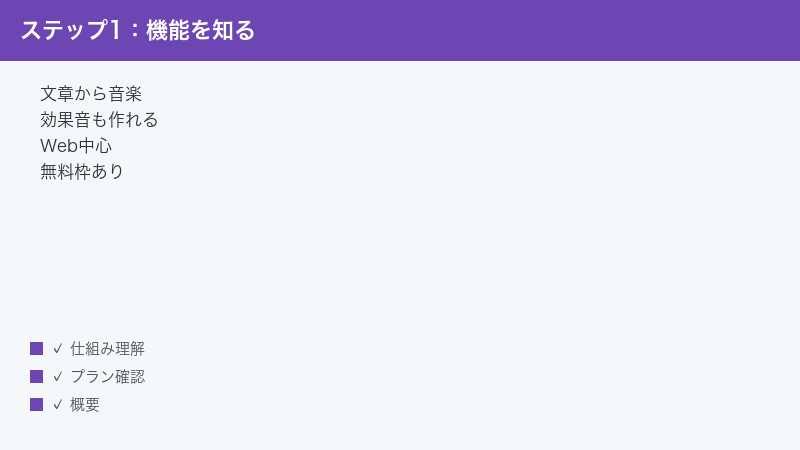
- Stable Audioとは何か・基本的な使い方の流れ
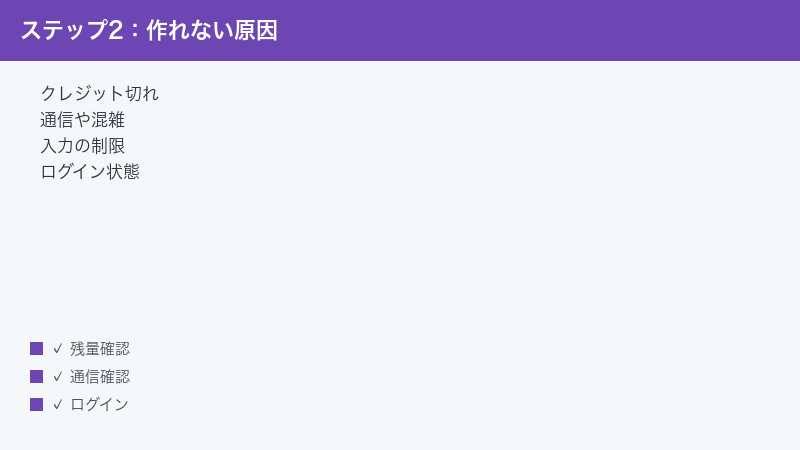
- 曲が生成されない・作れない主な原因と切り分け方
- クレジット(利用回数)が足りないときの考え方
- 途中で止まる・イメージと違うときの見直しポイント
- 書き出しや商用利用・権利まわりで気をつけたいこと
- どうしても直らないときの一般的な対処手順
📑 この記事の目次(タップで開く)
Stable Audio(ステーブルオーディオ)とは
Stable Audioは、Stability AIが手がけるとされるAI音楽生成サービスです。テキストで「どんな曲・どんな音が欲しいか」を言葉で入力すると、その指示(プロンプト)にもとづいて音楽や効果音を生成してくれるとされています。数分程度までの長さの楽曲を作れるとされ、BGMづくりや動画の効果音、アイデア出しなどに使われています。
利用にあたっては、一般にstableaudio.comなどのWebサイトからアクセスし、アカウントを登録して使う流れが知られています。登録すると無料で使えるクレジット(利用回数の目安。例として登録時に数回分など)がもらえるとされ、その範囲で生成を試せるとされています。ただし、無料分の数や有料プランの内容、対応している地域・言語は時期によって変わる可能性があるため、最新の内容は公式サイトでの確認をおすすめします。
基本的な使い方の流れ(一例)
サービスの画面構成はアップデートで変わることがありますが、一般的には次のような流れで操作します。あくまで一例として参考にしてください。
- stableaudio.comなどの公式サイトにアクセスする
- アカウントを作成し、ログインする
- プロンプト(指示文)の入力欄に、作りたい音楽や効果音のイメージを言葉で入力する
- 必要に応じて長さ(秒数)やそのほかの設定を調整する
- 生成ボタンを押し、生成が完了するのを待つ
- 再生して確認し、問題なければ書き出し(ダウンロード)する
プロンプトには、ジャンル(例:ローファイ、シネマティック、アンビエントなど)、テンポ(速さ)、使いたい楽器、曲の雰囲気やムードといった要素を言葉で指定すると、イメージに近い結果が得られやすいとされています。日本語で入力できるかどうか、どの言語が得意かといった点は環境やバージョンによって異なる可能性があるため、思い通りにならないときは英語で要素を並べてみるのも一つの方法です。
また、Stable Audioは「音楽(楽曲)」だけでなく「効果音(SE)」のような短い音素材の生成にも使えるとされています。動画編集やゲーム制作などで、足音・環境音・通知音といった素材を言葉から作りたいときにも活用できると考えられます。どのような用途まで対応しているかは時期によって変わる可能性があるため、具体的にどんな音が作れるかは、実際にいくつかのプロンプトを試しながら感触をつかむのがおすすめです。
初めて使うときは、いきなり長い曲や複雑な指示に挑戦するのではなく、短い長さでシンプルな指示から始めると、サービスの挙動やクレジットの消費ペースをつかみやすくなります。無料分のクレジットには限りがあるとされているため、最初の数回は「どんな書き方をするとどんな結果になるか」を確かめる練習にあてると、後で無駄なくクレジットを使えるようになります。
たとえば、最初の生成では「ゆったりしたピアノのBGM」のようにごく短い指示と短い長さを選び、出てきた音の傾向を確かめます。次にテンポや楽器を1つだけ足してみて、結果がどう変わるかを比べると、サービスがどの言葉に反応しやすいかが体感としてつかめてきます。こうした小さな試行を数回重ねるだけでも、思い通りの音に近づけるための感覚が養われやすくなります。なお、生成された音は環境によって自動的に保存される場合と、そうでない場合があるとされるため、気に入った結果はその場で書き出しておくと安心です。
あわせて、操作に入る前にブラウザやアカウントの状態を整えておくと、つまずきを減らしやすくなります。具体的には、ブラウザを最新に近い状態にしておく、ログインが切れていないかを確かめておく、通信が安定した環境で作業する、といった準備です。こうした下準備は地味ですが、「生成されない」というトラブルの多くを未然に防ぐ効果が期待できます。準備の手間をかけておくほど、後の試行錯誤がスムーズになりやすい、という考え方で取り組むとよいでしょう。
クレジット(利用回数)の考え方
Stable Audioでは、生成のたびにクレジット(利用回数の目安)を消費する仕組みが採用されているとされています。無料のクレジットを使い切ると、一定期間まで追加の生成ができなくなる場合があります。クレジットの付与数・リセットの有無やタイミング・有料プランでの上限は、プランや時期によって異なるため、必ず公式の案内をご確認ください。本記事ではクレジットの具体的な数値は断定せず、「残数を確認する」という観点を中心に解説します。
クレジットは「1回の生成ごとに消費される」のが基本的な考え方ですが、再生成(同じプロンプトでもう一度作り直す)や、長さの違う生成でも、それぞれにクレジットがかかる可能性があります。つまり、納得いくまで何度も作り直すと、その分だけクレジットの減りも早くなる、という点は意識しておくとよいでしょう。クレジットを節約したいときは、いきなり本番の長さで作るのではなく、短い長さで方向性を確かめてから、本番の生成に進むという使い方が無駄を減らしやすくなります。
なお、無料分のクレジットが「毎月リセットされるのか」「一度きりなのか」、有料プランに切り替えたときにどれだけ増えるのかといった点は、サービスの提供条件によって変わり得ます。ここで具体的な数を覚えてしまうと、実際の仕様と食い違う原因になるため、迷ったときは必ず公式サイトの料金・プランページで最新の状態を確認する習慣をつけておくと安心です。
クレジットの減りが早いと感じるときは、無意識のうちに再生成を繰り返していないかを振り返ってみるのも有効です。同じプロンプトでも、生成ボタンを押すたびにクレジットが消費される可能性があるため、「もう少し違う雰囲気で」と何度も押しているうちに、気づけば残数がわずかになっていた、ということが起こり得ます。1回ごとに結果をしっかり聴き、本当に作り直す必要があるかを一拍置いて判断するだけでも、クレジットの無駄づかいを抑えやすくなります。
また、長さの設定もクレジットの消費に影響する可能性があります。長い曲ほど処理が重くなりやすく、その分だけ消費が増える仕組みになっていることも考えられます。仕様はプランや時期によって変わり得るため断定はできませんが、「短く試して、方向性が固まってから長くする」という進め方は、結果としてクレジットを効率よく使うことにつながりやすい、と考えておくとよいでしょう。残数が心配なときほど、いきなり本番の長さで生成しないことを意識してみてください。
曲が生成されない・作れない主な原因
「生成ボタンを押しても曲が出てこない」「エラーが表示される」といった場合、原因は一つとは限りません。まずは下の早見表で、自分の状況に近いものを探してみてください。
| 症状・状況 | 考えられる主な原因 | まず試すこと |
|---|---|---|
| 生成ボタンを押しても反応がない | クレジット切れ・ログイン切れ | クレジット残数の確認・再ログイン |
| 「エラー」と表示される | サーバー混雑・一時障害・プロンプト制限 | 時間を置く・プロンプト見直し |
| ずっと「生成中」のまま止まる | 混雑・通信不安定・ブラウザの問題 | 再読み込み・通信確認・別ブラウザ |
| ログインできない・画面が崩れる | ブラウザのバージョン・キャッシュ | ブラウザ更新・キャッシュ削除 |
| 作れるが思った音と違う | プロンプトや設定の指定不足 | 指示を具体化して再生成 |
原因1:クレジット(利用回数)が足りない
もっとも多いのが、無料のクレジットを使い切っているケースです。Stable Audioは生成のたびにクレジットを消費するとされているため、無料分を使い切ると、次のリセットや有料プランへの切り替えまで生成できなくなる場合があります。
クレジットの残数は、ログイン後の画面上部やアカウント関連のメニュー、料金・プランのページなどに表示されることが多いとされています。表示位置はバージョンによって異なるため、見当たらない場合はアカウント設定やダッシュボードを探してみてください。残数が「0」に近い場合は、クレジット切れが原因の可能性が高いと考えられます。
クレジットの付与数やリセット周期、追加購入・有料プランの仕組みは時期やプランによって変わるため、ここでは具体的な数値は断定しません。詳しくは公式サイトの料金・プラン案内をご確認ください。
クレジット切れかどうかを見分けるには、ごく短くシンプルな指示で一度生成を試してみるのが手がかりになります。たとえば「穏やかなピアノ」のような軽い指示でも生成が始まらないのであれば、プロンプトの内容ではなくクレジットやアカウント側に原因がある可能性が高いと考えられます。逆に、シンプルな指示なら通るのに特定の指示でだけ止まる場合は、プロンプトや設定側を見直す方向で切り分けていくとよいでしょう。
原因2:通信環境(インターネット接続)が不安定
音楽の生成や書き出しは、サーバーとのやり取りに一定の通信を必要とします。Wi-Fiが不安定だったり、電波の弱い場所にいたりすると、生成が途中で止まったり、エラーになったりすることがあります。
別のサイトが普通に開けるか、動画がスムーズに再生できるかなどで通信状態を確認しましょう。不安定なときは、Wi-Fiルーターの近くに移動する、ルーターを再起動する、モバイル回線に切り替えてみるといった対処が有効です。
とくに見落としやすいのが、生成自体は通信が一時的に安定していて成功したのに、その後の再生や書き出しの段階で通信が乱れてつまずくケースです。動画配信を見たり大きなファイルをやり取りしたりしている裏で生成を行うと、回線が混み合って途中で止まりやすくなることもあります。生成中は、ほかの重い通信をいったん控えておくと、安定して完了させやすくなります。スマートフォンのテザリングなど電波状況が変わりやすい環境では、できるだけ電波の安定した場所で操作するのも一つの工夫です。
なお、通信が原因の不具合は「同じ操作をしても直ったり直らなかったりする」という形で現れやすいのが特徴です。一度失敗しても、回線が落ち着いたタイミングで試すとあっさり成功することがあります。何度かタイミングを変えて試しても改善しない場合は、通信ではなくクレジットやサービス側など、別の原因を疑う段階に進むとよいでしょう。
原因3:サーバーの混雑・一時的な障害
利用者が集中する時間帯や、サービス側で一時的な不具合が起きているときは、生成が遅くなったり、エラーが返ってきたりすることがあります。これは自分の操作ミスではなく、サービス側の状態が原因です。
この場合は、しばらく時間を置いてから再度試すのが基本です。SNSや公式のお知らせ、ステータスページなどで障害情報が出ていないかを確認すると、自分側の問題かどうかを切り分けやすくなります。混雑が解消されると、同じプロンプトでも問題なく生成できることがあります。
混雑は時間帯と関係していることがあるとされています。多くの利用者が同時に使いやすい時間帯は処理が重くなりやすく、反対に利用が少ない時間帯はスムーズに通りやすい、という傾向が出ることも考えられます。どうしても急ぎでなければ、少し時間をずらして試すだけで状況が変わることがあります。「今は混んでいるのかもしれない」と一度立ち止まって考えるだけでも、無駄な再生成でクレジットを消費せずに済みます。
サービス側の一時障害は、自分の環境をいくら見直しても解消できないという点が特徴です。再読み込みや再ログイン、別ブラウザでの試行をひと通り行っても改善せず、ほかのサイトやアプリは問題なく使えるという状況であれば、サービス側の問題である可能性が高まります。その場合は無理に操作を繰り返さず、時間を置いてから改めて確認するのが現実的な対応です。
原因4:プロンプトが制限・規約に触れている
入力したプロンプトの内容が、サービスの利用規約や生成のルールに触れている場合、生成が拒否されたりエラーになったりすることがあります。たとえば、実在のアーティストや既存の楽曲を直接まねるような指示、不適切とされる表現などは、制限の対象になることがあるとされています。
生成が通らないときは、プロンプトの表現を変えてみましょう。具体的な固有名詞に頼らず、「アコースティックギター中心の落ち着いたバラード」「明るいシティポップ風のBGM」のように、ジャンルや雰囲気、楽器で説明し直すと、制限を避けつつイメージを伝えやすくなります。どのような入力が制限されるかの詳細は、公式の利用規約・ガイドラインをご確認ください。
原因5:対応言語・プロンプトの書き方
プロンプトをどの言語で入力するのが最適かは、サービスのバージョンや学習内容によって異なる可能性があります。日本語でうまく伝わらないと感じたときは、英語で要素を並べる、シンプルな単語で指定するなど、書き方を変えると結果が改善することがあります。
また、あいまいすぎる指示(例:「いい感じの曲」)では意図が伝わりにくく、思った結果になりにくい傾向があります。ジャンル・テンポ・楽器・雰囲気といった要素を具体的に並べることを意識してみてください。
原因6:ログイン・アカウントの問題
ログインのセッションが切れていると、生成ボタンを押しても反応しなかったり、エラーになったりすることがあります。長時間画面を開きっぱなしにしていた場合に起こりやすい現象です。
いったんログアウトしてから、再度ログインし直してみましょう。それでも改善しない場合は、登録したメールアドレスやパスワードに誤りがないか、アカウントが正常な状態かを確認します。複数のアカウントを使い分けている場合は、クレジットが残っているアカウントでログインできているかも確認してください。
外部サービスのアカウント(メールアドレスやSNSなど)と連携してログインしている場合は、その連携元の認証が切れていないかも確認のポイントになります。連携先でパスワードを変更した直後などは、いったんログインがうまくいかなくなることがあります。その際は、連携元に正しくログインできる状態に整えてから、改めてStable Audio側のログインを試すと解決しやすくなります。どの連携でログインしたかが分からなくなったときは、登録時に使ったメールアドレスを手がかりにたどると整理しやすいでしょう。
原因7:ブラウザのバージョンや状態
Webブラウザが古いバージョンのままだったり、拡張機能が干渉していたりすると、画面が正しく表示されず、生成がうまくいかないことがあります。広告ブロックなどの拡張機能が、サービスの動作に影響するケースもあります。
ブラウザを最新版に更新し、それでも改善しない場合はシークレットウィンドウ(プライベートモード)で開いてみると、拡張機能の影響を切り分けられます。別のブラウザで試してみるのも有効な手段です。
原因8:VPNやネットワーク制限の影響
VPNを使っていたり、職場・学校のネットワークなど制限のかかった回線を使っていたりすると、サービスへの接続がうまくいかず、生成に失敗することがあります。また、対応している地域が限られている場合、接続元の地域によっては正常に使えないこともあると考えられます。
VPNを使っている場合は、いったんオフにして試してみてください。制限のあるネットワークでうまくいかないときは、自宅のWi-Fiやモバイル回線など、別の回線で試すと切り分けられます。対応地域や利用条件はサービスの提供状況によって変わる可能性があるため、地域に関する案内は公式サイトでご確認ください。
プロンプト(指示文)を改善して生成精度を上げるコツ
「生成はできるのに思った音にならない」という悩みの多くは、プロンプトの書き方を工夫することで改善できます。エラーの解決とは別に、ここでは結果の質を上げるための考え方を整理します。これらは断定的な仕様ではなく、一般的に効果が期待できる書き方のヒントとして参考にしてください。
要素を分けて、具体的に書く
「いい感じの曲」「おしゃれなBGM」といった抽象的な指示では、意図が伝わりにくく、毎回違う方向の結果が返ってきやすくなります。次のように、要素ごとに分けて具体的に書くと、狙った雰囲気に近づけやすくなります。
- ジャンル:ローファイ、シネマティック、ジャズ、アンビエント、シティポップ、EDM など
- テンポ・速さ:ゆったりした、ミドルテンポの、アップテンポの など
- 楽器:ピアノ中心、アコースティックギター、ストリングス、シンセサイザー など
- 雰囲気・ムード:穏やかな、感動的な、緊張感のある、明るく前向きな など
- 用途のイメージ:カフェのBGM風、企業VPのオープニング風、就寝前のリラックス用 など
たとえば「ピアノとストリングスを中心にした、ゆったりして感動的なシネマティックBGM」のように、複数の要素を一文にまとめると、サービス側が意図をくみ取りやすくなります。逆に「曲を作って」とだけ入力すると、どんな方向にも解釈できてしまい、結果が毎回ばらつきやすくなります。最低でもジャンルと雰囲気の2つは添えるよう意識するだけでも、安定感がぐっと増すと考えられます。
ボーカル(歌声)の有無も、結果を左右する大きな要素です。インストゥルメンタル(歌なし)のBGMが欲しいのか、歌声を含めたいのかを言葉で添えておくと、意図しない方向にぶれにくくなります。たとえば「歌なしのインストゥルメンタル」「やわらかい女性ボーカル風のコーラスを添えて」といった形で、声の扱いをはっきり指定しておくとよいでしょう。どこまで細かく反映されるかはサービスの状態によって変わり得ますが、要素として明示しておくこと自体に意味があると考えられます。
盛り込みすぎない・優先順位をつける
要素を具体的に、とはいえ、あれもこれもと詰め込みすぎると、かえって焦点がぼやけることがあります。「絶対に外せない要素」を2〜3個に絞り、それ以外は様子を見ながら少しずつ足していくと、調整しやすくなります。うまくいった指示はメモしておき、次回は一部だけを変えて試すと、何が結果に効いているのかが見えてきます。
固有名詞ではなく特徴で表現する
特定のアーティスト名や楽曲名を出して「○○風に」と指示するのは、利用規約や権利の観点から避けたほうが無難で、生成が拒否される要因にもなり得ます。そのアーティストや曲の「特徴」——たとえばテンポ感、使われている楽器、全体のムード——を言葉に分解して指定すると、規約に触れにくく、かつイメージに近い音を狙えます。
長さは短めから試す
最初から数分の長い曲を狙うと、生成に時間がかかり、途中で止まるリスクや、イメージと違ったときのクレジットの無駄も大きくなります。まずは短い長さで方向性を確かめ、納得できたら長さを伸ばしていくのが効率的です。短い生成で「このプロンプトなら狙った雰囲気になる」という手応えを得てから、本番の長さに進みましょう。
プロンプトの組み立て例(参考)
言葉での指定に慣れないうちは、要素を当てはめる「型」を持っておくと書きやすくなります。次の表は、用途ごとにどんな要素を組み合わせるとよいかの一例です。あくまで考え方の参考であり、ここに挙げた表現が常に同じ結果になるわけではない点はご了承ください。
| 作りたいイメージ | 盛り込みたい要素の例 |
|---|---|
| 作業用の落ち着いたBGM | ローファイ/ゆったり/ピアノ中心/穏やかで集中しやすい/歌なし |
| 動画のオープニング | シネマティック/アップテンポ/ストリングスとドラム/力強く前向き |
| 就寝前のリラックス用 | アンビエント/とてもゆっくり/シンセサイザー/静かで温かい/歌なし |
| 短い効果音(SE) | 短い長さ/用途を明示(通知音・足音など)/余計な楽器は省く |
このように、まず「何に使うか」を決め、そこからジャンル・テンポ・楽器・雰囲気・ボーカルの有無を当てはめていくと、迷わず書けるようになります。慣れてきたら、表現を自分の言葉に置き換えたり、要素を入れ替えたりしながら、自分なりの定番フレーズを育てていくとよいでしょう。
途中で止まる・イメージと違うときの対処
「生成は始まるけれど途中で止まる」「完成はするけれど思っていた音と違う」というケースは、原因と対処を分けて考えると整理しやすくなります。
途中で止まる・固まる場合
生成が途中で止まる主な要因は、サーバーの混雑、通信の不安定さ、ブラウザ側の一時的な不具合です。次の順番で試してみてください。
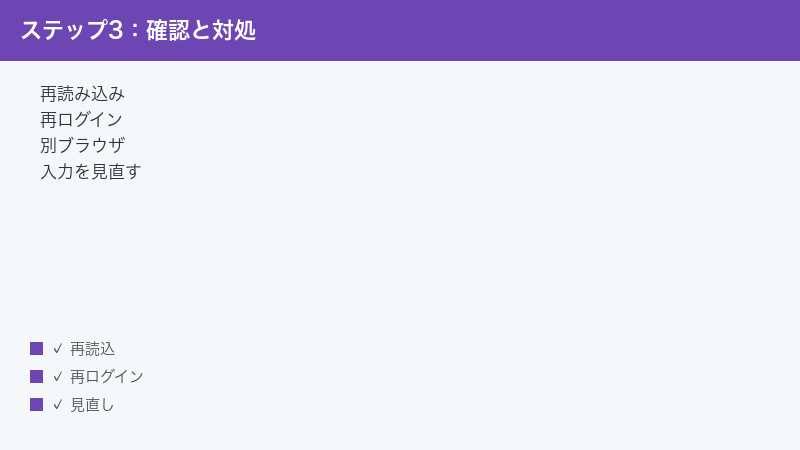
- ページを再読み込みして、生成し直す
- 通信環境が安定しているかを確認する
- しばらく時間を置いてから再度試す(混雑回避)
- 別のブラウザやシークレットウィンドウで開く
- 長い曲を作ろうとしている場合は、いったん短めの設定で試す
長尺の生成は処理に時間がかかり、その分だけ途中で止まるリスクも上がりやすくなります。まずは短い長さで生成が通るかを確かめ、問題なければ徐々に長くしていくと切り分けやすくなります。
なお、生成が長く感じても、必ずしも止まっているとは限りません。混雑時は完了まで通常より時間がかかることもあるとされるため、表示が動いているうちは少し待ってみる余地があります。判断の目安としては、しばらく待っても進む気配がまったくない、画面の表示が固まって操作も受け付けない、といった状態であれば、いったん再読み込みに進むとよいでしょう。焦って何度も生成ボタンを押すと、その分クレジットを消費してしまう可能性があるため、まずは落ち着いて状況を見極めることをおすすめします。
イメージと違う音になる場合
完成はするのに「思っていた雰囲気と違う」というときは、プロンプトと設定の見直しが中心になります。エラーではなく、指示の伝わり方の問題であることが多いです。
- ジャンルを明確にする(例:シネマティック、ローファイ、ジャズ、EDMなど)
- テンポ(速さ)を言葉で指定する(例:ゆったり、アップテンポなど)
- 使いたい楽器を挙げる(例:ピアノ、アコースティックギター、ストリングスなど)
- 雰囲気・ムードを添える(例:穏やか、緊張感のある、明るいなど)
- 不要な要素は省き、入れたい要素を優先して書く
一度で理想にたどり着かなくても、プロンプトを少しずつ調整して「再生成」を繰り返すことで、イメージに近づけていけます。気に入った結果が出たら、設定やプロンプトをメモしておくと、次に活かせます。
書き出し・権利・商用利用で気をつけたいこと
生成した音楽や効果音をダウンロード(書き出し)して使う場合は、技術的な手順だけでなく、権利や利用条件にも目を向けておくと安心です。
書き出し(ダウンロード)がうまくいかないとき
書き出しがうまくいかない場合も、生成時と同じく通信環境やブラウザの状態が関係していることがあります。ダウンロードが始まらない、ファイルが保存されないといったときは、次を確認してみてください。
- 通信が安定しているか確認する
- ブラウザのダウンロード設定やブロック設定を確認する
- ページを再読み込みしてから、もう一度書き出しを試す
- 別のブラウザで試す
- クレジットや書き出し可能な範囲が、プランの条件に収まっているか確認する
商用利用の可否について
生成した音楽を商用(収益化する動画や販売物など)で使えるかどうかは、契約しているプランや、その時点での利用規約によって異なるとされています。無料プランと有料プランで使える範囲が違う場合があるため、「商用で使ってよいか」「クレジット表記が必要か」といった点は、必ず公式の利用規約・ライセンス案内で最新の内容をご確認ください。本記事では商用可否を断定しません。
既存曲・アーティストをまねる入力への注意
実在のアーティストや既存の楽曲を直接再現しようとする入力は、利用規約や権利の観点から避けるのが無難です。前述のとおり、こうした指示は生成が拒否される要因にもなり得ます。ジャンルや雰囲気で表現することで、トラブルを避けつつオリジナルの音づくりを楽しめます。
どうしてもうまくいかないときの一般的な対処手順
ここまでの個別対処で解決しない場合は、基本に立ち返って、次の手順を上から順に試してみてください。多くの不具合は、この一般対処の組み合わせで改善します。
| 手順 | 内容 | ねらい |
|---|---|---|
| 1 | ページを再読み込みする | 一時的な表示・処理の不具合をリセット |
| 2 | いったんログアウトして再ログインする | セッション切れを解消 |
| 3 | 通信環境を確認する | 途中停止・エラーの原因を切り分け |
| 4 | クレジット残数を確認する | 利用回数切れの確認 |
| 5 | 別ブラウザ・シークレットモードで試す | ブラウザ・拡張機能の影響を切り分け |
| 6 | プロンプトを見直す | 制限回避・イメージの精度向上 |
| 7 | 時間を置いて再度試す | 混雑・一時障害の回避 |
再読み込み・キャッシュ削除のやり方(一例)
ページの再読み込みは、ブラウザの更新ボタンを押すか、キーボードショートカットで行えます。それでも改善しないときは、ブラウザのキャッシュ(一時保存データ)を削除すると、古い表示が原因の不具合が直ることがあります。キャッシュ削除の手順はブラウザによって異なりますが、おおむね設定メニューの「プライバシー」「閲覧履歴データの削除」といった項目から行えます。
エラーメッセージの読み取り方
生成に失敗したとき、画面に表示されるメッセージは、原因を特定する大きな手がかりになります。すべてを正確に理解する必要はありませんが、おおまかに「どのジャンルの問題か」を見分けられると、対処を選びやすくなります。表示される文言はバージョンや言語設定によって異なりますが、一般的には次のような傾向があります。
| メッセージの傾向 | 考えられる意味 | 対応の方向性 |
|---|---|---|
| クレジット・残高に関する表示 | 利用回数の不足 | 残数確認・プラン確認 |
| ネットワーク・接続に関する表示 | 通信の問題 | 通信確認・回線切り替え |
| サーバー・しばらくお待ちくださいの表示 | 混雑・一時障害 | 時間を置いて再試行 |
| 入力内容・規約に関する表示 | プロンプトの制限 | 表現を変えて再入力 |
| ログイン・認証に関する表示 | セッション切れ・アカウント | 再ログイン・アカウント確認 |
このように、メッセージのキーワードから「どの方向に対処すればよいか」をおおまかにあたりをつけられます。なお、ここに挙げたのは一般的な傾向であり、実際の表示文や具体的な意味はサービスの仕様によって異なります。判断に迷うときは、メッセージの文言をそのまま控えておきましょう。
それでも直らないときは
一般対処をすべて試しても改善しない場合は、サービス側で大きめの障害が発生している、あるいはアカウントやプランに関する個別の問題が起きている可能性があります。公式サイトのお知らせやヘルプ、問い合わせ窓口を確認し、状況を伝えて対応を仰ぐのが確実です。問い合わせる際は、使っている端末やブラウザ、表示されたエラーメッセージ、いつから・どんな操作で起きるのかをまとめて伝えると、やり取りがスムーズになります。
また、特定のプロンプトでだけエラーになるのか、どんな指示でも生成できないのかを確認しておくと、原因がプロンプト側にあるのか、アカウントやサービス側にあるのかを切り分けやすくなります。シンプルな指示(例:「穏やかなピアノのBGM」など)でも生成できないなら、プロンプト以外の要因を疑うのが妥当です。
🛒 関連商品をAmazonでチェック
よくある質問(FAQ)
Q1. Stable Audioで曲がまったく生成されません。何から確認すればよいですか?
まずはページの再読み込み、再ログイン、通信環境の確認、クレジット残数の確認の順で試してください。多くの場合、このいずれかで改善します。それでも直らないときは、プロンプトの見直しや、時間を置いての再試行を行ってみてください。
Q2. 「クレジットが足りません」と表示されて作れません。どうすればよいですか?
無料のクレジットを使い切っている可能性が高いです。クレジットのリセット周期や有料プランの内容は時期によって異なるため、公式サイトの料金・プラン案内をご確認ください。残数の表示位置はバージョンによって変わることがあるため、アカウント設定やダッシュボードも探してみてください。
Q3. ずっと「生成中」のまま止まってしまいます。
サーバーの混雑、通信の不安定さ、ブラウザの一時的な不具合が考えられます。ページを再読み込みし、通信環境を確認したうえで、しばらく時間を置いてから再度試してください。長い曲を作ろうとしている場合は、いったん短めの設定で試すと切り分けやすくなります。
Q4. エラーが出て生成できません。プロンプトが原因のことはありますか?
あります。実在のアーティストや既存曲を直接まねる指示、利用規約に触れる表現などは、生成が拒否される要因になることがあるとされています。固有名詞に頼らず、ジャンル・雰囲気・楽器で表現し直すと改善することがあります。詳しい制限内容は公式の利用規約をご確認ください。
Q5. 日本語のプロンプトでうまく作れません。英語のほうがよいのでしょうか?
どの言語が適しているかはサービスのバージョンによって異なる可能性があります。日本語でうまくいかないと感じたら、英語で要素を並べる、シンプルな単語で指定するなど、書き方を変えてみてください。あいまいな指示より、ジャンルやテンポ、楽器を具体的に挙げるほうが意図が伝わりやすくなります。
Q6. 生成はできるのに、イメージと違う音になります。
これはエラーではなく、指示の伝わり方の問題であることが多いです。ジャンル・テンポ・楽器・雰囲気を具体的に指定し、不要な要素を省いてみてください。一度で理想にならなくても、少しずつプロンプトを調整して再生成を繰り返すことで、イメージに近づけられます。
Q7. 生成した曲を商用利用(収益化)してもよいですか?
商用利用の可否は、契約しているプランやその時点での利用規約によって異なるとされています。無料プランと有料プランで使える範囲が違う場合があるため、必ず公式の利用規約・ライセンス案内で最新の内容をご確認ください。クレジット表記の要否についても、あわせて確認することをおすすめします。
商用利用が認められている場合でも、その条件はプランの内容や契約のタイミングによって細かく定められていることがあります。たとえば「どの範囲の用途まで許されるのか」「表記やクレジットの扱いはどうなるのか」といった点は、思い込みで判断せず、利用する前に必ず最新の規約で確かめておくことが大切です。後から条件を知って使い方を見直すよりも、使う前に確認しておくほうが安心して制作に取り組めます。仕事や販売物に使う予定があるなら、なおさら慎重に確認しておきましょう。
Q8. 作った曲が書き出し(ダウンロード)できません。
通信環境やブラウザの状態が関係していることがあります。通信が安定しているかを確認し、ブラウザのダウンロード設定やブロック設定を見直したうえで、ページを再読み込みして再度試してください。改善しない場合は、別のブラウザで試す、プランの書き出し条件を確認するといった方法も有効です。
Q9. プロンプトに入れてはいけない言葉はありますか?
特定の実在アーティスト名や既存の楽曲名を挙げて「○○風に」と再現を促す指示は、利用規約や権利の観点から避けるのが無難で、生成が拒否される要因にもなり得ます。また、不適切とされる表現も制限の対象になることがあるとされています。安全に使うには、固有名詞ではなくジャンル・テンポ・楽器・雰囲気といった「特徴」で言い表すのが基本です。どのような入力が制限されるかの詳細は、公式の利用規約・ガイドラインをご確認ください。
Q10. 何度やっても同じような音ばかりになります。変化をつけるには?
プロンプトの中心となる要素(ジャンルや主役の楽器)が同じだと、結果も似通いやすくなります。テンポを変える、楽器を1つ入れ替える、雰囲気を表す言葉を差し替えるなど、要素を1か所ずつ動かしてみると、変化が出やすくなります。一度にたくさん変えると何が効いたのか分からなくなるため、変える箇所を絞って試すのがコツです。
Q11. スマートフォンでも使えますか?うまく動かないときは?
環境によってはスマートフォンのブラウザからも利用できるとされていますが、画面が小さく操作しづらかったり、表示が崩れたりすることがあります。スマートフォンでうまくいかないときは、ブラウザを最新の状態にする、別のブラウザで開く、可能であればパソコンから試す、といった切り分けが有効です。対応している環境はサービスの状態によって変わり得るため、最新の対応状況は公式サイトでご確認ください。
Q12. 同じプロンプトなのに、前は作れたのに今日は作れません。
プロンプトが同じでも結果が変わる場合は、クレジットの残数が減った、サーバーが混雑している、ログインが切れている、サービス側の仕様が更新された、といった「自分のプロンプト以外」の要因が考えられます。まずはクレジット残数とログイン状態を確認し、時間を置いてから再度試してみてください。それでも改善しないときは、公式のお知らせで仕様変更や障害の情報が出ていないかを確認すると切り分けやすくなります。
📚 あわせて読みたい
まとめ
Stable Audio(ステーブルオーディオ)で曲が生成されない・作れない・エラーになるときの対処を整理すると、次のとおりです。
- まずは再読み込み・再ログイン・通信確認・クレジット残数確認・プロンプト見直しの基本5点を試す
- 生成されない主な原因は、クレジット切れ・通信不安定・サーバー混雑や一時障害・プロンプトの制限・ログインやブラウザの問題
- 途中で止まるときは混雑・通信・ブラウザを疑い、短めの設定や時間を置いての再試行が有効
- イメージと違うときは、ジャンル・テンポ・楽器・雰囲気を具体化して再生成する
- 商用利用の可否や書き出し条件、クレジットの仕組みは、プランや時期によって変わるため公式サイトで確認する
AI音楽生成は、プロンプトの書き方や設定の調整で結果が大きく変わります。エラーや不具合の多くは、ここで紹介した基本的な切り分けで解消できます。仕様や料金、対応状況は流動的なため、最終的な判断は必ず公式の最新情報をご確認のうえ、安心してStable Audioでの音づくりを楽しんでください。
