 minto.tech スマホ(iPhone/Android)・パソコン(Windows/Mac)・Office・Wi-Fi・AIツールの「できない」「困った」を解決する実用ガイド。トラブル対処法とノウハウが満載のお助けサイトです。
※本ページにはプロモーション(広告)が含まれています
フォーム作成ツール「Fillout(フィルアウト)」で、フォームが作れない・回答が送信できない・連携や埋め込みがうまくいかないときは、まず「指示を具体的にする・必須項目と入力形式の検証設定を見直す・連携や決済の認証を入れ直す」の3点を確認してください。多くのトラブルは、設定の小さな抜けや認証の期限切れが原因です。
この記事では、Filloutでつまずきやすい「作れない」「送れない」「届かない」「表示されない」という4つの場面を、原因別に切り分けながら順番に解決していきます。なお、Filloutは海外発の比較的新しいサービスで、UIや機能・料金は更新が続いています。本記事の操作名や経路は一例であり、お使いのプラン・地域・バージョンによって表示が異なる場合があります。最新の正確な情報は必ず公式のヘルプや料金ページでご確認ください。
📑 この記事の目次(タップで開く)
この記事でわかること
- Fillout(フィルアウト)とはどんなフォーム作成サービスなのか、その全体像
- フォームが作れない・AIによるフォーム自動生成が止まるときの原因と対処
- 回答が送信できない・送信時にエラーが出るときの確認ポイント
- 連携先(スプレッドシートなど)に回答が届かないときの直し方
- フォームをサイトに埋め込めない・表示されないときの対処
- 通知メールが来ないとき、決済(Stripeなど)が動かないときの確認手順
- それでも解決しないときの一般的な切り分け方と、公式情報の調べ方
まず確認したいこと(症状別 早見表)
Filloutのトラブルは、「どの段階で起きているか」を切り分けると原因が絞り込みやすくなります。下の表で、今の症状に近いものから読み進めてください。表内の対処はあくまで一般的な目安で、詳細はお使いの環境や公式ヘルプにより異なる場合があります。
| 症状 | よくある原因 | まず試すこと |
|---|---|---|
| フォームが作れない・編集画面が開かない | 通信の不安定・ブラウザの不調・一時的な混雑 | 再読み込み・別ブラウザ・通信確認・時間を置く |
| AIによるフォーム自動生成が止まる・的外れ | 指示が曖昧・サーバー混雑・通信 | 指示を具体化・少し待って再実行 |
| 回答が送信できない・エラーになる | 必須項目の未入力・入力形式の検証・条件分岐の設定 | 必須と形式検証・分岐ルールを見直す |
| 連携先に回答が届かない | 連携の認証切れ・項目の対応付けのずれ | 連携を再認証・項目のマッピング確認 |
| サイトに埋め込めない・表示されない | 埋め込みコードの貼り間違い・サイト側の制限 | コード再取得・表示の許可設定を確認 |
| 通知メールが来ない | 通知が未設定・迷惑メール振り分け | 通知設定の有効化・迷惑メールフォルダ確認 |
| 決済(Stripeなど)が動かない | 決済連携の未設定・テスト環境の混在 | 決済連携の状態と公開設定を確認 |
Fillout(フィルアウト)とは
Fillout(フィルアウト)は、アンケート・お問い合わせ・申込み・予約受付など、さまざまな目的の「Webフォーム」をブラウザ上で作成できるサービスとされています。プログラミングの知識がなくても、部品(フィールド)をドラッグ&ドロップで並べていく感覚でフォームを組み立てられるのが特徴です。公式サイトは fillout.com で、ダッシュボードからフォームビルダー(作成画面)にアクセスして使う流れが一般的とされています。
Filloutは2025年から2026年にかけて、AIによるフォーム生成や豊富な連携機能で注目を集めているフォーム作成サービスの一つとされています。海外発のサービスのため、機能の追加や画面の変更が比較的活発で、同じ操作でも時期によって見た目が変わることがあります。そのため、本記事の操作名や経路はあくまで一例として、最新の正確な情報は公式サイト(fillout.com)でご確認いただくのが安全です。
作れるものの例
Filloutでは、次のようなフォームを作成できるとされています。
- お問い合わせフォーム・資料請求フォーム
- イベントやサービスの申込みフォーム
- アンケート・サーベイ・クイズ
- 予約受付フォーム(カレンダー機能と組み合わせた日程調整など)
- 決済を受け取るフォーム(外部の決済サービスと連携)
主な機能(概要)
Filloutには、フォーム作成を助ける多くの機能が用意されているとされています。代表的なものを挙げます。
- 多彩なフィールド(入力項目):テキスト・選択肢・メール・電話番号・ファイルアップロードなど、多数の項目タイプから選んで配置できるとされています。
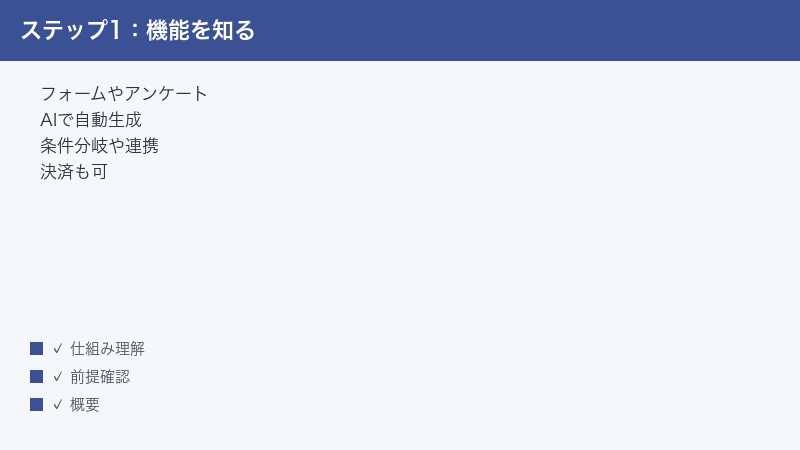
- AIによるフォーム自動生成:作りたいフォームの内容を文章で説明したり、資料(PDFなど)を読み込ませたりすると、AIがフォームのたたき台を作ってくれるとされています。
- 条件分岐(コンディショナルロジック):「ある質問の回答に応じて、次に表示する質問を変える」といった出し分けができるとされています。複数ページに分けたフォームも作成できます。
- 各種サービスとの連携:スプレッドシート・データベース・CRM(顧客管理)など、多くの外部サービスへ回答データを送る連携が用意されているとされています。
- 決済の受け取り:外部の決済サービスと連携して、フォーム上で支払いを受け取る使い方ができるとされています。
無料の範囲と有料プランについて
Filloutには無料で使える範囲と、機能や回答数の上限を広げる有料プランがあるとされています。ただし、無料枠の回答数の上限や、有料プランの月額・含まれる機能は変更されることがあります。具体的な金額や回答数の上限は断定せず、必ず公式の料金ページ(fillout.com)で最新情報をご確認ください。「使えると思っていた機能が自分のプランでは制限されていた」というケースもあるため、つまずいたときはプランの確認も切り分けの一つになります。
UIは英語中心だが日本語フォームは作れる
Filloutの管理画面(操作メニュー)は英語が中心とされていますが、フォームに表示する質問文や選択肢は日本語で入力できるため、日本語のフォーム自体は作成できるとされています。メニュー名が英語で分かりにくいときは、ブラウザの翻訳機能を一時的に使うと操作の見当をつけやすくなります(翻訳表示と実際のボタン名がずれることがある点には注意してください)。
はじめて触る方が迷いやすいのは、「フォームを作る画面(ビルダー)」と「公開後のデータを見る画面(回答一覧)」、そして「外部サービスとの連携や通知を設定する画面」が、それぞれ別のメニューに分かれている点です。トラブルが起きたときは、まず「今、自分はどの画面で何を確認しているのか」を意識すると、対処の優先順位を立てやすくなります。たとえば「回答が届かない」と感じたとき、それが回答一覧にデータが入っていないのか、連携先にだけ届いていないのかで、確認すべき場所がまったく変わるからです。
また、Filloutのようなクラウド型のフォームサービスは、ソフトを自分のパソコンにインストールするのではなく、すべてブラウザ上で動きます。そのため、通信の安定性・ブラウザのバージョン・拡張機能の有無といった「自分の環境」が、そのまま使い心地に影響します。何かおかしいと感じたら、Fillout側の設定だけでなく、自分のブラウザや通信環境も合わせて疑う姿勢が、解決への近道になります。

フォームが作れない・AI生成が止まるときの対処
「新しいフォームを作ろうとしても画面が進まない」「AIにフォームを作らせても途中で止まる・的外れな内容になる」といった場面の対処です。多くは通信や混雑、あるいは指示の伝わり方が原因です。
1. まず通信とブラウザの状態を整える
フォームビルダーはブラウザ上で動くため、通信やブラウザの不調の影響を受けやすいです。次の順番で基本を整えましょう。
- ページを再読み込みする(読み込み途中で止まっていた可能性を消します)。
- Wi-Fiやモバイル通信が安定しているか確認する。不安定なら回線を切り替える。
- ブラウザを最新版に更新する。
- 別のブラウザ(普段Chromeなら別のブラウザなど)で開き直してみる。
- ブラウザの拡張機能(広告ブロックなど)を一時的にオフにして試す。フォーム系サービスの画面が拡張機能と相性が悪い場合があります。
2. キャッシュの影響を疑う
編集画面の表示が崩れる・ボタンが反応しないときは、ブラウザに古い表示データ(キャッシュ)が残っていることがあります。シークレットウィンドウ(プライベートウィンドウ)で開くと、キャッシュの影響を受けずに開けるか確認できます。シークレットで正常なら、通常ウィンドウのキャッシュ削除を試します。
3. 一度ログアウトして入り直す
ログイン状態が中途半端になっていると、保存や作成がうまくいかないことがあります。いったんログアウトし、再度ログインし直してから操作してみてください。長時間ログインしたまま放置していた場合は、セッション(ログインの有効期間)が切れていて、操作が反映されないこともあります。心当たりがあれば、まずログインし直すのが手早い解決策です。複数のアカウントを使い分けている方は、意図したアカウントでログインできているかも確認しておきましょう。別アカウントで開いていて、目的のフォームが見当たらない、というケースも意外と多いものです。
4. AIによるフォーム自動生成が止まる・的外れなとき
AIでのフォーム生成は、与える指示の具体性で結果が大きく変わるとされています。次のように指示を整えると、意図に近いたたき台が出やすくなります。
- 目的を明記する:「セミナーの申込みフォーム」「商品の満足度アンケート」など、何のためのフォームかを冒頭で伝える。
- 聞きたい項目を箇条書きにする:「氏名・メールアドレス・参加希望日・人数・要望」のように、欲しい入力項目を具体的に並べる。
- 必須にしたい項目を指定する:「メールアドレスは必須」など、必須にしたい項目を伝える。
- 分けて指示する:一度に詰め込みすぎると途中で止まったり的外れになりやすいので、まず大枠を作らせ、あとから「この質問を追加して」と少しずつ調整する。
それでも生成が途中で止まる場合は、サーバー側が一時的に混雑している可能性があります。少し時間を置いてから再度実行してみてください。AIの生成結果はあくまでたたき台なので、できあがったフォームは必ず自分の目で確認し、不要な項目の削除や文言の修正を行いましょう。
AI生成でよくある「期待外れ」のパターンと、その対処を整理しておきます。第一に、項目が多すぎる・足りないケースです。これは最初の指示で「必要な項目」を箇条書きにしておくと改善しやすくなります。第二に、英語の質問文が混ざってしまうケースです。指示文の中で「日本語で作成して」と明示し、生成後に文言を日本語へ整えるとよいでしょう。第三に、必須・任意の設定が意図と違うケースです。生成後に各項目の必須スイッチを一つずつ確認するのが確実です。AIに任せきりにせず、「大枠はAI、細部は自分の手で仕上げる」という分担を意識すると、結果的に早く完成度の高いフォームが作れます。
なお、資料(PDFなど)を読み込ませてフォームを作る使い方をする場合は、読み込ませる資料そのものが整理されているほど、生成結果も的確になりやすいとされています。雑多な情報が詰まった資料よりも、聞きたい項目が明確に並んだ資料のほうが、AIは意図をくみ取りやすくなります。うまく生成されないときは、指示文だけでなく、読み込ませる素材の側も見直してみてください。
5. 保存できているか確認する
作成中の内容が消えてしまうように見えるときは、保存の状態を確認します。多くのフォームビルダーは自動保存に対応しているとされますが、通信が切れていると保存が反映されないことがあります。重要な編集をしたあとは、いったん別の画面に移動して戻り、内容が残っているかを確かめると安心です。
回答が送信できない・エラーになるときの対処
「回答者が送信ボタンを押しても先に進めない」「エラー表示が出る」というトラブルは、フォーム側の設定が原因のことが多いです。作成者・回答者の両方の視点で確認しましょう。
1. 必須項目が未入力になっていないか
必須に設定した項目が空欄のままだと、送信できません。回答者には「ここを入力してください」といった案内が出ることが多いですが、ページ下部の見えにくい位置にエラーが表示され、気づかれないこともあります。次を確認してください。
- 本当に必須にすべき項目だけが必須になっているか見直す(必須が多すぎると送信のハードルが上がります)。
- 複数ページのフォームでは、前のページの未入力が原因で先に進めていないことがないか確認する。
- スマートフォンでも入力欄がきちんと見えているか、実機でテスト送信して確認する。
2. 入力形式の検証(バリデーション)の設定を確認する
メールアドレスや電話番号などの項目には、「正しい形式かどうか」を自動でチェックする検証(バリデーション)が設定できるとされています。この検証が厳しすぎると、正しい入力でもはじかれることがあります。
- メール項目:全角文字や余分なスペースが混じっていないか。回答者側の入力ミスの可能性もあります。
- 電話番号項目:ハイフンの有無や桁数の指定が、想定する入力と合っているか。日本の番号形式と海外向けの初期設定がずれていることがあります。
- 数値・文字数の制限:最小・最大の制限が意図と合っているか。
まずは作成者自身がテスト送信し、どの項目でエラーになるかを特定すると原因が早く分かります。
3. 条件分岐(ロジック)の設定を見直す
条件分岐を使っていると、「特定の回答をしたときだけ、必須の項目が増える」「あるページがスキップされる」といった動きになります。設定が複雑になると、意図せず送信を妨げる組み合わせが生まれることがあります。
- 分岐のルールを一つずつ確認し、「どの回答のとき、何が表示・必須になるか」を整理する。
- 非表示にしたはずの項目が、まだ必須のまま残っていないか確認する(隠れた必須項目は送信できない原因になりがちです)。
- 分岐が疑わしいときは、いったん分岐をオフにして送信できるか試し、原因を切り分ける。
4. 回答受付の状態と公開設定を確認する
フォームが「下書き」「受付終了」などの状態になっていると、回答そのものを受け付けません。次を確認してください。
- フォームが公開(公開リンクが有効)になっているか。
- 受付期間や回答数の上限を設定している場合、それを超えていないか。
- 編集中のプレビュー画面で送信を試していないか(プレビューでは本番と挙動が異なる場合があるとされます)。本番リンクで確認しましょう。
5. ファイルアップロード項目の制限を確認する
フォームにファイルの添付(ファイルアップロード)項目を設けている場合、アップロードできるファイルの種類やサイズに上限が設けられていることがあります。回答者が大きなファイルを添付しようとして、上限を超えて送信できないケースです。次を確認してください。
- 許可するファイル形式(画像のみ、PDFのみなど)が、回答者の使うファイルと合っているか。
- サイズの上限が厳しすぎないか。スマートフォンで撮った写真は思いのほか容量が大きいことがあります。
- 回答者には「大きすぎる場合は画質を下げる・分割する」といった案内を添えておくと親切です。
6. 回答者側の環境も疑う
作成者側に問題がなくても、回答者の通信状況やブラウザが原因のことがあります。回答者から「送れない」と言われたら、別の通信・別のブラウザで試してもらう、ページを再読み込みしてもらう、といった基本対処も案内してください。とくにフォームの入力に時間がかかると、途中でログイン状態やセッションが切れて送信できなくなることもあります。入力項目が多いフォームでは、「一度に全部書かせるより、ページを分けて段階的に進めてもらう」設計にすると、こうした取りこぼしを減らせます。
また、回答者から不具合の報告を受けたときは、「どの端末で・どのブラウザで・どの項目まで進んだところでつまずいたか」を具体的に聞くと、原因の切り分けが一気に進みます。漠然と「送れない」とだけ聞いても再現が難しいため、可能であればエラー表示の画面を共有してもらうのが理想です。
連携先に回答が届かないときの対処
「フォームには回答が届いているのに、連携したスプレッドシートやデータベースに反映されない」というトラブルです。フォーム本体ではなく、連携の設定に原因があることがほとんどです。
1. まずFillout側に回答が残っているか確認する
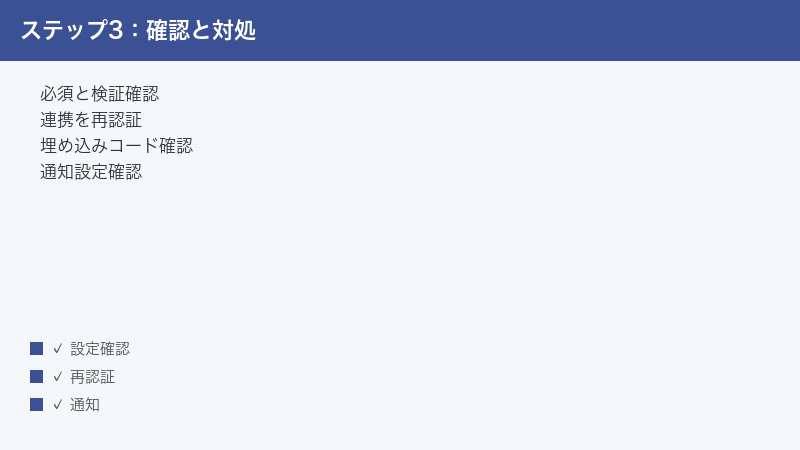
最初に、Filloutの回答一覧(送信されたデータ)に回答が記録されているかを確認します。ここに残っていれば、データ自体は取れていて、連携の受け渡しだけが失敗していると切り分けられます。回答一覧にも残っていない場合は、前章の「送信できない」側の問題です。
2. 連携の認証が切れていないか確認する
外部サービスとの連携は、接続のための認証(アクセス許可)が必要です。時間の経過やパスワード変更などで、この認証が切れて連携が止まることがあります。
- 連携設定の画面で、対象サービスとの接続状態を確認する。
- 「接続が切れています」「再認証が必要です」といった表示があれば、案内に従って接続し直す(再認証する)。
- 連携先サービス側のアカウントでパスワードや権限を変更した場合は、Fillout側でも接続を入れ直す。
3. 項目の対応付け(マッピング)を確認する
連携では、「フォームのどの質問を、連携先のどの列・項目に入れるか」という対応付け(マッピング)を設定します。フォームの質問を追加・削除したあとに、この対応付けがずれて、データが正しい場所に入らないことがあります。
- フォームの項目と、連携先の列(または項目)が1対1で正しく結びついているか確認する。
- フォームに新しく追加した質問が、連携先に未対応のまま放置されていないか確認する。
- 連携先で列名を変えた・列を削除した場合は、Fillout側の対応付けを修正する。
4. 連携の実行タイミングや条件を確認する
連携によっては、「特定の条件を満たしたときだけデータを送る」といった条件付きの動作を設定できる場合があります。意図せず条件を付けていると、一部の回答だけが連携されないことがあります。連携の発火条件を確認し、必要なら条件を外して全件送るようにしてください。
5. 連携先サービス側の制限・仕様も確認する
原因がFillout側ではなく、連携先のサービス側にあることもあります。たとえばスプレッドシートやデータベース側で、保存できる行数やデータ量に上限があったり、特定の列が「数値しか入れられない」設定になっていて文字データがはじかれたりするケースです。連携先で次を確認してください。
- 連携先の保存容量や行数の上限に達していないか。
- 列ごとのデータ形式(数値・日付・テキストなど)が、フォームの回答内容と合っているか。
- 連携先で対象の表やデータベースを移動・改名・削除していないか(参照先が消えると連携が止まります)。
6. 一度連携を作り直す
設定を見直しても直らないときは、いったん連携を削除して、新しく作り直すのが早い場合があります。再作成すると認証もマッピングもまっさらな状態から設定できるため、見えない設定の食い違いを解消できることがあります。作り直す前に、現在の対応付け(どの質問をどの列に送っているか)をメモやスクリーンショットで残しておくと、新しい連携でも同じ設定を再現しやすくなります。
なお、複数の連携を同時に動かしている場合(たとえばスプレッドシートと通知ツールの両方に送るなど)は、どの連携が止まっているのかを一つずつ切り分けてください。すべてをまとめて作り直すのではなく、問題のある連携だけを対象にすると、正常に動いている連携まで設定し直す手間を避けられます。
サイトに埋め込めない・表示されないときの対処
作ったフォームを自分のWebサイトやブログに埋め込みたいのに、「表示されない」「真っ白になる」といったトラブルの対処です。埋め込みコードの扱いと、貼り付け先サイトの設定の両方を確認します。
1. 埋め込みコードを取り直して貼り直す
Filloutでは、フォームの共有(Share)設定などから、サイトに貼り付けるための埋め込みコード(HTMLの一部)を取得できるとされています。コードの一部が欠けていたり、編集中に壊れたりすると表示されません。
- Fillout側で最新の埋め込みコードをコピーし直す。
- 貼り付け先で、コードが途中で切れていないか・余分な文字が混ざっていないか確認する。
- WordPressなどのCMSでは、コードを貼る場所を「テキスト(HTML)モード」にする。ビジュアル(見たまま)モードに貼ると、コードがそのまま文字として表示されたり無効化されたりします。
2. 貼り付け先サイトの制限を確認する
サイト側に、外部コンテンツの埋め込みを制限する設定があると、フォームが表示されません。
- 無料ブログサービスなどでは、外部のHTML埋め込み(iframeなど)が許可されていないことがあります。利用規約や設定を確認してください。
- セキュリティ系のプラグインや設定が、外部の読み込みをブロックしていないか確認する。
- サイトをHTTPS(暗号化通信)で運用している場合、混在コンテンツの制限で外部が読み込まれないことがあります。
3. 埋め込み方法を変えてみる
埋め込みには、ページ内に直接表示する方法のほか、ボタンを押すと開く方法やリンクで別ページに飛ばす方法など、複数の形式が用意されている場合があります。直接埋め込みがうまくいかないときは、まず公開リンクをそのまま共有する形に切り替えて、フォーム自体は正常に動くかを確認すると切り分けやすくなります。
4. キャッシュの影響を確認する
埋め込みコードを貼り替えたのに古い表示のままのときは、サイト側やブラウザのキャッシュが残っている可能性があります。サイトのキャッシュをクリアし、ブラウザもシークレットウィンドウで開いて最新状態を確認してください。WordPressでキャッシュ系のプラグインを使っている場合は、そのプラグインのキャッシュ削除も忘れずに行いましょう。
5. 表示サイズ・高さの調整を確認する
フォーム自体は読み込まれているのに、「縦に潰れて見えない」「一部しか表示されない」というときは、埋め込み枠の高さ(縦のサイズ)の指定が原因のことがあります。とくに項目数の多いフォームや、条件分岐で長さが変わるフォームでは、枠の高さが足りずに途中で切れて見えることがあります。
- 埋め込み枠の高さが、フォームの内容に対して十分にとられているか確認する。
- スマートフォンとパソコンの両方で表示を確認し、はみ出しや潰れがないか見る。
- うまく収まらないときは、ページ内に直接埋め込む方式から、ボタンやリンクで開く方式に切り替えることも検討する。
表示の崩れは、フォームの完成度とは別の「貼り付け方の問題」であることが多いです。フォーム単体(公開リンク)では正常に見えるかをまず確認し、崩れるのが埋め込み時だけなら、原因は貼り付け先のサイト側にあると切り分けられます。
通知メールが来ないときの対処
「回答が届いたのに、知らせのメールが来ない」というトラブルは、通知の設定漏れか、メールの振り分けが原因のことが多いです。
1. 通知設定が有効になっているか確認する
回答時に管理者へメールで知らせる機能は、初期状態でオフになっていたり、別途設定が必要だったりする場合があります。フォームの設定の中で、通知(Notification)が有効になっているか、送り先のメールアドレスが正しいかを確認してください。
2. 迷惑メール・プロモーションを確認する
通知メールが迷惑メールフォルダや、Gmailの「プロモーション」タブに振り分けられていることがあります。受信トレイ以外も確認し、見つかったら「迷惑メールではない」と設定して、次回から受信トレイに届くようにしましょう。差出人アドレスを連絡先に追加しておくのも有効です。
3. 回答者への自動返信メールを確認する
回答者あてに送る自動返信(サンクスメール)を設定している場合も、同様に「設定が有効か」「宛先がフォーム内のメール項目を正しく参照しているか」を確認します。宛先の参照がずれていると、誰にも届かない・別の人に届くといった問題が起きます。
4. 送信元アドレスや件名の設定を確認する
通知メールが届かない、あるいは届いても気づかれにくい場合、送信元の表示や件名の設定が関係していることがあります。件名が毎回同じだと埋もれやすいため、フォーム名や回答者名を件名に入れられる場合は活用すると見つけやすくなります。また、会社のメールサーバー側のフィルタが、外部サービスからの自動送信メールを強めにブロックしていることもあります。届かないアドレスが特定の会社ドメインに偏っているときは、システム管理者にフィルタの設定を確認してもらうとよいでしょう。
5. テスト送信で確認する
設定を直したら、必ず自分でテスト送信して、通知メールが実際に届くかを確認してください。プレビューモードでは通知が送られない場合があるとされるため、本番のリンクから送信して確かめるのが確実です。テストの際は、管理者あての通知と、回答者あての自動返信の両方を、それぞれ別のメールアドレスで受け取って確認すると、どちらの経路に問題があるかをはっきり切り分けられます。普段使うメールと、フリーメール(Gmailなど)の両方で受信テストをしておくと、特定のメール環境だけで届かない問題にも早く気づけます。
決済(Stripeなど)が動かないときの対処
フォーム上で支払いを受け取る設定をしたのに、決済画面が出ない・支払いが完了しないというトラブルです。Filloutは外部の決済サービス(Stripeなど)と連携して決済を扱うとされており、その連携の状態がカギになります。
1. 決済連携が正しく接続されているか確認する
決済を使うには、決済サービス側のアカウントとFilloutを接続しておく必要があります。接続が未完了・認証切れになっていると、決済項目が機能しません。連携設定で接続状態を確認し、必要なら接続し直してください。
2. テスト環境と本番環境が混ざっていないか
決済サービスには、動作確認用の「テストモード」と、実際にお金を扱う「本番モード」があります。テスト用の設定のまま公開していると、実際の支払いが受け付けられないことがあります。本番で受け付けるなら、本番用の接続になっているかを必ず確認してください。逆に、動作確認の段階では本番ではなくテストモードで試すのが安全です。
3. 決済に必要な項目(メールなど)が設定されているか
領収書(レシート)の送付などには、メールアドレスの収集を有効にしておく必要があるとされています。決済関連の項目が抜けていないか確認してください。
4. 決済画面が表示されない・公開設定を確認する
決済の項目を入れたのに、回答者の画面に支払いの画面が出てこないときは、フォームの公開状態や、決済項目の表示条件を確認してください。条件分岐で「特定の選択をしたときだけ決済を表示する」設定にしていると、その条件に当てはまらない回答者には決済画面が出ません。意図どおりの条件になっているかを見直しましょう。また、プレビュー(編集中の確認画面)では決済が本番どおりに動かないことがあるため、必ず本番のリンクで動作を確認してください。
5. 公式の決済ヘルプを確認する
決済はお金が絡むため、設定を誤ると実害につながります。少しでも不安があるときは、自己判断で進めず、Filloutおよび決済サービスの公式ヘルプで、最新の設定手順と対応状況を必ず確認してください。対応している決済手段や地域、手数料は変更されることがあります。決済まわりは仕様変更も起きやすい領域のため、「以前はこうだった」という記憶に頼らず、その都度最新の公式情報に当たる習慣をつけておくと安心です。実際にお金を受け取る前には、必ず少額のテストや動作確認を行い、入金が正しく記録されることを自分の目で確かめてから本番運用を始めることを強くおすすめします。
それでもうまくいかないときの確認リスト
ここまでの対処で解決しないときは、次の基本を一通り見直してください。多くのWebサービス共通の切り分け手順です。
- 通信を変える:Wi-Fiとモバイル通信を切り替え、回線そのものを疑う。
- ブラウザを変える:別のブラウザ、またはシークレットウィンドウで再現するか確認する。
- キャッシュを消す:古い表示データが悪さをしていないか、キャッシュ削除で確認する。
- 拡張機能を切る:広告ブロックなどの拡張機能を一時的にオフにする。
- ログインし直す:いったんログアウトして入り直す。
- プランを確認する:使いたい機能が、自分のプランの範囲内かを公式の料金ページで確認する。
- 連携・決済は再認証:外部サービスとの接続は、迷ったらいったん切って入れ直す。
- 公式情報を確認する:障害情報やヘルプ(fillout.com)で、既知の不具合や仕様変更がないか確認する。
原因が一つに絞れないときは、「いつから・どの操作で・どんな表示が出たか」をメモしておくと、公式サポートへ問い合わせる際にもスムーズです。
トラブル対応で大切なのは、「一度に複数の設定を変えない」ことです。あれもこれも同時に直すと、何が効いたのか分からなくなり、再発したときにまた最初から手探りになります。一つ変えたらテスト送信で確認し、ダメなら元に戻してから次を試す、という地道な進め方が、結局はいちばんの近道です。とくに連携や決済のように影響範囲の広い設定は、慎重に一つずつ確認してください。
また、Filloutのようなクラウドサービスでは、まれにサービス側の一時的な不具合(障害)でトラブルが起きることもあります。自分の設定をひと通り見直しても原因が見当たらないときは、公式のヘルプやお知らせで障害情報が出ていないかを確認してみてください。サービス側の問題であれば、こちらで設定をいじり続けるより、復旧を待つほうが確実です。
🛒 関連商品をAmazonでチェック
よくある質問(FAQ)
Q1. Filloutは日本語のフォームを作れますか?
はい、フォームに表示する質問文や選択肢は日本語で入力できるため、日本語のフォームは作成できるとされています。ただし管理画面(操作メニュー)は英語が中心とされるため、操作に迷うときはブラウザの翻訳機能を補助的に使うとよいでしょう。翻訳表示と実際のボタン名がずれることがある点には注意してください。
Q2. 無料のままでどこまで使えますか?
無料で使える範囲があるとされていますが、回答数の上限や使える機能には制限がある場合があります。無料枠の具体的な上限や有料プランの料金は変更されることがあるため、断定はできません。最新の正確な内容は公式の料金ページ(fillout.com)でご確認ください。
Q3. AIで作ったフォームはそのまま公開して大丈夫ですか?
AIによる生成はあくまでたたき台です。質問の言い回し・必須設定・不要な項目の有無を必ず自分で確認し、修正してから公開することをおすすめします。テスト送信で実際の動きを確かめておくと安心です。
Q4. 回答が連携先に届きません。データは消えてしまったのですか?
多くの場合、回答自体はFillout側の回答一覧に残っています。まず回答一覧を確認してください。残っていれば連携の受け渡しだけの問題なので、連携の再認証と項目の対応付けを見直せば、以降の回答は届くようになります。過去分の再送が必要かは連携の仕様によります。
Q5. 送信ボタンを押しても先に進めません。なぜですか?
必須項目の未入力、メールや電話番号などの入力形式の検証エラー、条件分岐による隠れた必須項目などが主な原因です。まず作成者自身がテスト送信して、どの項目でつまずくかを特定するのが近道です。スマートフォンでも実機で確認してください。
Q6. WordPressに埋め込んだら真っ白になりました。
埋め込みコードを貼る場所が「ビジュアル(見たまま)モード」になっていないか確認してください。コードは「テキスト(HTML)モード」に貼る必要があります。また、最新のコードを取り直して貼り直す、サイトやブラウザのキャッシュをクリアする、といった対処も有効です。
Q7. 通知メールが届きません。
通知設定が有効になっているか、送り先メールアドレスが正しいかをまず確認してください。次に、迷惑メールフォルダやGmailの「プロモーション」タブに振り分けられていないかを確認します。設定を直したら、本番リンクからテスト送信して実際に届くかを確かめましょう。
Q8. 決済が完了しません。お金は引き落とされていますか?
決済が完了しない場合、決済連携の未接続・認証切れ、またはテストモードのまま公開している可能性があります。実際の課金状況は、連携している決済サービス側の管理画面で確認するのが確実です。お金が絡む設定は自己判断で進めず、Filloutと決済サービスの公式ヘルプで最新手順を確認してください。
📚 あわせて読みたい
まとめ
Fillout(フィルアウト)のトラブルは、症状を「作れない」「送れない」「届かない」「表示されない」に切り分けると、原因に素早くたどり着けます。改めて要点を整理します。
- 作れない・AI生成が止まる:通信とブラウザを整え、AIには目的と項目を具体的に指示する。混雑時は時間を置く。
- 送信できない:必須項目・入力形式の検証・条件分岐の設定を見直し、本番リンクでテスト送信する。
- 連携に届かない:まず回答一覧で残っているか確認し、連携の再認証と項目の対応付けを直す。
- 埋め込めない:最新の埋め込みコードをHTMLモードで貼り直し、サイト側の制限とキャッシュを確認する。
- 通知が来ない:通知設定の有効化と迷惑メールフォルダを確認し、テスト送信で実際に届くか確かめる。
- 決済が動かない:決済連携の接続状態とテスト/本番モードを確認し、不安なら公式ヘルプで最新手順を確認する。
Filloutは更新の続く新しめのサービスのため、メニュー名や対応機能・料金は今後も変わる可能性があります。本記事の手順は一般的な目安として活用しつつ、最新の正確な情報は必ず公式サイト・ヘルプ(fillout.com)でご確認ください。落ち着いて一つずつ切り分ければ、多くのトラブルは設定の見直しで解決できます。
