 minto.tech スマホ(iPhone/Android)・パソコン(Windows/Mac)・Office・Wi-Fi・AIツールの「できない」「困った」を解決する実用ガイド。トラブル対処法とノウハウが満載のお助けサイトです。
※本ページにはプロモーション(広告)が含まれています
YouTubeの「Hype(ハイプ)」ボタンを押して好きなチャンネルを応援したいのに、ボタンが表示されない・グレーアウトして押せない・「Hypeできません」と出るといった状態で困っていませんか?
Hypeは比較的新しい機能で、提供される地域・対象チャンネルの条件・アプリのバージョン・週ごとのポイント残量などによって、使えるかどうかが大きく変わります。提供状況は時期によって変わるため、「必ず使える」「自分の国は未対応」と決めつける前に、まず原因を切り分けることが大切です。
この記事では、Hypeが使えない・ボタンが出ない原因を整理し、今すぐ試せる一般的な対処法を順番に解説します。仕様の細部は流動的なため、最終的な対応状況はYouTube公式の案内をご確認くださいという前提でお読みください。
この記事でわかること
- Hype(ハイプ)機能の基本的な仕組み(応援とリーダーボード)
- Hypeボタンの一般的な使い方の流れ
- 使えない・ボタンが出ない主な原因(地域・条件・バージョン・ポイント残量)
- 今すぐできる一般的な対処法(更新・再ログイン・地域言語確認など)
- クリエイター側から見たHypeのポイント
- よくある質問と回答(8問)
📑 この記事の目次(タップで開く)
YouTubeの「Hype(ハイプ)」機能とは?
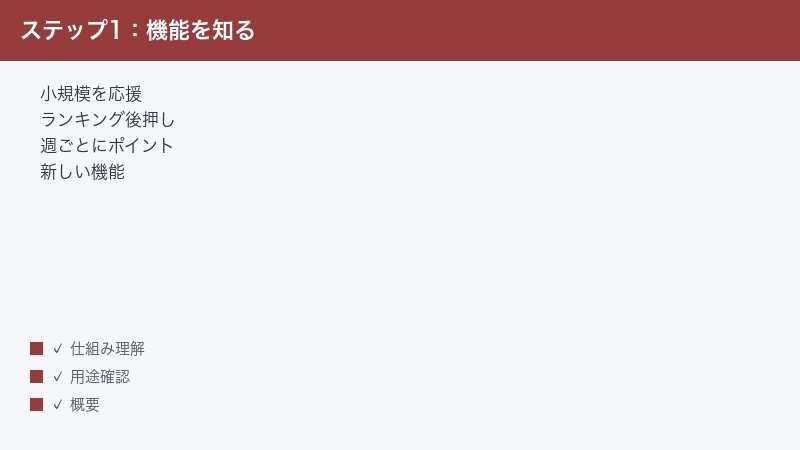
Hype(ハイプ)は、YouTubeが提供する視聴者が小規模なチャンネルの動画を「応援」できる仕組みとして案内されている機能です。気に入った動画をHypeすると、その動画やチャンネルを後押しでき、一定期間のランキング(リーダーボード)に反映される、という形が一般的に紹介されています。
従来のスーパーサンクスやスーパーチャットが「クリエイターに金銭的なチップを贈る」機能だったのに対し、Hypeは基本的に無料で応援できる仕組みとして位置づけられている点が特徴とされています。ただし、有料で追加のHypeが行えるオプションが用意される場合がある、といった案内も見られるため、無料・有料の範囲は地域や時期によって異なる可能性があります。詳細は公式の説明をご確認ください。
YouTubeにはこれまでも、視聴者がクリエイターを応援するための仕組みがいくつも用意されてきました。しかし、その多くは「お金を支払うことで成立する」ものでした。これに対してHypeは、金銭的な負担をかけずに、視聴者が気軽に押せる「応援」の手段として紹介されている点に新しさがあります。とくに、まだ登録者が少ない時期のチャンネルは、どれだけ良い動画を投稿しても人の目に触れにくいという課題を抱えがちです。Hypeは、そうした埋もれてしまいがちな小規模チャンネルを、視聴者の応援で表に押し出すことを狙った機能だと考えると、全体像をつかみやすくなります。
言い換えると、Hypeは「クリエイターの財布を直接潤す」ための機能というより、「これから伸びそうなチャンネルを、視聴者みんなで見つけて後押しする」ための機能です。応援した動画はリーダーボードに反映され、ランキング上位に入れば、より多くの人の目に触れるチャンスが生まれる、という流れが一般的に説明されています。この「発見のきっかけを増やす」という性格こそ、Hypeが既存の応援機能と一線を画す部分だといえます。
Hypeの基本的な考え方(一般的に紹介されている内容)
- 目的:成長途中の小規模なチャンネルを、視聴者の応援で後押しする
- 応援の単位:対象動画でHypeボタンを押すと「応援」としてカウントされる
- リーダーボード:Hypeを受けた動画やチャンネルがランキング形式で並ぶ(地域・カテゴリ単位など、形式は案内により異なります)
- ポイント(応援できる回数):一定の周期(週ごとなど)でHypeに使えるポイントが配られる、という形で紹介されることがあります
- 料金:基本は無料で応援できるとされていますが、追加のHypeが有料オプションになる場合もあるとされます
これらは一般的に紹介されている内容の目安です。配られるポイント数・周期・リーダーボードの集計範囲・対象チャンネルの条件などは、提供地域や時期によって変わることがあります。実際の数値や条件は、お使いの環境でのYouTubeの表示や公式ヘルプを基準にしてください。
スーパーサンクス・スーパーチャットとの違い
同じ「応援系」の機能でも、性質が異なります。混同しやすいので、ざっくり整理しておきましょう。
| 機能名 | 主な性質 | 料金の考え方 | 主な狙い |
|---|---|---|---|
| Hype(ハイプ) | 動画を応援してランキングを後押し | 基本は無料(追加分が有料の場合あり) | 小規模チャンネルの発見・成長支援 |
| スーパーサンクス | 通常動画にチップを贈る | 有料(金額を選んで支払う) | クリエイターへの金銭的支援 |
| スーパーチャット | ライブ配信中にコメントを目立たせる | 有料(金額を選んで支払う) | 配信中の応援・コメント強調 |
このように、Hypeは「お金を払って目立たせる」というより「無料の応援票で小規模チャンネルを押し上げる」という方向性で紹介されています。そのため、対象になるチャンネルにも規模の条件が設けられているのが、後述する「使えない原因」の一因になっています。
Hypeボタンの一般的な使い方
Hypeの操作自体はシンプルです。ただし、ボタンの場所や表記はアプリ/Web、さらにアプリの更新によって変わることがあります。ここでは一般的な流れを示しますので、表示が違う場合はご自身の画面に合わせて読み替えてください。
手順(スマートフォンアプリの場合・一例)
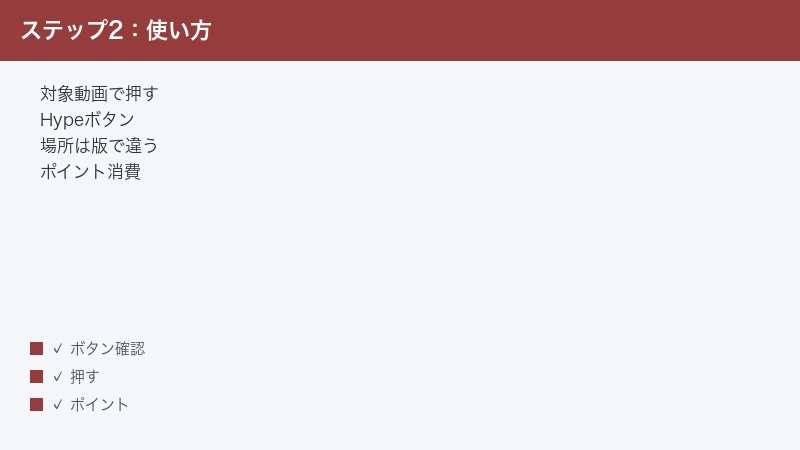
- YouTubeアプリで、応援したいチャンネルの対象動画を開く
- 動画の下にある操作ボタン(高く評価・共有・保存などが並ぶ列)を確認する
- その付近、またはメニュー内に「Hype」の表記やアイコンがあるか探す
- Hypeボタンを押して、応援を確定する
- 必要に応じて、応援が反映されたか(残りのポイントなど)を確認する
手順(PCブラウザの場合・一例)
- ブラウザでYouTubeを開き、対象動画の再生ページへ進む
- 動画下部のボタン列、または「…(その他)」メニューの中を確認する
- 「Hype」に相当する項目があれば選択する
- 応援を確定し、表示の案内に従う
ボタンが見当たらない場合でも、すべての動画・すべてのチャンネルでHypeが押せるわけではない点に注意してください。Hypeは「対象となる動画・チャンネル」でのみ表示される設計とされているため、表示がないこと自体が必ずしも不具合とは限りません。次の章で原因を切り分けていきましょう。
応援したあとに確認しておきたいこと
Hypeを押したあとは、応援が正しく反映されたかを一度確認しておくと安心です。一般的には、応援を確定すると、画面に完了を知らせる表示や、残りのポイントの案内が出ることがあります。もし「押したつもりだったのに反映されていない」と感じる場合は、通信が一瞬途切れていた可能性もあるため、表示の案内をよく確認してください。
また、Hypeはリーダーボード(ランキング)に反映される仕組みとして紹介されていますが、応援した結果がすぐにランキングへ反映されるとは限りません。集計のタイミングや反映までの時間は環境によって異なる場合があるため、押した直後にランキングが動かなくても、それ自体は異常ではないことが多いです。焦らず、表示される案内を基準に判断しましょう。
Hypeが使えない・ボタンが出ない主な原因
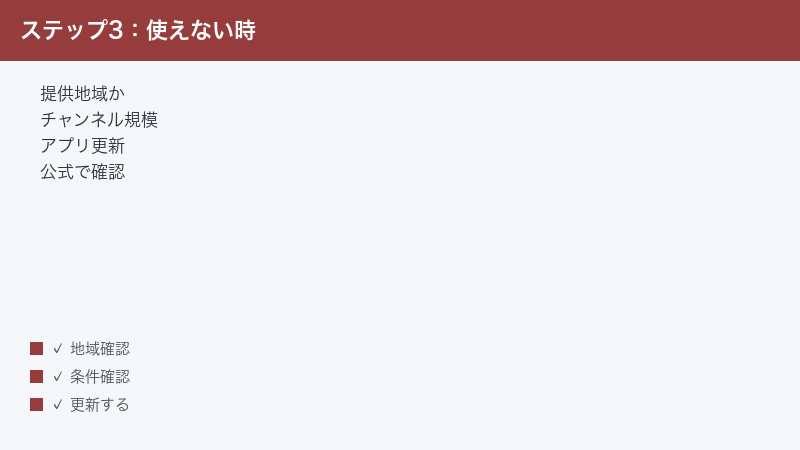
Hypeボタンが表示されない、押せない、エラーになる場合、主に以下のような原因が考えられます。自分の状況に近いものから確認していくと、原因を絞り込みやすくなります。
ここで大切なのは、「ボタンが出ない=故障」とは限らないという視点です。Hypeは対象が限定された機能であるため、そもそも表示されない状況が正常な場合も多くあります。原因は大きく分けると、「アプリやアカウントなど自分側で直せるもの」と、「提供状況や対象条件など自分では変えられないもの」の2種類に整理できます。次に挙げる原因を、この2つの軸で読み分けていくと、無駄な操作を減らして効率よく解決にたどり着けます。
原因1:その地域でまだ提供されていない(提供状況が異なる)
Hypeは段階的に提供エリアが広がっていくタイプの機能とされています。そのため、お住まいの国・地域では、まだ提供が始まっていない、あるいは一部の利用者にのみ展開されている可能性があります。
ただし、ここで「自分の地域は未対応だ」と決めつけてしまうのは禁物です。提供状況は時期によって変わることがあり、後から利用できるようになる場合もあります。逆に、地域設定や言語設定がずれていることで、本来使えるはずの表示が出ていないこともあります。最新の提供状況は、YouTubeの公式ヘルプや公式の告知をご確認ください。
新しい機能は、いきなり全世界で一斉に使えるようになるとは限りません。一部の地域や一部の利用者から段階的に広げていく形で展開されることがよくあります。そのため、同じ国の中でも「友人は使えているのに自分はまだ表示されない」といった差が出ることがあります。これは不具合ではなく、展開の途中段階である可能性が考えられます。今使えないからといって今後も使えないとは限らないため、時間をおいて再確認するという姿勢が現実的です。
原因2:対象チャンネルの規模条件を満たしていない
Hypeは小規模なチャンネルの応援を目的とした機能として紹介されているため、対象になるチャンネルに登録者数の上限などの条件が設けられているとされています。つまり、ある程度大きく育ったチャンネルでは、Hypeの対象外となり、視聴者側にボタンが出ないことがあります。
具体的な登録者数のライン(上限の数値)は地域や時期によって異なる可能性があり、本記事で断定はしません。「応援したいチャンネルが大きすぎてHype対象外」というケースは、一般的に起こりうるパターンとして覚えておくとよいでしょう。対象かどうかは、そのチャンネルの動画でHypeの表示が出るかどうかで判断するのが現実的です。
原因3:その動画がHypeの対象になっていない
チャンネル全体が対象でも、個々の動画が必ずしもHypeできるとは限りません。投稿からの経過期間や動画の種類(通常動画/ショート動画/ライブなど)によって、Hypeの可否が変わる場合があります。
「同じチャンネルでも、ある動画ではHypeボタンが出て、別の動画では出ない」という状況は、こうした動画単位の対象条件によって起こり得ます。別の動画を開いてボタンの有無を確認してみると、原因の切り分けに役立ちます。
原因4:週のポイント(応援できる回数)を使い切っている
Hypeは一定の周期で配られるポイントの範囲内で応援できる仕組みとして紹介されています。週ごとなどにポイントが補充されるイメージですが、すでにその周期分のHypeを使い切っていると、新たにHypeを押せなかったり、ボタンがグレーアウトしたりすることがあります。
この場合は故障ではなく仕様の範囲内です。次にポイントが補充されるタイミングを待つか、画面に表示される残りポイントの案内を確認してみましょう。補充の周期や付与されるポイント数は環境によって異なる場合があるため、表示されている内容を基準にしてください。
原因5:アプリ/ブラウザのバージョンが古い
新しい機能ほど、古いバージョンのアプリでは表示・動作しないことがよくあります。YouTubeアプリを長く更新していない場合、Hypeに対応したUIがそもそも入っていない可能性があります。PCのブラウザでも、極端に古いバージョンや、キャッシュ・拡張機能の干渉で表示が崩れることがあります。
原因6:アカウントや年齢・地域設定に起因する制限
応援系の機能は、アカウントの状態(ログイン有無・年齢設定・国の設定など)の影響を受けることがあります。ログインしていない状態、年齢設定が確認できていない状態、アカウントの国・地域設定が実際の利用地域と食い違っている状態などでは、機能が制限される可能性があります。
とくに見落としがちなのが、複数のGoogleアカウントを切り替えて使っているケースです。普段使っているアカウントと、YouTubeを開いたときにログインされているアカウントが違っていると、思っていた状態と表示が食い違うことがあります。家族で端末を共有している場合や、仕事用と個人用のアカウントを使い分けている場合は、いまどのアカウントで見ているかを一度確認してみてください。
原因7:一時的な不具合・通信状態の問題
機能そのものは使える状態でも、一時的な読み込みエラーや通信状態の不安定さが原因で、ボタンが正しく表示されないことがあります。電波の弱い場所、混雑した公衆Wi-Fi、通信制限がかかっている状態などでは、動画は再生できてもボタン類の読み込みだけが失敗することがあります。
この場合は、安定した回線につなぎ直したり、少し時間をおいてから再度開いたりするだけで解決することがあります。原因の切り分けに入る前に、まず通信環境が安定しているかを確認しておくと、無駄な手間を減らせます。
対処法1:YouTubeアプリを最新版に更新する
もっとも効果が高く、最初に試したいのがアプリの更新です。新機能は最新版でのみ表示されることが多いため、ここで解決するケースが少なくありません。
手順(iPhone・iPadの場合)
- App Storeを開く
- 画面右上のアカウントアイコンをタップする
- 「利用可能なアップデート」の一覧でYouTubeを探す
- YouTubeの横に「アップデート」がある場合は実行する(または「すべてをアップデート」)
- 更新後、アプリを完全に終了してから再起動する
手順(Androidの場合)
- Google Playストアを開く
- 右上のプロフィールアイコンをタップする
- 「アプリとデバイスの管理」を開く
- 「利用可能なアップデート」にYouTubeがあれば更新する
- 更新後、アプリを再起動して対象動画を開き直す
更新後は、念のため端末自体の再起動も行うと、新しいUIが正しく読み込まれやすくなります。アプリの更新だけでは反映されなかったものが、端末を再起動したことで表示されるようになるケースもあります。手間に感じるかもしれませんが、「更新」と「再起動」はセットで行うと覚えておくと、新機能のトラブルに強くなります。
なお、自動更新をオフにしている場合は、しばらくアプリが古いまま放置されていることがあります。新しい機能を試したいときは、手動で最新版になっているかを確認する習慣をつけておくと安心です。アプリストアの「アップデート」一覧に表示が残っていないかをチェックしてみましょう。
対処法2:再ログイン(ログアウト→ログイン)を試す
アカウントの状態がうまく反映されていないと、機能が制限されることがあります。一度ログアウトして入り直すことで、表示が更新される場合があります。
手順
- YouTubeアプリで右上のアカウントアイコンをタップする
- アカウントの切り替えやログアウトの項目から、いったんログアウトする(端末全体のGoogleアカウント設定に影響する場合があるため、操作内容をよく確認してください)
- 少し時間をおいてから、同じアカウントで再度ログインする
- 対象動画を開き、Hypeボタンが表示されるか確認する
複数のGoogleアカウントを使い分けている場合は、応援に使いたいアカウントで正しくログインできているかもあわせて確認しましょう。再ログインは、アカウント情報の不整合だけでなく、一時的な表示の乱れをリセットする効果も期待できます。ボタンの表示がおかしいと感じたときの、シンプルで効果的な対処の一つです。
ただし、ログアウトの操作は端末全体のGoogleアカウント設定に影響する場合があります。メールや他のGoogleサービスにも関わるため、ログインに必要なメールアドレスとパスワードを手元で確認してから進めると安心です。パスワードがあいまいな場合は、無理にログアウトせず、まずアプリの更新や再起動など影響の小さい対処から試すことをおすすめします。
対処法3:地域・言語設定を確認する
提供地域に関わる機能は、アプリやアカウントの地域・言語設定の影響を受けることがあります。設定が実際の利用地域とずれていると、本来の表示が出ないことがあります。
確認したいポイント
- YouTubeアプリの設定で、国・地域(場所)の設定が実際と合っているか確認する
- 端末の言語設定・地域設定が大きくずれていないか確認する
- VPNを使っている場合は、いったん切断して通常の回線で試す
- 設定を見直したら、アプリを再起動してから対象動画を開き直す
ここで注意したいのは、「設定を変えれば必ず使えるようになる」とは限らないという点です。そもそもその地域で提供が始まっていない場合は、設定を変えても表示されません。設定はあくまで「ずれによる非表示」を解消するための確認、と考えてください。最新の提供状況は公式情報で確認するのが確実です。
対処法4:別の動画・別のチャンネルで表示を確かめる
Hypeは対象が限定されるため、「今見ている動画がたまたま対象外」という可能性を切り分けることが重要です。
切り分けの手順
- 規模の小さめなチャンネルの、比較的新しい通常動画をいくつか開く
- それぞれでHypeボタン(または「Hype」表記)が出るか確認する
- どれか一つでも表示されれば、機能自体は使える状態と判断できる
- その上で、元々応援したかった動画が対象外だった、と整理する
逆に、どの動画・どのチャンネルでもまったく表示されない場合は、地域での提供状況・アプリのバージョン・アカウント設定など、より根本的な要因を疑うことになります。
対処法5:ポイント残量と補充タイミングを確認する
Hypeボタンが「押せない」「グレーアウトしている」場合、その周期分の応援ポイントを使い切っている可能性があります。
確認のポイント
- Hype関連の画面に、残りのポイントや次回補充の案内が表示されていないか確認する
- 表示があれば、補充されるタイミングまで待つ
- 有料での追加Hypeが案内される場合は、その内容(料金・地域での提供有無)をよく確認する
ポイントの付与数・補充周期は環境によって異なる場合があるため、本記事では具体的な数値を断定しません。画面に表示される案内が、もっとも正確な情報源です。
対処法6:キャッシュ削除・再インストールを試す(最終手段)
ここまでで解決しない場合、アプリのデータが壊れている可能性があります。Androidではキャッシュ削除、共通の手段としては再インストールが有効なことがあります。
手順(Androidのキャッシュ削除・一例)
- 端末の「設定」→「アプリ」→「YouTube」を開く
- 「ストレージ」内の「キャッシュを削除」を選ぶ(「データを削除」は再ログインが必要になるため慎重に)
- YouTubeを再起動して動作を確認する
手順(再インストール・iPhone/Android共通の考え方)
- YouTubeアプリを一度削除(アンインストール)する
- App StoreまたはGoogle Playから最新版を入れ直す
- ログインし直し、対象動画でHypeの表示を確認する
再インストール前には、ログイン情報(Googleアカウントのメールアドレスとパスワード)を確認しておくと、入れ直した後の再ログインがスムーズです。
Hypeを上手に活用するためのコツ
無事にHypeが使える状態になったら、せっかくの応援をより効果的に届けたいものです。仕様は変わりうるため断定はできませんが、一般的に紹介されている考え方をもとに、活用のコツを整理しておきます。
応援したいチャンネルを早めに見つける
Hypeは小規模なチャンネルの後押しを目的とした機能とされています。そのため、応援できるのは「まだ大きく育っていない時期」のチャンネルが中心になりがちです。気になるチャンネルが見つかったら、対象のうちに応援しておくことで、その後の成長を後押しできる可能性があります。チャンネルが大きく育つと、Hypeの対象から外れる場合があるため、早めの応援が一つのポイントになります。
限られたポイントを納得して使う
Hypeに使えるポイント(応援できる回数)は、一定の周期で配られる範囲に限られるとされています。つまり、無制限に応援できるわけではないということです。だからこそ、「本当に応援したい」と感じた動画やチャンネルに、納得してポイントを使うのがおすすめです。残りのポイントや次回補充の案内が画面に出ている場合は、それを目安に計画的に使うとよいでしょう。
表示が変わっても慌てない
Hypeは比較的新しい機能であり、UIや表記、ボタンの位置はアップデートで変わることがあります。昨日まであった場所にボタンが見当たらなくても、アプリの更新で位置が移動しただけ、というケースもあります。表示が変わったときは、まずアプリを最新版に更新し、メニュー内も含めて探してみてください。仕様変更は珍しいことではないため、慌てずに確認するのが得策です。
クリエイター側から見たHype
ここまでは視聴者側の話でしたが、応援を「受け取る側」であるクリエイターにとってもHypeは関係します。Hypeは小規模チャンネルの後押しを目的とした機能とされているため、育ち始めのチャンネルが視聴者の応援で発見されやすくなる仕組みとして紹介されています。
クリエイターが押さえておきたいポイント
- 対象になる規模条件がある:登録者数の上限など、Hype対象となる条件が設けられているとされます。チャンネルが大きく育つと、Hypeの対象から外れる場合があります。
- リーダーボードで露出が変わる:Hypeを多く受けた動画やチャンネルは、ランキングを通じて見つけてもらいやすくなる、という形が紹介されています。
- 視聴者の無料応援を後押しにできる:金銭的な負担なしに応援してもらえる導線として、視聴者に案内する余地があります。
- 提供地域・条件は変わりうる:自分のチャンネルや視聴者がHypeを使えるかは、地域や時期によって異なります。
クリエイター側でも、視聴者から「Hypeボタンが出ない」と言われた場合、チャンネルの規模条件・動画の対象条件・視聴者側の地域やアプリのバージョンといった複数の要因が絡みます。一概に「設定ミス」とは言えないため、視聴者には本記事のような切り分け手順を案内するとよいでしょう。詳しい仕様や対象条件は、YouTube Studioのヘルプや公式の案内を確認することをおすすめします。
それでもHypeが使えないときに確認したいこと
すべて試しても表示されない場合、次の観点を順に整理してみてください。原因が「自分側」なのか「提供状況側」なのかを見極めるのがポイントです。
| 確認する観点 | チェック内容 | 当てはまる場合の見立て |
|---|---|---|
| アプリのバージョン | 最新版に更新済みか | 古ければ更新で表示される可能性 |
| 対象動画・チャンネル | 他の小規模チャンネルでは出るか | 他で出るなら元の動画が対象外 |
| ポイント残量 | 残りや補充の案内があるか | 使い切りなら補充を待つ |
| 地域・言語設定 | 設定が実際とずれていないか | ずれていれば修正で改善の可能性 |
| アカウント状態 | ログイン・年齢・国の設定 | 不整合があれば再ログインで改善 |
| 提供状況そのもの | どの動画でも一切出ないか | 地域でまだ未提供の可能性(公式確認) |
どの動画・チャンネルでもまったく表示されず、設定にも問題がない場合は、お住まいの地域でまだHypeが展開されていないことも考えられます。提供は段階的に広がることが多いため、しばらく時間をおいてから再確認すると、状況が変わっている場合があります。最新の正確な情報は、必ずYouTube公式の案内で確認してください。
トラブル対処では、つい一度にあれこれ設定を変えたくなりますが、おすすめは影響の小さい対処から一つずつ試すことです。具体的には、(1)通信環境の確認 → (2)アプリの更新と再起動 → (3)別の動画での表示確認 → (4)地域・言語設定の確認 → (5)再ログイン、という順番です。一度に複数を変えてしまうと、どれが効いたのか分からなくなり、次に同じ症状が出たときに対処しづらくなります。一つ試すごとに表示を確認していけば、原因の見当もつきやすくなります。
そして何より大切なのは、「使えない=故障」と早合点しないことです。Hypeは対象が限られた新しい機能であり、表示されないこと自体が正常なケースも数多くあります。手を尽くしても表示されないときは、無理に使おうとするより、提供状況が広がるのを待つのも一つの選択肢です。仕様や対応状況は今後変わっていく可能性が高いため、最新情報は公式の案内でこまめにチェックするのが、結局はいちばんの近道になります。
🛒 関連商品をAmazonでチェック
よくある質問(FAQ)
Q1. Hype(ハイプ)はお金がかかりますか?
Hypeは基本的に無料で応援できる仕組みとして紹介されています。ただし、地域や時期によっては、追加のHypeが有料オプションとして案内される場合もあるとされます。実際に料金が発生するかどうかは、操作画面に表示される案内をよく確認してください。無料の範囲・有料の範囲は変わることがあるため、断定はできません。
Q2. どうしてもHypeボタンが見つかりません。どこにありますか?
ボタンの位置や表記はアプリ/Web、そしてアプリの更新によって変わることがあります。一般的には、動画下の操作ボタンの列や「…(その他)」メニューの中に「Hype」の表記が現れることがあります。見当たらない場合は、アプリの更新・対象動画かどうかの確認・地域での提供状況を順に切り分けてみてください。すべての動画で表示されるわけではない点に注意が必要です。
Q3. 自分の国ではHypeは使えないということですか?
提供地域は段階的に広がっていくことが多く、時期によって変わります。今は表示されていなくても、後から利用できるようになる場合があります。「未対応だ」と決めつけず、地域・言語設定のずれがないかを確認しつつ、最新の提供状況はYouTube公式の案内で確認するのが確実です。
Q4. 大きなチャンネルにはHypeできないのですか?
Hypeは小規模なチャンネルの応援を目的とした機能とされているため、対象チャンネルに登録者数の上限などの条件が設けられているとされます。そのため、ある程度大きく育ったチャンネルでは、視聴者側にHypeボタンが表示されないことがあります。具体的な数値の条件は地域や時期によって異なる可能性があるため、本記事では断定しません。
Q5. 同じチャンネルなのに、動画によってHypeできたりできなかったりします
Hypeは動画単位でも対象条件があるとされています。投稿からの経過期間や動画の種類(通常動画/ショート/ライブなど)によって、Hypeの可否が変わる場合があります。別の動画では出る、というのは起こり得る挙動です。応援したい動画が対象外だった、という可能性を切り分けてみてください。
Q6. Hypeボタンがグレーで押せません。故障ですか?
必ずしも故障とは限りません。その周期分のHypeポイントを使い切っていると、ボタンがグレーアウトして押せないことがあります。残りポイントや次回補充の案内が画面に出ていないか確認し、補充のタイミングを待ってみてください。なお、補充周期や付与数は環境によって異なる場合があります。
Q7. Hypeした応援は取り消せますか?
取り消しの可否や仕様は提供状況によって異なる可能性があります。誤って応援してしまった場合の挙動(取り消せるか、ポイントが戻るかなど)は、操作画面の案内や公式ヘルプを確認してください。本記事では断定を避けます。心配な場合は、応援前に対象の動画とポイント残量をよく確認してから操作することをおすすめします。
Q8. クリエイターですが、自分のチャンネルでHypeを受け取れるようにするにはどうすればいいですか?
Hypeを受け取れるかどうかは、チャンネルの規模条件・地域での提供状況・動画の対象条件など複数の要因に左右されます。一般的には、Hypeは小規模チャンネルの後押しを目的とした機能とされているため、対象になる規模の範囲があるとされています。自分のチャンネルが対象かどうか、どのような設定が必要かは、YouTube Studioのヘルプや公式の案内で最新情報を確認するのが確実です。仕様は変わることがあるため、断定的な設定手順は本記事では示しません。
📚 あわせて読みたい
まとめ
YouTubeのHype(ハイプ)が使えない・ボタンが出ないときは、原因が「自分側の状態」なのか「提供状況・対象条件」なのかを切り分けることが解決への近道です。主なポイントを整理します。
| 原因 | 確認ポイント | 対処法 |
|---|---|---|
| アプリが古い | 最新版か | アプリを更新して再起動 |
| 動画・チャンネルが対象外 | 他の小規模チャンネルで出るか | 別の動画で表示を確認して切り分け |
| ポイント使い切り | 残量・補充の案内 | 補充のタイミングを待つ |
| 地域・言語設定のずれ | 国・言語が実際と合うか | 設定を見直しVPNを切って再確認 |
| アカウント状態の不整合 | ログイン・年齢・国設定 | 再ログインして状態を更新 |
| 地域で未提供 | どの動画でも一切出ない | 時間をおく・公式情報を確認 |
Hypeは比較的新しい機能で、提供地域・対象条件・ポイントの仕組みは時期によって変わることがあります。本記事の数値や条件はあくまで一般的に紹介されている「目安」であり、断定できるものではありません。お使いのバージョン・地域・アカウントの状況によって使える範囲は異なります。まずはアプリの更新・再ログイン・対象動画の切り分け・ポイント残量の確認といった一般的な対処を順に試し、最新かつ正確な提供状況や仕様は、必ずYouTube公式の案内でご確認ください。
