 minto.tech スマホ(iPhone/Android)・パソコン(Windows/Mac)・Office・Wi-Fi・AIツールの「できない」「困った」を解決する実用ガイド。トラブル対処法とノウハウが満載のお助けサイトです。
※本ページにはプロモーション(広告)が含まれています
Netflixを開いたらプロフィールのアイコンが消えていた、プロフィールを切り替えようとしても「プロフィールを切り替えることができません」と出て進めない、選択画面が固まって操作できない——こうしたトラブルに直面していませんか。
結論から言うと、原因の大半はアプリの一時的な不具合・通信エラー・古いバージョンで、アプリの再起動・端末の再起動・サインインし直しで解決します。アイコンが完全に消えた場合は、誰かがプロフィールを削除したか、キッズ・ロック設定で非表示になっている可能性があります。この記事では、症状ごとに原因を切り分け、テレビ・スマホ・パソコンのデバイス別に確実な直し方を解説します。
この記事でわかること
- 「プロフィールを切り替えることができません」エラーの直し方
- プロフィールのアイコンや一覧が消えた・表示されない原因と復旧法
- テレビ・スマホ・パソコンそれぞれで切り替えできない時の対処
- プロフィールのロック(PIN)が原因で切り替えできないケース
- プロフィールの上限(5つ)と固まる・操作できない時の対処
- よくある質問8問への回答
📑 この記事の目次(タップで開く)
- まず確認:あなたの症状はどれ?(症状別早見表)
- そもそもなぜプロフィールが切り替えできない・消えるのか
- 「プロフィールを切り替えることができません」と表示される時の対処法
- プロフィールのアイコンや一覧が消えた・表示されない場合
- テレビ・スマホ・パソコンで切り替えできない時の対処法(デバイス別)
- プロフィールのロック(PIN)が原因で切り替えできないケース
- プロフィールの上限(5つ)と、追加できない時の対処
- プロフィール選択画面が固まる・操作できない時
- 念のため確認したいこと(サーバー障害・メンバーシップ)
- それでも直らない時に試したい追加のチェックポイント
- 「プロフィール」と「メンバーの追加」は別物——混同に注意
- 知っておくと安心:Netflixプロフィール機能のしくみ
- トラブルを未然に防ぐための予防策
- プロフィールの追加・編集・削除のやり方(参考)
- よくある質問(FAQ)
- まとめ
まず確認:あなたの症状はどれ?(症状別早見表)
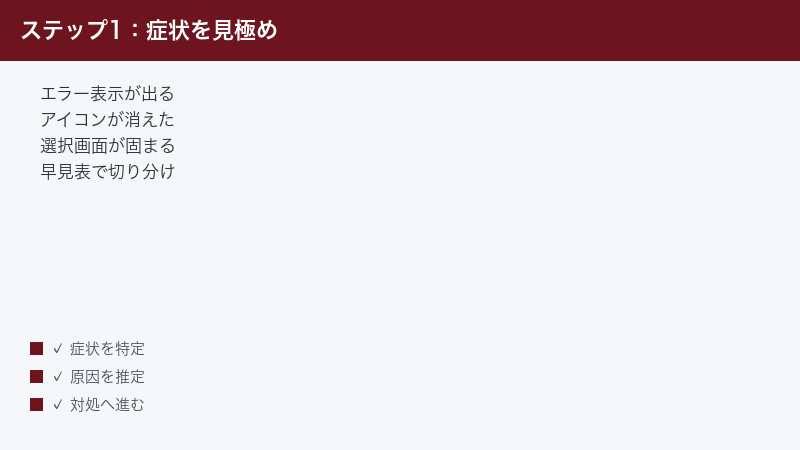
同じ「プロフィールが切り替えできない」でも、原因によって正しい対処が変わります。まずは下の表で自分の症状に近いものを見つけ、対応するセクションへ進んでください。すべて試しても直らない場合は、上から順に対処していくのが確実です。
| 症状 | 考えられる主な原因 | まず試すこと |
|---|---|---|
| 「プロフィールを切り替えることができません」と表示される | 一時的な通信・読み込みエラー | アプリ再起動・端末再起動・通信確認 |
| プロフィールのアイコンが一部だけ消えた | 削除・キッズ化・ロック設定 | 所有者に確認・ロック設定を確認 |
| プロフィール一覧が丸ごと表示されない | アプリの不具合・キャッシュ破損 | アプリ再インストール・キャッシュ削除 |
| プロフィール選択画面で固まる・タップが効かない | アプリのフリーズ・端末の負荷 | アプリ完全終了・端末再起動 |
| 特定のプロフィールだけ選べない(PIN要求) | プロフィールロック(PIN)が設定済み | 4桁PINを入力・忘れた場合は再設定 |
| テレビでだけ切り替えできない | テレビアプリが古い・互換性 | アプリ更新・電源コンセント抜き差し |
| 新しいプロフィールを追加できない | 5つの上限に達している | 不要なプロフィールを削除 |
そもそもなぜプロフィールが切り替えできない・消えるのか
対処に入る前に、何が起きているのかを簡単に理解しておくと、原因の切り分けがぐっと楽になります。Netflixのプロフィール機能は、見た目はシンプルですが、裏側ではアプリと Netflix のサーバーが常に通信しています。プロフィールを切り替えるたびに、サーバーから「そのプロフィールの視聴履歴」「マイリスト」「おすすめ作品」を読み込み直しているのです。
つまり、プロフィールの切り替えに失敗したり、アイコンが表示されなかったりするのは、次のいずれかが起きていると考えられます。
- 通信の問題:Wi-Fiやモバイル回線が不安定で、サーバーとのやり取りが途中で途切れている
- アプリ側の問題:アプリが一時的にフリーズしている、内部データ(キャッシュ)が壊れている、バージョンが古い
- 端末側の問題:メモリ不足やストレージ不足で動作が不安定、日付・時刻のずれで認証に失敗している
- アカウント側の問題:プロフィールが削除された、ロック(PIN)がかかっている、支払いの問題でアカウントが停止している
- Netflix側の問題:サーバー障害でプロフィール情報を返せない状態になっている
このうち、最も多いのは「通信の問題」と「アプリ側の問題」です。そして幸いなことに、この2つはアプリの再起動・端末の再起動・アプリの更新という基本操作でほとんど解決します。だからこそ、まずは難しく考えず基本の対処から順に試すのが、結果的に一番の近道になります。それでも直らない時に、アカウントやNetflix側の問題を疑っていく、という流れが効率的です。
「プロフィールを切り替えることができません」と表示される時の対処法
プロフィールを選ぼうとすると「プロフィールを切り替えることができません。しばらくしてからもう一度お試しください」といったメッセージが出るケースです。これはNetflix側でプロフィール情報を読み込もうとした際に、通信が一時的に途切れたり、アプリの内部処理がうまくいかなかったときに発生します。深刻な故障ではないことがほとんどなので、落ち着いて以下の順に試してください。
特に「外出先のWi-Fiに切り替えた直後」「動画を再生していて急に止まった後」「アプリを久しぶりに開いた時」などにこのエラーが出やすい傾向があります。いずれも一時的なもので、慌てて再インストールする前に、まずは下の手順を順番に試せば十分です。
1. インターネット接続を確認する
最も多い原因が通信の不安定さです。プロフィールの切り替えはサーバーとの通信が必要なため、回線が弱いと失敗します。
- Wi-Fiが正しく接続されているか確認する(他のアプリやサイトが開けるか試す)
- Wi-Fiが不安定なら、いったんオフにしてモバイル通信に切り替える(またはその逆)
- Wi-Fiルーターの電源を一度切り、30秒待って入れ直す
- 速度が遅い場合は、ルーターに近づくか、混雑する時間帯を避けて再試行する
2. アプリを完全に終了して開き直す
バックグラウンドで動いているアプリを一度しっかり閉じることで、読み込みエラーがリセットされます。最初に試すべき基本の対処です。
- iPhone(ホームボタンなし):画面下から上へスワイプして途中で止め、Netflixのカードを上へ払って終了する
- iPhone(ホームボタンあり):ホームボタンを2回押し、Netflixのカードを上へ払って終了する
- Android:画面下から上へスワイプ、または□(履歴)ボタンをタップしてNetflixを払って終了する
- 数秒待ってから、もう一度Netflixを開き、プロフィール選択画面が正常に出るか確認する
3. 端末を再起動する
アプリの終了だけで直らない場合は、端末そのものを再起動します。メモリがリフレッシュされ、一時的な不具合の多くがここで解消します。
- スマホ・タブレットの電源を完全に切る
- 30秒ほど待ってから電源を入れ直す
- Netflixを起動し、プロフィールを切り替えられるか確認する
4. Netflixアプリを最新バージョンに更新する
古いバージョンのアプリは、サーバー側の仕様変更についていけずエラーを起こすことがあります。エラーが続くなら必ず更新を確認してください。
- iPhone:App Storeを開き、検索でNetflixを表示。「アップデート」があれば実行する
- Android:Google Playストアを開き、Netflixのページで「更新」ボタンがあればタップする
- 更新後、アプリを開き直して動作を確認する
5. 一度サインアウトして、サインインし直す
ここまでで直らない場合は、アカウント情報を読み込み直すために再ログインを行います。視聴履歴やマイリストは消えないので安心して実行できます。
- Netflixアプリ右下の「マイNetflix」(または三本線メニュー)を開く
- 歯車アイコンやメニューから「サインアウト」を選ぶ
- アプリを完全に終了し、端末も再起動しておくとより確実
- 再びNetflixを開き、登録のメールアドレスとパスワードでサインインする
- プロフィール選択画面が表示されたら、希望のプロフィールを選ぶ
※パスワードを忘れている場合は、サインイン画面の「パスワードを忘れた場合」から再設定できます。再設定にはアカウント登録のメールアドレスまたは電話番号が必要です。再設定用のメールやSMSが届いたら、リンクから新しいパスワードを設定し、そのパスワードでサインインし直してください。サインアウトして入り直すと、アカウント情報がサーバーから新しく読み込まれるため、プロフィールの切り替えに関する不具合が解消されることが多いです。これは「設定の再読み込み」のような効果があり、原因がよく分からない時の有力な対処になります。
プロフィールのアイコンや一覧が消えた・表示されない場合
「いつも使っていたプロフィールのアイコンが見当たらない」「家族のプロフィールが一覧から消えた」という症状です。読み込みエラーで一時的に出ていないだけのこともありますが、設定や操作が原因で本当に消えている場合もあります。次の順で原因を切り分けましょう。
1. まずは読み込みエラーを疑う(再読み込み)
アイコンが消えて見えても、実際にはデータが残っていて表示だけ失敗していることがよくあります。前章の「アプリを完全に終了して開き直す」「端末を再起動する」を先に試してください。これで戻れば、単なる一時的な表示不具合だったということになります。特に、通信が一瞬不安定になった時や、アプリを長時間バックグラウンドに置いていた後にアイコンが欠ける現象は珍しくありません。まずは慌てず、再読み込みで戻るかを確認するのが鉄則です。再読み込みで戻るなら、プロフィール自体は無事なので、削除や設定変更を心配する必要はありません。
2. 所有者がプロフィールを削除していないか確認する
Netflixアカウントは家族や同居人で共有することが多く、誰かがプロフィールの管理画面で削除した場合、そのプロフィールは一覧から完全に消えます。自分以外の利用者がいる場合は、まず削除されていないか確認しましょう。よくあるのが、別の家族が「プロフィールを整理しよう」として、使っていないと思ったプロフィールを消してしまうパターンです。また、新しいプロフィールを追加しようとして5つの上限に達したため、誰かが古いものを削除した、というケースもあります。
- アカウントの所有者(契約者)に、プロフィールを削除したり整理したりしなかったか確認する
- 削除されていた場合、残念ながら視聴履歴・マイリスト・おすすめ設定は復元できない
- 新しく同じ名前のプロフィールを作り直すことは可能(履歴は引き継がれない)
重要:削除されたプロフィールは復元できません。大切なマイリストがあるプロフィールは、後述するプロフィールロック(PIN)を設定し、誤って削除されないようにしておくと安心です。
3. ロック(PIN付き)のプロフィールが非表示になっていないか
プロフィールにロックを設定している場合、PINを入力するまでアイコンが選べない、あるいはロック画面が割り込んで「消えたように見える」ことがあります。後述の「プロフィールのロック(PIN)が原因で切り替えできないケース」を参照してください。
ロックしたプロフィールの確認方法
自分のアカウントでどのプロフィールにロックがかかっているかは、次の手順で確認できます。アカウントの所有者なら、ブラウザから一覧で確認するのが確実です。
- ブラウザでNetflix公式サイトにログインする
- 「アカウント」→「プロフィールとペアレンタルコントロール」を開く
- 各プロフィールの「プロフィールロック」の項目を見ると、ロックがオンかオフかが分かる
- 不要なら「オフ」に変更すれば、PINなしで切り替えられるようになる
4. キッズプロフィールでログインしていないか確認する
意外と見落としがちなのが、キッズプロフィールでログインしているケースです。キッズプロフィールの画面では、子ども向けの簡易UIが表示され、大人用プロフィールへの切り替えメニューが見つけにくくなっています。「いつもの画面と違う」「見られる作品が子ども向けばかり」という時は、キッズプロフィールに入っている可能性が高いです。
- 画面が子ども向けの大きなアイコン中心のデザインになっていないか確認する
- キッズ画面の場合、画面の隅にある「<」戻る矢印やプロフィールアイコンからメインのプロフィール選択画面に戻る
- テレビの場合は、リモコンの「戻る」ボタンを数回押すとプロフィール選択画面に戻れることが多い
5. アプリのキャッシュ破損を疑い、再インストールする
アプリ内部の一時データ(キャッシュ)が壊れると、プロフィール情報が正しく描画されなくなります。一覧が丸ごと出ない、ぐちゃぐちゃに崩れて表示される、アイコンが灰色のままで読み込まれない、といった場合に有効です。キャッシュは普段の利用で自然にたまっていくもので、長く使っているアプリほど壊れやすくなります。再インストールやキャッシュ削除をしても、アカウント自体のデータ(プロフィールや視聴履歴)はNetflixのサーバー側に保存されているので消えません。安心して実行してください。
iPhoneの場合(キャッシュ削除機能がないため再インストール):
- ホーム画面でNetflixアイコンを長押しし、「Appを削除」を選ぶ
- App Storeから再度Netflixをインストールする
- アプリを開き、サインインし直す
Androidの場合(キャッシュ削除が可能):
- 「設定」アプリ →「アプリ」(または「アプリと通知」)→「Netflix」を開く
- 「ストレージ」→「キャッシュを削除」をタップする
- それでも直らない場合は「データを消去」も実行する(再ログインが必要になる)
- Netflixを開き直してプロフィールが表示されるか確認する
テレビ・スマホ・パソコンで切り替えできない時の対処法(デバイス別)
プロフィールの切り替え方法は、使っている端末によって操作場所が異なります。「やり方を間違えていて切り替えられない」というケースも多いので、正しい手順を確認しておきましょう。
スマートフォン・タブレットの場合
正しい切り替え手順:
- Netflixアプリを開く
- 画面右下の「マイNetflix」タブをタップする
- 画面上部に表示されている現在のプロフィールアイコンをタップする
- プロフィール一覧が出るので、切り替えたいプロフィールを選ぶ
切り替えできない・反応しない場合:
- アプリを完全に終了して開き直す
- 端末を再起動する
- アプリを最新バージョンに更新する
- それでもダメならサインアウト→サインインし直す
スマホでプロフィールアイコンをタップしても一覧が出てこない、あるいはタップ自体が効かない場合は、画面の一時的なフリーズが疑われます。いったんホーム画面に戻り、Netflixを完全に終了してから開き直すと、多くの場合は正常にタップできるようになります。それでも反応しない時は、端末の再起動でメモリをリフレッシュすると改善します。古い機種や、空き容量が少ない端末では特にこの症状が出やすいので、不要な写真やアプリを整理して空き容量を確保しておくのも有効です。
スマートテレビ・ストリーミング端末の場合
テレビ(スマートテレビ、Fire TV、Chromecast、ゲーム機など)はアプリの更新が手動だったり、内部のメモリが少なかったりするため、スマホよりトラブルが起きやすい傾向があります。
正しい切り替え手順:
- Netflixアプリを開く
- ホーム画面の左メニューを開き、一番上または下にある「プロフィールの切り替え」(人型アイコン)を選ぶ
- リモコンの方向キーで希望のプロフィールに合わせ、決定ボタンを押す
テレビで切り替えできない場合の対処:
- Netflixアプリを更新する:テレビのアプリストアでNetflixを探し、更新があれば実行する。古いアプリはプロフィール機能が正しく動かないことがある
- 電源を完全に切る(コンセント抜き差し):テレビや端末の電源を切り、コンセントを抜いて1〜2分待ってから差し直す。スタンバイ状態のリセットで直ることが多い
- Netflixからサインアウトする:テレビのNetflixでサインアウトし、再びサインインし直す
- 本体ソフトウェア(ファームウェア)を更新する:テレビ本体の設定からソフトウェア更新を確認する
- それでも直らない場合は、テレビのNetflixアプリを一度削除して再インストールする(端末によって可否が異なる)
ヒント:テレビで操作が難しい場合でも、スマホやパソコンのブラウザからNetflix公式サイトにログインすれば、プロフィールの管理や切り替えはどの端末からでも反映されます。テレビ側は再起動すれば最新の状態が反映されます。
主なテレビ・端末別の電源リセット方法
「電源リセット」は端末によってやり方が少し異なります。代表的な端末ごとの手順を覚えておくと、いざという時に役立ちます。
- スマートテレビ(ソニー・パナソニック・東芝・LG・ハイセンスなど):本体の電源を切り、壁のコンセントから電源プラグを抜く。1〜2分待ってから差し直し、電源を入れてNetflixを起動する。リモコンの電源ボタンだけで切ってもスタンバイ状態が残るため、コンセントを抜くのがポイント
- Fire TV Stick:本体(テレビのHDMI端子に差さっている部分)の電源ケーブルを抜き、30秒待ってから差し直す。または設定 →「My Fire TV」→「再起動」からソフト的に再起動する
- Chromecast / Google TV:本体の電源(USBケーブル)を抜いて30秒待ち、差し直す。Google TVなら設定からの再起動も可能
- Apple TV:設定 →「システム」→「再起動」を選ぶ。または本体の電源ケーブルを抜き差しする
- ゲーム機(PlayStation・Nintendo Switch・Xboxなど):本体を完全に終了(電源オフ)してから入れ直す。スリープではなく完全な電源オフにするのがコツ
これらの電源リセットは、テレビでNetflixのプロフィール切り替えが固まる・反応しない・「切り替えることができません」と出る、といったトラブルに対して最も効果が高い対処の一つです。アプリの更新で直らない時はまずこれを試してください。
パソコン(ブラウザ)の場合
パソコンでは、ブラウザでNetflix公式サイトにアクセスして利用します。プロフィールの管理や設定変更も、パソコンのブラウザからが最も確実です。
正しい切り替え手順:
- ブラウザでNetflix公式サイト(netflix.com)を開いてログインする
- 画面右上のプロフィールアイコンにマウスを合わせる
- 表示されるメニューから切り替えたいプロフィールを選ぶ
切り替えできない場合の対処:
- ブラウザのキャッシュとCookieを削除する(履歴メニューから実行できる)
- 別のブラウザで開いてみる(Chrome、Edge、Safari、Firefoxなど)
- ブラウザの拡張機能(広告ブロックなど)を一時的に無効にする
- ブラウザを最新バージョンに更新する
プロフィールのロック(PIN)が原因で切り替えできないケース
「特定のプロフィールだけ選べない」「プロフィールを選ぶとPINの入力を求められて先に進めない」という場合は、そのプロフィールにプロフィールロック(4桁PIN)が設定されています。これは故障ではなく、第三者が勝手に視聴したり設定を変えたりするのを防ぐための機能です。
PINを知っている場合
- プロフィールを選んだあとに表示される入力欄に、設定した4桁の数字を入力する
- 正しく入力すればそのプロフィールに入れる
PINを忘れた・知らない場合
PINはアカウントの所有者がブラウザの設定画面から確認・再設定できます。PINそのものを画面上で見ることはできませんが、上書きで新しいPINに設定し直せます。
- パソコンやスマホのブラウザでNetflix公式サイトにログインする
- 右上のアイコンから「アカウント」を開く
- 「プロフィールとペアレンタルコントロール」で対象プロフィールを選ぶ
- 「プロフィールロック」の項目を開き、アカウントのパスワードを入力する
- 新しい4桁のPINを設定して保存する(または、ロック自体をオフにすることもできる)
注意:プロフィールロックの設定・解除は、アカウントのパスワードを知っている人(基本的に契約者)だけが行えます。家族のプロフィールにロックがかかって入れない場合は、契約者本人に確認しましょう。
プロフィールの上限(5つ)と、追加できない時の対処
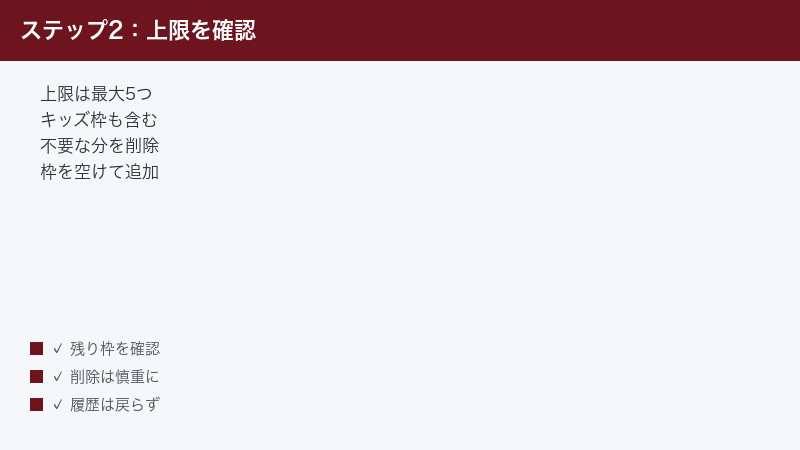
「新しいプロフィールを作りたいのに追加ボタンが押せない・反応しない」という場合、多くはプロフィール数の上限に達しています。Netflixでは1つのアカウントにつき最大5つまでしかプロフィールを作成できません(キッズプロフィールもこの5つに含まれます)。
| 項目 | 内容 |
|---|---|
| 作成できるプロフィール数 | 最大5つ(キッズ含む) |
| 上限を増やせるか | 増やせない(プランに関係なく5つ) |
| 同時視聴できる台数 | プランによって1〜4台(プロフィール数とは別) |
| 枠が足りない時 | 不要なプロフィールを削除して空ける |
上限に達している時の対処:
- 使っていないプロフィールを削除して枠を空ける(「プロフィールの管理」から削除)
- 削除すると、そのプロフィールの視聴履歴・マイリストは消えるので、本当に不要か確認してから行う
- どうしても5人以上で完全に分けたい場合は、別アカウントを契約する方法もある
プロフィール選択画面が固まる・操作できない時
「プロフィールを選ぼうとすると画面が止まって動かない」「タップやリモコン操作に反応しない」という症状は、アプリのフリーズや端末への負荷が原因です。次の順に試してください。
- アプリを完全に終了する:バックグラウンドからNetflixを払って閉じる。固まった処理がリセットされる
- 端末を再起動する:電源を切って入れ直す。メモリ不足が解消され、動作が軽くなる
- 他のアプリを閉じる:スマホで多数のアプリを開いていると動作が重くなる。不要なアプリを終了する
- 空き容量を確保する:ストレージがいっぱいだと動作が不安定になる。不要なデータを削除する
- アプリを更新・再インストールする:古いバージョンや破損したファイルが原因のフリーズは、これで直ることが多い
テレビで固まる場合は、コンセントを抜いて1〜2分待ってから差し直す「電源リセット」が特に効果的です。スタンバイ状態に残った不具合がクリアされます。
念のため確認したいこと(サーバー障害・メンバーシップ)
Netflix側の障害が起きていないか
自分の端末に問題がなくても、Netflix側のサーバーに一時的な障害が起きていると、プロフィール情報がうまく読み込めずに切り替えられないことがあります。複数の端末で同じように切り替えできない場合は、これを疑いましょう。
- Netflixのヘルプセンターのサービス稼働状況ページで障害情報を確認する
- X(旧Twitter)などで「Netflix 障害」「Netflix 繋がらない」と検索し、同じ報告が多数あるか確認する
- 障害が原因なら自分では直せないので、復旧を待つ(通常は数十分〜数時間で回復することが多い)
メンバーシップ(契約)が有効か
支払いの失敗やプラン変更でアカウントが一時停止になっていると、プロフィールへのアクセスが制限されることがあります。プロフィール画面そのものが出ない時はこちらも確認しましょう。
- ブラウザでNetflix公式サイトにログインする
- 「アカウント」ページでメンバーシップの状態(有効か停止中か)を確認する
- 支払いに問題があれば、支払い方法を更新するか、プランを再開する
それでも直らない時に試したい追加のチェックポイント
基本的な対処を一通り試しても改善しない場合は、見落としがちな次のポイントも確認してみてください。意外なところが原因になっていることがあります。
端末の日付と時刻が正しいか
端末の日付・時刻が大きくずれていると、Netflixのサーバーとの認証がうまくいかず、プロフィール情報の読み込みに失敗することがあります。手動で時刻を設定している場合は、正しい時刻に直すか「自動設定(ネットワークの時刻を使用)」をオンにしてください。
- iPhone:「設定」→「一般」→「日付と時刻」→「自動設定」をオンにする
- Android:「設定」→「システム」→「日付と時刻」→「日時の自動設定」をオンにする
VPNや通信のフィルタリングを使っていないか
VPNアプリやプロキシ、一部のセキュリティソフトを経由していると、Netflixが通信を正常に処理できず、プロフィールの読み込みや切り替えでエラーになることがあります。VPNを使っている場合は、一度オフにしてから切り替えを試してみてください。改善すれば、VPNが原因だったと判断できます。
同時視聴の上限に達していないか
Netflixはプランによって同時に視聴できる台数が決まっています。家族が同時に複数の端末で視聴していて上限に達していると、新しい端末での再生やプロフィールの操作が制限される場合があります。誰かが視聴中の端末で再生を止めてから、もう一度試してみましょう。
アカウントが正しいか(別アカウントでログインしていないか)
家族が複数のNetflixアカウントを持っている場合、目当てのプロフィールとは別のアカウントにログインしてしまっていることがあります。その場合、いくら探しても目的のプロフィールは表示されません。ログインしているメールアドレスが正しいアカウントのものか確認してみてください。確認は、アプリのメニューやブラウザのアカウントページで、登録メールアドレスを見れば分かります。
最終手段:別の端末で確認してみる
ここまで試しても改善しない場合、問題が「特定の端末」にあるのか「アカウント全体」にあるのかを切り分けると、原因が見えてきます。たとえばテレビで切り替えできない時に、スマホやパソコンのブラウザから同じアカウントにログインしてみてください。
- 別の端末では正常に切り替えられる→ 問題は元の端末側。その端末のアプリ更新・再インストール・電源リセットを重点的に行う
- どの端末でも切り替えできない→ アカウント側かNetflix側の問題。サーバー障害の確認、メンバーシップ状態の確認、プロフィールの削除・ロックの有無を確認する
このように切り分けるだけで、無駄な作業を減らし、最短で解決にたどり着けます。なお、プロフィールの追加・削除・ロック設定はパソコンやスマホのブラウザから行うのが最も確実なので、テレビでうまくいかない設定変更は、いったん手元の端末のブラウザで済ませてしまうのがおすすめです。
「プロフィール」と「メンバーの追加」は別物——混同に注意
プロフィールが足りない・分けられないと悩む方の中には、「プロフィール」と「メンバーの追加(追加メンバー)」を混同しているケースがあります。この2つは仕組みがまったく違うので、整理しておきましょう。
| 項目 | プロフィール | メンバーの追加 |
|---|---|---|
| 目的 | 1つのアカウント内で視聴環境を分ける | 同居していない人とアカウントを共有する |
| 追加料金 | 無料(プラン内で作成) | 別途料金がかかる |
| ログイン情報 | 同じアカウントを共有 | 追加メンバーは独自のログイン情報を持つ |
| 作成上限 | 最大5つ | プランによって追加できる人数が異なる |
同じ家に住む家族なら、追加料金のいらない「プロフィール」で十分です。離れて暮らす人と共有したい場合に「メンバーの追加」を検討する、という使い分けになります。プロフィールの切り替えや表示のトラブルは、基本的にこの記事で紹介した対処で解決できます。
知っておくと安心:Netflixプロフィール機能のしくみ
トラブルの再発を防ぎ、設定を正しく理解するために、Netflixのプロフィール機能の基本も押さえておきましょう。Netflixでは1つのアカウントに対して最大5つのプロフィールを作成でき、各プロフィールに個別の視聴履歴・マイリスト・おすすめ作品が保存されます。家族それぞれが自分専用の視聴環境を持てるのが大きなメリットです。
| 項目 | 内容 |
|---|---|
| 最大プロフィール数 | 5つ(キッズプロフィール含む) |
| キッズプロフィール | 年齢制限のある子ども向けコンテンツのみ表示 |
| プロフィールロック | 4桁PINで他者のアクセスを防止 |
| プロフィール転送 | 視聴履歴などを別アカウントに移行できる |
| 削除したプロフィール | 復元できない(履歴・マイリストも消える) |
特に覚えておきたいのは、削除したプロフィールは元に戻せないという点です。アイコンが消えた原因が削除だった場合、視聴履歴やマイリストは取り戻せません。大切なプロフィールほど、ロック(PIN)をかけて守っておくと安心です。
トラブルを未然に防ぐための予防策
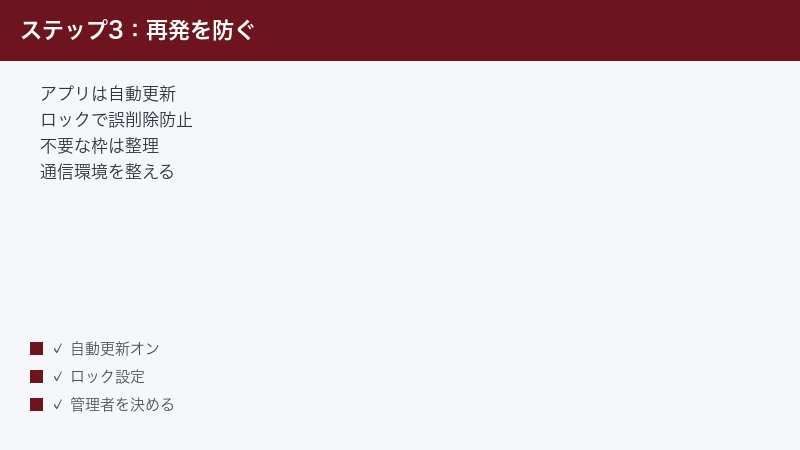
同じトラブルを繰り返さないために、日頃から次のことを心がけておくと安心です。
- アプリを自動更新に設定しておく:古いバージョンが原因のトラブルを防げます。スマホはアプリストアの設定で自動更新をオンにしておきましょう
- 大切なプロフィールにはロック(PIN)をかける:家族や同居人が誤って削除したり、勝手に視聴履歴を増やしたりするのを防げます
- 不要なプロフィールはこまめに整理する:5つの上限を意識し、使っていないプロフィールは削除して枠を空けておくと、必要な時にすぐ追加できます
- 通信環境を安定させる:Wi-Fiが頻繁に切れるとプロフィールの切り替えに失敗しやすくなります。ルーターの位置を見直す、買い替えるなどで改善できます
- 誰がプロフィールを管理するか家族で決めておく:共有アカウントでは、削除や編集をする人を決めておくと、知らないうちにプロフィールが消えるトラブルを防げます
プロフィールの追加・編集・削除のやり方(参考)
トラブルが解決したあと、プロフィールを整理したい時のために、基本操作もまとめておきます。
新しいプロフィールを追加する
- Netflixアプリを開き、「マイNetflix」→プロフィールアイコンをタップする
- 「プロフィールの管理」を選ぶ
- 「プロフィールの追加」をタップする
- 名前とアイコンを設定して「保存」する(5つの上限内であれば追加できる)
プロフィールを編集する
- 「プロフィールの管理」を開く
- 編集したいプロフィールの鉛筆アイコンをタップする
- 名前・言語・視聴制限(年齢制限)・自動再生などを変更する
- 「保存」をタップする
プロフィールにロック(PIN)を設定する
- ブラウザでNetflix公式サイトにアクセスしてログインする
- 「アカウント」→「プロフィールとペアレンタルコントロール」を開く
- ロックしたいプロフィールの「プロフィールロック」を選ぶ
- アカウントのパスワードを入力する
- 4桁のPINを設定して保存する
プロフィールを削除する
プロフィールが5つの上限に達していて新しく追加できない時は、不要なものを削除して枠を空けます。削除前に本当に不要か必ず確認してください。
- 「プロフィールの管理」を開く
- 削除したいプロフィールの鉛筆アイコンをタップする
- 編集画面の下にある「プロフィールを削除」を選ぶ
- 確認のメッセージで「削除」を選ぶ(視聴履歴・マイリストもすべて消える)
注意:一度削除したプロフィールは復元できません。削除は慎重に行い、誤って消したくないプロフィールにはロック(PIN)をかけておきましょう。
プロフィール転送機能について
Netflixにはプロフィール転送機能があり、視聴履歴・マイリスト・おすすめ設定を別のNetflixアカウントに引き継げます。アカウントの共有をやめて、自分専用のアカウントを新しく作る時などに便利です。
- ブラウザでNetflix公式サイトにログインする
- 「アカウント」→転送したいプロフィールの「プロフィール転送」を選ぶ
- 画面の指示に従って、転送先のアカウント情報を入力する
- 転送が完了するとメールで通知が届く
なお、プロフィール転送は別のアカウントへ移すための機能で、同じアカウント内のプロフィール同士で履歴を移すことはできません。同じアカウント内の整理は、追加・編集・削除で行います。
この記事に関連するおすすめ商品
Fire TV Stick(ストリーミング端末)
約4,980円〜
テレビでNetflixを快適に視聴・最新アプリで安定動作
Wi-Fiルーター(通信の安定化に)
約4,000円〜
回線の不安定さでプロフィール切り替えに失敗する時に
※ 価格は変動します。最新価格はリンク先でご確認ください
よくある質問(FAQ)
Q1. 「プロフィールを切り替えることができません」と出て進めません。どうすればいいですか?
多くは通信エラーかアプリの一時的な不具合です。まずインターネット接続を確認し、Netflixアプリを完全に終了して開き直してください。それでも直らなければ、端末の再起動 → アプリの更新 → サインアウトして再ログイン、の順で試すと、ほとんどのケースで解決します。複数の端末で同じエラーが出る場合は、Netflix側の障害の可能性もあります。
Q2. プロフィールのアイコンが消えてしまいました。元に戻せますか?
一時的な表示エラーで消えて見えているだけなら、アプリの再起動や端末の再起動で戻ります。しかし、アカウントの所有者がプロフィールを削除した場合は復元できません。削除されていた場合は、同じ名前で作り直すことはできますが、視聴履歴やマイリストは引き継がれません。
Q3. 削除してしまったプロフィールを復元できますか?
残念ながら、削除されたプロフィールを復元する方法はありません。視聴履歴・マイリスト・おすすめ設定はすべて失われます。誤って削除してしまった場合は、新しいプロフィールを作成して一から設定し直す必要があります。大切なプロフィールにはロック(PIN)を設定し、誤削除を防ぐのがおすすめです。
Q4. テレビでだけプロフィールを切り替えできません。なぜですか?
テレビ(スマートテレビやストリーミング端末)のNetflixアプリが古いバージョンだと、プロフィール機能が正しく動かないことがあります。まずアプリを最新版に更新し、それでも直らなければ電源コンセントを抜いて1〜2分待ってから差し直す「電源リセット」を試してください。サインアウト→再サインインも有効です。
Q5. 特定のプロフィールを選ぶとPINを聞かれて入れません。どうすればいいですか?
そのプロフィールにはプロフィールロック(4桁PIN)が設定されています。PINを知っていれば入力すれば入れます。PINを忘れた・知らない場合は、アカウントの所有者がブラウザのNetflix公式サイトの「プロフィールとペアレンタルコントロール」からPINを再設定するか、ロックを解除する必要があります。
Q6. プロフィールが5つで足りません。増やせますか?
Netflixのプロフィール上限は5つで、プランに関係なく増やすことはできません。新しいプロフィールを作りたい場合は、使っていないプロフィールを削除して枠を空けてください。どうしても5人以上で完全に分けたい場合は、別途アカウントを契約する方法があります。
Q7. プロフィール選択画面で固まって操作できません。直し方は?
アプリのフリーズか端末の負荷が原因です。まずNetflixアプリを完全に終了し、端末を再起動してください。スマホなら不要なアプリを閉じて空き容量を確保すると改善します。テレビの場合は、コンセントを抜いて1〜2分待ってから差し直す電源リセットが特に効果的です。
Q8. キッズプロフィールから大人のプロフィールに戻れません。どうすれば?
キッズプロフィールは子ども向けの簡易画面になっており、切り替えメニューが見つけにくくなっています。画面の隅にある戻る矢印(<)やプロフィールアイコンを選ぶと、メインのプロフィール選択画面に戻れます。テレビの場合はリモコンの「戻る」ボタンを数回押すと一覧に戻れることが多いです。それでも戻れない時は、アプリを完全に終了して開き直すと、プロフィール選択画面から始められます。なお、アプリを再インストールしても視聴履歴やマイリストはサーバー側に保存されているため消えません。データが消えるのは「プロフィール自体を削除した場合」だけなので、安心して再インストールを試せます。
📚 あわせて読みたい
まとめ
Netflixのプロフィールが切り替えできない・アイコンが消えた場合は、症状に合わせて以下の順で対処すれば、ほとんどのケースで解決します。
- インターネット接続を確認する
- アプリを完全に終了して開き直す
- 端末を再起動する
- Netflixアプリを最新バージョンに更新する
- サインアウトしてサインインし直す
- アイコンが本当に消えた場合は、所有者に削除の有無・ロック設定・キッズ画面を確認する
- テレビは電源リセット、アプリ更新が特に有効
- 複数端末で同じ症状ならNetflix側の障害も疑う
大切なプロフィールを守るために、プロフィールロック(PIN)の設定もあわせて検討しておくと、誤削除や勝手な利用を防げて安心です。
