 minto.tech スマホ(iPhone/Android)・パソコン(Windows/Mac)・Office・Wi-Fi・AIツールの「できない」「困った」を解決する実用ガイド。トラブル対処法とノウハウが満載のお助けサイトです。
※本ページにはプロモーション(広告)が含まれています
📑 この記事の目次(タップで開く)
【2026年最新版】Microsoft Copilotで画像生成ができない・Designerが動かない原因と対処法【完全ガイド】
「Microsoft Copilotに画像を生成してとお願いしたのに何も表示されない」「Bing Image CreatorやDesignerが突然動かなくなった」「Boostsが足りなくて生成できない」など、Copilotの画像生成機能に関するトラブルは多く報告されています。この記事では原因を体系的に整理し、今すぐ試せる対処法をご紹介します。
この記事でわかること
- Microsoft Copilot画像生成の仕組みと使えるサービス一覧
- Boosts(ブースト)の仕組みと残量確認方法
- 画像生成が動かない主な原因と対処法
- EdgeとChromeでの動作差異と推奨環境
- Microsoftアカウントのサインイン問題の解決法
- コンテンツポリシーによるブロックへの対処
- DALL-E 3を活用したDesignerアプリの使い方
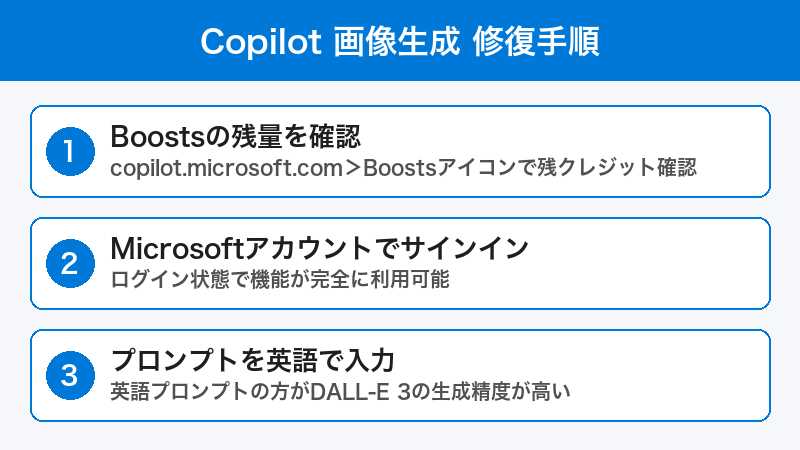
Microsoft Copilotの画像生成サービス:全体像を理解しよう
Microsoftの画像生成機能は複数のサービスで提供されており、それぞれの特徴を理解することが重要です。
| サービス名 | アクセス先 | 使用AIモデル | 特徴 |
|---|---|---|---|
| Microsoft Copilot | copilot.microsoft.com | DALL-E 3 | チャットで画像生成を指示できる |
| Microsoft Designer | designer.microsoft.com | DALL-E 3 | デザイン特化・テンプレート豊富 |
| Bing Image Creator | bing.com/images/create | DALL-E 3 | 旧来の画像生成ツール(Designerに統合) |
| Edge Copilot(サイドバー) | Edgeブラウザ内 | DALL-E 3 | ブラウジング中に素早く生成 |
これらすべてのサービスはOpenAIのDALL-E 3モデルを使用しており、根本的なトラブル原因は共通していることが多いです。
【最重要】Boosts(ブースト)の仕組みを理解する
Copilotの画像生成では「Boosts(ブースト)」と呼ばれるクレジット制度が採用されています。Boostsを使用すると高速・高品質な画像生成ができますが、Boostsがゼロになると生成速度が大幅に低下するか、機能が制限されます。
Boostsの仕様
- Microsoftアカウントにサインイン済みのユーザーに付与される
- 毎月一定数が付与される(量はプランによって異なる)
- Microsoft Rewardsポイントと交換で追加取得できる
- Boostsを使い切っても生成自体は可能(低速モードで動作)
Boostsの残量確認方法
- designer.microsoft.com(またはbing.com/images/create)にアクセス
- 右上のアカウントアイコンをクリック
- 「Boosts」の残量が表示される
Boostsが0になっても画像生成は可能ですが、生成完了まで数分かかることがあります。これを「動かない」と誤解しているケースが非常に多いです。
原因別:画像生成が動かない理由と対処法
原因1:Microsoftアカウントにサインインしていない
Copilotの画像生成機能は、Microsoftアカウントへのサインインが必要です。未サインインの状態では画像生成ボタンが表示されなかったり、押してもエラーになったりします。
サインインする手順
- copilot.microsoft.com(またはdesigner.microsoft.com)にアクセスする
- 右上の「サインイン」ボタンをクリックする
- Microsoftアカウントのメールアドレスとパスワードを入力する
- サインイン後、ページを再読み込みしてから試す
既にサインインしているのに問題が起きる場合は、一度サインアウトしてから再度サインインしてみてください。
原因2:コンテンツポリシーによるブロック
Microsoftの画像生成AIはOpenAIのコンテンツポリシーに準拠しており、以下のような画像リクエストは自動でブロックされます:
- 暴力・武器に関する表現
- 成人向けコンテンツ
- 実在の人物の顔や著名人を模倣したもの
- 著作権で保護されたキャラクターの模倣
- 差別的・ヘイト的なコンテンツ
コンテンツポリシーブロックへの対処
- プロンプトをより抽象的・一般的な表現に変える
- 特定の人物名を使わず、「30代の女性ビジネスパーソン」のように描写する
- 実在のキャラクター名ではなく「〇〇風のイラスト」の代わりに「明るい表情のアニメ風キャラクター」のように表現を変える
原因3:EdgeブラウザとChromeの動作差異
Microsoft CopilotおよびDesignerは、Microsoft EdgeブラウザでもっともスムーズかつフルFull機能で動作するよう最適化されています。Chromeやその他のブラウザでは一部機能に制限がある場合や、動作が不安定になる場合があります。
| ブラウザ | Copilot画像生成 | Designer | 推奨度 |
|---|---|---|---|
| Microsoft Edge | ✅ 完全動作 | ✅ 完全動作 | ★★★(最推奨) |
| Google Chrome | ✅ 動作(一部制限の可能性) | ✅ 概ね動作 | ★★☆ |
| Firefox | △ 一部機能が使えない場合あり | △ 不安定な場合あり | ★☆☆ |
| Safari(Mac) | △ 一部制限あり | △ 不安定な場合あり | ★☆☆ |
Chromeなど他のブラウザで問題が発生している場合は、まずEdgeで試してみてください。
原因4:ブラウザのキャッシュ・Cookieの問題
古いキャッシュや破損したCookieが原因で画像生成が動かなくなることがあります。
Edgeでキャッシュ・Cookieを削除する手順
- Edgeを開く
- 右上の「…」メニュー → 「設定」を開く
- 「プライバシー、検索、サービス」→「閲覧データをクリア」をクリック
- 「クリアする対象を選択する」から「Cookieと保存されたサイトデータ」および「キャッシュされた画像とファイル」にチェック
- 「今すぐクリア」をクリック
- Edgeを再起動して再度試す
原因5:地域制限(日本での利用)
Copilotの一部機能は特定の地域での展開が遅れることがあります。日本でも基本的な画像生成は利用できますが、新機能のロールアウトが遅延する場合があります。
地域制限の確認方法:
- Microsoftの公式サポートページで対応地域を確認する
- VPNは使用しないことを推奨(かえって制限される場合があるため)
Microsoft Designerアプリの使い方(DALL-E 3活用)
Microsoft Designerは、DALL-E 3を活用した画像生成機能をより使いやすいインターフェースで提供するアプリです。Copilotとは別に、画像生成・編集に特化した体験を提供します。
Designerで画像を生成する手順
- designer.microsoft.com にアクセスする
- Microsoftアカウントでサインインする
- 「画像の生成」を選択する
- テキストプロンプトを入力する(日本語でも可)
- スタイル・サイズ・縦横比などを設定する
- 「生成」ボタンをクリックする
Designerアプリ(Windows / iOS / Android)
Microsoft DesignerはWebブラウザ版のほか、Windows・iOS・Androidアプリとしても提供されています。アプリ版の方が動作が安定している場合があるため、ブラウザ版で問題が出たときはアプリ版を試してみてください。
Designerが動かないときの確認事項
- アプリを最新版にアップデートする
- アプリを完全に終了して再起動する
- Microsoftアカウントをサインアウト→再サインインする
- アプリをアンインストールして再インストールする
対処法チェックリスト(まとめ)
| 順番 | 対処法 | 所要時間 |
|---|---|---|
| 1 | Microsoftアカウントにサインインする | 1分 |
| 2 | Boostsの残量を確認する(0でも低速生成は可能) | 1分 |
| 3 | Microsoft Edgeブラウザで試す | 3分 |
| 4 | ブラウザのキャッシュ・Cookieを削除する | 5分 |
| 5 | プロンプトを修正してコンテンツポリシーに配慮する | 2分 |
| 6 | Microsoft Designerアプリをアップデートする | 3分 |
| 7 | サインアウトして再サインインする | 3分 |
| 8 | 別のデバイス・別のネットワークで試す | 5分 |
| 9 | Microsoftサポートに問い合わせる | 15分以上 |
この記事に関連するおすすめ商品
Windows 11 搭載パソコン(Copilot+ PC)
約100,000円〜
Copilot機能をフル活用できるCopilot+ PC対応機
Microsoft 365 Personal(1年間)
約14,900円/年
Word・Excel・Copilot機能をセットで利用可能
高性能グラフィックボード(AI画像生成のローカル実行にも)
約50,000円〜
Stable Diffusionなどのローカル画像生成も快適に
※ 価格は変動します。最新価格はリンク先でご確認ください
よくある質問(FAQ)
Q1. Boostsが0になったらもう画像は生成できませんか?
いいえ、Boostsが0になっても画像生成自体は引き続き可能です。ただし、生成速度が大幅に低下します(数秒から数分かかる場合があります)。Boostsを補充するにはMicrosoft Rewardsポイントと交換する方法があります。
Q2. 同じプロンプトなのにCopilotとDesignerで結果が違うのはなぜですか?
両サービスとも基盤モデルはDALL-E 3ですが、プロンプトの前処理や生成パラメーターに差異があるため、同じテキストでも生成される画像が異なることがあります。どちらが好みかは試しながら判断してください。
Q3. 「このリクエストは処理できません」というエラーが出ます
コンテンツポリシー違反の可能性が高いです。プロンプトから具体的な人物名・キャラクター名・暴力的表現などを取り除き、より一般的な描写に変更してみてください。
Q4. Copilotで生成した画像の著作権はどうなりますか?
Microsoftの利用規約によると、Copilot(Designerを含む)で生成した画像はユーザーが個人的・商業的目的で使用できますが、MicrosoftのIPコンテンツポリシーおよびDALL-E 3の利用規約の範囲内での使用が求められます。詳細はMicrosoftの公式利用規約をご確認ください。
Q5. Microsoft Designerアプリはスマホでも使えますか?
はい、Microsoft Designer のiOS版・Android版アプリが提供されています。App Store(iOS)またはGoogle Playストア(Android)から無料でダウンロードできます。スマホでも同等の画像生成機能が利用できます。
Q6. 生成した画像の解像度を上げることはできますか?
Microsoft Designerには生成後に画像をアップスケール(高解像度化)する機能があります。生成完了後の画像詳細画面で「強化」オプションを探してみてください。なお、この機能もBoostsを消費する場合があります。
Q7. Copilotで横長・縦長の画像を生成できますか?
Microsoft Designerではアスペクト比(縦横比)の選択が可能で、正方形・横長(16:9)・縦長(9:16)などから選べます。Copilotチャット経由の場合はデフォルトで正方形(1:1)に近い比率で生成されることが多いです。縦横比にこだわる場合はDesignerアプリを直接使うことをおすすめします。
Q8. VPNを使うとCopilotの画像生成は動作しますか?
VPNを使用した場合、Microsoftのサービスが意図せず特定の地域用設定として動作することがあり、画像生成に問題が生じる場合があります。トラブルシューティング中はVPNをオフにしてから試してみてください。
まとめ
Microsoft Copilotで画像生成ができない主な原因は以下の通りです:
- Microsoftアカウント未サインイン:サインインが必須
- Boosts残量ゼロ:低速モードなら生成は可能(動かないわけではない)
- コンテンツポリシー違反:プロンプトを修正して再試行
- ブラウザの互換性問題:Microsoft Edgeへの切り替えが最も効果的
- キャッシュ・Cookieの問題:クリアして再試行
まずはEdgeブラウザを使ってMicrosoftアカウントでサインインした状態で試してみることが解決への近道です。それでも問題が続く場合は、Microsoft Designerアプリ(iOS/Android/Web)を直接使う方法も効果的です。
画像生成AIは技術の進歩が非常に速く、Microsoftもサービスを継続的に改善しています。問題が解決しない場合はMicrosoftの公式サポートページで最新情報を確認することをおすすめします。
