 minto.tech スマホ(iPhone/Android)・パソコン(Windows/Mac)・Office・Wi-Fi・AIツールの「できない」「困った」を解決する実用ガイド。トラブル対処法とノウハウが満載のお助けサイトです。
※本ページにはプロモーション(広告)が含まれています
📑 この記事の目次(タップで開く)
- 【2026年最新版】Chrome 136でサードパーティCookieが無効になってサイトが使えない原因と対処法【完全ガイド】
- この記事でわかること
- Chrome 136でサードパーティCookieが無効になった背景
- どんな問題が起きているか
- 対処法1:特定サイトのCookieを許可する(最も簡単)
- 対処法2:Privacy Sandboxの設定を調整する
- 対処法3:Chromeの設定をリセットする
- 対処法4:拡張機能との競合を確認する
- 対処法5:ビジネス利用向けエンタープライズポリシー設定
- 対処法6:Firefoxへの移行を検討する
- よくある質問(FAQ)
- まとめ:Chrome 136 サードパーティCookie問題の対処法
【2026年最新版】Chrome 136でサードパーティCookieが無効になってサイトが使えない原因と対処法【完全ガイド】
この記事では、Chrome 136以降でサードパーティCookieが段階的に廃止されたことで起こる「サイトにログインできない」「表示が崩れる」「SSO認証が通らない」といった問題の原因と具体的な対処法を解説します。
この記事でわかること
- Chrome 136でサードパーティCookieが廃止された背景と仕組み
- 影響を受けるウェブサービスの種類(SSO・OAuth連携など)
- 特定サイトのCookie許可設定の手順
- Privacy Sandboxの設定と調整方法
- ビジネス利用向けエンタープライズポリシー設定
- Firefoxへの移行を検討する際のポイント
Chrome 136でサードパーティCookieが無効になった背景
Googleは長年にわたり、プライバシー保護を目的としてサードパーティCookieの廃止を進めてきました。Chrome 136では、この廃止プロセスがさらに進み、多くのユーザーに影響が出始めています。
サードパーティCookieとは?
Cookieには大きく分けて2種類あります。
| 種類 | 説明 | 影響 |
|---|---|---|
| ファーストパーティCookie | 訪問中のサイト自身が発行するCookie | 引き続き利用可能 |
| サードパーティCookie | 別のドメインが発行するCookie(外部広告・埋め込みサービスなど) | Chrome 136以降で段階的に廃止 |
たとえば、example.comを訪問したときにgoogle.comやfacebook.comのスクリプトが設置したCookieはサードパーティCookieとなります。これらは主に広告追跡に使われてきましたが、シングルサインオン(SSO)やOAuth認証など、正当な機能にも利用されているため、廃止によって思わぬ影響が出ています。
Chrome 136での廃止スケジュール
Googleは当初2022年に廃止を予定していましたが、業界への影響を考慮して延期を繰り返しました。Chrome 136(2025年後半リリース)では、Privacy Sandboxの技術(Topics API・Protected Audience APIなど)が一定の成熟度に達したとして、廃止の適用範囲が拡大しています。
どんな問題が起きているか
よくある症状一覧
- Googleアカウントでログインしているのに、別サービスで「ログインしてください」と表示される
- SSOを使っているのに毎回ログイン画面が出る
- 埋め込みのYouTube動画が再生できない
- 外部決済サービス(Stripe・PayPalなど)の支払いページが壊れる
- チャットウィジェットが表示されない
- OAuthを使ったアプリ連携(「Googleでサインイン」「Facebookでログイン」)が失敗する
- ウェブフォント・外部CSSが適用されずページが崩れる
影響を受けやすいサービスの種類
| サービス種別 | 具体例 | 影響度 |
|---|---|---|
| SSO(シングルサインオン) | 社内ポータル・業務システム | 高 |
| OAuthソーシャルログイン | 「Googleでサインイン」など | 高 |
| 埋め込みコンテンツ | YouTube・地図・SNSウィジェット | 中 |
| 外部決済 | Stripe・PayPal・楽天ペイ | 中〜高 |
| 広告・アナリティクス | Google Ads・Meta広告 | 高(事業者側の問題) |
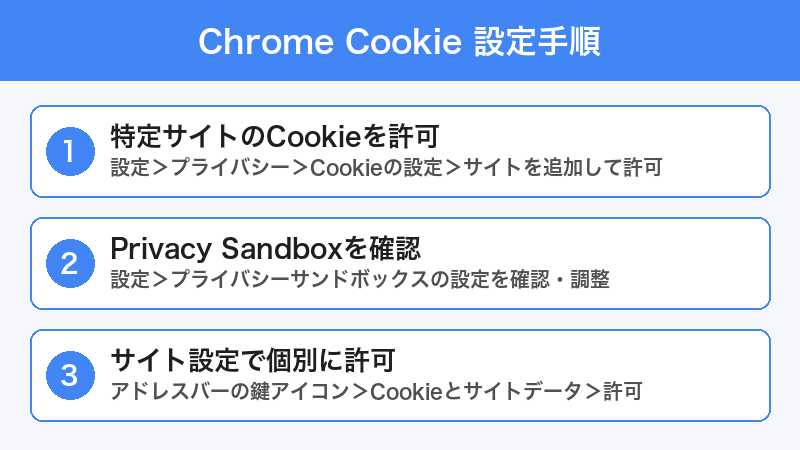
対処法1:特定サイトのCookieを許可する(最も簡単)
問題が特定のサイトで発生している場合は、そのサイトに対してだけCookieを許可するのが最も手軽な方法です。
手順
- 問題が発生しているサイトを開く
- アドレスバー左側の「鍵アイコン」または「スライダーアイコン」をクリック
- 「クッキーとサイトデータ」を選択
- 「このサイトのサードパーティCookieを許可する」のトグルをオンにする
- ページを再読み込みする
Chrome設定からまとめて管理する
- Chromeのアドレスバーに
chrome://settings/cookiesと入力してEnter - 「サードパーティのCookieをブロックする」の設定を確認
- 「常にCookieを使用できるサイト」欄の「追加」をクリック
- サイトのURLを入力して「追加」
⚠️ ポイント:サブドメインも含めて許可したい場合は、[*.]example.com のように先頭に [*.] を付けて入力します。
対処法2:Privacy Sandboxの設定を調整する
Privacy SandboxはGoogleが開発した、サードパーティCookieに代わるプライバシー保護技術群です。設定を見直すことで一部の問題が解消することがあります。
Privacy Sandbox設定の確認手順
- アドレスバーに
chrome://settings/privacySandboxと入力 - 「広告のプライバシー」の各項目を確認する
- 広告トピック:興味・関心ベースの広告に使用
- サイト候補掲載広告:リターゲティング広告の代替技術
- 広告測定:コンバージョン計測の代替技術
- 問題に応じてオン・オフを切り替える
「トラッキング防止」との関係
Chromeの「セーフブラウジング」や「トラッキング防止」設定が積極的な設定になっている場合、一部のサイトで問題が起きやすくなります。chrome://settings/security から「セーフブラウジング」を「標準保護機能」に変更することで改善するケースがあります。
対処法3:Chromeの設定をリセットする
設定が複雑に絡み合ってしまった場合は、Cookie設定をリセットするのが有効です。
chrome://settings/clearBrowserDataを開く- 「詳細設定」タブを選択
- 「Cookieと他のサイトデータ」にチェックを入れる
- 期間を「全期間」に設定して「データを削除」
- ブラウザを再起動してサイトに再度アクセス
ℹ️ 注意:Cookieを削除するとすべてのサイトからログアウトされます。パスワードマネージャーに保存済みの認証情報があれば再ログインは簡単ですが、事前に確認しておきましょう。
対処法4:拡張機能との競合を確認する
広告ブロッカーやプライバシー系拡張機能(uBlock Origin・Privacy Badgerなど)が原因でサードパーティCookieの問題がさらに悪化するケースがあります。
確認手順
- Chromeのシークレットモードでアクセスする(Ctrl+Shift+N)
- シークレットモードでも同じ問題が起きる場合 → Chromeの設定が原因
- 通常モードのみで問題が起きる場合 → 拡張機能が原因の可能性が高い
拡張機能を一時的に無効化する手順
chrome://extensionsを開く- 広告ブロッカーなどのトグルをオフにする
- サイトに再アクセスして問題が解消するか確認
- 原因の拡張機能が特定できたら、その設定でサイトをホワイトリストに追加する
対処法5:ビジネス利用向けエンタープライズポリシー設定
企業や組織でChromeを管理している場合は、グループポリシーまたはChrome管理コンソールからCookieポリシーを設定できます。
主な設定ポリシー
| ポリシー名 | 説明 | 設定値 |
|---|---|---|
BlockThirdPartyCookies |
サードパーティCookieのブロック制御 | false=許可、true=ブロック |
CookiesAllowedForUrls |
特定URLでのCookie許可 | URLパターンのリスト |
PrivacySandboxPromptEnabled |
Privacy Sandboxの確認ダイアログ表示 | false=非表示 |
Chrome管理コンソールでの設定手順
- Google管理コンソール(admin.google.com)にログイン
- 「デバイス」→「Chrome」→「設定」→「ユーザーとブラウザ」
- 「Cookieの設定」を検索して設定を変更
- 対象のOUまたはグループを選択して保存
対処法6:Firefoxへの移行を検討する
サードパーティCookieの廃止によって問題が頻繁に起きる場合は、FirefoxやSafariへの乗り換えを検討する価値があります。
ブラウザ別のCookieポリシー比較
| ブラウザ | サードパーティCookieの扱い | プライバシー機能 |
|---|---|---|
| Chrome 136 | 段階的廃止中 | Privacy Sandbox |
| Firefox | ETPで追跡クッキーをブロック | Total Cookie Protection |
| Safari | ITPで制限(7日間) | Intelligent Tracking Prevention |
| Edge | Chromiumベースで同様 | 追跡防止(3レベル) |
FirefoxにChromeのデータを移行する手順
- Firefoxをインストール
- 初回起動時に「データをインポート」を選択
- 「Google Chrome」を選択してブックマーク・パスワードをインポート
- Firefoxの設定からSSO系サービスに接続し直す
よくある質問(FAQ)
Q1. サードパーティCookieを完全に無効化しないとプライバシーは守れないの?
A. 完全に無効化するとプライバシー向上に効果がありますが、一部サービスが使えなくなるリスクがあります。現状では「追跡クッキーだけブロック」「必要なサービスは個別許可」というバランスが現実的です。
Q2. 会社のシステムが壊れた場合、IT部門はどう対応すればいい?
A. エンタープライズポリシーで BlockThirdPartyCookies を false に設定するか、影響するサービスのドメインを CookiesAllowedForUrls ポリシーで許可リストに追加するのが確実な対応です。
Q3. Chromeのバージョンを戻せば解決する?
A. バージョンダウンはセキュリティリスクがあるため推奨しません。特定サイトへの個別許可やエンタープライズポリシーで対応する方が安全です。
Q4. Privacy Sandboxは本当に広告追跡の代わりになるの?
A. Topics APIなどの技術はブラウザ内で処理し、外部に個人データを送らない設計ですが、広告精度はサードパーティCookieより低いとされています。プライバシーと広告精度のトレードオフがあります。
Q5. 「Googleでサインイン」が使えなくなった場合の代替手段は?
A. サービス側でメールアドレス+パスワードによる直接ログインが提供されている場合は、そちらを利用しましょう。なければChrome設定でそのサービスのサードパーティCookieを許可するのが最短解決策です。
Q6. ウェブサイト開発者として何か対応が必要?
A. はい。クロスサイト認証を使っている場合は、Storage Access API、First-Party Sets(関連ウェブサイトセット)、またはCHIPS(Partitioned Cookie)への対応が推奨されます。Google Chrome Developers公式ドキュメントを参照してください。
Q7. シークレットモードでは以前から使えなかったの?
A. シークレットモードは以前から全Cookieをセッション終了後に削除する設定で動作していましたが、サードパーティCookieのブロックはChrome 136以降の通常モードでも適用されるようになりました。
Q8. 設定を変更後、いつ効果が出る?
A. 設定変更後はページを再読み込み(F5)するだけで即時反映されます。ただし、一度ブロックされたCookieは再読み込み時に新規発行されるため、ログインし直しが必要なサービスもあります。
この記事に関連するおすすめ商品
プライバシー保護 VPN サービス
月額 約500〜1,500円
Cookie追跡を根本的に防ぐネットワークレベルのプライバシー保護
パスワードマネージャー(ソフトウェア)
約2,000〜5,000円/年
Cookie削除後の再ログインをスムーズにするパスワード管理ツール
USBセキュリティキー(FIDO2対応)
約5,000〜15,000円
Cookie不要のパスキー認証を使ったより安全なログイン手段
※ 価格は変動します。最新価格はリンク先でご確認ください
まとめ:Chrome 136 サードパーティCookie問題の対処法
| 状況 | 推奨対処法 |
|---|---|
| 特定のサイトだけ問題 | サイトごとにCookie許可を設定 |
| 多くのサイトで問題 | Chrome Cookie設定を見直し、Cookieをクリア |
| 拡張機能を多数使用 | シークレットモードで原因を切り分け |
| 会社の業務システムが使えない | IT部門にエンタープライズポリシーの設定を依頼 |
| 頻繁に問題が起きる | Firefoxへの移行を検討 |
Chrome 136のサードパーティCookie廃止は、プライバシー保護の観点から重要な変更ですが、既存のウェブサービスに影響が出るケースもあります。特定サイトへのCookie個別許可、Privacy Sandboxの設定調整、そして必要に応じたエンタープライズポリシーの活用を組み合わせて対応しましょう。
問題が解決しない場合や企業利用で広範な影響が出ている場合は、Googleのエンタープライズサポートまたは社内IT部門に相談することをお勧めします。
