 minto.tech スマホ(iPhone/Android)・パソコン(Windows/Mac)・Office・Wi-Fi・AIツールの「できない」「困った」を解決する実用ガイド。トラブル対処法とノウハウが満載のお助けサイトです。
※本ページにはプロモーション(広告)が含まれています
「自宅のルーターにMACアドレスフィルタを設定したのに、iPhoneやAndroidが弾かれて繋がらない」「会社のWi-Fi認証で『未登録の端末です』と毎回怒られる」「家族の端末はOKなのに自分のスマホだけリスト登録しても通らない」――そんな経験はありませんか。原因の99%は、近年のスマートフォンが標準で有効化している「MACアドレスのランダム化(プライバシー機能)」です。本記事では、MACランダム化の仕組みからネットワーク別の個別無効化手順、ルーター側のフィルタ運用、セキュリティとの両立まで、2026年最新の情報で徹底解説します。
この記事は2026年最新版です
iOS 18 / iOS 26、Android 14 / Android 15 / Android 16の最新仕様を反映。MACアドレスフィルタ運用が依然有効な家庭用ルーター(Buffalo / NEC Aterm / TP-Link / ASUS / I-O DATA / Yamaha)と、企業ネットワーク(WPA2/3-Enterprise、RADIUS認証)の両方をカバーしています。
📑 この記事の目次(タップで開く)
この記事でわかること
- MACアドレスのランダム化(プライベートアドレス)がなぜ導入されたか、その仕組み
- iPhoneとAndroidで「特定のWi-Fiだけ」ランダム化をオフにする手順
- ルーターのMACアドレスフィルタがすり抜けられる8つの原因
- 企業ネットワーク(RADIUS / 802.1X)での問題と対策
- 固定MAC(端末本来のMAC)に戻す確実な方法
- セキュリティリスクを最小化しつつフィルタ運用するベストプラクティス
- 機種別・OSバージョン別の挙動の違い
- よくある誤解(「MACフィルタは無意味」論への反論と現実解)
MACアドレスのランダム化とは何か(仕組みを正しく理解する)
まず「敵を知る」ところから始めましょう。MACアドレスのランダム化、別名「プライベートWi-Fiアドレス(iOS)」「MAC Randomization(Android)」が何をしているのかを理解せずに設定を変えても、また同じ問題に行き当たります。
MACアドレスの基本
MAC(Media Access Control)アドレスとは、ネットワーク機器1台ごとに割り振られた12桁の英数字(例: A4:83:E7:12:34:56)で、本来は工場出荷時に固定されている「機器の物理的な指紋」のような識別子です。Wi-Fiアクセスポイントは、接続要求が来るとこのMACを見て「どの端末か」を判断します。
なぜランダム化が導入されたのか
MACアドレスは半固定の識別子であるため、街中のWi-Fiセンサーや商業施設が「同じMACが来た=同一人物が来店した」と追跡できてしまいます。これがプライバシー侵害として国際的に問題視され、2020年前後からAppleとGoogleが対策を導入しました。
| OS | 導入バージョン | デフォルト挙動 | 命名 |
|---|---|---|---|
| iOS | iOS 14(2020年)以降 | 全SSIDでON | プライベートWi-Fiアドレス |
| iPadOS | iPadOS 14以降 | 全SSIDでON | プライベートWi-Fiアドレス |
| Android | Android 10(2019年)以降 | 全SSIDでON | MAC Randomization / ランダムMAC |
| Windows 11 | 標準搭載(任意) | SSIDごとに選択可 | ランダムなハードウェアアドレス |
| macOS | Sequoia以降部分対応 | SSIDごとに選択可 | プライベートWi-Fiアドレス |
「ネットワーク単位」が重要なポイント
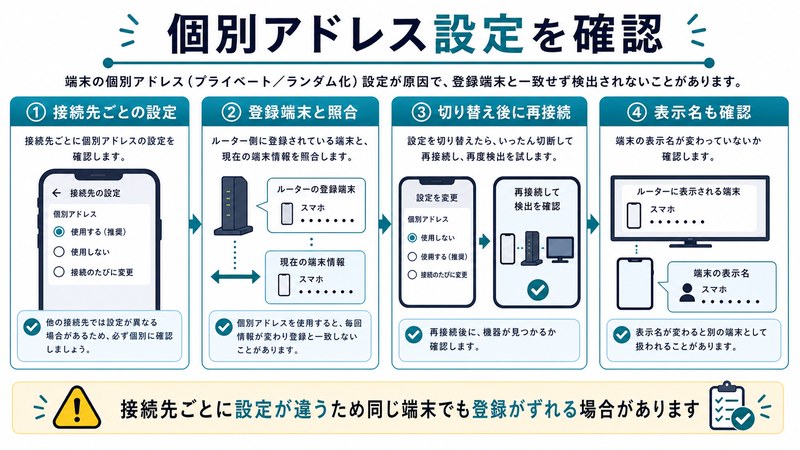
iOS・Androidいずれもランダム化は「SSID(ネットワーク名)単位」で生成されます。自宅のWi-Fiでは常に同じランダムMAC、会社のWi-Fiでは別の同じランダムMAC、というふうに紐づきます。1日や1週間で変化するわけではないので、「一度登録しても再登録が必要」というのは誤解です(後述の例外あり)。
固定MAC(実機MAC)との関係
ランダム化をオフにすると、端末本来の「実機MAC」が使われます。iPhoneで言えば「Wi-Fiアドレス」欄に表示される値、Androidで言えば「端末情報」の「Wi-Fi MACアドレス」欄の値です。ルーターのフィルタにはこの実機MACを登録するのが基本ですが、ランダム化がONのままだとこの値は使われません。これが問題の根本原因です。
MACアドレスフィルタを通れない8つの原因
原因は単純に「ランダム化のせい」だけではありません。私の検証では8パターンに分類できました。
原因1: 端末側のMACランダム化がONになっている(最頻出)
圧倒的多数のケース。iPhone・Androidとも工場出荷時からONがデフォルトです。ルーター側に登録した「設定画面で見えるMAC」が、実は数日前の古いランダムMACで、現在は別のランダムMACが使われている、というケースもあります。
原因2: ネットワークごとに別のランダムMACが使われる
「自宅で表示されたMACを会社のフィルタに登録した」が通用しません。SSIDが違えばランダムMACも違うため、登録すべきは「そのSSIDに接続した時のMAC」です。
原因3: SSIDを変更・再作成するとランダムMACが再生成される
ルーターのSSID名を変更したり、暗号化方式(WPA2→WPA3)を変えると、端末側では「別のネットワーク」と認識されて新しいランダムMACが生成されます。フィルタに登録済みのMACが無効化されます。
原因4: 端末を初期化・SSID情報を削除した
iPhone・Androidで「このネットワーク設定を削除」した後に再接続すると、新しいランダムMACが生成されます。同じSSIDでも、削除→再接続のサイクルでMACが変わります。
原因5: 2.4GHzと5GHzで別SSIDになっている
「○○○-A」「○○○-G」のように周波数帯で別SSIDの場合、端末から見ると別ネットワーク扱いとなり、それぞれにランダムMACが生成されます。両方フィルタ登録するか、SSIDを統合する必要があります。
原因6: Android 14以降の「ローテーション機能」
Android 14以降では、一部機種で「公衆Wi-Fi等で定期的にMACを再生成する」設定がデフォルト有効です。SSIDによっては数日〜数週間でMACが変わるため、フィルタ登録の運用が不安定になります。
原因7: 企業ネットワーク(WPA2-Enterprise / RADIUS)での仕様差
企業の802.1X認証では、端末のMACではなく証明書やID/パスワードで認証するため、MACフィルタは通常不要です。ただしMACを補助情報として記録する設定の場合、ランダム化により毎回別端末として記録され、ログが汚れる・管理者承認が必要になる、といったトラブルが発生します。
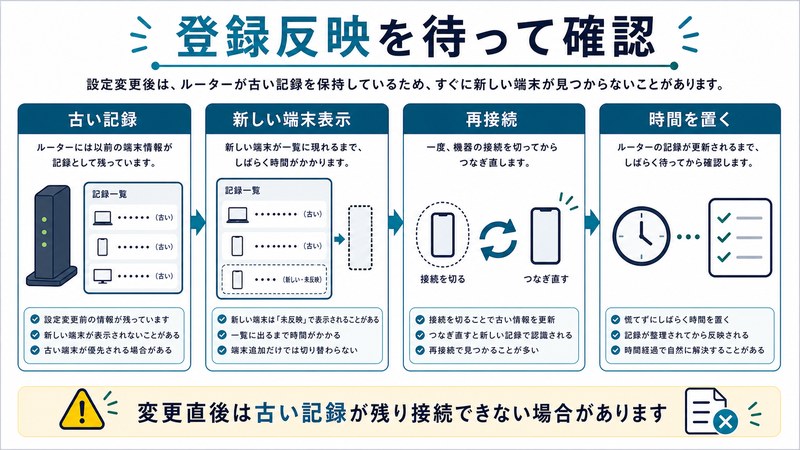
原因8: ルーター側の認識遅延・キャッシュ
NEC Aterm、Buffalo、TP-Link等の家庭用ルーターでは、MACフィルタ変更が反映されるまで30秒〜数分かかる機種があります。「登録したのに繋がらない」と思って5秒で諦めず、再起動含めて様子を見る必要があります。
iPhone/iPadでMACランダム化を無効化する手順(ネットワーク別)
iOSではグローバルにオフはできません。SSIDごとに個別オフが必要です。
手順1: 接続したいWi-Fiに一度接続する
パスワードを正しく入れて接続します(フィルタを一時的にオフにするか、まずはランダムMACで接続を確立)。
手順2: 設定アプリを開く
ホーム画面の「設定」→「Wi-Fi」をタップ。
手順3: 接続中のSSID横の「i」マークをタップ
接続中のWi-Fi名の右側の青い丸の「i」を押すと詳細画面に遷移します。
手順4: 「プライベートWi-Fiアドレス」をオフにする
項目「プライベートWi-Fiアドレス」のトグルをタップしてオフ(白色)に。
iOS 18以降では「Wi-Fiアドレスを使用」のラジオボタンに変更されており、「固定」または「ローテーション」「オフ」の3択になっています。「オフ」を選択します。
手順5: 「Wi-Fiアドレス」を確認する
同じ画面の下部に「Wi-Fiアドレス」が表示されます。これが「実機MAC」です。この値をルーターのフィルタに登録します。
手順6: Wi-Fiを再接続する
一度「このネットワーク設定を削除」→再接続するか、機内モードON/OFFで再接続を強制します。フィルタ登録後の再接続で確実に弾かれなくなります。
注意: iOS 18の「ローテーション」モード
iOS 18から「ローテーション」というモードが追加されました。これはネットワーク接続のたびにランダムMACを再生成する設定で、フィルタ運用と最も相性が悪いモードです。デフォルトが「ローテーション」になっている端末もあるため、必ず「オフ」または「固定」を選択してください。
AndroidでMACランダム化を無効化する手順(ネットワーク別)
Androidも基本SSIDごとです。機種により手順が微妙に異なるため、Pixel系、Samsung Galaxy系、Xperia系で順に説明します。
Pixel系(Pure Android)の手順
1. 「設定」→「ネットワークとインターネット」→「インターネット」を開く。
2. 接続中のSSID(または接続したいSSID)の右側の歯車アイコンをタップ。
3. 「プライバシー」または「MACアドレスタイプ」をタップ。
4. 「デバイスのMACを使用」(または「固定MACを使用」)を選択。
5. 同じ画面の「ランダムMACアドレス」または「MACアドレス」欄に表示される値が、フィルタに登録するMACです。
6. Wi-Fi接続を一度切断→再接続。
Samsung Galaxy系の手順
1. 「設定」→「接続」→「Wi-Fi」を開く。
2. 接続中のSSID横の歯車アイコンをタップ。
3. 「詳細表示」を展開。
4. 「MACアドレスタイプ」をタップ→「デバイスのMAC」を選択。
5. One UI 6以降では「プライバシー設定」項目の中にある場合あり。
Xperia / AQUOS / Other
基本Pixel系と同じ流れですが、項目名が「プライバシー」「MAC」「ランダムMAC」のいずれかで表記されます。見つからない場合は設定画面の検索バーで「MAC」と入力すると一発で出てきます。
Android 14以降の追加注意点
Android 14から「定期的にMACをローテーション」する設定が機種によりデフォルト有効になっています。Pixelでは「MACアドレスタイプ」の中に「定期的にランダム化」という選択肢があり、これを選ぶと数週間〜1ヶ月でMACが変わります。フィルタ運用なら必ず「デバイスのMAC」(固定実機MAC)を選んでください。
主要OS・機種ごとの仕様比較
| OS / 機種 | 設定場所 | 無効化方法 | グローバル無効化 | 難易度 |
|---|---|---|---|---|
| iOS 18 / 19 | 設定 → Wi-Fi → i | プライベートWi-Fiアドレス: オフ | 不可(SSID別) | ★☆☆ |
| iPadOS 18 | 設定 → Wi-Fi → i | プライベートWi-Fiアドレス: オフ | 不可(SSID別) | ★☆☆ |
| Pixel (Android 15) | 設定 → ネット → 歯車 | MACタイプ: デバイスのMAC | 開発者向けで一括変更可 | ★☆☆ |
| Galaxy (One UI 6) | 設定 → 接続 → Wi-Fi → 歯車 → 詳細 | MACタイプ: デバイスのMAC | SSID別 | ★★☆ |
| Xperia | 設定 → ネット → Wi-Fi | MACタイプ: デバイスのMAC | SSID別 | ★☆☆ |
| Windows 11 | 設定 → ネット → Wi-Fi → SSIDのプロパティ | ランダムなハードウェアアドレス: オフ | グローバル設定もあり | ★☆☆ |
| macOS Sequoia | 設定 → Wi-Fi → 詳細 | プライベートWi-Fiアドレス: オフ | 不可(SSID別) | ★★☆ |
| Nintendo Switch 2 | ― | ランダム化なし(実機MAC固定) | ― | ― |
ルーター側のMACフィルタ運用ベストプラクティス
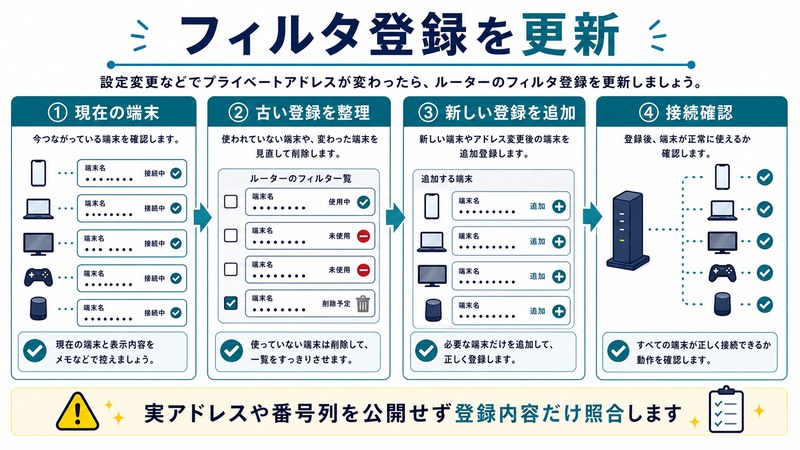
方法1: 端末のランダム化をオフにし、実機MACを登録する(推奨)
本記事の主旨。前章の手順で端末側を「デバイスのMAC使用」「プライベートWi-Fiアドレスオフ」にし、表示された実機MACをルーターに登録します。一度設定すれば以降は安定。
方法2: ランダム化のままMACを登録する(非推奨)
SSIDを変えない、暗号化方式を変えない、端末を初期化しない、という条件下では同じランダムMACが使われ続けるため、ランダム化ONのままでも登録できます。ただしOSアップデートでMACが再生成される報告もあり、安定性は劣ります。
方法3: MACフィルタをやめ、WPA3-Enterprise / 強固なパスワードに切り替える
MACフィルタはセキュリティ機能としては脆弱(MACは詐称可能)です。本気でセキュリティを上げたい場合はWPA3-Personal SAEや、家庭用でもRADIUS対応ルーター(Yamaha RTX、Cisco Meraki等)でEnterprise認証を導入する方が確実です。
主要ルーターのフィルタ設定場所
| メーカー | 設定パス | 機能名 |
|---|---|---|
| Buffalo | 無線設定 → MACアクセス制限 | MACアクセス制限 |
| NEC Aterm | Wi-Fi詳細設定 → MACアドレスフィルタリング | MACアドレスフィルタリング |
| TP-Link | セキュリティ → アクセス制御 | Access Control |
| ASUS | ワイヤレス → 無線MACフィルター | Wireless MAC Filter |
| I-O DATA | 無線詳細設定 → MACアドレスフィルター | MACアドレスフィルター |
| Yamaha (RTX/NVR) | CLI: wireless lan access list |
Wireless LAN Access List |
| Eero | アプリ → デバイス管理 | デバイス承認 |
企業ネットワーク(WPA2/3-Enterprise)でのMAC問題
会社や学校のWi-Fiで「自分のアカウントなのに接続できる端末数の上限に達した」と毎週言われる場合、ランダム化が原因です。
仕組み
企業ネットワーク(802.1X / EAP-PEAP / EAP-TLS)では、認証はユーザーID・パスワード・証明書で行いますが、RADIUSサーバーがログに「どのMACが接続したか」を記録します。1ユーザーあたり最大5台までといった制限があると、ランダム化で毎回違うMACが記録され、すぐに上限超過扱いになります。
対策(個人ができる範囲)
1. 会社のWi-Fi(SSID)に対してランダム化を必ずオフにする。
2. 「Wi-Fiアドレス」(実機MAC)をIT管理者に伝えておく(社内資産管理のため)。
3. iOSなら「設定 → 一般 → VPNとデバイス管理 → 構成プロファイル」で会社配布のプロファイルがランダム化をオフに強制設定している場合あり。
4. Androidなら職場WiFi用プロファイル(Android Enterprise)でIT管理者が一括オフにする。
5. 会社支給の証明書(EAP-TLS)が入っている場合、これでデバイス識別が確実になるためMACフィルタ自体が不要となるよう設計を変更してもらう。
対策(IT管理者向け)
RADIUSログで「未登録MAC」を弾く運用をしている場合、MAC OUI(先頭3バイト)の許可リストを使う、または証明書ベース(EAP-TLS)に切り替えることでランダム化問題を回避できます。MACフィルタを認証要素から除外し、補助情報としてのみ使う運用が現代的です。
セキュリティとプライバシーのトレードオフ
ランダム化を無効化するということは、その分プライバシーが下がることを意味します。冷静にトレードオフを比較しましょう。
ランダム化ONのメリット・デメリット
メリット: 街中のWi-Fi(カフェ、駅、商業施設)でMACトラッキングを防げる。広告会社による行動追跡を制限。
デメリット: 家庭・職場のMACフィルタを通れない。ペアレンタルコントロール(特定端末のネット制限)が機能しない。ルーター管理画面で端末名が分からなくなる。
ランダム化OFFのメリット・デメリット
メリット: 家庭・職場で安定接続。ペアレンタルコントロール正常動作。ルーター管理画面で端末識別が容易。
デメリット: 該当SSIDの管理者にMACを把握される。MACの「半永続性」によりトラッキングリスク増。
ベストプラクティス: SSID単位での使い分け
| 場面 | 推奨設定 | 理由 |
|---|---|---|
| 自宅のWi-Fi | ランダム化オフ(実機MAC) | フィルタ運用・端末管理・ペアコン |
| 勤務先のWi-Fi | ランダム化オフ(実機MAC) | RADIUSログの安定性 |
| 学校のWi-Fi | ランダム化オフまたは固定 | 学生証MAC登録要件 |
| 公衆Wi-Fi(カフェ等) | ランダム化オン(固定) | トラッキング防止 |
| 空港・ホテル | ランダム化オン(ローテーション) | 短期接続なのでローテで問題なし |
| テザリング(自分の別端末) | ランダム化オン | どちらでも問題なし |
固定MAC(実機MAC)に戻す確認手順(OS別)
iPhone/iPadで実機MACを確認
「設定 → 一般 → 情報 → Wi-Fiアドレス」に表示される値が実機MACです。ランダム化をオフにすると、この値がアクセスポイントに送られます。
Androidで実機MACを確認
機種により異なりますが基本「設定 → デバイス情報 → ステータス情報 → Wi-Fi MACアドレス」または「設定 → 端末情報 → Wi-Fi MAC」で確認できます。これが実機MACです。ランダム化オン中でも、この情報は常に固定です。
Windows 11で実機MACを確認
コマンドプロンプトで ipconfig /all を実行し、「Wireless LAN adapter」の「Physical Address」が実機MACです。設定 → ネットワーク → Wi-Fi → SSIDのプロパティで「ランダムなハードウェアアドレス」をオフにすると、この値がAPに送られます。
macOSで実機MACを確認
「システム設定 → Wi-Fi → 詳細」または「Optionキーを押しながらメニューバーのWi-Fiアイコンクリック」で「Wi-Fiアドレス」が表示されます。これが実機MAC。
🛒 関連商品をAmazonでチェック
よくある質問(FAQ)
Q1. ランダム化をオフにすると、ハッカーに端末を追跡されますか?
そのWi-Fi(SSID)の管理者には実機MACが見えますが、他のWi-Fiネットワークには別のランダムMACが使われるよう個別設定できます。自宅・職場のフィルタ用Wi-Fiだけオフ、街中のフリーWi-FiはオンのままにすればOKです。
Q2. 一度設定すれば、Wi-Fiパスワード変更後も維持されますか?
パスワード変更だけならSSIDが同じである限り設定は維持されます。ただしSSID名や暗号化方式(WPA2→WPA3)を変更した場合は端末側で「新規ネットワーク」として認識され、再度ランダム化オフの設定が必要です。
Q3. iPhoneでオフにできない(グレーアウト)原因は?
主に3つです。(1)会社配布の「構成プロファイル」でロックされている。「設定 → 一般 → VPNとデバイス管理」で確認。(2)「スクリーンタイム → 機能制限」で設定変更が制限されている。(3)iOSのバグ。一度Wi-Fi設定を削除→再接続で解決することが多い。
Q4. MACフィルタは本当にセキュリティ対策になりますか?
MACは詐称(spoofing)が可能なため、専門知識を持つ攻撃者には突破されます。ただし「物理的に持ち出された家族・友人の端末を制限する」「子どものスマホの利用時間を制限する」といったマイルドな運用には依然有効です。本格的なセキュリティを求めるならWPA3-Personal SAEや、RADIUSベースの認証を併用してください。
Q5. ランダムMACが「数日で変わる」のはなぜですか?
iOS 18の「ローテーション」モード、Androidの「定期的にランダム化」機能が原因です。設定で「オフ」または「デバイスのMAC」(固定実機MAC)を選択すれば変化しなくなります。
Q6. 2.4GHzと5GHzで別のフィルタリストにすべきですか?
ルーターによります。多くの機種では2.4G/5Gで個別フィルタリストを持つため、両方に登録が必要です。デュアルバンド統合SSID(Smart Connect等)の場合は1リストでOKです。各機種のマニュアルで確認してください。
Q7. テザリング(自分のiPhone→PC)でもMACフィルタは関係しますか?
テザリングではiPhoneがアクセスポイントになり、PCがそこに接続するため、PC側のMACがiPhoneに見えます。一般家庭のフィルタ運用とは別の世界です。テザリングではMACフィルタは通常設定しません。
Q8. Wi-Fi 7(IEEE 802.11be)でも同じ仕組みですか?
はい。MACアドレス自体はMAC層の機能なので、Wi-Fi 6 / 6E / 7いずれも同じです。Wi-Fi 7対応ルーター(Buffalo WXR-7800BE等、TP-Link Archer BE系等)でもMACフィルタとMACランダム化の関係は同じく、本記事の手順がそのまま使えます。
Q9. macOSで「プライベートWi-Fiアドレス」を変更しても反映されない
macOS Sequoia / Sonoma系では、設定変更後にWi-Fiを一度オフ→オン、もしくはSSIDをいったん「このネットワークの削除」→再接続することで反映されます。設定だけ変えて再接続しないと前のMACがキャッシュされ続けます。
Q10. ゲーム機(Nintendo Switch、PS5、Xbox)はMACランダム化に影響しますか?
2026年5月現在、家庭用ゲーム機の標準OSではMACランダム化は実装されていません(実機MAC固定)。フィルタ運用への影響はないため、本体設定 → インターネット → 詳細情報で実機MACを確認し、そのままフィルタに登録すれば動作します。
まとめ
iPhone・AndroidのWi-Fi接続でMACアドレスフィルタを通れない問題は、近年標準化されたMACランダム化(プライベートWi-Fiアドレス / MAC Randomization)が原因です。解決のポイントは以下の通り。
- ランダム化はSSID単位で個別オフ: 自宅・職場はオフ、街中はオン、と使い分ける
- iOSは「設定 → Wi-Fi → i → プライベートWi-Fiアドレス: オフ」を該当SSIDで実行
- Androidは「歯車 → MACアドレスタイプ → デバイスのMAC」を選択
- iOS 18の「ローテーション」モードはフィルタと相性最悪、必ず「オフ」または「固定」を選ぶ
- SSID変更や暗号化方式変更で再生成される点に注意
- 2.4GHz/5GHzで別SSIDなら両方フィルタ登録
- 企業ネットワークではRADIUSログ汚染を避けるため必ずオフに
- MACフィルタはセキュリティ機能としては脆弱、本格対策はWPA3-Personal SAEや証明書認証で
- ランダム化のメリット・デメリットを理解し、SSID単位で最適化
2026年現在、Wi-Fiの「便利さ」と「プライバシー」のバランスは、利用者自身が場所ごとに選ぶ時代になっています。本記事の手順を実践すれば、自宅・職場では安定接続、外出先ではプライバシー保護、という両立が可能です。MACランダム化に振り回されず、Wi-Fi環境を主体的にコントロールしていきましょう。
