 minto.tech スマホ(iPhone/Android)・パソコン(Windows/Mac)・Office・Wi-Fi・AIツールの「できない」「困った」を解決する実用ガイド。トラブル対処法とノウハウが満載のお助けサイトです。
※本ページにはプロモーション(広告)が含まれています
Wi-Fi 6や6E、Wi-Fi 7対応のルーターを購入し、設定画面で「160MHz」や「80MHz」を選択したのに、いざ接続してみると接続情報には「40MHz」「20MHz」と表示され、想定していた高速通信が得られない――そんな悩みを抱えていませんか。チャネルボンディング(Channel Bonding)は、複数のチャネルを束ねることで通信帯域を一気に拡張する技術で、理論上の最大スループットを大きく引き上げる重要な仕組みです。しかし、この機能は単にルーター側で有効化するだけでは動作せず、端末側の対応状況、周辺電波環境、DFS(気象レーダー回避)制御、Wi-Fi 6Eの6GHz帯利用条件など、いくつもの条件が同時に揃わなければ実際の帯域幅は広がりません。本記事では、80MHz/160MHzが使われない8つの主要な原因と、ルーター/端末双方の確認・設定手順、Wi-Fiアナライザを用いた現状把握、そしてWi-Fi 6/6E/7世代ごとの違いまでを徹底解説します。
📑 この記事の目次(タップで開く)
この記事でわかること
- チャネルボンディング(80MHz/160MHz)の基本的な仕組みと帯域拡張の理屈
- 80MHz/160MHzが実際に使われない8つの主要原因と切り分け方
- ルーター側でチャネル幅を固定・自動設定する具体的手順(主要メーカー別)
- Windows/macOS/iPhone/Androidで現在の接続帯域幅を確認する方法
- Wi-Fiアナライザアプリで周辺電波の混雑度・DFS干渉を可視化する手順
- Wi-Fi 5/6/6E/7における160MHz対応条件と6GHz帯利用の必須要件
- Auto Channel Width(自動帯域幅)が逆効果になるケースと固定推奨の判断基準
- WPA3/WPA2-Enterprise/MLOなど認証方式とチャネルボンディングの相性
チャネルボンディングの仕組みを理解する
チャネルボンディングは、無線LANの規格で定められている1チャネル分の帯域幅(20MHz)を、複数本まとめて1本の太い帯域として利用する技術です。20MHzを2本束ねれば40MHz、4本束ねれば80MHz、8本束ねれば160MHzとなり、束ねた本数に比例して理論上の最大スループットが上昇します。Wi-Fi 7ではさらに320MHzまで拡張可能となり、6GHz帯のクリーンな電波環境と組み合わせることで、有線LANに匹敵する速度を無線で実現できる土台が整いました。
なぜ束ねるだけで速くなるのか
無線通信の最大速度は、おおまかに「変調方式 × 空間ストリーム数 × 帯域幅」で決まります。MIMO(複数アンテナ)や1024QAMといった変調の進化も寄与しますが、帯域幅の拡張は最もダイレクトに速度に効きます。20MHzから160MHzへ8倍に広げれば、他の条件が同じならスループットも理論上8倍になります。これがチャネルボンディングを使う最大の動機です。
束ねるほどリスクも増える
一方、帯域幅を広げれば広げるほど、隣接チャネルや他のWi-Fiネットワーク、Bluetooth、電子レンジなど他機器との干渉領域も広がります。混雑したオフィスや集合住宅では、160MHzを使うと逆に通信が不安定になり、80MHzや40MHzに自動的にステップダウンするのは正常な動作です。「広げれば速い」は単純な理論値の話であり、実環境では「広げすぎると遅くなる」が実態に近いという点を最初に押さえておきましょう。
使用周波数帯と上限帯域幅
2.4GHz帯は規格上40MHzまで、5GHz帯は160MHz(規格としては160MHzが上限)、6GHz帯はWi-Fi 7で320MHzまで利用可能です。日本の電波法では各帯域で使えるチャネルや出力に制限があり、特に5GHz帯ではDFS(Dynamic Frequency Selection)対象のW53/W56チャネルが含まれ、気象レーダーや軍用レーダーを検知すると即座にチャネル変更を求められます。これがチャネルボンディングの「使われない」問題の中核要因の一つです。
80MHz/160MHzが使われない主な原因8パターン
原因1: 端末(子機)側が広帯域に非対応
最も見落とされやすい原因です。Wi-Fi 5(11ac)世代でも、廉価モデルのスマートフォンやノートPCに搭載された無線チップは80MHzまでしか対応していないケースが少なくありません。160MHzに対応するためにはチップ側のラジオ部、ベースバンド処理、ドライバ、OSすべてが対応している必要があり、メーカー仕様書で「Wi-Fi 5対応」と書かれていても160MHzは未対応ということが日常的にあります。Wi-Fi 6では160MHzはオプション扱い、Wi-Fi 6Eで初めて事実上の必須要件として広く実装されました。
原因2: ルーター側でチャネル幅が自動になっている
多くのルーターは初期設定で「チャネル幅: 自動」または「Auto Width」になっており、周辺電波状況に応じて20/40/80/160MHzを動的に切り替えます。ところが、自動アルゴリズムは保守的に動作する傾向が強く、わずかな干渉でも80MHzや40MHzに固定したまま戻ってこないことがあります。「160MHzを使いたい」という意思があるなら、自動ではなく明示的に「160MHz固定」へ変更する選択肢を検討する価値があります。
原因3: DFS干渉でW56から退避している
5GHzで160MHzを実現するには、W52/W53/W56(36ch〜144ch付近)のチャネルを連続して束ねる必要があり、必然的にDFS対象チャネルを使用します。日本国内では気象レーダーを検出すると、ルーターは30秒以内に該当チャネルから退避し、最低30分間そのチャネルを使用できません(NOP: Non-Occupancy Period)。沿岸部、空港近郊、高層階に住んでいる場合、DFS検知が頻発し160MHzが実質使えないことがあります。
原因4: 周辺Wi-Fiが密集している
集合住宅や繁華街では、隣家や近隣店舗のWi-Fiが大量に5GHz帯を埋め尽くしているケースがあります。160MHzは5GHz帯のチャネル番号を約8本連続で占有するため、空きチャネルが見つからず、ルーターが自動的に80MHzや40MHzに後退します。Wi-Fiアナライザで「使えるチャネルがどれだけ確保できるか」を可視化することが解決の鍵になります。
原因5: 端末が遠い・障害物が多い
広い帯域幅は信号品質(SNR)が高くないと使えません。ルーターから離れた部屋、コンクリート壁2枚以上を挟む環境では、たとえ端末が160MHz対応でも、リンク速度の自動調整により80MHz/40MHzにステップダウンします。これは規格の正常動作であり、無理に160MHzを固定すると逆に切断やパケットロスが増えます。
原因6: Wi-Fi 6Eの6GHz帯利用条件が満たされていない
Wi-Fi 6Eで160MHzをクリーンに使うには6GHz帯の利用が事実上必須ですが、6GHz帯はWPA3-SAE認証が必須で、SSIDも5GHz/2.4GHzとは別の独立した6GHz専用SSIDを設定する必要があるルーターがあります。古い端末用のWPA2/混合モードSSIDに接続している限り、6GHz帯は使われず、結果として5GHz帯の80MHz接続にとどまります。
原因7: ドライバ/ファームウェアが古い
Wi-Fi 6Eや160MHz対応は2020年以降に本格化した機能で、初期出荷時のドライバが地域コードや帯域制御で誤動作するケースが多々ありました。Windows/macOSのアップデートだけでなく、Intel AX210/BE200やQualcomm系の無線チップ向けに、メーカー(Lenovo/Dell/HP/ASUS等)が独自配布する最新ドライバを当てないと、設定上は160MHzでも実際には接続できないことがあります。
原因8: 国/地域設定の不一致
無線LAN機器には「国コード(Regulatory Domain)」が設定されており、これが正しく日本(JP)になっていないと、日本で利用可能な5GHzチャネルや出力が制限されます。海外通販で買ったルーターやアクセスポイントで、国コードが誤って「US」「EU」のままだと、本来使えるはずのW56チャネルが選択肢に出ず、160MHzが組めないことがあります。
ルーター側でチャネル幅を確認・固定する手順
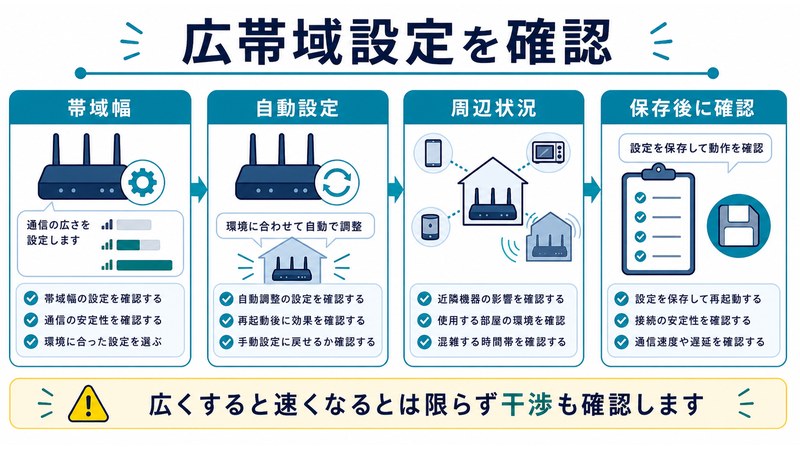
各メーカーで管理画面のUIは異なりますが、設定項目の名称と位置は概ね共通しています。以下は主要3メーカーの代表的なパスです。
BUFFALO(WSR/WXR系)
- ブラウザで
192.168.11.1にアクセスし管理者でログイン - 「詳細設定」→「無線設定」→「5GHz(または6GHz)」を開く
- 「無線帯域(チャネル幅)」を「160MHz」に変更
- 「無線チャネル」を「自動」から「W56」または特定チャネル(例: 100ch)へ固定
- 適用後、ルーターを再起動して反映を確認
NEC Aterm(WX/WGシリーズ)
- ブラウザで
192.168.10.1またはaterm.meにアクセス - 「詳細設定」→「Wi-Fi(無線LAN)設定」を開く
- 「使用チャネル」と「デュアルチャネル機能」「クワッドチャネル機能」「オクタチャネル機能」を確認
- オクタチャネル(160MHz相当)を「使用する」に変更
- 保存して再起動
TP-Link(Archer/Decoシリーズ)
tplinkwifi.netまたは192.168.0.1にアクセス- 「Advanced」→「Wireless」→「Wireless Settings」を開く
- 「Channel Width」を「Auto」から「160MHz」へ変更
- 「Channel」も「Auto」から具体的なチャネル番号を選択(例: 36/52/100/149)
- Save後、SSIDが一時的に切断されるため再接続
ASUS(RT-AX/BE系)
router.asus.comまたは192.168.50.1にアクセス- 「Wireless」→「General」タブを開く
- 5GHz/6GHzそれぞれで「Channel bandwidth」を「160MHz」に設定
- 「Enable 160MHz」のチェックボックスがある機種ではこれをON
- Apply後に再起動
端末側で現在の接続帯域幅を確認する
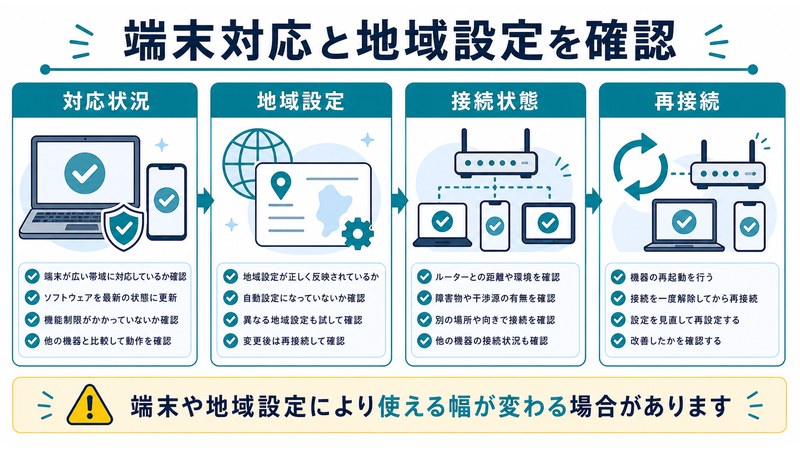
Windows 11/10
- 「設定」→「ネットワークとインターネット」→「Wi-Fi」→「ハードウェアのプロパティ」
- 「チャネル幅(受信)」「チャネル幅(送信)」を確認
- または、コマンドプロンプトで
netsh wlan show interfacesを実行し、「無線の種類」「帯域幅」を確認
macOS
- 「Optionキー」を押しながら、画面右上のWi-Fiアイコンをクリック
- 「チャネル」欄に「149(5GHz、160MHz)」のように帯域幅が表示される
- 「ワイヤレス診断」アプリを起動し「Window」→「Performance」で詳細を可視化
iPhone/iPad
iOSは公式に詳細情報を表示しませんが、「設定」→「Wi-Fi」→接続中SSIDの「i」アイコンをタップすると、IPアドレスやBSSIDが確認できます。実測には「Speedtest」や「AirPort Utility(iOSの設定→AirPortユーティリティでスキャナをON)」が役立ちます。
Android
Android 11以降では「設定」→「ネットワークとインターネット」→「インターネット」→接続中SSIDをタップで、「リンク速度」「周波数」「帯域幅(機種による)」が確認できます。または「Wi-Fi Analyzer」「Network Analyzer」などのアプリで詳細表示が可能です。
Wi-Fiアナライザで周辺電波を確認する
「設定変更しても160MHzにならない」場合、最大の判定材料は周辺電波の混雑度です。スマートフォン1台にアナライザアプリを入れるだけで、自宅でどのチャネルが空いているかが視覚的にわかります。
主要アプリと特徴
| アプリ名 | プラットフォーム | 6GHz対応 | 特徴 |
|---|---|---|---|
| WiFi Analyzer (open source) | Android | × | 無料・広告なし・SSID重なりが直感的 |
| NetSpot | Windows/macOS | ○ | ヒートマップで電波強度を可視化 |
| inSSIDer | Windows/macOS | ○ | SNRやリンク品質を時系列で確認 |
| AirPort Utility | iOS | × | Apple公式・シンプル・iOS設定からON |
| ワイヤレス診断 | macOS標準 | ○ | Optionキー+Wi-Fiアイコンから起動 |
確認ポイント
- 5GHz帯で、自宅Wi-Fi以外のSSIDが何個重なっているか
- 使用したいチャネル範囲(例: 100〜128ch)が他のWi-Fiで埋まっていないか
- DFS対象のW53/W56で気象レーダー検知が頻発していないか(ログを確認)
- 6GHz帯の場合、近隣にWi-Fi 6E機器がほぼ存在しないため、ほぼ確実に空いている
Wi-Fi 5/6/6E/7における違い
Wi-Fi 5(11ac)
初めて160MHz対応が規格化された世代ですが、市場の対応機器は事実上80MHzが中心でした。160MHzは「オプション」扱いで、ルーター側が対応していてもクライアント側が80MHzしか持たないことがほとんどでした。Wi-Fi 5世代の機器を組み合わせて160MHzを実現するのは現実的ではありません。
Wi-Fi 6(11ax) 5GHz
Wi-Fi 6でも、160MHz対応はオプションです。Intel AX200/AX201/AX210、Qualcomm WCN685x系などのフラッグシップチップは対応していますが、廉価チップは80MHz止まりです。さらに、5GHz帯で160MHzを使うにはDFSチャネルの利用が前提となり、DFS検知のリスクと隣り合わせという課題があります。
Wi-Fi 6E
新規開放された6GHz帯では、レガシー機器(Wi-Fi 5以前)が一切存在しないため、混雑が極めて少なく、160MHzをクリーンに使える唯一の現実的な選択肢でした。ただし、利用には6GHz帯対応ルーター・対応クライアント・WPA3-SAE認証・地域認可の4要素が必要で、日本での6GHz利用解禁は2022年9月。それ以前のWi-Fi 6Eラベル製品の中には日本で6GHz帯を使えない個体が存在します。
Wi-Fi 7(11be)
Wi-Fi 7は320MHz(2倍の帯域)、4K-QAM(変調効率向上)、MLO(Multi-Link Operation: 複数帯域同時利用)が三大特徴です。MLOにより5GHzと6GHzを同時に束ねて使えるため、6GHz帯が混雑し始めても安定性を保てます。160MHzは「最低限の使い方」レベルに位置づけが下がり、320MHzをいかに活用するかが今後の焦点になります。
主要機能・規格の比較表
| 規格 | 最大帯域幅 | 使用帯域 | DFS依存 | 理論最大速度 | 160MHz現実性 |
|---|---|---|---|---|---|
| Wi-Fi 5 (11ac) | 160MHz(オプション) | 5GHz | 必須 | 約6.9Gbps | 低い |
| Wi-Fi 6 (11ax) 5GHz | 160MHz(オプション) | 2.4/5GHz | 必須 | 約9.6Gbps | 中 |
| Wi-Fi 6E | 160MHz | 2.4/5/6GHz | 不要(6GHz時) | 約9.6Gbps | 高い |
| Wi-Fi 7 (11be) | 320MHz | 2.4/5/6GHz | 不要(6GHz時) | 約46Gbps | 非常に高い |
Auto Channel Widthが逆効果になるケース
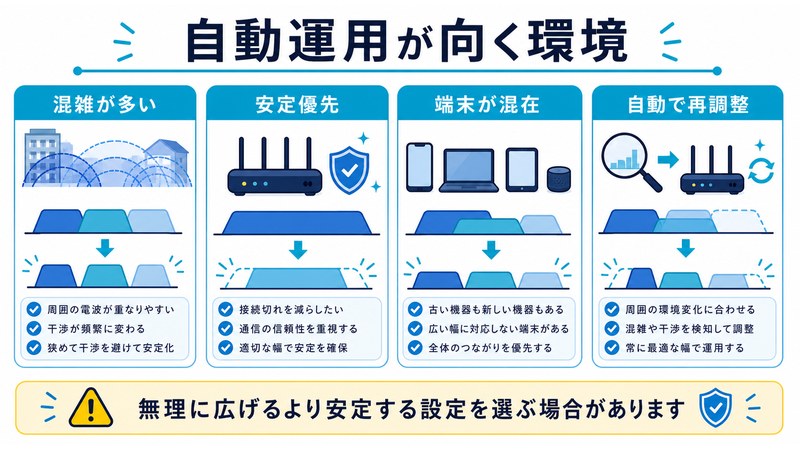
ルーターの「チャネル幅: 自動」設定は、原則として推奨されています。しかし、以下のような環境では「自動」よりも「固定」のほうが結果的に高速・安定するケースがあります。
固定にしたほうが良い環境
- 戸建ての一室で、隣家のWi-Fiが弱く干渉源が少ない
- 6GHz帯対応で、近隣にWi-Fi 6E機器がほぼ存在しない
- ルーターと端末が同じ部屋で、SNRが十分に高い(常時-50dBm以上)
- 動画編集・大容量ファイル転送など、瞬間最大速度が重要な用途
自動のままが良い環境
- マンション・集合住宅で隣家のWi-Fiが10個以上見える
- 家中を持ち歩くタブレット/スマートフォン中心の利用
- DFSレーダー検知が頻発する沿岸部・空港近郊
- ゲーム・ビデオ会議など、瞬間速度より低遅延・安定性が重要な用途
WPA3/MLO/認証方式とチャネルボンディングの相性
WPA3-SAEと6GHz帯
6GHz帯(Wi-Fi 6E/7)を使う場合、認証はWPA3-SAEが必須です。WPA2や混合モードのSSIDでは6GHz帯に接続できず、結果として5GHzの80MHzで止まります。一部のルーターは「自動的に6GHz用の別SSIDを生成」してくれますが、機種によっては手動で6GHz専用SSIDを作成し、WPA3-Personal/SAEを選択する必要があります。
MLO(Multi-Link Operation)
Wi-Fi 7の目玉機能であるMLOは、5GHzと6GHzを同時に束ねて利用する技術です。MLOが有効に動作するためには、ルーター・クライアントの双方が対応し、さらに同一SSID/同一PSKでマルチバンドが構成されている必要があります。MLO対応の端末は2025年時点ではフラッグシップスマートフォンや一部のノートPCに限られます。
WPA2-Enterprise(企業環境)
企業のRADIUS認証環境では、認証応答が遅延すると一時的に低帯域モードで接続されるケースがあり、その後160MHzに昇格しないまま固定されることがあります。EAP-TLS等の証明書認証で時間がかかる場合、設定見直しが必要です。
🛒 関連商品をAmazonでチェック
FAQ(よくある質問)
Q1. 80MHz接続のままなのは故障ですか?
A. ほとんどの場合は故障ではなく、環境または設定の問題です。本記事の「主な原因8パターン」を上から順に確認してください。特に「端末側の対応(原因1)」と「周辺Wi-Fiの混雑(原因4)」を最初にチェックすることをおすすめします。
Q2. 160MHzに固定すれば必ず速くなりますか?
A. いいえ。SNRが低い距離や、干渉が多い環境では、160MHz固定は逆効果になり、パケットロス・切断が増えます。実測で80MHzより遅くなることもあるため、固定する前に「Speedtest」等で速度の前後比較を必ず行ってください。
Q3. Wi-Fi 6E対応と書かれた端末を買えば確実に160MHz使えますか?
A. 端末が「日本で6GHz帯利用認可済み」であることが必須です。海外モデルや並行輸入品は技適マークがあっても6GHz帯が無効化されていることがあります。購入前にメーカー仕様書で「日本で6GHz帯利用可能」と明記されているか確認してください。
Q4. ルーターを最新のWi-Fi 7に買い替えれば必ず速くなりますか?
A. 端末側がWi-Fi 7に対応していない場合、ルーターだけ最新でも速度は端末の性能に律速されます。Wi-Fi 7の真価はクライアント側もWi-Fi 7対応であることが前提です。投資効果を最大化するには、ルーターと主要端末を同世代で揃えるのが理想です。
Q5. メッシュWi-Fiでも160MHzは使えますか?
A. メッシュ親機と子機(衛星機)の間のバックホール(中継リンク)が160MHzに対応していれば可能です。しかし、バックホール専用の専用無線帯を持たない安価なメッシュは、子機の先で帯域幅が大幅に縮小されます。仕様書で「Dedicated Backhaul」または「Tri-Band(3バンド構成)」と記載されているモデルを選びましょう。
Q6. DFSレーダー検知を回避する方法はありますか?
A. 完全な回避は不可能ですが、W52(36/40/44/48ch)はDFS非対象なので、これを含むチャネル選択にすれば検知発生時の影響を最小化できます。ただしW52だけでは160MHzは組めません(隣接W53が必要)ため、安定優先なら80MHz(W52範囲内)を選ぶか、6GHz帯対応ルーターに切り替えるかの二択になります。
Q7. スマートフォンでチャネル幅を強制設定できますか?
A. iOSは不可、Androidは開発者オプションでも基本的に不可です。端末側の自動制御に従うしかなく、強制設定はルーター側で行う前提になります。ルーターを160MHz固定にすれば、対応端末は基本的にそれに従って接続します。
Q8. 古いノートPCのWi-Fiモジュールを交換すれば160MHz対応にできますか?
A. M.2スロットのCNVi/PCIe接続であれば、Intel AX210やBE200に物理的に換装可能です。ただし、ノートPCメーカーがホワイトリスト方式でカード型番を制限している機種では、未認可カードを認識せず起動エラーになる場合があります。換装前にメーカー保証・サポートの可否を必ず確認してください。
Q9. Wi-Fi 6Eで5GHz帯から6GHz帯への自動切替はありますか?
A. ルーターの「バンドステアリング」機能で実現できますが、端末側の挙動はOS/ドライバ依存です。Windows 11は比較的素直に6GHz帯を優先しますが、Androidは機種によって挙動が異なります。確実に6GHz帯を使いたい場合は、6GHz専用のSSIDを別途作成し、端末側でそれを優先接続する方法が確実です。
まとめ
Wi-Fiのチャネルボンディング(80MHz/160MHz)が使われない問題は、単一の原因ではなく、ルーター側設定・端末側対応・周辺電波環境・DFS制御・6GHz帯利用条件など、複数の要因が絡み合って発生します。「ルーター側で160MHzを選んだのに使えない」と感じたときは、まず「端末側がそもそも160MHzに対応しているか」を確認し、次に「Wi-Fiアナライザで周辺の混雑度を可視化」してください。これだけでも原因の8割は特定できます。
もしWi-Fi 5/6世代の機器で160MHzに苦戦している場合、無理に固定するより、Wi-Fi 6E/7環境にアップグレードして6GHz帯を利用するほうが、はるかに安定して高速通信が得られます。6GHz帯はDFS不要・既存機器との干渉ゼロという特性により、160MHzが本来の性能を発揮できる唯一の選択肢に近い状況です。Wi-Fi 7のMLOまで視野に入れるなら、ルーターと主要クライアントを同世代で更新する「セット買い替え戦略」が最も投資効率に優れます。
本記事の8原因チェックと設定手順を順に試し、それでも改善しない場合は、ルーターのファームウェア更新、子機側のドライバ更新、最後にハードウェアの世代見直しという順で対応していけば、必ず最適解にたどり着けます。チャネルボンディングは正しく設定すれば家庭用Wi-Fiの体感速度を劇的に変える強力な技術ですから、ぜひ本ガイドを活用して、お持ちの機器の本来の性能を引き出してください。
