 minto.tech スマホ(iPhone/Android)・パソコン(Windows/Mac)・Office・Wi-Fi・AIツールの「できない」「困った」を解決する実用ガイド。トラブル対処法とノウハウが満載のお助けサイトです。
※本ページにはプロモーション(広告)が含まれています
📑 この記事の目次(タップで開く)
【2026年最新版】Excelの数式バー・名前ボックスが消えた・表示されない時の原因と解決法完全ガイド
Excelを開いたら、いつもセルの上にあったはずの数式バー(Formula Bar)や、左端の名前ボックス(Name Box)が忽然と消えていた——。表計算を仕事の中心に据えている方であれば、一度はこの「見えない不安」に遭遇した経験があるのではないでしょうか。セルをクリックしても、入力中の数式が確認できず、長文を編集する際にはセル幅以上の内容が読み取れず、関数のネスト構造を把握することすら困難になります。
本記事では、2026年最新版のExcel(Microsoft 365、Excel 2024、Excel 2021、Excel for Mac、Excel for the Web)を網羅しつつ、数式バーや名前ボックスが消える原因を体系的に整理し、誰でも復旧できる具体的な手順を画面操作に沿って詳しく解説します。「ある日突然消えた」「特定のファイルだけ表示されない」「ショートカットを誤って押したらしい」といったあらゆるパターンに対応できるよう、原因を8つのカテゴリーに分類し、それぞれの解決法を順を追って提示していきます。
さらに、Windows版とMac版、Web版での操作感の違い、レジストリやポリシーが影響しているケース、シート保護や共有設定の落とし穴、ステータスバーとの混同を防ぐ視覚的な見極め方など、現場の「あるある」も併せて掘り下げています。読み終わる頃には、「もう数式バーが消えても怖くない」と思えるだけの知識と実践力が身についているはずです。
🛒 関連商品をAmazonでチェック
この記事でわかること
- 数式バー・名前ボックスがそもそも何のために存在し、どんな役割を担っているのか
- 表示が消える主要な8つの原因と、それぞれを見分けるチェックポイント
- 「表示」タブのチェックボックスを使った最も基本的な復活方法
- フルスクリーンモードやリボン非表示と数式バーの関連性、解除手順
- シート保護・ブック保護・共有設定がもたらす意外な表示制限
- Excelのオプション設定、レジストリ、グループポリシーで制御されているケース
- Excel for MacおよびExcel for the Web(オンライン版)特有の挙動と対処
- ステータスバーや数式バーを誤認しないための見分け方
- FAQ(よくある質問)7問以上による細かい疑問への回答
- 再発防止のための日頃のExcel運用テクニック
数式バーと名前ボックスとは——その仕組みと役割
Excelを長く使っているとつい当たり前のように感じてしまう「数式バー」と「名前ボックス」ですが、実はExcelというアプリケーションの中核を担うインターフェイスのひとつです。まずは復旧手順に入る前に、それぞれの役割と仕組みをきちんと押さえておきましょう。仕組みを理解しておくことで、「なぜ消えるのか」「どこを直せば戻るのか」が直感的に分かるようになります。
数式バー(Formula Bar)とは
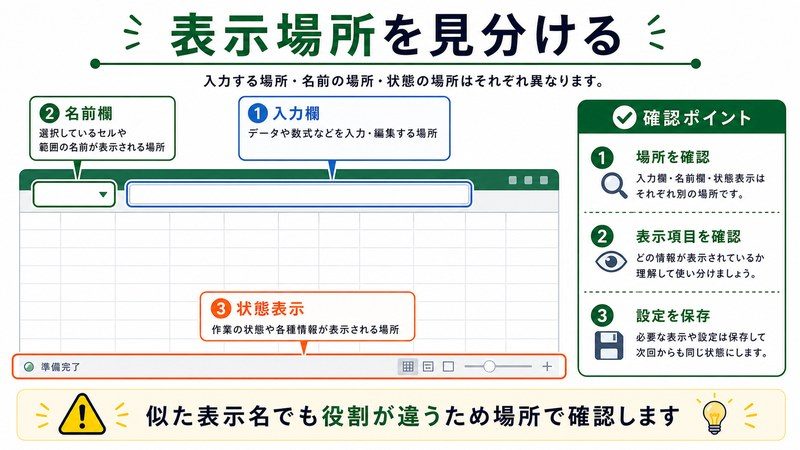
数式バーは、リボン(メニュー)と列見出し(A・B・C…)の間に水平に配置された細長い入力欄のことを指します。アクティブセルに格納されている実際の値・数式・テキストが表示され、ここで直接編集することも可能です。セル内には計算結果や書式適用後の見え方が表示されますが、数式バーには「中身そのもの」が表示されるため、関数の確認やデバッグには欠かせない存在です。
たとえば、セルに「=SUM(A1:A10)」と入力した場合、セルには合計値(たとえば「100」)が表示されますが、数式バーには「=SUM(A1:A10)」と数式そのものが表示されます。この差を見ることで、「このセルは数値直入力ではなく、関数で計算されている」という構造を即座に把握できるわけです。
名前ボックス(Name Box)とは
名前ボックスは、数式バーの左端に配置されている小さなボックスで、現在アクティブになっているセルの位置(A1、B5など)や、定義された名前付き範囲が表示されます。さらに、ここに直接「Z100」のようなセル参照を入力してEnterを押せば、その位置に瞬時にジャンプできるという、巨大な表を扱う際の強力なナビゲーション機能でもあります。
また、選択範囲に名前を付けたり、定義済みの名前を選んで該当範囲に飛んだりするのも、この名前ボックスから行います。マクロやVBA、PowerQueryと連携する際にも、名前付き範囲は重要な役割を果たすため、名前ボックスは「単なる位置表示」を超えた重要なUI要素なのです。
2つは一体として動作する
仕様上、Excelでは数式バーと名前ボックスは「セット」で表示・非表示が切り替わるよう設計されています。つまり、数式バーが消えるときは名前ボックスも同時に消えるのが基本動作です。「片方だけ消えた」と感じる場合は、別の要因(フルスクリーン、シート保護による編集制限、ウィンドウサイズなど)が関与しているケースがほとんどです。
数式バー・名前ボックスが消える主な原因8パターン
「いつの間にか数式バーがなくなっていた」という事象は、実はExcelの意図的な機能として発生していることがほとんどです。バグやファイル破損ではなく、何らかの設定やショートカット、外部要因によって意図せず非表示になっているケースが大多数を占めます。ここでは、現場で頻発する8つの原因パターンを整理しました。心当たりがある項目から確認していけば、最短距離で解決にたどり着けるはずです。
原因1: 「表示」タブの数式バーチェックが外れている
最も多い原因がこれです。Excelのリボンには「表示」タブがあり、その中に「数式バー」というチェックボックスが存在します。何らかの操作(誤クリック、マクロ実行、テンプレート読み込みなど)でこのチェックが外れると、ファイルを開くたびに数式バーが表示されなくなります。後述する手順で1秒で復活できます。
原因2: フルスクリーンモードがオンになっている
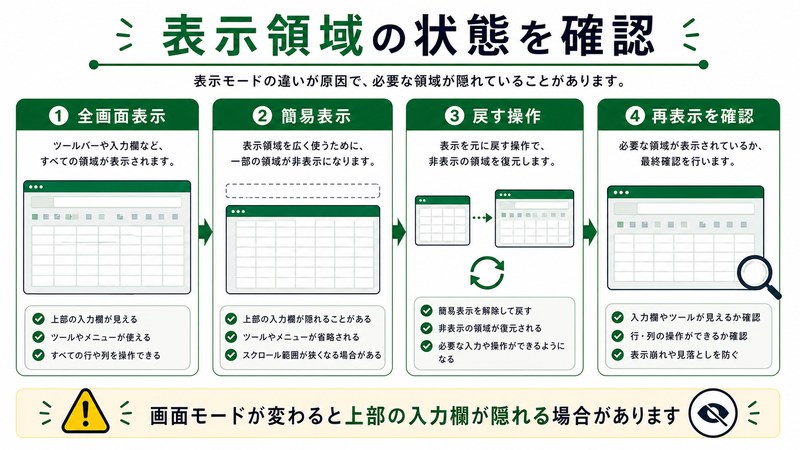
Excelには「フルスクリーン表示」モードがあり、リボン・数式バー・ステータスバーを一気に隠してセル領域を最大化します。プレゼンや一覧確認には便利ですが、誤って有効化していると「数式バーが消えた」と錯覚しがちです。Escキーや特定のショートカットで解除可能です。
原因3: リボン全体が非表示になっている
リボンを折りたたんだ状態だと、数式バーは表示されていてもメニューが極端に狭くなり、相対的に「数式バーも消えたように見える」現象が起きます。Ctrl + F1キーやリボン上の▲ボタンで切り替え可能です。
原因4: Excelのオプション設定で非表示になっている
「ファイル → オプション → 詳細設定」の中に、「数式バーを表示する」というチェック項目があります。組織配布のテンプレートや、過去の設定変更が残っていると、ここがオフになったまま運用されている場合があります。表示タブで戻らない場合は、ここを疑いましょう。
原因5: シート保護・ブック保護・共有設定の影響
シート保護機能で「セルの選択を許可しない」設定が有効になっていると、セルそのものをクリックできず、数式バーに値が表示されません。バーは存在しているものの「使えない状態」になり、「消えた」と感じやすい状況です。
原因6: マクロやVBAで非表示にされている
業務テンプレートなどでは、UI簡素化のためにVBAで Application.DisplayFormulaBar = False を実行しているケースがあります。これにより、テンプレートを開いたユーザーのExcelで数式バーが消えてしまいます。マクロを終了しても元に戻らないため、明示的に再表示する必要があります。
原因7: Excel for Mac特有の表示崩れ
Mac版Excelでは、メニュー構造がWindows版と異なります。「表示」メニューの場所が違ったり、ウィンドウの最大化方式が異なるためフルスクリーンと混同したりして「消えた」と認識される事例があります。
原因8: Excel for the Web(オンライン版)の仕様差
ブラウザで動作するExcel for the Webでは、デスクトップ版と仕様が異なり、特定の場面で数式バーが極端に狭く表示されたり、編集モードに入らないと表示が広がらなかったりします。これも「消えた」と感じる典型例です。
表示タブから数式バーを復活させる基本手順
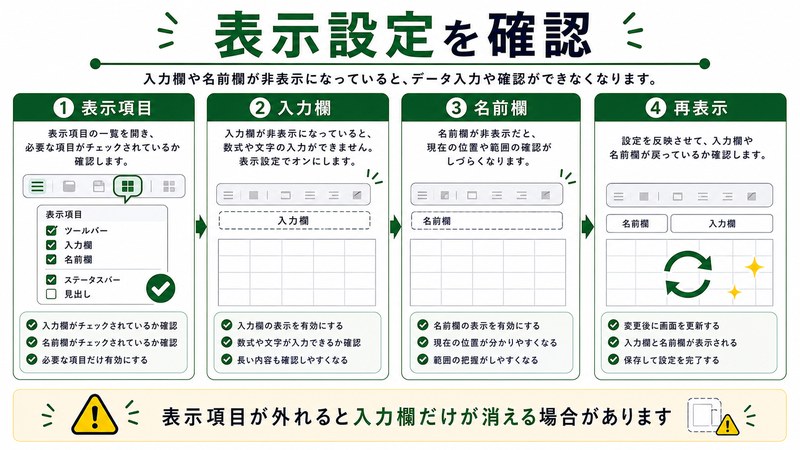
原因の中で最も多い「表示タブのチェックが外れている」ケースを解決する手順を、画面の流れに沿って詳しく解説します。この方法は、Windows版Excelで最も使われる王道の復旧法であり、覚えておけばトラブル時に数秒で復旧可能です。
手順1: リボンの「表示」タブを開く
Excel画面上部のリボン(メニュー領域)で「表示」タブをクリックします。位置はリボンの右寄りにあるのが標準的です(バージョンや設定で前後する場合があります)。もしリボン自体が折りたたまれている場合は、リボン右端の上向き三角▲(または「リボンを表示」ボタン)をクリックして展開しましょう。
手順2: 「表示」グループ内のチェックボックスを確認
「表示」タブを開くと、「表示」というラベルのグループに、以下のチェックボックスが並んでいます。
- ルーラー(ページレイアウト表示時のみ有効)
- 目盛線(セルの罫線風に表示される薄い線)
- 数式バー(今回のターゲット)
- 見出し(行番号と列アルファベットの表示)
手順3: 「数式バー」にチェックを入れる
「数式バー」のチェックボックスが外れている場合は、ここをクリックしてチェックを入れます。これだけで、数式バーと名前ボックスが瞬時に復活します。Excelを再起動する必要も、ファイルを保存し直す必要もありません。
手順4: 反映を確認
セルをクリックしたときに、リボンと列見出しの間に数式バーが表示され、左端に名前ボックスがあらわれていれば成功です。試しに数式バーに「=A1+B1」のような数式を直接入力してみて、編集が可能であることを確認しましょう。
補足: 別のシートやファイルでも同じ操作が必要か
この設定は、原則としてExcelアプリケーション全体に対する設定であり、特定のファイルに紐づくものではありません。そのため、一度オンに戻せば、以降に開くすべてのファイルで数式バーが表示されます。ただし、マクロを含むファイルを開いた際に再度非表示にされる可能性はあるため、その場合は後述の「Excelのオプション」での恒久対応を検討してください。
フルスクリーンモード・リボン非表示の解除方法
「表示」タブを開いたが、そもそもリボン自体が見当たらない、画面いっぱいにセル領域だけが表示されている——という場合は、フルスクリーンモードかリボン非表示モードが有効になっています。これらは数式バーとはまた別の機能ですが、見た目の印象として「数式バーが消えた」と認識されることが多いため、本セクションで併せて解決方法を整理しておきます。
フルスクリーン表示の解除
Excel 2024やMicrosoft 365のExcelでは、「フルスクリーンモード」と「自動的にリボンを非表示にする」モードが提供されています。後者が有効だと、リボン・数式バー・タブが全部隠れ、セル領域だけが画面全体に広がります。解除するには、画面上端をクリックしてリボンを一時表示させ、右上の「リボン表示オプション」(小さな上向き矢印アイコン)から「タブとコマンドの表示」を選び直します。
古いExcel(Excel 2013以前など)の「フルスクリーン表示」を使用しているケースでは、Escキーで即座に解除されます。Escキーひとつで戻らない場合は、画面上部を右クリックして「フルスクリーン表示を解除」を選んでください。
リボンの折りたたみ解除
リボンが折りたたまれていて、タブ名(ホーム、挿入、ページレイアウト…)だけが見えている状態であれば、Ctrl + F1キーを押すと展開と折りたたみが切り替わります。あるいは、いずれかのタブをダブルクリックすることでも同じ操作が可能です。リボンを常時表示しておけば、表示タブもすぐに開けて、数式バーのオンオフも自由に行えます。
クイックアクセスツールバーの活用
頻繁に数式バーをオン・オフ切り替える業務であれば、「数式バーの切替」ボタンをクイックアクセスツールバー(QAT)に追加しておくと便利です。「ファイル → オプション → クイックアクセスツールバー」から「すべてのコマンド」を選び、「数式バーの表示」を追加すれば、1クリックで切り替え可能になります。
主な原因と解決法 比較表
ここまで解説してきた8つの原因と解決法を、一覧で確認できるように比較表にまとめます。トラブル発生時には、まずこの表を見て自分の状況に近いパターンを特定し、対応する解決法を順番に試していくのが最も効率的です。
| 原因 | 症状の特徴 | 解決法 | 難易度 |
|---|---|---|---|
| 表示タブのチェック外れ | 数式バーと名前ボックスのみ消える、リボンは表示 | 表示タブ → 数式バーにチェック | ★(簡単) |
| フルスクリーン表示 | リボン・タブ・数式バー全部消える | Escキー または 表示オプションから解除 | ★(簡単) |
| リボン非表示 | タブ名のみ見える、数式バーは表示の場合あり | Ctrl + F1 または タブをダブルクリック | ★(簡単) |
| オプション設定の無効化 | 表示タブを操作しても戻らない | ファイル → オプション → 詳細設定で有効化 | ★★(やや簡単) |
| シート保護・ブック保護 | セルをクリックしても数式バーに値が出ない | 校閲タブ → シート保護の解除 | ★★(やや簡単) |
| マクロ・VBAによる制御 | 特定ファイルを開くと消える、閉じても直らない | Alt+F11でVBE起動 → DisplayFormulaBar修正 | ★★★(中程度) |
| Mac版の操作差 | Macで数式バー復活方法がわからない | Excelメニュー → 環境設定 → 表示 から有効化 | ★★(やや簡単) |
| Excel for the Web仕様 | Webでセル入力時のみ広がる狭い表示 | 編集モードに入る、デスクトップ版で開く | ★★(やや簡単) |
Excelのオプション設定で恒久対応する方法
「表示タブのチェックを入れても、Excelを再起動するとまた消えてしまう」「特定のテンプレートを開くたびに非表示になる」といった、しつこい再発に悩まされる場合は、Excelのオプション設定から恒久的な対応を行うのが有効です。表示タブの操作が一時的なUIスイッチであるのに対し、こちらは設定値そのものを書き換える操作となります。
手順1: ファイルメニューからオプションを開く
Excel画面左上の「ファイル」タブをクリックし、表示されるメニューの最下部にある「オプション」を選びます。すると「Excelのオプション」ダイアログが開きます。
手順2: 「詳細設定」カテゴリーを選択
左側のメニューから「詳細設定」を選択します。詳細設定には大量の項目が並んでいるため、スクロールしながら「表示」セクションを探します(Excelのバージョンによって項目位置が若干異なります)。
手順3: 「数式バーを表示する」にチェック
「表示」セクション内に「数式バーを表示する」というチェックボックスがあります。これにチェックが入っていない場合はチェックを入れ、ダイアログ右下の「OK」をクリックして閉じます。
手順4: Excelを再起動して確認
設定変更後、念のためExcelを一度終了し、再起動して数式バーが表示されているか確認します。これでアプリケーション全体のデフォルト動作として、数式バーが常に表示されるようになります。
レジストリでの直接設定(上級者向け)
大量の端末を管理する情報システム部門などでは、レジストリ(Windowsの設定データベース)を直接編集する方法もあります。HKEY_CURRENT_USER\Software\Microsoft\Office\(バージョン)\Excel\Options 内の「FormulaBar」値を「1」に設定することで、強制的に数式バーを表示できます。ただし、レジストリの編集には十分な注意が必要であり、誤った変更はWindowsの動作に影響を与える可能性があります。バックアップを取ったうえで実施してください。
グループポリシーでの企業展開
Active Directory配下で多数のExcelを管理している場合、グループポリシー(GPO)を使ってExcelのデフォルト設定を統一できます。Microsoft公式のExcel ADMXテンプレートを導入することで、組織全体のExcelで数式バー表示をデフォルトオンにすることが可能です。
Excel for Mac・Excel for the Web 特有の対処
Windows版とMac版、そしてブラウザで動作するオンライン版では、操作方法やUIの位置が異なります。「Mac版で表示タブが見つからない」「ブラウザのExcelで数式バーが狭すぎる」といったよくある悩みについて、それぞれ詳しく解決法を整理します。
Excel for Mac での数式バー表示
Mac版Excelの場合、メニューバーは画面上部に独立して配置されており、Windows版のリボンとは構造が異なります。数式バーを表示するには、以下の手順を踏みます。
- 画面上部のメニューバーから「表示」をクリック
- ドロップダウン内の「数式バー」をクリック(チェックが付くと表示)
あるいは、画面上部のメニュー「Excel」→「環境設定」→「表示」を開き、「数式バー」のチェックボックスをオンにする方法もあります。Mac版はWindows版とリボン構造が若干異なるため、UIの慣れによって戸惑うことがありますが、ロジック自体は共通です。
Excel for Mac のフルスクリーン解除
Mac版でフルスクリーンモードに入ってしまった場合は、画面左上の緑色の信号ボタン(フルスクリーン切替)をクリックするか、Control + Command + Fキーで解除できます。Windows版の感覚で「Escキーを押せば直る」と思っているとMac版では戻らないことがあるので注意しましょう。
Excel for the Web(オンライン版)の仕様
Microsoft 365に含まれるブラウザ版Excelでは、デスクトップ版と比べて機能制限があり、設定項目も限定されています。数式バーは原則として常時表示ですが、以下のような特殊状況で「消えた」「狭い」と感じることがあります。
- ブラウザのウィンドウを極端に狭くしている → ウィンドウを広げる
- 編集モードに入っていない(閲覧モード) → 「ブックを編集」をクリック
- セル選択時のみ拡張表示される仕様 → 仕様上の挙動として受け入れる
- ブラウザのズーム率が低すぎる/高すぎる → Ctrl + 0で標準ズームに戻す
Web版で「どうしても数式バーが見づらい」「複雑な数式を編集したい」という場合は、画面右上の「デスクトップ アプリで開く」を選択し、ローカルのExcel本体で編集することをおすすめします。
シート保護・マクロ起因のトラブルへの対処
「数式バーは見えるのに、セルをクリックしても何も表示されない」というケースでは、シート保護や共有機能、あるいはVBAコードが原因である可能性が高くなります。これらは見た目には「数式バーが消えた」とは違いますが、「数式バーが機能していない」と感じる典型的なパターンで、混同されがちです。
シート保護による表示制限の解除
「校閲」タブ内の「シート保護の解除」をクリックします。パスワードが設定されている場合は入力が必要です。保護を解除すれば、セル選択も数式バーへの値表示も復活します。
「セルの選択を許可しない」設定の調整
シート保護をかける際に、「ロックされたセルの選択」または「ロックされていないセルの選択」のチェックが外されていると、対象セルそのものをクリックできず、数式バーにも何も表示されません。保護をかけ直す際は、これらのチェックを残しておくのが原則です。
VBAで非表示にされている場合の解除
マクロ付きファイルを開いた直後に数式バーが消える場合、Alt + F11でVBエディタを開き、コード内に Application.DisplayFormulaBar = False という記述がないか確認します。あれば、その行をコメントアウトするか、Trueに書き換えます。あるいはイミディエイトウィンドウ(Ctrl + G)で以下を実行することで即座に戻せます。
Application.DisplayFormulaBar = Trueステータスバーとの混同を避ける
稀に、「ステータスバー(画面最下部の薄いバー)」と「数式バー(画面上部の入力欄)」を混同して「ステータスバーが消えた」と訴える方がいらっしゃいます。両者は配置場所も役割も異なり、ステータスバーは「Ready」「合計」「平均」などの情報を表示する補助領域、数式バーはセル内容を表示・編集する入力領域です。混同が疑われる場合は、画面上下のどこを指しているのか、まず確認しましょう。
FAQ – よくある質問
Q1. ショートカットキーで数式バーを表示・非表示にできますか?
Excelのデフォルトでは、数式バー専用のショートカットキーは割り当てられていません。Ctrl + F1はリボンの折りたたみ、Escはフルスクリーン解除のように使えますが、数式バー単体については「クイックアクセスツールバーにボタンを追加してAlt + 数字キーで呼び出す」「VBAで自作マクロを組んで割り当てる」といった方法で擬似的にショートカット化することは可能です。
Q2. 数式バーの高さを変更できますか?
はい、可能です。数式バーの下端にカーソルを合わせると、上下方向の矢印カーソルに変化します。その状態でドラッグすれば、数式バーの高さを変えられます。複数行の数式や長文を編集するときに便利です。元の高さに戻すには、ダブルクリックでデフォルトに戻すか、再ドラッグで調整します。
Q3. 数式バーは表示されているのに、セル値が表示されません。なぜ?
セルそのものが選択できていない(シート保護でクリック不可、ウィンドウ枠の固定が不適切など)、あるいはセルが本当に空である可能性があります。シート保護を解除して再選択するか、別のセルもクリックして数式バーが反応するか確認しましょう。
Q4. Office Online版のExcelで数式バーが狭く見えるのは故障ですか?
故障ではありません。Excel for the WebはUIが軽量化されており、編集モードに入って初めて数式バーが拡張表示される仕様です。セルをダブルクリックして編集モードに入れば、内容確認がしやすくなります。本格的な編集はデスクトップ版で開くと快適です。
Q5. マクロを含むファイルを開いたら数式バーが消えました。元に戻すには?
「ファイル → オプション → 詳細設定」で「数式バーを表示する」にチェックを入れるか、Alt + F11でVBエディタを開き、イミディエイトウィンドウ(Ctrl + G)に Application.DisplayFormulaBar = True と入力してEnterを押すと即座に復活します。マクロ自体に DisplayFormulaBar = False が含まれている場合は、その部分を修正しないと再発します。
Q6. 別のPCのExcelでは数式バーが表示されるのに、自分のだけ表示されません。なぜ?
Excelの表示設定はユーザープロファイル単位で保存されます。同じファイルでも、開く端末・ユーザーによって表示状態が異なるのは正常です。表示タブのチェックやオプション設定をご自身の端末で再確認してください。
Q7. 数式バーが消える事象を防ぐ運用上のコツはありますか?
テンプレートを配布する際は、VBAで意図的に数式バーを非表示にしないこと、配布前にデフォルト表示状態であることを確認することが大切です。また、組織配布のExcelテンプレートを使う場合は、開いた直後に数式バーが消えていないか、ステータスバーが正しく動作しているかを定例チェックすると安心です。
Q8. 数式バーをカスタマイズして、特定の情報だけを表示できますか?
数式バーそのものをカスタマイズする機能はExcelには標準で備わっていません。ただし、名前ボックスに「定義名」を割り当てることで、頻繁にアクセスする範囲に独自の名前を付けて瞬時にジャンプできます。これにより、ナビゲーション効率を大きく上げられます。
Q9. Macで「環境設定」が見当たりません。どこにありますか?
画面上部のメニューバーで「Excel」(アプリ名のメニュー)をクリックすると、「環境設定…」という項目があります。これは、ファイルメニューやリボンとは別の場所にあるため、Windowsユーザーが戸惑いやすいポイントです。Command + ,(カンマ)のショートカットでも開けます。
Q10. 数式バーが消えていることに気づかず使い続けると問題ありますか?
致命的な問題はありませんが、関数の中身を確認できないために誤った数式を見過ごす、計算ミスを発見しにくいといった実務上のリスクが高まります。可能な限り、常時表示しておくのが安全です。
まとめ – 数式バーが消えても怖くない
本記事では、Excelの「数式バー」と「名前ボックス」が消えたときに考えられる8つの原因と、それぞれの解決法を体系的に解説しました。改めて要点を整理すると、以下の通りです。
- 数式バーと名前ボックスはセットで動作し、片方だけ消えるケースは別要因の可能性が高い
- 原因の大半は「表示タブのチェック外れ」または「フルスクリーンモード」
- 表示タブの「数式バー」チェックボックスで瞬時に復旧可能
- 頑固な再発には「ファイル → オプション → 詳細設定」で恒久対応
- Mac版・Web版は操作場所が異なるため、それぞれのUI構造を把握しておく
- シート保護やVBAで「機能していない」状態と混同しないよう注意
- クイックアクセスツールバーやVBAでショートカット化することで再発予防
Excelは、ビジネス・教育・研究のあらゆる場面で日常的に使われる強力なツールですが、ちょっとした表示設定の違いで「全く違うアプリ」のように感じてしまうことがあります。今回ご紹介した数式バー・名前ボックスの復活方法を、日々の運用に組み込んでいただければ、いざ消えてしまったときも慌てずに数秒で復旧できるはずです。さらに進んだ運用としては、テンプレート設計時にVBAで DisplayFormulaBar を意図的に制御する、組織展開時にグループポリシーで一括設定するなど、より上級の管理手法も視野に入ります。
「数式バーが消えた」というシンプルな事象の背後には、Excelの設計思想や表示制御の柔軟性、組織管理機能の奥深さが垣間見えます。本記事をブックマークしておき、自分や周りの方が困ったときの「すぐ引ける手引書」として活用していただければ幸いです。Excelを快適に使いこなし、業務効率と品質を一段引き上げていきましょう。
