 minto.tech スマホ(iPhone/Android)・パソコン(Windows/Mac)・Office・Wi-Fi・AIツールの「できない」「困った」を解決する実用ガイド。トラブル対処法とノウハウが満載のお助けサイトです。
※本ページにはプロモーション(広告)が含まれています
Excelで「テーブルとして書式設定」を適用したのに見出し行に色が付かない、縞模様(ストライプ)が消える、ヘッダー行の文字が真っ白で見えない――こうした「テーブルスタイルが効かない」トラブルは、業務でExcelを使っている方なら一度は遭遇する厄介な現象です。せっかく整えた表のデザインが崩れると、資料の見栄えだけでなく、データの可読性まで損なわれてしまいます。
原因は単純な操作ミスから、ファイル形式、テーマカラー、Mac版とWindows版の互換性、ユーザー定義スタイルの競合まで多岐にわたります。本記事では2026年最新版の知見をもとに、Excelのテーブルスタイルが適用されない・色が消える問題の原因8パターンと、それぞれの解決法を網羅的に解説します。
この記事でわかること
- テーブルスタイル(リスト書式)が適用されない8つの原因と見分け方
- 「ヘッダー行」スイッチとテーマカラーが原因のときの修復手順
- ファイル形式(xls/xlsx/xlsm)が引き起こす表示崩れの直し方
- Mac版・Web版(Excel Online)と Windows版の表示差異への対応
- コピペや共有ブックで色が消えるときの予防策
- ユーザー定義スタイルや保護シートでのトラブル解消法
- FAQ形式での実務的なつまずきポイント
📑 この記事の目次(タップで開く)
テーブル機能の仕組み(なぜスタイルが「効かなくなる」のか)
Excelの「テーブルとして書式設定」は、見た目だけを変える機能ではありません。対象範囲を内部的に「テーブルオブジェクト」(Table Object)として登録し、ヘッダー行・データ行・集計行・最初の列・最後の列などの構造情報を保持したうえで、テーブルスタイルと呼ばれる書式テンプレートを適用しています。
このため、テーブルスタイルが適用されない・色が消えるという現象は、次のいずれかが起きているケースがほとんどです。
- テーブルオブジェクトが正しく登録されていない(範囲だけ書式コピーされた状態)
- テーブルオブジェクトはあるが、適用するスタイルが「なし」または「クリア」になっている
- テーブルツール側の表示オプション(ヘッダー行・縞模様・最後の列など)がオフになっている
- テーマカラーやファイル形式が変わり、色が再計算された結果、白や同色になってしまっている
- セルやシートに別の書式・条件付き書式が上書きされ、テーブルスタイルより優先されている
つまり「色が消えた」のではなく、「色が見えない条件が重なっている」ことが多いのです。原因の切り分けを順番に行えば、ほとんどのケースは1〜2分で復旧できます。
テーブルスタイルが適用されない主な原因8パターン
まずは代表的な原因を一覧で押さえておきましょう。後の章でひとつずつ詳細な解決手順を解説します。
| No. | 原因 | 起きやすい状況 | 主な症状 |
|---|---|---|---|
| 1 | 「ヘッダー行」スイッチがオフ | テーブルツールでチェックを外した | 見出しの色だけが消える |
| 2 | テーマカラーの変更 | ページレイアウトでテーマ切替 | 緑が薄い灰色に変わる等 |
| 3 | ファイル形式が.xlsのまま | 古いファイルを開いた直後 | テーブル機能が一部無効 |
| 4 | Mac版/Online版の表示差 | 他環境で開いた | 色や縞模様が再現しない |
| 5 | コピペで構造が失われる | 別シート/別ブックへ貼付 | 表が見た目だけになる |
| 6 | 書式の競合・上書き | 条件付き書式や塗りつぶし | 縞模様が消える |
| 7 | ユーザー定義スタイルの不具合 | 自作スタイルを既定にした | 既定スタイルが反映されない |
| 8 | シート保護・共有ブック | 保護状態または共同編集 | スタイル変更不可 |
原因1: 「ヘッダー行」スイッチがオフになっている
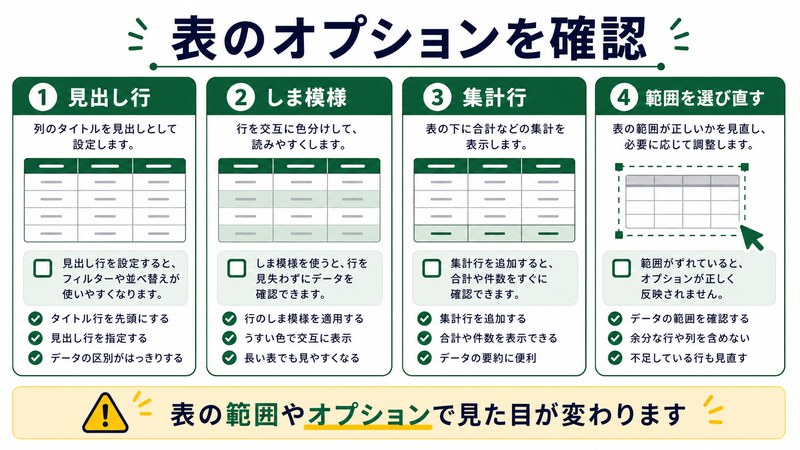
もっとも多いのが、テーブル内の任意セルを選択した状態で表示される「テーブルデザイン」タブ(Excel for Mac では「テーブル」タブ)にある「ヘッダー行」のチェックが外れているケースです。チェックを外すと、テーブルの構造としては有効でも、見出し行への背景色・文字色が一斉にクリアされ、色が消えたように見えます。
解決手順:
- テーブル内の任意セルをクリック
- リボンに表示された「テーブルデザイン」タブを開く
- 「テーブルスタイルのオプション」グループにある「ヘッダー行」にチェックを入れる
- 必要に応じて「縞模様(行)」「集計行」「最初の列」「最後の列」もチェック
このスイッチは、テーブル単位で独立して持たれているため、同じファイルでも複数のテーブルがあると別々に設定されています。複数表で同じ症状が出るときは、表ごとに確認してください。
原因2: テーマカラーの変更でテーブル色が再計算される
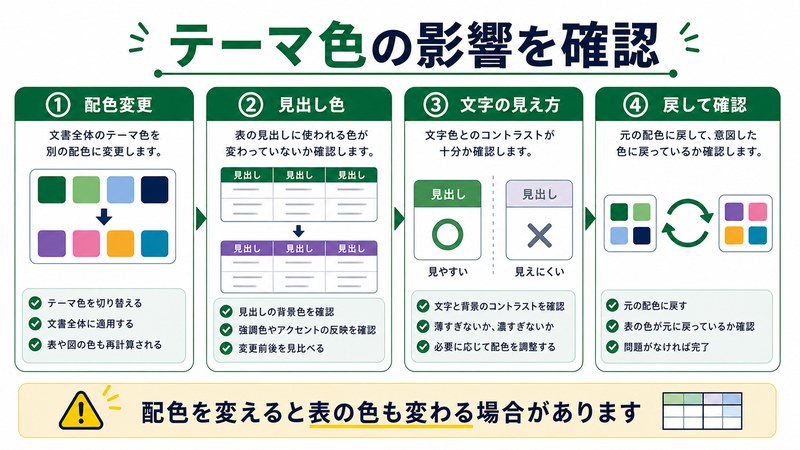
Excelのテーブルスタイルは、リボンの「ページレイアウト」タブにあるテーマ(フォント・配色・効果のセット)と連動しています。たとえば既定の「Office」テーマを別の配色に切り替えると、緑のテーブルがグレーや青に変わることがあります。さらに「白系」のテーマを当てると、ヘッダーの背景色が白に近づき、文字色も白のため見えなくなるという現象が起きます。
解決手順:
- 「ページレイアウト」タブ > 「テーマ」を開く
- もとのデザインに近いテーマ(Office 2013-2022 / Office など)に戻す
- 「配色」のみを別パターンに変更したい場合は、「配色」→「色のカスタマイズ」で各色を確認
- 戻しても色が反映されない場合は、テーブルスタイルを一度「なし」にして再選択
原因3: ファイル形式が.xls(旧形式)のままになっている
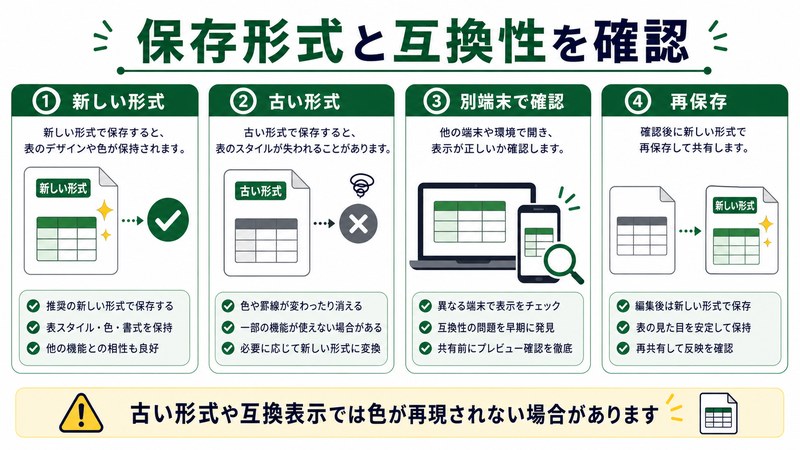
Excelのテーブル機能は、Excel 2007以降の.xlsx形式で本格的にサポートされた機能です。.xls形式(Excel 97-2003ブック)で保存されたファイルでは、見た目はテーブルでも一部のスタイル拡張機能や縞模様の自動再計算が動作せず、編集すると色が消える、行追加で縞模様が崩れるといった症状が出ます。
解決手順:
- 「ファイル」>「名前を付けて保存」を開く
- ファイル形式を「Excelブック (*.xlsx)」または「Excelマクロ有効ブック (*.xlsm)」に変更
- 新しい名前で保存し、保存後のファイルを再度開き直す
- テーブル内セルを選択し、「テーブルデザイン」タブからスタイルを選び直す
また、互換モードのまま開いている場合は、画面上部のタイトルバーに「互換モード」と表示されます。互換モード中はテーブルスタイルのリスト自体が一部減るため、変換を行ったうえでファイルを開き直すと選択肢が増えます。
原因4: Mac版・Excel Online との表示差
Excel for Mac、Excel for the Web(Excel Online)でも基本的なテーブル機能は使えますが、Windows版と完全に同一ではありません。とくに次の差が、スタイルが効かないように見える要因になります。
- Mac版ではリボン上のラベルが「テーブル」タブとなり、スタイルギャラリーの並び順が異なる
- Mac版の一部古いバージョンでは、Windows版のカスタムスタイルが読み込めず既定スタイルに置き換わる
- Excel Online ではテーマカラーの切り替え機能が制限されており、選んでも反映されないケースがある
- Excel Online ではユーザー定義のテーブルスタイル新規作成が不可(既存の利用は可能)
同じファイルを別環境で開く前提なら、後述の「比較表」を参考に、互換性が高い既定スタイルを採用するのが安全です。
原因5: コピペで構造ごと失われ、見た目だけになる
テーブル範囲をコピーして別のブックや別シートに貼り付ける際、「値の貼り付け」「書式の貼り付け」を選ぶと、テーブル構造が失われ、ただの罫線と背景色になります。この状態では「テーブルデザイン」タブが表示されず、ヘッダー行スイッチも操作できません。
解決手順:
- 貼り付けた範囲を選択
- 「ホーム」または「挿入」タブから「テーブルとして書式設定」を再度実行
- 「先頭行をテーブルの見出しとして使用する」にチェック
- 必要に応じて、もとの色に近いスタイルを選び直す
逆に、構造ごと持っていきたい場合は「行と列を丸ごとコピー」して貼り付けます。ただしブック間でテーマカラーが異なると、色は再計算されるため、まったく同じ見た目にならない点には注意が必要です。
原因6: 書式の競合(条件付き書式・塗りつぶし)で縞模様が消える
テーブルの縞模様(バンディング)は、テーブルスタイル側で「自動的に塗る」仕組みです。しかし、後から手動でセルを塗りつぶしたり、条件付き書式で背景色を変えたりすると、そちらの優先度が上がり、縞模様が消えたように見えます。
解決手順:
- 消えている行範囲を選択し、「ホーム」>「塗りつぶし」>「塗りつぶしなし」を実行
- 条件付き書式が原因と疑われる場合は、「ホーム」>「条件付き書式」>「ルールの管理」を開く
- テーブル範囲に対するルールを確認し、不要なものを削除または優先順位を変更
- 「テーブルデザイン」タブで「縞模様(行)」のチェックを入れ直す
条件付き書式そのものを使いたい場合は、テーブルの縞模様をオフにしたうえで、条件付き書式側で偶数行/奇数行の塗りつぶしルールを定義する運用が、最終的に管理しやすくなります。
原因7: ユーザー定義スタイルが既定になり、リセットされない
「新しいテーブルスタイル」で自作スタイルを作り、これを「このテーブルの既定」に設定すると、それ以降のテーブル作成時にすべて同じスタイルが適用されます。問題は、自作スタイルが意図せず「ヘッダー行のフォントを黒、背景を白」に近い状態になっているケースで、緑の見出しになるはずが白いまま、という症状が起きます。
解決手順:
- 「テーブルデザイン」タブのスタイルギャラリー右下にある「その他」(▽)をクリック
- 「ユーザー設定」セクションに表示されるスタイルを右クリック
- 「変更」を選び、ヘッダー行・帯(縞模様)・最初の列など各要素の書式を確認
- 意図しない色設定を修正、または「削除」して既定の中から選び直す
「既定」に設定したスタイルを解除したいときは、ユーザー設定スタイルを右クリックして「既定に設定」のチェックを外すか、別の組み込みスタイルを右クリックして「規定に設定」を再度割り当てます。
原因8: シート保護・共有ブック・共同編集による制約
「校閲」タブで「シートの保護」がかかっていると、テーブルスタイルの変更がブロックされ、適用しようとしてもグレーアウトして反応しないことがあります。また、共有ブック(旧来の共有機能)や、OneDrive・SharePoint 上での共同編集中も、一部のスタイル系操作が制限されます。
解決手順:
- 「校閲」>「シート保護の解除」を実行(パスワードがあれば入力)
- 共有ブックは「校閲」>「ブックの共有」(古い機能)から共有解除
- OneDrive 共同編集の場合は、いったん他の編集者がいない状態で開き直す
- スタイル適用後、必要であれば再度保護をかけ直す
「ヘッダー行」スイッチを正しく扱うコツ
もっとも質問が多いのが「ヘッダー行」スイッチの挙動です。基本ルールは次の3つ。
- ヘッダー行のチェックを外すと、見出しの背景色と文字色がクリアされ、「データ行と同じ色」になる(=見えなくなる場合がある)
- チェックを入れ直すと、もとの色に戻るとは限らない(テーマカラー再計算が走る)
- ヘッダー行を非表示にしたい場合は、チェックを外すのではなく、表示行の高さを0にする、あるいは「テーブルに変換」前のセル結合や1行目空白を見直すほうが安全
業務での運用としては、原則「ヘッダー行はオン」のまま固定し、必要なら背景色を上書きするほうが事故が少なくなります。
テーマカラーが変わるパターンの実例
テーマ変更でとくに混乱を生むのが、「Office テーマ」と「白黒系テーマ」「カラフル系テーマ」の切り替えです。たとえば、配色「Office 2013-2022」では緑系・青系のテーブルが鮮やかに表示されますが、「グレースケール」へ切り替えると、緑のテーブルが薄いグレーになり、白文字の見出しがほぼ判読不能になります。
こうしたケースでは、テーマを戻すだけで多くの問題が解決します。「ページレイアウト」>「テーマ」>「Office」、続いて「配色」>「Office 2013-2022」(環境によって表記が異なる場合あり)を選び、表示を確認してください。
環境別: 主要バージョンでのテーブルスタイル挙動比較
Mac版・Windows版・Web版・モバイル版で挙動が微妙に異なるため、業務で複数環境を行き来する場合は次の比較表を参考にしてください。
| 機能/環境 | Windows版 (Excel 2021/365) | Mac版 (Excel for Mac 365) | Excel for the Web | モバイル(iOS/Android) |
|---|---|---|---|---|
| 既定テーブルスタイル選択 | ○ 可能 | ○ 可能 | ○ 可能 | ○ 可能(タブから) |
| ユーザー定義スタイルの新規作成 | ○ 可能 | ○ 可能 | × 不可 | × 不可 |
| テーマカラーの変更 | ○ 可能 | ○ 可能 | △ 制限あり | × 不可 |
| 縞模様(行/列)の切替 | ○ | ○ | ○ | ○ |
| ヘッダー行のオン/オフ | ○ | ○ | ○ | ○ |
| 集計行(SUBTOTAL) | ○ | ○ | ○ | △ 一部制限 |
| スライサー表示 | ○ | ○ | ○ | △ 表示のみ |
| 条件付き書式との優先順位設定 | ○ 可能 | ○ 可能 | △ 制限あり | × 不可 |
共同編集を前提とする場合、ユーザー定義スタイルではなく組み込みスタイルを使い、Web版・モバイル版でも閲覧を想定するのが現実的です。
Mac/Online 特有のトラブル対処
Mac版特有のポイント
- ファイルを最新の.xlsxまたは.xlsmで保存していても、フォントが未インストールだとヘッダー部分だけ別フォント置換され、結果的に「色が同じで文字が背景に溶け込む」現象が起きる
- Mac でカスタムフォントを使ったテーブルスタイルを開くと、フォント置換時に文字色のみ既定に戻るケースあり
- 「ファイル」>「このブックのフォント」で実際に使用されているフォントを確認
Excel for the Web 特有のポイント
- テーブルスタイルのプレビュー(マウスオーバーで色が変わる機能)が反映されないため、選んでみないと色がわからない
- 「テーマカラー」と「テーブル」が同時に変わると、保存後に色が再計算される。共同編集時は注意
- OneDrive 上のファイルでは、編集競合時に最後の保存内容が勝つため、テーブルスタイル変更が打ち消されることがある
条件付き書式とテーブルスタイルの優先順位
Excel における書式の優先順位は、原則として「条件付き書式 > テーブルスタイル > 通常の塗りつぶし」となります。同じセルに複数指定がある場合、上位の書式が下位を覆い隠す挙動です。
このため、「条件付き書式で土日に色を付けた→テーブルの縞模様が消えた」「条件付き書式で空白セルを赤くした→ヘッダー行が真っ赤になった」といった意図しない上書きが頻繁に起きます。
運用上の指針:
- 条件付き書式は範囲指定を最小限に絞る(ヘッダー行を含めない、必要な列だけにする)
- テーブルの縞模様と条件付き書式を併用したい場合、片方を「文字色」変更、もう片方を「背景色」変更に役割分担
- 「ホーム」>「条件付き書式」>「ルールの管理」で、対象範囲と優先順位を定期的に見直す
VBA・マクロ連携でのよくあるつまずき
マクロでテーブルを作成・操作すると、想定どおりに色が付かないことがあります。代表的な原因は以下のとおりです。
- ListObjects.Add でテーブルを追加した直後に、TableStyle プロパティを指定し忘れた
- マクロでテーマカラーを変更した結果、既存テーブルの色も巻き添えで変化した
- マクロでデータ範囲を拡張する際、Resize ではなく Range の上書きで構造を壊した
解決の基本は、テーブル操作はあくまで ListObject 経由で行うこと、テーマ変更は最後に明示的にもとへ戻すマクロを書くことの2点です。
緊急時の応急処置(一時的に見栄えを戻す)
原因の追究より、まず資料を整える必要がある場面では、以下の応急処置で見た目を復旧できます。
- テーブル内の任意セルを選択 > 「テーブルデザイン」タブ > スタイルギャラリーで別のスタイルを選択 > もとに戻したいスタイルを再選択
- 「テーブルデザイン」タブ > 「クイックスタイル」> 「クリア」を一度実行してから、目的のスタイルを再選択
- テーブルを範囲選択し、「ホーム」> 「クリア」> 「書式のクリア」を行い、その後「テーブルとして書式設定」をやり直す
2と3はリセット度合いが強い分、罫線や手動の塗りつぶしも消えるため、必ずコピーを取ってから実行してください。
業務での再発防止のコツ
- テーマは社内で1つに固定: 共有ブックを使うチームでは、テーマ「Office」+ 配色を1つに統一しておくと、色のズレが激減します。
- カスタムスタイルは作りすぎない: ユーザー定義スタイルが増えると、新規ブックでどれを既定にするかが揺らぎ、不具合の温床になります。
- ファイル形式は.xlsxを既定に: 古い.xlsを開いたら速やかに名前を付けて保存し直すルールを徹底します。
- Excel for the Web 用ファイルは別運用: Web版でしか編集しないファイルは、Web版で確実に動くスタイルだけを採用しておくと事故が減ります。
- テーブルとピボットを混在させない: 同じ範囲をテーブルとピボットの両方の「ソース」にすると、書式管理がきわめて複雑になります。
FAQ(よくある質問)
Q1: テーブルスタイル一覧から目的のスタイルが消えてしまいました。どうすれば戻せますか?
A: テーマやカスタムスタイルの設定が原因です。「ページレイアウト」>「テーマ」をいったんOffice 既定に戻し、「テーブルデザイン」タブのスタイルギャラリー右下「その他」を開いてユーザー設定スタイルを確認、不要なものを整理してください。互換モードのファイルでも一覧が減るため、xlsxへの保存しなおしも有効です。
Q2: ヘッダー行のチェックは入っているのに、色だけが白いまま戻りません。
A: ユーザー定義スタイルが既定になっており、その「ヘッダー行」要素の色が白になっているケースが多いです。スタイルギャラリー右下「その他」> ユーザー設定 > 該当スタイルを右クリック>「変更」を開き、ヘッダー行のフォント・塗りつぶしを修正してください。または、いったん組み込みスタイルを「既定」に戻してから選び直します。
Q3: 別のExcelで作ったテーブルを貼り付けたら、縞模様だけが再現されません。
A: コピペ時に「形式を選択して貼り付け」のオプションで「すべて」または「テーブル」を選んでください。「値のみ」「書式のみ」だとテーブル構造が失われます。貼り付け後に「テーブルとして書式設定」を再適用するのも有効です。
Q4: Mac版のExcelで作ったテーブルを Windows で開くと色が違って表示されます。
A: テーマフォントが置き換えられている、テーマカラーが両環境で異なっている、ユーザー定義スタイルがフォントを指定している、などが原因です。組み込みスタイルを利用し、フォントを「メイリオ」や「Yu Gothic」など両OSに標準搭載されているものに統一することで安定します。
Q5: 条件付き書式で背景色を付けたら、テーブルの縞模様が見えなくなりました。
A: 条件付き書式の方が表示優先度が高いため、上書きされている状態です。条件付き書式の対象範囲を狭める、塗りつぶしではなく文字色を変えるルールに切り替える、または縞模様をオフにしてすべてを条件付き書式で管理する、のいずれかを採用します。
Q6: 保護されたシートに含まれるテーブルのスタイルを変えたい場合は?
A: 一度シート保護を解除し、スタイル変更後に再保護します。保護をかけたままスタイルだけ変更させたい場合は、保護解除パスワードを伴うシート設定変更が必要です。共同編集ブックの場合は、編集権を持つユーザーがいったん単独編集状態にして変更するのが安全です。
Q7: テーブルスタイルを完全に解除してただの範囲に戻したいときは?
A: テーブル内のセルを選択 > 「テーブルデザイン」タブ >「範囲に変換」を実行します。これでテーブルオブジェクトが解除され、塗りつぶし・罫線は残った状態で「ただのセル範囲」になります。完全に書式も消したい場合は、その後「ホーム」>「クリア」>「書式のクリア」を実行してください。
Q8: テーブルスタイルを既定に戻すショートカットはありますか?
A: 既定スタイルへのワンクリック復帰ショートカットはありませんが、「テーブルデザイン」タブ > スタイルギャラリーで「中間 – 緑, 緑のテーブルスタイル」等の組み込みスタイル右クリック > 「規定に設定」を割り当てれば、以後のテーブル作成時に自動適用されます。なお、組み込みスタイルの名称はバージョンや言語環境によって表記が変わります。
まとめ
Excelのテーブルスタイルが適用されない、色が消える問題は、決して「壊れた」わけではなく、ほとんどの場合は設定の組み合わせと優先順位の問題です。原因を切り分ければ、ほぼすべてのケースを数分で復旧できます。
- まずは「テーブルデザイン」タブでヘッダー行・縞模様のチェックを確認
- 次にテーマ・配色・ファイル形式を見直す
- 条件付き書式やユーザー定義スタイルとの競合を整理
- Mac/Web/モバイルで挙動が違うことを前提に、組み込みスタイルを基本に運用
- 保護シート・共有ブックでの制約は、いったん解除してから修正
「色が消えた」原因はほぼ8パターンに集約されます。本記事の手順で、上から順に確認してみてください。テーブルスタイルは、正しく扱えば見やすさだけでなく、データ範囲の自動拡張・集計行・スライサー連携など、業務効率を大きく上げる強力な機能です。トラブル対処のスキルを身につけて、Excelをさらに使いこなしていきましょう。
🛒 関連商品をAmazonでチェック
