 minto.tech スマホ(iPhone/Android)・パソコン(Windows/Mac)・Office・Wi-Fi・AIツールの「できない」「困った」を解決する実用ガイド。トラブル対処法とノウハウが満載のお助けサイトです。
※本ページにはプロモーション(広告)が含まれています
📑 この記事の目次(タップで開く)
- 【2026年最新版】iPhoneショートカットの個人用オートメーションが実行されない時の原因と解決法完全ガイド
- この記事を読むとわかること
- ショートカットの「個人用オートメーション」とは何か
- 個人用オートメーションが実行されない主な原因8パターン
- 解決策1:「実行前に尋ねる」を正しくオフにする
- 解決策2:低電力モードを解除する
- 解決策3:通知設定を整える
- 解決策4:iCloudショートカット同期を整理する
- 解決策5:バックグラウンド更新を有効化する
- 解決策6:フォーカスモードを見直す
- 解決策7:iOS と ショートカットを最新版に更新
- 解決策8:オートメーションを作り直す
- トリガー別の主な原因と解決策一覧
- 位置情報トリガー特有の注意点
- Bluetooth・充電トリガーが動かない場合の確認事項
- よくある質問(FAQ)
- まとめ
【2026年最新版】iPhoneショートカットの個人用オートメーションが実行されない時の原因と解決法完全ガイド
2026年最新版 – iOS 18.3対応
iPhoneのショートカットアプリで作成した「個人用オートメーション」が、設定した時刻になっても自動で実行されない、Wi-Fi接続時やBluetooth接続時に発動しない、充電器を挿しても動かない――。このような「動かないオートメーション」のトラブルは、iPhoneユーザーの間で長年悩みの種となっています。本記事では、2026年現在の最新iOS仕様を踏まえ、原因を8パターンに整理し、誰でも順番に試せば直る解決手順を完全網羅で解説します。
iPhoneの「ショートカット」アプリは、Apple純正の自動化ツールとして年々進化を続けてきました。特に「個人用オートメーション」機能は、特定の時刻になったらWi-Fiをオフにする、自宅に到着したら音量を下げる、特定のアプリを開いたら集中モードを起動する、といった「条件×アクション」の自動化を可能にし、iPhone活用の幅を一気に広げる強力な機能です。
しかし、便利な反面、設定が反映されない、何度試しても発動しない、最初の数日は動いたのに突然止まった、というトラブル報告も非常に多いのが現実です。実はその多くは「実行前に尋ねる」のオン・オフ、低電力モード、通知設定、iCloud同期、フォーカスモードとの相互作用、iOSバージョンによる仕様変更など、知っていれば数分で解決できる原因がほとんどです。
この記事を読み終える頃には、あなたのオートメーションが動かない原因を特定し、確実に解決できる知識が身についているはずです。最後までじっくりお読みください。
🛒 関連商品をAmazonでチェック
この記事を読むとわかること
- iPhoneショートカットのオートメーションが実行されない8つの主な原因
- 「実行前に尋ねる」をオフにする正しい手順と注意点
- 低電力モードがオートメーションに与える影響と解除方法
- 時刻トリガー・位置情報・Wi-Fi・Bluetooth・充電トリガーごとの個別対処法
- iCloudショートカット同期によるトラブルと回避策
- フォーカスモードや集中モードとの相互作用パターン
- iOS仕様変更で「動かなくなった」オートメーションへの対応
- FAQ7問以上を通じて、よくある疑問を一気に解決
ショートカットの「個人用オートメーション」とは何か
解決策に入る前に、まずは「個人用オートメーション」が何であり、どういう仕組みで動いているのかを正確に理解しておきましょう。原因を切り分ける土台になります。
ショートカットアプリには「ショートカット(手動実行)」と「オートメーション(自動実行)」の2種類があります。前者は手動でタップすることでアクションを実行する仕組みですが、後者は「特定のきっかけ(トリガー)が発生したら自動でアクションを起動する」もので、ユーザーの操作なしに動くのが特徴です。
個人用オートメーションは、その自動実行のうち「自分のiPhone内で完結する自動化」を指します。家族や共有相手とは関係なく、自分のiPhoneの中だけで「時間が来たら」「場所に到着したら」「Wi-Fiにつながったら」といった条件で動く仕組みです。
主なトリガー(きっかけ)の種類
2026年現在、iPhoneの個人用オートメーションで利用できるトリガーには、大きく分けて以下のカテゴリがあります。
- 時刻系トリガー:特定の時刻、日の出/日の入り、曜日繰り返しなど
- 位置情報系トリガー:到着時、出発時、自宅・職場到達など
- 接続系トリガー:Wi-Fi接続/切断、Bluetooth接続/切断
- 電源系トリガー:充電器の接続/取り外し、バッテリー残量
- アプリ系トリガー:特定アプリの起動、終了時
- システム系トリガー:NFCタグ検出、メール受信、フォーカスモード変更など
これらは「動作する条件」が大きく異なり、それぞれ「失敗する原因」も違うため、まずは自分のオートメーションがどのトリガーに該当するか確認することが、解決の第一歩になります。
個人用オートメーションが実行されない主な原因8パターン
長年のユーザー報告とサポートデータから、オートメーションが動かない原因は大きく8つに集約できます。1つずつ詳しく見ていきましょう。
原因1:「実行前に尋ねる」がオンになっている
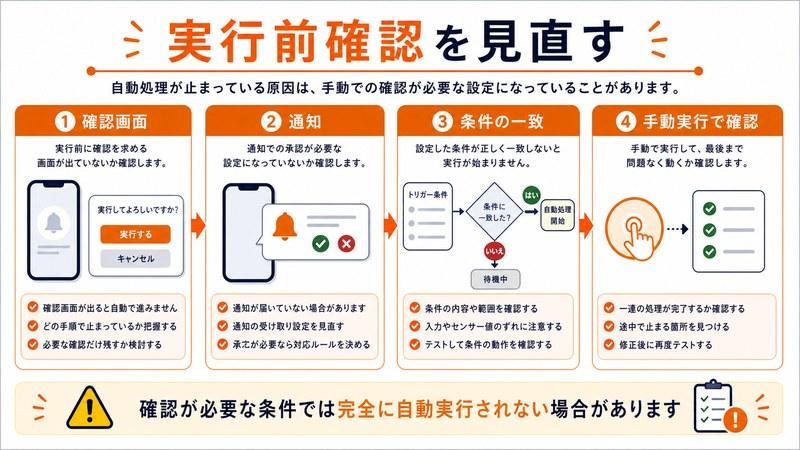
最も多い原因がこれです。オートメーション作成時、デフォルトで「実行前に尋ねる」がオンになっており、この状態だと自動実行されず、通知から手動でタップしないと動きません。完全自動化したい場合は必ずオフにする必要があります。
「動かない」と感じている多くのケースは、実は「通知は来ているけれど自動実行されていない」状態で、通知に気づかず「動いていない」と勘違いしているケースもあります。
原因2:低電力モードによる制限
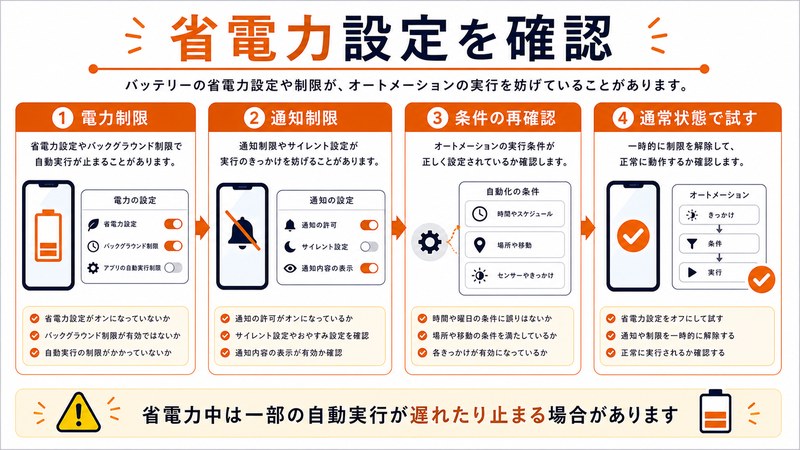
iPhoneのバッテリー残量が20%以下になると自動提案される、または手動でオンにできる「低電力モード」は、バックグラウンドでの処理を大幅に制限します。位置情報系・充電系の一部オートメーションは、この影響で発動しないことがあります。
特に「Wi-Fi切断時」「特定の場所から離れた時」など、バックグラウンドでの監視を必要とするトリガーで顕著です。
原因3:通知が来ない/通知設定の問題
「実行前に尋ねる」をオンのまま使う場合、通知が表示されないとそもそも実行できません。設定アプリでショートカットアプリの通知が許可されているか、サウンドやバナーが有効か、フォーカスモードに弾かれていないかを確認する必要があります。
原因4:iCloudショートカット同期によるトラブル
複数のApple端末でiCloudショートカット同期をオンにしていると、同じオートメーションが複数端末で実行される、片方で削除したら全端末から消える、同期競合で動作しなくなる、などのトラブルが起こります。特にiPhoneとiPadを併用しているユーザーで頻発します。
原因5:対応していないアクションが含まれている
オートメーションのアクションの中には、自動実行に対応していないものがあります。例えば「画面録画を開始」「特定のアプリを開く(一部)」など、ユーザー操作を必要とするものは自動実行できず、必ず通知から手動タップが必要です。
原因6:バッテリー最適化/バックグラウンド更新オフ
設定アプリで「Appのバックグラウンド更新」がオフになっていると、ショートカットアプリがバックグラウンドで動けず、トリガー監視ができません。特に長期間使っていないアプリは自動でこの設定が変更されることもあります。
原因7:フォーカスモードとの相互作用
iOS 15以降に強化された「フォーカスモード」(集中モード)は、通知や一部アプリの動作を制限します。フォーカスモードがオンの間は、ショートカットの通知が届かない、オートメーションが抑制されることがあります。
原因8:iOS仕様変更による不具合
iOSは年に1回大型アップデート、複数回マイナーアップデートが行われ、ショートカット周りの仕様も頻繁に変わります。「以前は動いていたのに、アップデート後に動かなくなった」場合は、この可能性を疑います。
解決策1:「実行前に尋ねる」を正しくオフにする
最も効果的な対処法から始めます。「実行前に尋ねる」をオフにすると、文字通り「実行前に確認されることなく、自動で動く」状態になります。
手順
- ショートカットアプリを開く
- 下部メニューから「オートメーション」タブをタップ
- 対象のオートメーションをタップして開く
- 「実行前に尋ねる」のスイッチをタップしてオフ(灰色)に
- 確認ダイアログが出たら「尋ねない」を選択
- 右上の「完了」をタップ
これだけで、設定したトリガー発生時に通知も確認もなく、即時にアクションが実行されるようになります。
注意点
「実行前に尋ねる」をオフにできないオートメーションも存在します。これは前述の「自動実行に対応していないアクション」が含まれている場合で、その場合は通知から手動タップする運用に切り替えるか、アクションを差し替える必要があります。
解決策2:低電力モードを解除する
低電力モードがオンの間は、一部のオートメーションが意図的に抑制されます。確認と解除の手順は以下の通りです。
- 設定アプリを開く
- 「バッテリー」をタップ
- 「低電力モード」のスイッチを確認
- オンになっていればタップしてオフに切り替え
また、コントロールセンターからもアクセスできます。画面右上から下にスワイプ(ホームボタンなしモデル)するとコントロールセンターが開き、バッテリーアイコンをタップして切り替え可能です。
低電力モードの自動解除
低電力モードは、充電器に接続してバッテリーが80%まで充電されると自動で解除されます。日常的に低電力モードが原因でオートメーションが動かない場合は、充電タイミングを見直すか、外出時に低電力モードを使わない運用に切り替えるのが現実的です。
解決策3:通知設定を整える
通知から手動実行する運用を選んだ場合、通知が来ないと話になりません。以下を順に確認します。
- 設定アプリ→「通知」→「ショートカット」
- 「通知を許可」がオンになっていることを確認
- 「ロック画面」「通知センター」「バナー」すべてオン
- 「サウンド」「バッジ」もオン推奨
- フォーカスモード設定で、ショートカット通知が許可されているか確認
解決策4:iCloudショートカット同期を整理する
複数端末を使っている場合、同期によるトラブルは案外多いものです。一度同期をオフにして、特定端末だけで動かす運用に切り替えるとトラブルが減ることがあります。
- 設定アプリ→上部のApple IDアカウント名をタップ
- 「iCloud」→「すべてを表示」
- 下にスクロールして「ショートカット」を見つける
- 同期が不要であればスイッチをオフに
注意点として、同期をオフにすると、すでにiCloud経由で同期されていたショートカットの一部が削除されることがあります。事前にバックアップが推奨されます。
解決策5:バックグラウンド更新を有効化する
ショートカットアプリがバックグラウンドで動けないと、トリガー監視そのものができません。以下を確認します。
- 設定アプリ→「一般」→「Appのバックグラウンド更新」
- 最上段の「Appのバックグラウンド更新」がオン(Wi-Fiまたはモバイルデータ)になっているか
- アプリ一覧から「ショートカット」を探し、スイッチがオンか確認
もしオフであれば、必ずオンに切り替えてください。低電力モードと組み合わさるとさらに制限が厳しくなるため、両方確認することが重要です。
解決策6:フォーカスモードを見直す
iOS 15以降に強化されたフォーカスモード(集中モード)は、便利な反面、オートメーションと干渉することがあります。
- 設定アプリ→「集中モード」
- 使用中のフォーカス(「おやすみモード」「仕事」など)をタップ
- 「通知」セクションでショートカットが除外されていないか確認
- 必要に応じて、フォーカス自体を一時的にオフにしてテスト
また、「フォーカスをトリガーとするオートメーション」を使っている場合は、フォーカス間の遷移条件が正しく設定されているかも合わせて確認しましょう。
解決策7:iOS と ショートカットを最新版に更新
古いバージョンの不具合が原因のことも少なくありません。以下の更新を確認します。
- 設定アプリ→「一般」→「ソフトウェア・アップデート」
- 新しいバージョンがあれば「ダウンロードしてインストール」
- App Storeを開き、「アップデート」タブからショートカットアプリの更新も確認
逆に、最新版にしてから動かなくなった場合は、Apple公式サポートに不具合報告を行いつつ、回避策(別アクションでの代替など)を検討します。
解決策8:オートメーションを作り直す
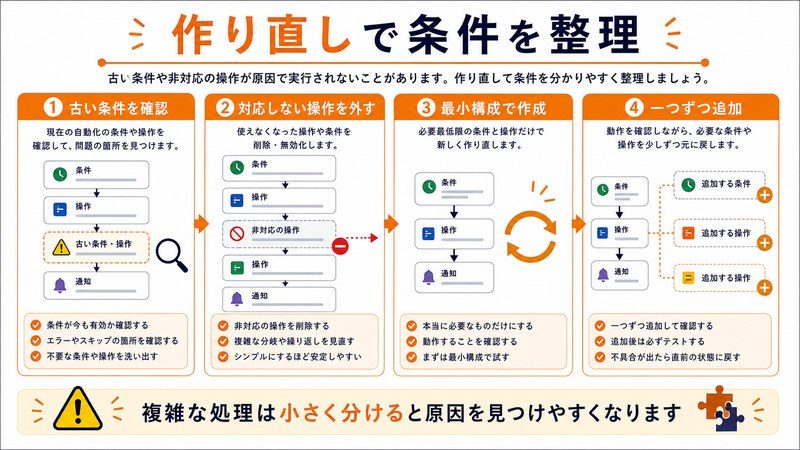
最終手段として、対象オートメーションを削除して新規作成すると、原因不明の不具合が解消することがあります。設定データの破損や、内部的な紐付けエラーが解決するためです。
- ショートカット→「オートメーション」
- 対象を左にスワイプ→「削除」
- 「+」から新規作成
- 同じ条件・アクションを設定し直す
- 「実行前に尋ねる」をオフにして完了
トリガー別の主な原因と解決策一覧
各トリガーごとに「特に起こりやすい原因」と「優先的に試すべき対処法」をまとめました。
| トリガー | 起こりやすい原因 | 優先対処法 | 難易度 |
|---|---|---|---|
| 時刻 | 実行前に尋ねるオン、通知無視 | 尋ねるオフ・通知有効化 | 易 |
| 位置情報 | 低電力モード、位置情報サービス制限 | 低電力モード解除・位置情報「常に」許可 | 中 |
| Wi-Fi接続 | バックグラウンド更新オフ | バックグラウンド更新オン | 易 |
| Bluetooth接続 | 対象デバイスの不安定接続 | デバイスのペアリングし直し | 中 |
| 充電 | アクセサリ非認証、ケーブル接触不良 | 純正・MFi認証ケーブル使用 | 易 |
| アプリ起動 | 対象アプリのアップデート後の互換性 | アプリ・iOS更新、再作成 | 中 |
| フォーカス | フォーカス相互依存ループ | フォーカス間遷移を整理 | 難 |
| NFC | タグ劣化、リーダー範囲外 | タグの再書き込み、距離調整 | 中 |
位置情報トリガー特有の注意点
位置情報を使ったオートメーションは特にトラブルが起こりやすい領域です。以下の点を必ず確認します。
- 設定→プライバシーとセキュリティ→位置情報サービス→ショートカット→「常に」を選択
- 「正確な位置情報」をオン
- 「自宅」「職場」などの位置を、連絡先カードの自分の情報で正しく登録
- ジオフェンス(地理的境界)の範囲は最小100m程度から開始し、調整
位置情報は省電力のため、iOSがバックグラウンドでスリープしている時間が長いと、トリガーの精度が落ちます。安定発動を目指すなら、低電力モードオフ・バックグラウンド更新オン・位置情報「常に」許可、の三点セットが必須です。
Bluetooth・充電トリガーが動かない場合の確認事項
これらのトリガーは「物理的接続」が条件となるため、ハードウェア側の問題が混ざりやすいです。
- Bluetoothデバイスは、最初に正しくペアリングされているか
- 充電ケーブルはMFi認証品か、断線していないか
- ワイヤレス充電器の場合、充電開始までのタイムラグを考慮
- 「接続時」と「切断時」は別オートメーションとして作る必要がある
よくある質問(FAQ)
Q1.「実行前に尋ねる」をオフにできないオートメーションがあります。なぜ?
A.そのオートメーションに含まれるアクションの中に、自動実行非対応のものが含まれているためです。例えば「画面録画を開始」など、ユーザー操作を必要とする一部アクションは、Appleの仕様で自動実行できません。アクションを差し替えるか、通知から手動タップする運用にする必要があります。
Q2.時刻トリガーが数日後に止まりました。原因は?
A.最も多いのは低電力モードによる抑制と、バックグラウンド更新の自動オフです。iOSは長期間使われない設定を自動で省電力化することがあります。両方を再度確認してください。
Q3.iPhoneとiPadで同じオートメーションが二重実行されます。
A.iCloudショートカット同期が原因です。同期をオフにするか、片方の端末で対象オートメーションを削除する必要があります。設定→Apple ID→iCloud→ショートカットで同期を制御できます。
Q4.オートメーションが「通知だけ来て自動実行されない」のはなぜ?
A.「実行前に尋ねる」がオンになっています。オートメーションを開いてスイッチをオフにし、確認で「尋ねない」を選択してください。
Q5.フォーカスモード中はオートメーションが動かないのですか?
A.完全に動かないわけではなく、「通知が抑制される」「一部のアクションが制限される」ことがあります。フォーカス設定でショートカット通知を許可するか、フォーカス自体を見直してください。
Q6.NFCタグでオートメーションを作りましたが、たまにしか動きません。
A.NFCタグの劣化、リーダー範囲のズレ、貼り付け位置の問題が多いです。タグを別のものに交換、貼り付け位置をiPhone上部(Face IDモデル)に合わせる、書き込み内容のシンプル化を試してください。
Q7.iOSをアップデートしたら動かなくなりました。元に戻せますか?
A.基本的に、iOSのダウングレードは公式にサポートされていません。アップデート直後の不具合は数週間以内のマイナーアップデートで修正されることが多いため、待つか、Apple公式サポートに連絡する、代替アクションへの差し替えで対応します。
Q8.オートメーションを完全に作り直しても動きません。
A.この場合、iPhone本体の再起動、iOSの最新化、ショートカットアプリの最新化、最後にiPhoneのリセット(設定→一般→転送またはリセット→すべての設定をリセット)を順番に試します。データは消えませんが、設定がリセットされる点に注意してください。
まとめ
iPhoneショートカットの個人用オートメーションが実行されない問題は、原因を8パターンに整理すれば、ほぼすべてのケースで解決できます。最も多いのは「実行前に尋ねる」のオン状態と低電力モードによる抑制、続いて通知設定とバックグラウンド更新の問題、そしてiCloud同期やフォーカスモードとの相互作用です。
本記事で紹介した解決策を上から順に試していけば、多くの場合は最初の3つ(尋ねるオフ・低電力モード解除・通知設定)で解決します。それでも動かない場合は、トリガー別の確認事項、最終的にはオートメーションの作り直しまで進んでください。
ショートカットのオートメーションは、設定さえ正しければ、iPhoneを大幅に便利にしてくれる強力な機能です。本記事を参考に、ぜひ自分だけの自動化ライフを快適に整えてみてください。
もし新しいオートメーションを作る際は、まず簡単な「時刻トリガー+通知表示」のようなシンプルなものから始めて、動作確認をしながら段階的に複雑化していくことをおすすめします。複雑な多段オートメーションは、デバッグが困難になるため、十分にテストしてから常用するのが安全です。
