 minto.tech スマホ(iPhone/Android)・パソコン(Windows/Mac)・Office・Wi-Fi・AIツールの「できない」「困った」を解決する実用ガイド。トラブル対処法とノウハウが満載のお助けサイトです。
※本ページにはプロモーション(広告)が含まれています
「Androidの安全な起動(Secure Startup)を有効化しようとしたら失敗する」「端末暗号化を解除したいのにオプションが見つからない」「Galaxyスマホで暗号化を解除できないと表示される」──そんな経験はありませんか?Androidの暗号化機能はセキュリティ上とても重要ですが、設定変更には多くの落とし穴があります。バッテリー不足、ストレージ容量不足、メーカー独自仕様、Knoxとの連動など、原因は多岐にわたります。
本記事では、Android端末で発生する「Secure Startup(安全な起動)」「Device Encryption(端末暗号化)」の失敗・解除トラブルについて、原因の特定方法から具体的な解決手順までを徹底解説します。2026年最新の機種事情(Pixel 8/9シリーズ、Galaxy S24/S25シリーズ、Xperia 1 VI/VII等)に対応した内容で、初心者でも安全に対処できるようまとめました。
この記事でわかること
- Android「Secure Startup(安全な起動)」と「端末暗号化」の違いと仕組み
- 暗号化が失敗・解除できない8つの主な原因
- 作業前に必ず行うべき5つの事前確認チェック
- Galaxy・Pixel・Xperia各メーカーの暗号化仕様の違い
- ファクトリーリセットによる暗号化解除の安全な手順
- 強制暗号化(Forced Encryption)が解除できない端末の対処法
- Samsung Knoxと暗号化の関係性
- 暗号化エラーで起動できなくなった場合のリカバリー方法
- 暗号化解除後のセキュリティ対策
- よくある質問7つ以上の詳細回答
📑 この記事の目次(タップで開く)
Secure Startup(安全な起動)・端末暗号化の仕組みを理解する
トラブル解決の第一歩は「自分の端末で何が起きているか」を正確に把握することです。まずはAndroidの暗号化機能の基本構造を理解しましょう。
Secure Startup(安全な起動)とは
「Secure Startup」は、Android端末の起動時にPIN・パスワード・パターンの入力を要求する機能です。通常のロック画面とは異なり、端末の電源を入れた直後、システムが起動する前に認証が必要になります。これにより、端末が紛失・盗難に遭った場合でも、データの不正アクセスを防ぐことができます。
Secure Startupを有効化すると、端末のストレージが暗号化キーで保護され、認証を通過するまではOSすら起動しません。ファイル単位ではなく端末全体を保護する「File-Based Encryption(FBE)」または「Full-Disk Encryption(FDE)」が背景で動作しています。
Device Encryption(端末暗号化)との違い
「Device Encryption(端末暗号化)」は、ストレージ内のデータを暗号化キーで保護する仕組み全体を指します。Android 7.0以降では「File-Based Encryption(FBE)」が標準となり、ユーザー領域ごとに個別の暗号化キーで保護される設計です。Android 10以降のほぼ全機種で、初期状態から強制的に暗号化されており、ユーザーが解除することはできません。
つまり「Secure Startupの有効化」と「暗号化そのもの」は別の概念です。Secure Startupは「起動時の認証要求」を追加するオプション機能であり、暗号化自体はAndroid本体に組み込まれています。
強制暗号化(Forced Encryption)とは
Android 7.0(Nougat)以降、Google認証取得済みの端末は「強制暗号化」が義務化されています。これはユーザーの意思に関わらず、出荷時から暗号化されている状態を指します。Galaxyシリーズ、Pixelシリーズ、Xperiaシリーズなど主要ブランドはすべて該当します。
そのため、「暗号化を解除したい」と思っても、設定画面に解除オプションが表示されない、あるいはグレーアウトされていることが一般的です。これは故障ではなく仕様による制限です。
暗号化が失敗・解除できない主な原因8パターン
Secure Startupや端末暗号化のトラブルは、以下8つのパターンに集約されます。自分のケースがどれに該当するか確認してください。
原因1: バッテリー残量不足
暗号化処理は数十分から1時間以上かかる重い処理です。Androidは安全のため、バッテリー残量80%以上かつ充電器接続中でなければ暗号化処理を開始しません。バッテリー残量が少ない状態で実行すると、途中で電源が切れてデータ破損のリスクがあるためです。「暗号化に失敗しました」というエラーの大半はこれが原因です。
原因2: 充電器が接続されていない
バッテリー残量が十分でも、充電器が物理的に接続されていないと暗号化処理は開始されません。USBケーブルだけでなく、コンセントに繋がっていることも必須です。モバイルバッテリーでは認識されない端末もあります。
原因3: 内部ストレージの空き容量不足
暗号化処理にはストレージ内に作業領域が必要です。一般的に10〜15%以上の空き容量が確保されていないと処理が中断されます。写真・動画・キャッシュデータが大量に溜まっている端末では特に注意が必要です。
原因4: メーカー独自の暗号化仕様による制限
Samsung Galaxy、Sony Xperia、Google Pixel、SHARP AQUOSなど、メーカーごとに暗号化の実装が異なります。Galaxyは「Knox」と連動して暗号化を管理しており、一度暗号化すると解除には完全初期化が必要です。XperiaやAQUOSも同様の制限があります。
原因5: ファクトリーリセット必須の仕様
Android 7.0以降の機種では、暗号化を解除する場合、ファクトリーリセット(工場出荷状態への初期化)を経由しなければなりません。設定メニューから「暗号化解除」というオプションを直接選ぶことはできず、すべてのデータを削除してから再設定する形になります。
原因6: Samsung Knoxとの連動による制限
Galaxyシリーズに搭載されている「Samsung Knox」は、ハードウェアレベルのセキュリティプラットフォームです。Knoxは暗号化キーをセキュアエレメントに格納するため、Knoxが有効な状態では暗号化の解除や変更が原則できません。法人モードや業務用設定で導入された端末では特に注意が必要です。
原因7: ストレージカード(microSD)の影響
microSDカードを挿入したまま暗号化処理を行うと、カード側の暗号化処理でエラーが発生することがあります。特に古いmicroSDカードや低品質なカードでは処理が完了しません。一度SDカードを取り外してから暗号化処理を実行する必要があります。
原因8: システムアップデート未適用
Androidのバージョンや、メーカー独自のセキュリティパッチが古い状態だと、暗号化処理に不具合が発生します。必ず最新のシステムアップデートを適用してから暗号化作業を行ってください。
作業前に必ず確認すべき5つのチェックポイント
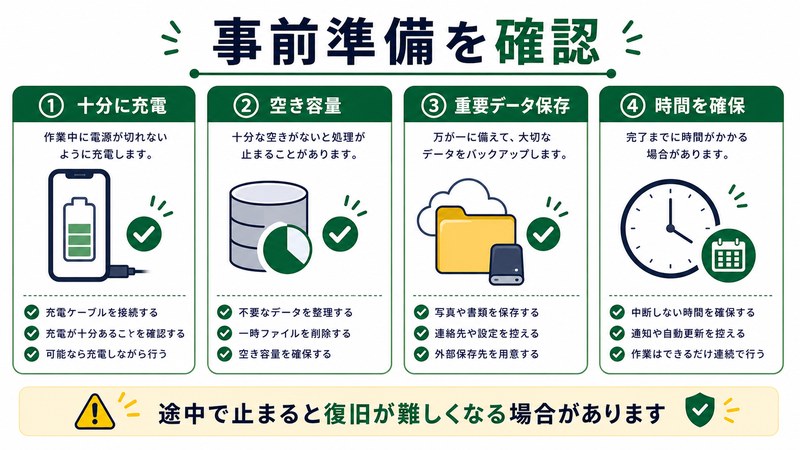
暗号化処理は失敗するとデータ消失のリスクがあるため、事前準備が最重要です。以下5項目を必ず確認してください。
チェック1: 完全なバックアップを取得する
暗号化の失敗や解除作業ではファクトリーリセットが必要になるため、事前にすべてのデータをバックアップしてください。具体的には以下を実行します。
- Googleアカウント同期(連絡先・カレンダー・メール)
- Googleフォトでの写真・動画バックアップ
- LINEのトーク履歴バックアップ(Googleドライブ)
- 各種アプリのデータ(ゲームのセーブデータ等)
- SMS・通話履歴のエクスポート(必要に応じて)
チェック2: 充電器を接続し、バッテリー残量80%以上にする
純正の充電器をコンセントに接続し、バッテリー残量を80%以上にしてから作業を開始します。暗号化中は電源を切らないでください。
チェック3: ストレージ空き容量を確認する
「設定」→「ストレージ」または「デバイスケア」で空き容量が全体の15%以上あることを確認してください。不足している場合は、不要なアプリ・動画・キャッシュを削除します。
チェック4: microSDカードを取り外す
microSDカードを挿入している場合は、暗号化処理前に必ず取り外してください。SDカード側にデータがある場合は、PCに移動するなどして安全に保管します。
チェック5: システムアップデートを最新にする
「設定」→「システム」→「システムアップデート」から、利用可能なすべてのアップデートを適用してください。セキュリティパッチも同様にチェックします。
ファクトリーリセット(工場出荷状態化)による暗号化解除手順
Android 7.0以降の端末で暗号化を解除する唯一の方法は、ファクトリーリセットです。データはすべて消去されるため、必ず事前準備を済ませてから実行してください。
手順1: 設定画面からファクトリーリセットを実行
- 端末を充電器に接続し、バッテリー残量を80%以上にする
- 「設定」アプリを開く
- 「システム」→「リセットオプション」(機種により「一般管理」→「リセット」など)を選択
- 「すべてのデータを消去(ファクトリーリセット)」をタップ
- 確認画面が表示されたら「消去」をタップ
- 端末のPIN・パスワードを入力
- 「すべて削除」をタップして実行
処理には10〜30分程度かかります。電源を切らずに完了を待ちます。
手順2: リカバリーモードからのファクトリーリセット
設定画面から実行できない場合(端末が起動しない、暗号化エラーで進まない等)は、リカバリーモードから初期化します。
- 端末の電源を完全にオフにする
- Galaxyの場合: 電源ボタン+音量上+Bixbyボタン(または音量上のみ)を同時長押し
- Pixelの場合: 電源ボタン+音量下を同時長押し
- Xperiaの場合: 電源ボタン+音量上を同時長押し
- 「Recovery mode」を音量ボタンで選択し、電源ボタンで決定
- Androidのロボットマークが表示されたら、電源+音量上を一瞬同時押し
- 「Wipe data/factory reset」を選択
- 「Yes」で確定
- 処理完了後、「Reboot system now」を選択
※キー操作は機種により異なります。お使いの機種の公式マニュアルで確認してください。
手順3: 初期セットアップ時にSecure Startupを設定しない
初期化後の再セットアップ時に、PIN・パスワード設定画面で「安全な起動を要求しない」を選択することで、Secure Startupを無効のまま運用できます。ただし、Android 10以降の機種では強制暗号化が外せないため、ストレージ自体の暗号化は維持されます。
主要メーカー別の暗号化仕様比較表
メーカーごとに暗号化の挙動が異なります。代表的な機種の仕様を比較します。
| メーカー | 主要機種 | 強制暗号化 | 解除方法 | 独自セキュリティ |
|---|---|---|---|---|
| Samsung | Galaxy S24/S25/Z Flip6 | 強制 | ファクトリーリセットのみ | Knox |
| Pixel 8/9/9 Pro | 強制 | ファクトリーリセットのみ | Titan M2チップ | |
| Sony | Xperia 1 VI/VII/10 VI | 強制 | ファクトリーリセットのみ | 独自TEE |
| SHARP | AQUOS sense8/R9 | 強制 | ファクトリーリセットのみ | なし |
| Xiaomi | Redmi Note 13/14 Pro | 強制 | ファクトリーリセットのみ | MIUI Lock |
| OPPO | Reno11 A/Find X8 | 強制 | ファクトリーリセットのみ | なし |
| Motorola | moto g64y 5G/edge 50 | 強制 | ファクトリーリセットのみ | ThinkShield |
上記の通り、現行Android端末はすべて強制暗号化が適用されています。「暗号化を解除する」という概念自体が、ファクトリーリセットを意味することを理解しておきましょう。
強制暗号化が解除できない端末の対処法
ファクトリーリセットを実行しても、初期化後も暗号化が維持されたままになるのは仕様です。これを完全に無効化することはできませんが、Secure Startupだけは無効化できます。
対処法1: Secure Startupのみを無効化する
初期化後の再セットアップで、PIN・パスワード設定時に「電源を入れたときにPINを要求しない」(機種により表記異なる)を選択します。これにより、起動時の認証要求はオフになり、通常のロック画面のみになります。
対処法2: 既存設定のPIN変更時に切り替える
すでに使用中の端末でSecure Startupを無効化する場合は、PINやパスワードを変更する手順内で切り替えます。
- 「設定」→「セキュリティ」または「ロック画面とセキュリティ」
- 「画面ロックの種類」をタップ
- 現在のPIN・パスワードを入力
- 新しいPIN・パスワードを設定
- 「電源オン時のセキュリティ要求」または「Secure Startup」のオプションでオフを選択
対処法3: Knox(Galaxy)の場合の特別対処
Galaxy端末でKnoxによる管理がかかっている場合、企業のMDM(Mobile Device Management)管理者にロック解除を依頼する必要があります。個人所有の中古端末でKnoxがアクティブ化されていた場合、Samsung公式サポートで対応してもらえることもあります。
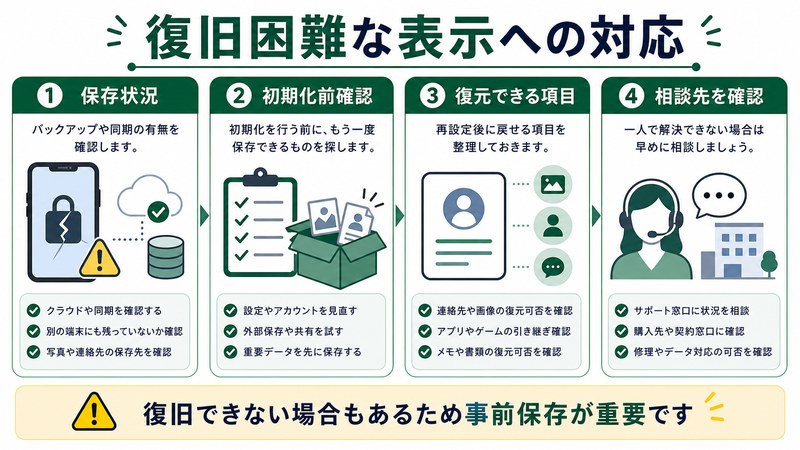
暗号化エラーで起動できなくなった場合のリカバリー
最悪のケースは、暗号化処理中に電源断などが発生し、端末が起動しなくなることです。この場合の復旧方法を解説します。
症状1: 起動時に「Encryption Unsuccessful」と表示される
「Encryption Unsuccessful」というメッセージが出る場合、暗号化処理が途中で破損しています。「Reset Phone」をタップするとファクトリーリセットが実行され、データは失われますが端末は復旧します。残念ながらこの段階でデータを救出する方法はありません。
症状2: 起動ループから抜け出せない
電源を入れてもメーカーロゴが表示されたまま進まない、あるいは再起動を繰り返す場合は、リカバリーモードからファクトリーリセットを試します。
- 電源を長押しして完全シャットダウン
- 各機種固有のキー組み合わせでリカバリーモードに入る
- 「Wipe data/factory reset」を選択
- 処理後に「Reboot system now」
症状3: 暗号化キーが破損したと表示される
「Encryption key is corrupted」「暗号化キーが破損しています」などのエラーは、データの復旧が極めて困難です。ファクトリーリセットで端末を再使用可能な状態に戻し、Googleアカウントからデータを復元するのが現実的な対応です。
暗号化解除後のセキュリティ対策
Secure Startupを無効にした場合でも、端末を安全に保つための対策は重要です。
対策1: 強力な画面ロックを設定する
Secure Startupを無効にしても、通常のロック画面は維持できます。6桁以上のPIN、または英数字混在のパスワードを設定してください。パターン認証は推測されやすいため避けましょう。
対策2: 生体認証を活用する
指紋認証・顔認証を併用することで、利便性とセキュリティを両立できます。ただし生体認証はあくまで補助的な手段であり、強力なPINやパスワードが本来の防御線です。
対策3: Google「端末を探す」機能を有効化
「設定」→「セキュリティ」→「端末を探す」をオンにすることで、紛失時に遠隔ロックや遠隔データ消去が可能になります。Googleアカウントへのログインも必須です。
対策4: 不審なアプリのインストール権限を制限
「設定」→「アプリ」→「特別なアプリアクセス」→「不明なアプリのインストール」で、提供元不明のアプリインストールを制限してください。これによりマルウェア感染のリスクを大幅に下げられます。
対策5: 公衆Wi-Fiでの利用に注意
カフェや駅などのフリーWi-Fiでは通信内容が盗聴される可能性があります。重要な操作(銀行アプリ等)は避けるか、信頼できるVPNサービスを利用しましょう。
🛒 関連商品をAmazonでチェック
よくある質問(FAQ)
Q1: Secure Startupを無効にすると、データ自体の暗号化も解除されますか?
A: いいえ。Secure Startupは「起動時の認証要求」を切り替えるだけです。Android 10以降の機種では、ファイルベース暗号化(FBE)が常時有効であり、ユーザーが解除することはできません。Secure Startupをオフにしても、ストレージ内のデータは引き続き暗号化されています。
Q2: Galaxyで「暗号化を解除できない」と表示されます。なぜですか?
A: GalaxyはSamsung Knoxと連動して暗号化を管理しているため、設定画面から直接解除することはできません。完全に解除したい場合はファクトリーリセットが必要です。なお、Android 10以降のGalaxyではストレージ暗号化自体が強制であり、完全な平文化は不可能です。
Q3: 暗号化中に電源が切れてしまいました。データは復旧できますか?
A: 残念ながら、暗号化処理中に中断が発生した場合、データの復旧は極めて困難です。市販のAndroidデータ復旧ソフトでも、暗号化中の中断データはほぼ復元できません。事前バックアップが取れていればそこから復元してください。バックアップがない場合は、データの諦めが必要です。
Q4: PINを忘れてしまい、Secure Startupを通過できません。どうすれば?
A: PINやパスワードを忘れた場合、復旧手段は事実上ファクトリーリセットのみです。リカバリーモードから初期化を実行してください。Googleアカウントでログイン中の端末であれば、初期化後にバックアップから一部データを復元できます。Knox等の追加保護が設定されている場合は、メーカーサポートに相談が必要なケースもあります。
Q5: ファクトリーリセットしてもSecure Startupが残ったままです。
A: ファクトリーリセット後の初期セットアップ時に、PIN・パスワード設定画面で「電源オン時にPINを要求する」を有効にしてしまった可能性があります。再度設定画面から、PIN変更時に該当オプションをオフにしてください。
Q6: SDカードの暗号化はどうなりますか?
A: microSDカードの暗号化は、本体の暗号化とは独立しています。SDカード内のデータが暗号化されている場合、その端末でのみ読み取り可能となり、別の端末では読めません。SDカードを別端末で使う予定がある場合は、暗号化を解除してから移行してください。SDカード暗号化解除は「設定」→「セキュリティ」→「SDカードの暗号化」から実行できます(機種により非対応の場合あり)。
Q7: 暗号化処理にどれくらい時間がかかりますか?
A: ストレージ容量とデータ量によりますが、64GB端末で約30〜60分、256GB端末で1〜2時間程度が目安です。256GB以上のハイエンド機では2時間以上かかることもあります。処理中は端末を使用できないため、十分な時間がある時に実行してください。
Q8: 暗号化された状態で動作が遅くなることはありますか?
A: 最近のAndroid端末はハードウェア暗号化エンジンを搭載しており、暗号化による速度低下はほとんど体感できません。古い低スペック端末(2018年以前のミドルレンジ等)では多少のもたつきを感じることがありますが、現代のスマートフォンでは無視できるレベルです。
Q9: 業務用Galaxyで暗号化解除できません。会社に相談すべき?
A: はい。法人向けに導入されたGalaxyはMDM(Mobile Device Management)で管理されており、Knoxによってロックがかかっています。IT管理者にKnoxの解除を依頼してください。個人で勝手に解除しようとすると、業務利用契約違反になる可能性があります。
Q10: Pixel端末でTitan M2チップが暗号化に関係していますか?
A: はい。Pixel 6以降に搭載されているTitan M2はGoogleが独自開発したセキュリティチップで、暗号化キーの保管とハードウェアレベルの保護を担っています。Titan M2が連動するため、Pixelの暗号化は非常に強固ですが、その分故障時の修復難易度も高くなります。Google公式サポートでの対応が原則です。
まとめ
本記事では、Androidの「Secure Startup(安全な起動)」と「端末暗号化」のトラブルについて、原因から解決法まで網羅的に解説しました。要点を以下にまとめます。
本記事のポイント
- Secure Startupは起動時の認証要求、暗号化はストレージ保護──両者は別概念
- Android 10以降は強制暗号化がかかっており、完全解除は不可能
- 暗号化トラブルの主因はバッテリー不足・充電器未接続・ストレージ不足
- 暗号化解除にはファクトリーリセットが必須(設定画面から直接解除不可)
- GalaxyはKnoxとの連動で個別仕様。法人端末は管理者に相談
- 作業前に必ずバックアップを取得。データ消失のリスクを避ける
- 暗号化処理中の電源断は致命的。充電器接続を厳守
- Secure Startupは無効化可能だが、暗号化自体は維持される
- セキュリティ対策として強力なPIN・生体認証・端末を探す機能を併用
- 復旧不可能な状態に陥ったらメーカーサポートへ相談
暗号化機能は、自分のプライバシーと個人情報を守るための強力なツールです。一方で、設定変更には慎重な準備とリスク理解が必要です。本記事で解説した手順を守れば、データ消失や端末故障のリスクを最小限に抑えながら、適切に暗号化設定を運用できます。安全に活用して、快適なAndroidライフをお過ごしください。
