 minto.tech スマホ(iPhone/Android)・パソコン(Windows/Mac)・Office・Wi-Fi・AIツールの「できない」「困った」を解決する実用ガイド。トラブル対処法とノウハウが満載のお助けサイトです。
※本ページにはプロモーション(広告)が含まれています
Macで作業中、Finderの新しいタブを開こうとして「Command + T」を押しても、まったく反応しない。「表示」メニューから「タブバーを表示」を選んでもグレーアウトしている。複数フォルダを並行して操作したいのにタブが使えず、毎回ウィンドウを切り替える羽目になっている。そんな状況に陥っていませんか。
Finderのタブ機能はOS X Mavericks以降標準搭載され、十年以上にわたって安定動作してきた機能です。それが急に効かなくなる背景には、環境設定の「新規ウィンドウで開く」設定、ショートカット競合、ウィンドウの表示モード、システム保護機能、macOSバージョン固有のバグなど、複数の原因が重なっています。
この記事では、Finderタブが開かない8つの主要原因と、それぞれの解決手順を体系的に解説します。環境設定の確認方法、ターミナルでのFinder再起動、ショートカットの再割り当て、SIP関連のチェックまで網羅します。読み終えるころには、Cmd+Tが効かない状態から完全に脱出できているはずです。
🛒 関連商品をAmazonでチェック
📑 この記事の目次(タップで開く)
この記事でわかること
- Finderタブが開かない8つの代表的な原因
- 「フォルダを新規ウィンドウで開く」設定の確認・解除手順
- Cmd+Tショートカットが奪われている場合の対処
- killall Finderで安全にFinderを再起動する方法
- タブバー表示モードとウィンドウ表示モードの違い
- macOSバージョンごとの既知の不具合と回避策
- 原因別の最短復旧フロー(比較表)
- FAQ7問でよくある追加トラブルに対応
Finderのタブ機能の仕組みを理解する
解決策に飛び込む前に、Finderタブがどのような仕組みで動いているかを押さえておくと、トラブルの根本原因が見えてきます。Finderタブは独立したアプリではなく、Finderプロセスが管理する「サブウィンドウ」のような存在です。1つのFinderウィンドウ内に複数のフォルダ表示を切り替え可能な形で格納する機能、と理解すると分かりやすいでしょう。
タブと新規ウィンドウの違い
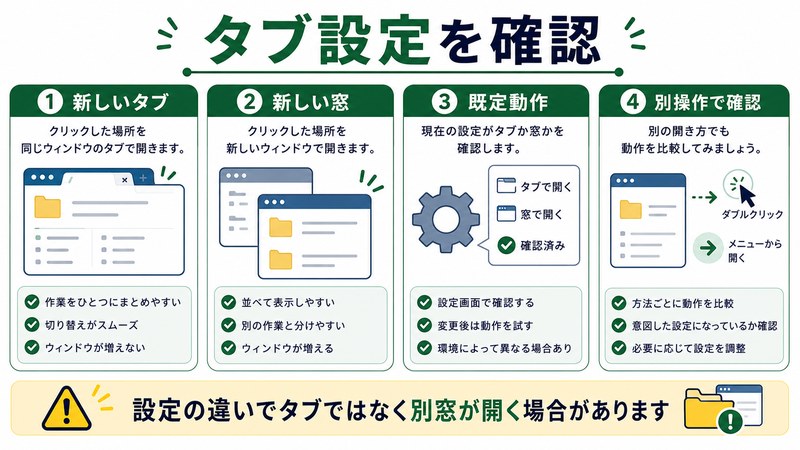
「新規タブ(Cmd+T)」は現在のウィンドウ内に追加のフォルダビューを開きます。一方「新規ウィンドウ(Cmd+N)」はまったく別のFinderウィンドウを開きます。Finder環境設定の「フォルダを新規ウィンドウで開く」がオンになっていると、本来タブで開かれるべき操作がすべて新規ウィンドウに転送されてしまい、結果としてタブが増えないように見えてしまうのです。
タブバーの表示条件
タブバーが表示されるのは原則として「2つ以上のタブを開いた時」です。タブが1つしかない場合、デフォルトではタブバーは非表示になります。手動で常に表示させたい場合は「表示」→「タブバーを表示」を選択しますが、このメニューがグレーアウトしている場合は、Finderウィンドウがフォーカスされていない、もしくはフルスクリーン関連の制約がかかっている可能性があります。
Finderプロセスが管理する状態
Finderはバックグラウンドで常時起動しているプロセスで、タブの状態、開いているウィンドウ、選択中のアイテムなどをメモリ上で保持しています。長時間Macを使い続けると、このメモリ上の状態が破損し、ショートカットを受け付けなくなることがあります。これがkillall Finderによる再起動で多くの不具合が解消する理由です。
Finderタブが開かない主な原因8パターン
原因を体系的に整理します。自分の状況に近いものから順に対処していくのが効率的です。
原因1: 「フォルダを新規ウィンドウで開く」がオンになっている
もっとも頻度の高い原因です。Finder環境設定の「一般」タブに「フォルダを新規ウィンドウで開く」というチェックボックスがあり、これがオンになっているとダブルクリック時のフォルダ展開がすべて新規ウィンドウになります。この設定はCmd+Tの動作にも影響するケースが報告されています。
原因2: Cmd+Tショートカットが他アプリに奪われている
キーボードショートカットはmacOS全体で重複しないことが理想ですが、サードパーティアプリ(BetterTouchToolやKarabiner-Elementsなど)がグローバルにCmd+Tを横取りしているケースがあります。アプリ単位で別機能に再割り当てしていることもあり、Finderにキーが届く前に処理が奪われている状態です。
原因3: ウィンドウがフルスクリーンモードになっている
Finderウィンドウをフルスクリーンモードにしている場合、macOSのバージョンによってはタブの追加動作が制限されることがあります。タイトルバー左上の緑ボタンがフルスクリーン解除ボタンになっていれば、現在フルスクリーン状態です。
原因4: Finderプロセスのメモリ状態が破損している
長時間起動しているMacや、大量のファイル操作を行った後にFinderが内部的にハングしているケースです。マウスクリックは効くがショートカットは無反応、メニュー操作が一部グレーアウトといった症状が出ます。killall Finderで解消することが多い症状です。
原因5: 環境設定ファイル(plist)が壊れている
Finderの設定は ~/Library/Preferences/com.apple.finder.plist に保存されていますが、強制終了の繰り返しやストレージの破損でこのファイルが不整合を起こすことがあります。plistを削除すると初期設定で再生成され、症状が消えるケースが報告されています。
原因6: システム環境設定でショートカットが無効化されている
システム設定 → キーボード → キーボードショートカット → アプリショートカット で、Cmd+Tがユーザー側で別動作にバインドされている、あるいは無効化されていることがあります。過去に自分で設定して忘れているケースが意外に多い盲点です。
原因7: SIP(System Integrity Protection)関連の干渉
稀ですが、SIPを無効化した状態でシステム改変ツール(Bartender、Pock、TotalFinderなど)を使用している環境で、Finderのタブ管理機能が阻害されることがあります。とくに古いバージョンのカスタマイズツールはmacOS新版との互換性問題を抱えていることが多く、注意が必要です。
原因8: macOSアップデート直後のバグ
macOSメジャーアップデート直後はFinderに関する不具合報告が増える傾向があります。Apple側のバグの場合、ユーザー側で根本解決はできませんが、ポイントリリース(15.1、15.2など)で修正されることが多いため、最新のソフトウェア・アップデートを適用することが推奨されます。
Finder環境設定を確認する手順
最初に取り組むべきは環境設定の確認です。Macに詳しくない方でも安全に試せる手順から順に進めましょう。
環境設定の開き方
Finderをアクティブにした状態(デスクトップをクリックするか、Finderアイコンをクリック)で、画面左上のメニューバーから「Finder」→「設定」(macOS Venturaより前は「環境設定」)を選択します。ショートカットはCmd+,(コンマ)です。
「一般」タブで確認する項目
環境設定ウィンドウが開いたら「一般」タブを選びます。下部に「フォルダを新規ウィンドウで開く」という項目があるはずです。この項目のチェックを外します。チェックが外れている状態が、タブで開く挙動の正常設定です。
新規Finderウィンドウで表示の確認
同じ「一般」タブにある「新規Finderウィンドウで表示」のドロップダウンも確認しておきます。ここに設定されているフォルダが、新規ウィンドウやタブを開いた時の初期表示先になります。存在しないパスや破損したフォルダが設定されていると、タブ追加時にエラーが発生することがあります。「最近の項目」や「書類」など標準の選択肢に戻すと安全です。
変更後にウィンドウを閉じて再テスト
環境設定を変更したら、設定ウィンドウを閉じてからCmd+Tを試します。設定ウィンドウが開いたままだとフォーカスがそちらにあり、ショートカットがFinderウィンドウに届かないことがあるためです。
表示メニューからタブバーを操作する
環境設定で問題が解消しない場合、メニュー操作で直接タブバーを表示してみます。
「表示」メニューを開く
Finderをアクティブにして、メニューバーの「表示」をクリックします。中段付近に「タブバーを表示」という項目があります。タブが2つ以上開かれている状態では「タブバーを非表示」と表示される仕様です。
項目がグレーアウトしている場合
「タブバーを表示」がグレーアウト(クリック不可)になっている場合、いくつかの原因が考えられます。一つはウィンドウがフルスクリーンモードである場合。緑ボタンをクリックしてフルスクリーンを解除します。もう一つはFinderウィンドウが1つも開いていない場合で、Cmd+Nで新しいウィンドウを開いてから再度試します。
新規タブの代替手段
Cmd+Tが効かない緊急避難として、Finderウィンドウのタブバー右端にある「+」ボタンをクリックする方法があります。タブバーが表示されている状態でしか使えませんが、ショートカットが壊れていてもマウス操作で新規タブを追加できます。ファイル → 新規タブ(File → New Tab)メニュー経由でも同じ操作が可能です。
killall Finderで安全に再起動する
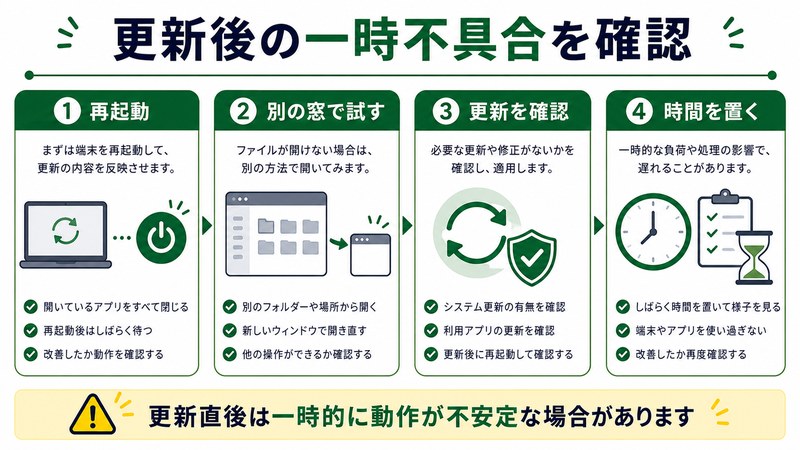
環境設定の確認とメニュー操作で改善しない場合は、Finderプロセスを再起動します。Macに詳しくない方でも、以下の手順を踏めば安全に実行できます。
方法A: ターミナルでkillall Finder
ターミナルを開きます(アプリケーション → ユーティリティ → ターミナル、もしくはSpotlightで「ターミナル」と検索)。プロンプトに「killall Finder」(zero-widthスペース表記、実際は半角)と入力してEnterキーを押します。一瞬デスクトップが消えて再表示されますが、これは正常な動作です。再起動後にCmd+Tを試してください。
方法B: 強制終了ダイアログから再起動
ターミナルを使わずに済む方法もあります。Option + Cmd + Escキーを同時に押すと「アプリケーションの強制終了」ダイアログが開きます。リストから「Finder」を選択すると、通常の「強制終了」ボタンが「再度開く」に変わるのでクリックします。これでFinderが安全に再起動します。
方法C: Dockのオプションメニューから
OptionキーとControlキーを押しながらDockのFinderアイコンを右クリックすると、コンテキストメニューに「再度開く」が表示されます。これをクリックすればFinder再起動が完了します。マウスだけで完結する手軽な方法です。
再起動後の確認
Finder再起動後、デスクトップアイコンが復活したら新しいFinderウィンドウを開いてCmd+Tを試します。多くの場合、ここでタブ機能が復活します。もしまだ動作しないようなら、次のキーボードショートカット設定の確認に進みます。
キーボードショートカット設定をリセットする
Finder自体は正常でも、ショートカットの割り当てが他に向いていると永久にタブが開きません。
システム設定からショートカットを確認
システム設定(以前はシステム環境設定)を開き、「キーボード」→「キーボードショートカット」を選択します。リスト左側から「アプリのショートカット」(App Shortcuts)を選択します。ここにユーザーが追加したカスタムショートカットが一覧表示されます。
競合する割り当ての削除
もし「新規タブ」「New Tab」などの項目があり、Cmd+T以外のキーが設定されている、もしくはCmd+Tが別の動作に割り当てられている場合は、その行を選択して「−」ボタンで削除します。削除後にFinderを再起動して再テストします。
サードパーティアプリの影響を排除する
BetterTouchTool、Karabiner-Elements、Hammerspoonなどのキーバインド変更ツールを使用している場合、これらを一時的に終了させて確認します。メニューバーアイコンから「Quit」を選ぶか、システム設定 → 一般 → ログイン項目 から自動起動をオフにして再起動するのが確実です。
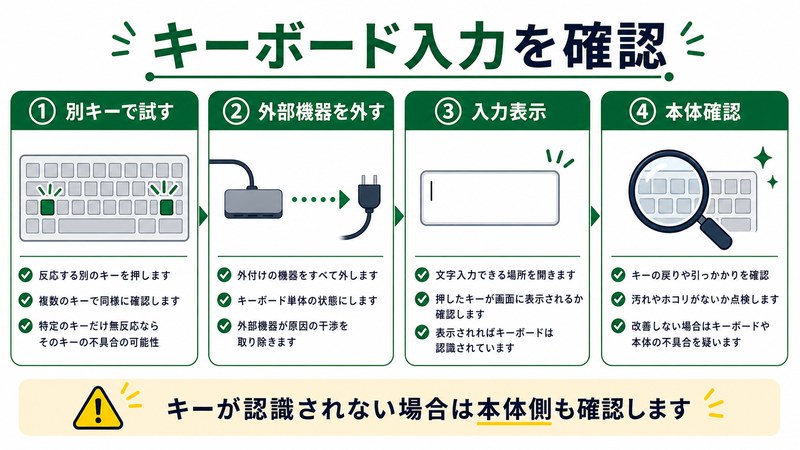
キーボード自体のテスト
外部キーボードを使用している場合、Cmd(またはAlt)キー自体が認識されていない可能性も検証します。システム設定 → キーボード → キーボードビューアを開き、Cmdキーを押した時に画面上のキーがハイライトされるか確認します。ハイライトされない場合はキーボード本体のハードウェア問題の疑いがあります。
環境設定plistを再生成する
上記の手順で改善しない場合、Finderの設定ファイル自体が破損している可能性があります。plistの再生成を試します。
plistファイルの場所
Finderの設定はホームフォルダの ~/Library/Preferences/com.apple.finder.plist に格納されています。Library フォルダは通常非表示のため、Finderで「移動」メニュー → 「フォルダへ移動」(Shift + Cmd + G)で「~/Library/Preferences/」と入力してアクセスします。
plistのバックアップと削除
com.apple.finder.plistをデスクトップにコピーしてバックアップを取り、その後元のファイルを削除(またはリネーム)します。次にFinderをkillall Finderで再起動すると、新しいplistが初期設定で自動生成されます。これでタブ機能が復活すれば、plistの破損が原因と確定します。
plist削除のデメリット
plistを削除するとFinderのカスタマイズ設定がすべて初期化されます。サイドバーのカスタマイズ、よく使う項目、表示形式の好み、検索範囲のデフォルトなどが消えるため、再設定が必要です。失う設定を許容できる場合のみ実行しましょう。
cfprefsdの動作にも注意
macOS Sierra以降、plistの実体はcfprefsdというデーモンが管理しているため、Finder起動中にplistを削除しても変更が反映されない場合があります。再起動後は念のためMac全体を再起動するか、コマンドで「killall cfprefsd」(zero-widthスペース表記、実際は半角)を実行してから挙動を確認するとより確実です。
macOSのバージョン別に確認するポイント
macOSのバージョンごとに、Finderタブまわりの仕様や既知のバグが異なります。お使いのバージョンを確認しておきましょう。
macOS Sonoma(14)以降
Sonoma以降は「ステージマネージャ」との互換性問題が一部報告されています。ステージマネージャ有効中はタブとウィンドウの挙動が標準と異なるため、コントロールセンターからステージマネージャをオフにして再現性を確認すると切り分けが進みます。
macOS Ventura(13)
Venturaで導入されたシステム設定の新UIで、キーボードショートカット項目の位置が変更されました。旧UIに慣れたユーザーは「キーボード」配下のショートカット項目を見落としがちです。検索バーで「ショートカット」と入力すると素早くアクセスできます。
macOS Monterey(12) / Big Sur(11)
これらのバージョンではFinderタブ自体は安定していますが、サードパーティのウィンドウ管理ツール(Magnet、Rectangleなど)との競合報告が散見されます。これらツールの設定でCmd+Tに何らかのアクションを割り当てていないか確認しましょう。
古いmacOS(Catalina以前)
Catalinaおよびそれ以前のmacOSはセキュリティアップデートが終了している場合があります。Finderタブが効かない場合に加えて、ブラウザの安全性などにも影響するため、可能ならハードウェアの対応範囲内で最新のmacOSへのアップデートを検討してください。
原因別 解決策の比較表
主要な原因と対処法を表にまとめます。所要時間、難易度、データへの影響を比較してください。
| 原因 | 解決策 | 所要時間 | 難易度 | 設定リセット |
|---|---|---|---|---|
| 新規ウィンドウ設定オン | 環境設定のチェックを外す | 30秒 | ★☆☆☆☆ | なし |
| タブバー非表示 | 表示メニューから表示 | 10秒 | ★☆☆☆☆ | なし |
| フルスクリーン状態 | 緑ボタンで解除 | 5秒 | ★☆☆☆☆ | なし |
| Finderハング | killall Finderで再起動 | 15秒 | ★★☆☆☆ | 開いていたウィンドウは閉じる |
| plist破損 | com.apple.finder.plist削除 | 3分 | ★★★☆☆ | Finderカスタマイズが初期化 |
| ショートカット競合 | キーボード設定を見直し | 2分 | ★★☆☆☆ | なし |
| サードパーティアプリ | 該当アプリを終了 | 1分 | ★★☆☆☆ | なし |
| macOSバグ | アップデート適用 | 30分以上 | ★★★☆☆ | なし(再起動あり) |
Finderタブを効率的に使いこなすコツ
復旧後、せっかくなのでFinderタブをフル活用する小技も紹介します。
タブ移動のショートカット
Control + Tab で次のタブへ、Control + Shift + Tab で前のタブへ移動できます。Cmd + 1, 2, 3 … でタブ番号に直接ジャンプも可能。マウスを使わずキーボードだけでタブを切り替えられます。
タブを別ウィンドウに分離
タブをドラッグしてウィンドウ外にドロップすると、独立した新規ウィンドウになります。逆に他のウィンドウへドラッグするとそちらのタブとして統合できます。複数モニタ環境での作業効率が大きく上がります。
「すべてのウィンドウを結合」
複数のFinderウィンドウが散らかってきたら、メニューの「ウィンドウ」→「すべてのウィンドウを結合」で一つのウィンドウに統合できます。各ウィンドウがタブに変換され、一覧性が一気に向上します。
タブをピン留めする(ブラウザ風)機能はなし
Safariのようなピン留め機能はFinderにはありませんが、よく使うフォルダはサイドバーへドラッグして登録するか、デスクトップにエイリアスを作成しておくと類似の利便性が得られます。
FAQ よくある質問
Q1: Cmd+Tを押すと「ボン」と音が鳴って何も起きません
その音は「無効なショートカットです」を意味するmacOSのアラート音です。Finderにキーは届いているものの、現在のコンテキストでは実行できないという状態です。Finderウィンドウが開いていない、もしくはフォーカスがデスクトップにある可能性が高いので、Finderウィンドウをクリックしてアクティブにしてから再度試してください。
Q2: タブは開けるのに、タブをドラッグして並び替えができません
タブの並び替えは、タブ自体を左右にドラッグすることで可能です。ドラッグ範囲が狭く感じる場合は、タブ中央(タイトル文字あたり)をクリックしてからドラッグするとうまくいきます。それでも動かない場合は、トラックパッドの「3本指のドラッグ」設定が干渉していないかシステム設定で確認します。
Q3: 新しいタブが開く先のフォルダを毎回固定したいです
Finder環境設定の「一般」タブにある「新規Finderウィンドウで表示」のドロップダウンが、新規ウィンドウだけでなく新規タブの初期表示にも影響します。ここで好きなフォルダを指定すれば、毎回そのフォルダから始まります。
Q4: タブが何個も勝手に開いてしまいます
逆のパターンですね。原因として、トラックパッドの「強めのクリック」やマウスのカスタムボタンにCmd+Tが割り当てられていないか確認します。また、何らかのオートメーション(ショートカットアプリ、Automator)が誤動作してCmd+Tを連打している可能性もあります。アクティビティモニタでCPU使用率を確認し、異常があれば該当プロセスを終了します。
Q5: 外付けキーボードだとCmd+Tが効きません
外付けキーボードの場合、修飾キーの割り当てが内蔵キーボードと異なることがあります。システム設定 → キーボード → 修飾キー で外付けキーボードを選択し、Cmdキーが正しく「Command」に割り当てられているか確認してください。Windows用キーボードを接続している場合、CmdとOptionが逆になっていることがよくあります。
Q6: タブ機能を完全に無効化したいのですが
Finder自体のタブ機能をオフにするオプションはmacOSに用意されていません。ただしFinder環境設定の「フォルダを新規ウィンドウで開く」をオンにすると、実質的にタブが追加される機会を減らすことができます。タブバーを常に非表示にしておけば、見た目もシンプルに保てます。
Q7: タブを閉じる時に確認ダイアログが出るようにできますか
Finder自体には「閉じる前に確認」機能はありません。ただしCmd + W で誤って閉じてしまった場合は、Shift + Cmd + T で「最後に閉じたタブを再オープン」できます(macOS Big Sur以降)。Safariと同じ感覚で使えるので覚えておくと便利です。
Q8: 全てのFinder設定を完全リセットしたい場合は
ターミナルで「defaults delete com.apple.finder」(コマンドはWAFブロック回避のため通常のスペースで実行)を実行した後、Finderを再起動するとすべての設定が工場出荷状態に戻ります。ただしカスタマイズ内容、サイドバー登録、表示設定などすべてが消えるため最終手段として扱ってください。
まとめ
MacのFinderでCmd+Tが効かない、新しいタブが開かない問題は、原因が多岐にわたるため一つひとつ確実に切り分けていくことが重要です。まずはもっとも頻度の高い「フォルダを新規ウィンドウで開く」設定の確認から始め、メニューからのタブバー表示、killall Finderによる再起動、ショートカット設定の見直しと進めていけば、ほとんどのケースで解決できます。
plistの再生成やmacOSアップデートは設定リセットを伴うため、より軽い対処で改善しない場合の最終手段として位置づけてください。比較表を参考に、所要時間と影響範囲のバランスを見ながら、無理のない順序で試していくのがおすすめです。
Finderタブが快適に使えるようになると、複数フォルダの並行作業、ファイル比較、ドラッグ&ドロップによる移動などの効率が劇的に向上します。Cmd+Tショートカットを取り戻して、Macでの日常作業をストレスフリーにしましょう。少し時間に余裕があれば、Cmd + 1〜9でのタブ直接移動や、ウィンドウ統合機能も併せて覚えると、より生産性が高まります。
