 minto.tech スマホ(iPhone/Android)・パソコン(Windows/Mac)・Office・Wi-Fi・AIツールの「できない」「困った」を解決する実用ガイド。トラブル対処法とノウハウが満載のお助けサイトです。
※本ページにはプロモーション(広告)が含まれています
2026年最新版|Outlook(新版/クラシック/Microsoft 365)・Windows 11対応。検索フォルダの仕組みから再構築、OSTキャッシュリセット、新Outlookの制限まで完全網羅。
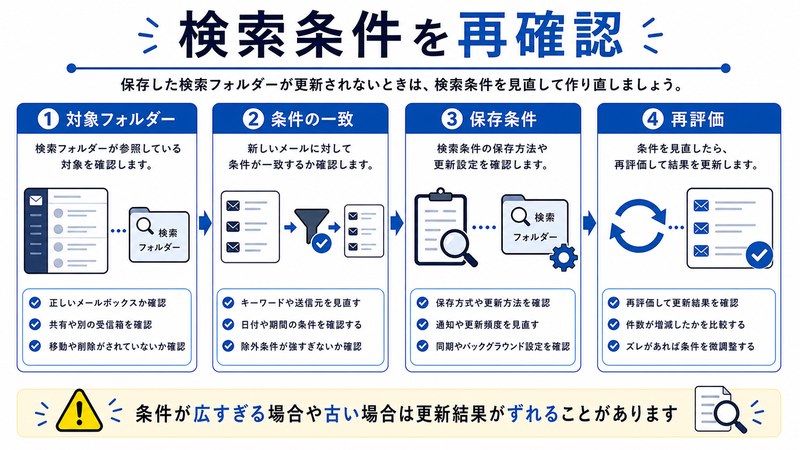
Outlookの「検索フォルダ(Search Folders)」は、特定条件のメールを仮想的にまとめて表示できる便利な機能です。ところが、「作成した検索フォルダに新着メールが入ってこない」「更新ボタンを押しても件数が変わらない」「未読フィルタが昨日のままで止まっている」といった、更新されないトラブルに悩まされる方が非常に多いのが現状です。
この問題の厄介な点は、エラーメッセージが一切出ないことです。検索フォルダ自体は問題なく開け、過去のメールはきちんと表示されているのに、本日届いた未読メールだけがなぜか反映されない。Outlookの再起動で直る場合もあれば、何度再起動しても変わらない場合もあり、原因の切り分けが極めて難しいトラブルでもあります。
本記事では、検索フォルダの仕組み(仮想フォルダ・インデックス依存・OSTキャッシュ)から、新着メールが反映されない主な8つの原因パターン、検索フォルダの再構築手順、OSTキャッシュのリセット、新Outlook(One Outlook)の制限事項、PowerShell経由の制限まで、現場で実際に効果があった解決策を網羅的に解説します。
📑 この記事の目次(タップで開く)
この記事でわかること
- 検索フォルダ(Search Folders)が「仮想フォルダ」である仕組みと、更新が遅れる構造的な理由
- 新着メールが検索フォルダに反映されない8つの主要原因と、それぞれの見分け方
- 検索フォルダを安全に削除・再作成する正しい手順(条件のバックアップ方法を含む)
- Windows Searchインデックスの再構築と、Outlook検索カタログのリセット手順
- OSTキャッシュファイルの再構築方法(IMAP/Exchange/Microsoft 365アカウント別)
- 新Outlook(One Outlook/2024年版)でクラシック版より制限される検索フォルダ機能の一覧
- Outlookルール(自動仕分け)との違いと、検索フォルダで代用できないケース
- PSTファイル(個人用ストレージ)とExchangeメールボックスでの検索フォルダの挙動差
- PowerShellで検索フォルダを操作する際の制限とWorkaround
- 更新トラブルを未然に防ぐ運用ベストプラクティス8項目
検索フォルダ(Search Folders)の仕組み
「仮想フォルダ」という根本概念
多くのユーザーが誤解している点ですが、Outlookの検索フォルダは実際にメールを保存しているフォルダではありません。あくまで「特定の条件に一致するメールを一覧表示するためのビュー(仮想フォルダ)」であり、実体は受信トレイや他のフォルダにあります。
たとえば「未読メールだけを表示する検索フォルダ」は、受信トレイ・送信済みアイテム・サブフォルダ全体をスキャンし、未読状態のメールを抽出して表示しているだけです。メール本体は一切移動していません。
インデックスへの依存
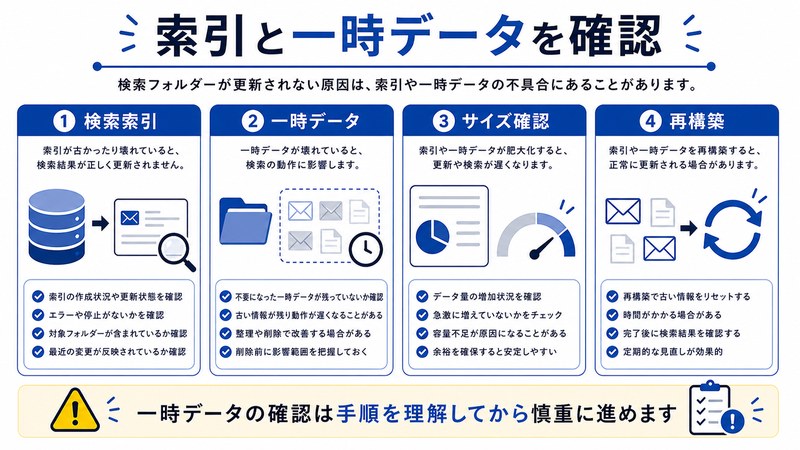
検索フォルダの動作はOutlookの内部インデックスとWindows Searchインデックスの両方に依存しています。特に件名や本文を条件にしたカスタム検索フォルダは、インデックスが完全でないと結果が古いまま固定されることがあります。インデックスが追いついていない時間帯(大量のメール受信直後など)に検索フォルダを開くと、最新メールが反映されない現象が頻発します。
OSTキャッシュとの関係
ExchangeやMicrosoft 365アカウントでは、メールデータがOST(オフラインキャッシュ)ファイルとしてローカルに保存されます。検索フォルダはこのOSTを参照しているため、OSTが破損していたり同期が止まっていたりすると、サーバー上には新着があってもOutlookの検索フォルダには反映されません。
新着メールが反映されない主な8つの原因
原因1: インデックスの再構築途中
Windows Updateや大量メール受信後にインデックスが再構築されている最中は、検索フォルダの結果が一時的に固まります。タスクマネージャーで「SearchIndexer.exe」のCPU使用率が高い場合はインデックス処理中の可能性が高いです。
原因2: OSTファイルのサイズ肥大化(50GB超え)
OSTファイルが50GBを超えると、新着メールの取り込みが極端に遅くなり、検索フォルダにも反映されません。「ファイル」→「アカウント設定」→「データファイル」でOSTのサイズを確認しましょう。
原因3: 検索フォルダの条件設定ミス
「特定の送信者から」「件名にXを含む」などの条件が、知らず知らずに大文字小文字を区別する設定になっていたり、添付ファイル名にスペースが入っていてマッチしないケースがあります。
原因4: キャッシュExchangeモードの不整合
キャッシュExchangeモードをONにしている場合、サーバーとローカルキャッシュの同期がずれると、検索フォルダの結果が古いままになります。同期マークが「!」になっていないか確認。
原因5: 新Outlook(One Outlook)の仕様変更
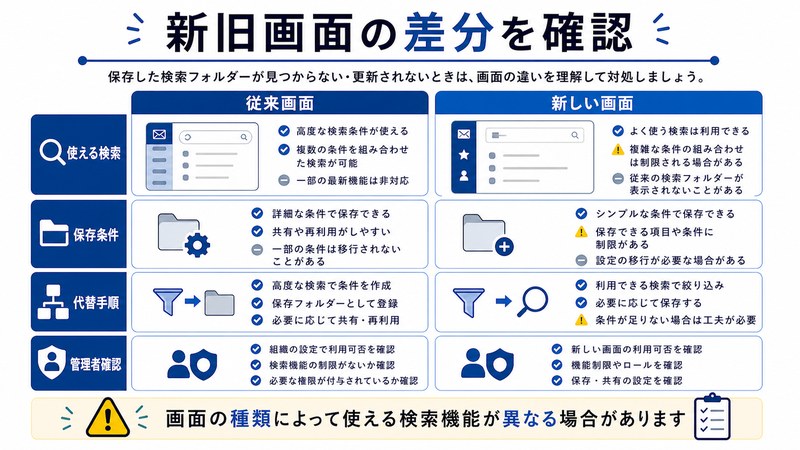
2024年以降の新Outlookでは、クラシック版にあった「カスタム検索フォルダの細かい条件設定」が大幅に簡略化されており、本文条件や添付ファイル条件が一部使えません。詳細は後述。
原因6: ルール(自動仕分け)との競合
受信時に自動仕分けルールで別フォルダに移動されたメールは、検索フォルダのスコープ外に出る可能性があります。「すべてのメール」スコープにすれば回避可能。
原因7: PSTファイル内の検索フォルダ制限
PSTファイル(個人用フォルダ)内に作成した検索フォルダは、Outlookを再起動するたびに結果がリセットされ、再スキャンが必要になります。これは仕様です。
原因8: アドインの干渉
ウイルス対策ソフトのOutlookアドインやサードパーティ製アドインが、検索フォルダの更新をブロックすることがあります。セーフモード(outlook /safe)で起動して確認しましょう。
検索フォルダの再構築手順
ステップ1: 既存の検索フォルダの条件をメモ
削除前に必ず条件を控えます。検索フォルダを右クリック→「このフォルダーをカスタマイズ」で条件画面が開きます。フィールド名、値、スコープ(受信トレイのみ/全フォルダ)をスクリーンショットで保存。
ステップ2: 検索フォルダを削除
「検索フォルダ」配下の問題のフォルダを右クリック→「フォルダーの削除」を選択。メール本体は削除されません(仮想フォルダなので)。
ステップ3: Outlookを完全終了
ウィンドウを閉じるだけでなく、タスクマネージャーで「Outlook.exe」プロセスが残っていないか確認。残っていたら「タスクの終了」で完全に終了させます。
ステップ4: 検索フォルダを再作成
Outlookを再起動し、「フォルダー」タブ→「新しい検索フォルダー」→ステップ1で控えた条件を再入力。新規作成時にインデックスが再スキャンされ、最新の状態で構築されます。
ステップ5: 動作確認
テスト用に未読メールを1通送ってもらい、検索フォルダ(未読メール)に即座に反映されるか確認。反映されればOK、反映されなければインデックス側の問題です。
Windows Searchインデックスの再構築
インデックス対象の確認
Windowsの「設定」→「プライバシーとセキュリティ」→「Windowsを検索する」→「Windowsの検索の詳細設定」→「インデックスのオプション」を開き、「Microsoft Outlook」が対象に含まれているか確認します。
インデックスの再構築実行
「インデックスのオプション」→「詳細設定」→「再構築」をクリック。再構築には数時間かかる場合があります(メールの量による)。完了するまでOutlookの検索機能が一時的に不安定になります。
Outlook内部カタログのリセット
Outlookの「ファイル」→「オプション」→「検索」→「インデックス処理のオプション」→「インデックスのオプション」→「詳細設定」→「ファイルとフォルダーの種類」タブで、「.ost」「.pst」「.olk15msg」などのチェック状態を確認し、必要に応じて再選択します。
OSTキャッシュファイルの再構築
OSTファイルの場所
標準では C:\Users\ユーザー名\AppData\Local\Microsoft\Outlook\ に メールアドレス.ost という形式で保存されています。
再構築手順
- Outlookを完全に終了する
- 上記フォルダの.ostファイルの拡張子を.ost.bakに変更(削除ではなく退避)
- Outlookを再起動 → 自動的に新しい.ostファイルが作成され、サーバーから全メールが再ダウンロードされる
- ダウンロード完了後(数十分〜数時間)、検索フォルダが正常に動作するか確認
- 問題なければ.bakファイルを削除
注意: OSTファイルの再構築中は、Outlook内のローカル変更(下書きなど)が失われる可能性があるため、事前にバックアップを推奨します。
原因別 対処法 比較表
| 原因 | 見分け方 | 所要時間 | 対処難易度 |
|---|---|---|---|
| インデックス再構築中 | SearchIndexer.exeが高負荷 | 数時間〜半日 | ★☆☆ 待機のみ |
| OST肥大化(50GB超) | アカウント設定で確認 | 2-6時間 | ★★☆ 再構築要 |
| 条件設定ミス | 手動検索とで結果比較 | 5-10分 | ★☆☆ 簡単 |
| キャッシュ不整合 | 同期マーク「!」 | 30分 | ★★☆ 手動同期 |
| 新Outlook仕様変更 | 条件項目が表示されない | 即時 | ★★★ クラシック移行 |
| ルール競合 | 移動先フォルダで発見 | 10分 | ★☆☆ スコープ変更 |
| PST制限 | 再起動で消える | N/A | ★★★ 仕様 |
| アドイン干渉 | セーフモードで改善 | 15分 | ★★☆ 無効化 |
新Outlook(One Outlook)の検索フォルダ制限
クラシック版で使えていた機能の制限
2024年以降にMicrosoftが推進している新Outlook(One Outlook)では、クラシック版で利用できた以下の検索フォルダ機能が制限または削除されています。
| 機能 | クラシックOutlook | 新Outlook |
|---|---|---|
| カスタム条件作成 | ○ 詳細条件可 | △ 簡易条件のみ |
| 本文キーワード検索 | ○ | × サーバー側のみ |
| 添付ファイル条件 | ○ 詳細指定可 | △ 有無のみ |
| 複数アカウント横断 | × | ○ |
| PSTファイル対応 | ○ | × サポート外 |
| PowerShell操作 | △ 一部 | × 非対応 |
| 更新速度 | 即時(ローカル) | サーバー依存 |
新Outlookでの代替手段
新Outlookで「カスタム検索フォルダで本文条件を入れたい」場合は、代替として「Outlook on the web(OWA)」のクライアントサイドルールを使うのが推奨です。OWA側で条件を作成すれば、新Outlookでも同期されます。
PowerShellで検索フォルダを操作する制限
EWS Managed APIの制限
Exchange Web Services(EWS)経由でPowerShellから検索フォルダを操作することは、技術的には可能ですが、Microsoftは2025年中にEWSをretireする方針を発表しており、本番運用には推奨されません。
Microsoft Graph APIへの移行
新しい方法としてMicrosoft Graph APIでの操作が推奨されますが、検索フォルダ(searchFolders)エンドポイントはまだプレビュー段階で、本番環境での利用には注意が必要です。
VBAマクロの選択肢
Outlookクライアント側でVBAマクロを使えば、検索フォルダの作成・更新を自動化できます。ただしVBAも将来的なサポート終了が懸念されているため、長期運用には不向きです。
更新トラブルを未然に防ぐベストプラクティス
1. OSTサイズを月1回チェック
30GBを超えたら古いメールをアーカイブし、OSTサイズを抑えることでパフォーマンスが安定します。
2. 検索フォルダの条件をシンプルに保つ
1つの検索フォルダに複数の複雑な条件を入れると、インデックス処理が重くなります。1条件=1検索フォルダが理想。
3. 不要な検索フォルダは定期削除
使っていない検索フォルダも常時インデックスを参照しているため、3ヶ月使わなければ削除推奨。
4. Windows Searchサービスの自動起動を確認
services.mscで「Windows Search」が「自動」になっていることを確認。
5. アドインの定期見直し
「ファイル」→「オプション」→「アドイン」で不要なアドインを月1回見直し、無効化または削除する。
6. キャッシュExchangeモードの期間設定
「キャッシュExchangeモード」の同期期間を「1年」など短めに設定すれば、OST肥大化を防げます。
7. 検索カタログのバックアップ
定期的にOSTファイルとPSTファイルを別ドライブにバックアップ。何かあったときの復旧が早くなります。
8. Office更新を月1回確認
「ファイル」→「Officeアカウント」→「更新オプション」→「今すぐ更新」を月初に実行する習慣を作る。
🛒 関連商品をAmazonでチェック
よくある質問(FAQ)
Q1. 検索フォルダの「更新」ボタンはどこですか?
A. クラシックOutlookではF9キーで全フォルダ更新、検索フォルダ自体に専用の更新ボタンはありません。検索フォルダはバックグラウンドで自動更新される仕様です。手動更新したい場合は一度別フォルダに移動し、再度検索フォルダを開くと最新化されます。
Q2. 検索フォルダを削除するとメールも消えますか?
A. 消えません。検索フォルダはあくまでビュー(仮想フォルダ)であり、メール本体は受信トレイなど元のフォルダに残ります。安心して削除→再作成してください。
Q3. OSTファイルを削除しても大丈夫ですか?
A. Exchange/Microsoft 365アカウントの場合、OSTを削除しても次回起動時にサーバーから再ダウンロードされるため大丈夫です。ただしIMAP/POPアカウントの場合は、ローカルにしかないデータが消える可能性があるため事前バックアップが必須です。
Q4. 新Outlookに移行したら検索フォルダが消えました
A. 新Outlookは検索フォルダの仕様が大きく変わっており、クラシック版で作成した一部の検索フォルダが移行できないケースがあります。設定→「全般」→「Outlookのクラシック版に戻す」で一時的に戻し、条件をスクリーンショットしてから新Outlookで再作成してください。
Q5. 検索フォルダとルール(自動仕分け)はどう違いますか?
A. ルールはメール受信時に物理的にフォルダへ移動・コピーする機能、検索フォルダは条件で抽出して表示する仮想フォルダです。ルールは1度仕分けられたら戻せませんが、検索フォルダは条件を変えるだけで何度でも違う切り口で見られます。
Q6. iPhoneのOutlookアプリでも検索フォルダは使えますか?
A. iOS/AndroidのOutlookアプリは検索フォルダに対応していません。デスクトップ版で作成した検索フォルダはモバイルでは表示されません。モバイルではフィルター機能(「未読のみ」「フラグ付き」)で代用します。
Q7. PSTファイルに検索フォルダを作成すると何が違いますか?
A. PST内の検索フォルダはOutlook起動時に毎回再スキャンが必要で、結果がキャッシュされません。大量メールが入ったPSTでは初回表示に数十秒かかることもあります。可能ならExchange/IMAP側に作成するのが快適です。
Q8. 検索フォルダのバックアップ方法はありますか?
A. 公式のバックアップ機能はありません。条件設定をスクリーンショットで残しておくか、Outlook全体の設定をエクスポートする「outlook /resetnavpane」前のPSTバックアップで代用します。.psd1ファイルや.dgsファイルに保存されているケースもあります。
Q9. 同じ条件で再作成しても更新されないのはなぜですか?
A. インデックスがそもそも壊れている可能性があります。「インデックスのオプション」→「詳細設定」→「再構築」を実行し、数時間待ってから再確認してください。それでもダメな場合はOSTファイルの再構築まで踏み込みます。
まとめ
Outlookの検索フォルダが更新されない問題は、エラーが出ない上に原因が複数のレイヤー(インデックス・OSTキャッシュ・条件設定・新Outlook仕様)に分散しているため、解決まで時間がかかる典型的なトラブルです。
本記事で解説した8つの原因と対処法を、軽い順に試していけば、ほとんどのケースで解決できます。具体的には、(1)Outlook再起動 → (2)F9キーで全フォルダ更新 → (3)検索フォルダを削除して再作成 → (4)Windows Searchインデックスの再構築 → (5)OSTファイルの再構築の順がおすすめです。
新Outlookに移行している方は、クラシック版より検索フォルダ機能が大幅に制限されている点に注意してください。本文条件や複雑なカスタム条件が必要なら、当面はクラシック版に戻す選択肢も検討しましょう。
運用面では、OSTサイズの監視・アドインの定期見直し・検索フォルダの条件をシンプルに保つ3点を意識すれば、更新トラブルの発生頻度を大幅に下げられます。検索フォルダはOutlookの中で最も便利な機能の一つです。仕組みを理解して、安定運用していきましょう。
