 minto.tech スマホ(iPhone/Android)・パソコン(Windows/Mac)・Office・Wi-Fi・AIツールの「できない」「困った」を解決する実用ガイド。トラブル対処法とノウハウが満載のお助けサイトです。
※本ページにはプロモーション(広告)が含まれています
「iPhoneでゲームをもっと快適に遊びたい」「PS5やXboxの本格コントローラーをiPhoneにつなぎたい」――そう思って設定を試したものの、Bluetoothペアリングがうまくいかずに諦めてしまった経験はありませんか。実はiPhoneとゲームコントローラーの接続トラブルは、原因が複数にまたがる典型的な「複合エラー」であり、正しい手順を踏まないと何度試しても繋がりません。
本記事では、iPhone(iOS 16以降)に対応した代表的なゲームコントローラーであるPlayStation 5 DualSense・Xbox Wireless Controller・Nintendo Switch Pro Controllerの3機種を中心に、Bluetoothでペアリングできない原因を8パターンに分類し、機種別の正規ペアリング手順、それでも繋がらない場合の上級対処法、Apple Arcade対応コントローラーの選び方までを完全網羅で解説します。読み終わるころには、ほぼ確実にiPhoneとコントローラーが繋がり、快適なゲーム環境が手に入っているはずです。
🛒 関連商品をAmazonでチェック
📑 この記事の目次(タップで開く)
この記事でわかること
- iPhoneにゲームコントローラーがBluetoothペアリングできない主要原因8パターンの全体像
- PS5 DualSense・Xbox Wireless Controller・Switch Pro Controllerそれぞれの正規ペアリング手順
- iOSバージョンとコントローラー対応世代の対応表
- 「その他のデバイス」表示・接続済みなのに反応しない・すぐ切断するなど症状別の対処法
- Apple Arcade公式対応コントローラーと非対応モデルの見分け方
- ペアリングをリセットして最初からやり直す手順
- FAQで解決できなかったレアケースへの最終手段
iPhoneとゲームコントローラーがペアリングできない8つの主な原因
まずは「なぜ繋がらないのか」を正確に切り分けることが解決への最短ルートです。iPhoneとゲームコントローラーの接続失敗は、ほぼ以下の8パターンのいずれか、あるいは複数の組み合わせで発生します。自分のケースに当てはまるものをチェックしながら読み進めてください。
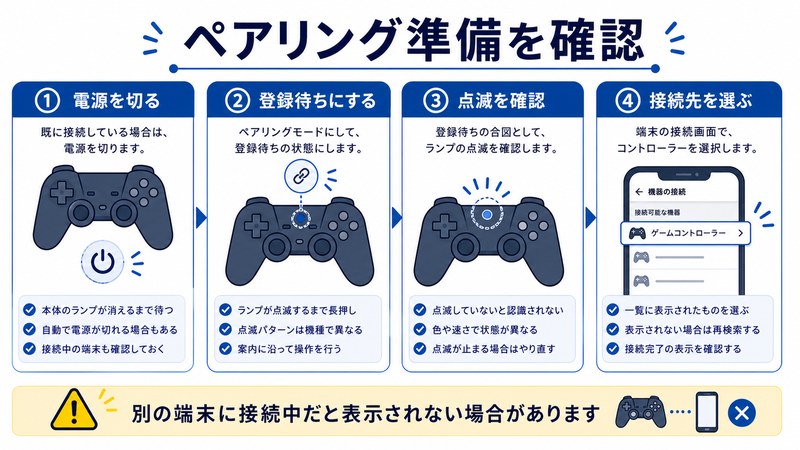
原因1: コントローラーのペアリングモードに入っていない
もっとも多い原因が「ペアリングモードに正しく入れていない」ケースです。ゲームコントローラーは通常の電源ONとペアリング待機状態が別操作になっており、ペアリングモードに入らないとiPhoneのBluetooth一覧に表示すらされません。PS5 DualSenseはPSボタン+Createボタンの長押し、Xbox Wireless Controllerは電源ボタン長押し後にペアリングボタンを長押し、Switch Pro Controllerはシンクロボタン長押しと、機種ごとに操作が異なります。
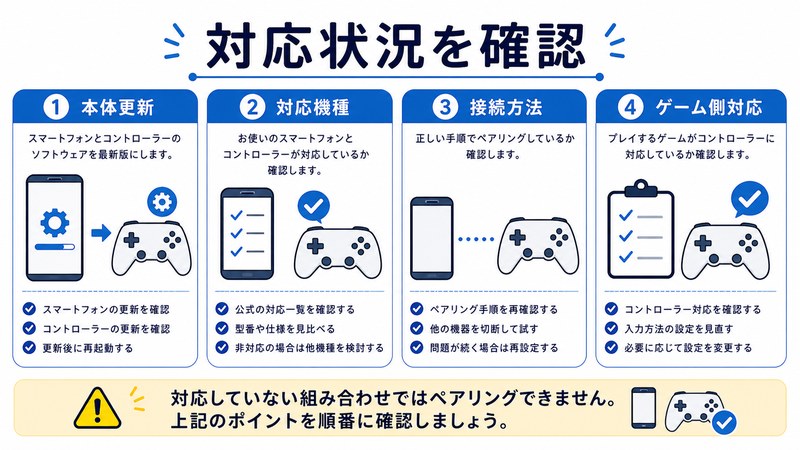
原因2: iOSバージョンが古くてコントローラーに対応していない
iPhoneでPS5 DualSenseが公式サポートされたのはiOS 14.5から、Xbox Wireless Controller(Series X/S世代)はiOS 14以降、Nintendo Switch Pro Controllerに至っては比較的最近のiOS 16以降の対応となっています。古いiOSバージョンを使っていると、新しいコントローラーがそもそも認識されないか、認識されても操作が一部効かないという問題が発生します。「設定」→「一般」→「情報」でiOSバージョンを必ず確認しましょう。
原因3: コントローラーのファームウェアが古い
意外に見落とされがちなのが、コントローラー本体のファームウェアです。特にPS5 DualSenseとXbox Wireless Controllerはファームウェアアップデートが頻繁に配信されており、古いままだとiPhoneとの接続が不安定になったり、ペアリング自体ができなくなることがあります。PCやPS5/Xbox本体でファームウェアを最新化することで解決するケースが少なくありません。
原因4: iPhoneのBluetoothに既に他のコントローラーが登録されている
iPhoneのBluetooth設定に「過去にペアリングした別のコントローラー」が残っていると、新しいコントローラーとの接続を妨げることがあります。特に同じメーカーのコントローラーを複数所有している場合、識別名が同じになりやすく、競合が起きやすい状態です。古い登録情報を削除してから再ペアリングするのが定石です。
原因5: バッテリー残量が極端に少ない
コントローラーのバッテリー残量が10%未満になると、Bluetooth送信出力が抑制され、ペアリング電波がiPhoneに届きにくくなる現象が報告されています。「電源は入るのにペアリングモードのLEDが弱々しい」場合は、まず満充電してから試すだけで解決することがあります。
原因6: 周囲に強い電波干渉源がある
Wi-Fiルーター、電子レンジ、ワイヤレスイヤホン、AirPods、Apple TV、スマートウォッチなど、2.4GHz帯の電波を使う機器が周囲に多いと、Bluetoothペアリングのネゴシエーションが失敗しやすくなります。特に集合住宅では周辺世帯のWi-Fiが密集しているため、ペアリングだけは別の部屋で試すと成功することがあります。
原因7: コントローラーが他のデバイスに接続中
PS5 DualSenseがPS5本体に接続中の状態、Xbox Wireless ControllerがXbox本体やPCに接続中の状態、Switch Pro ControllerがSwitch本体に接続中の状態では、iPhoneとは同時にペアリングできません。コントローラーは「最後に接続したデバイス」を優先する仕様のため、必ず他デバイスとの接続を切断してから iPhone でペアリングしてください。
原因8: Bluetooth Low Energy(BLE)非対応の旧型コントローラー
iPhoneはBluetooth Low Energy(BLE)経由でゲームコントローラーと通信しますが、PS3 DUALSHOCK 3、初代Xbox One Controller(2015年以前のモデル)、Wii Uプロコントローラーなど、BLE非対応の旧型コントローラーは原則としてiPhoneにペアリングできません。MFi認証コントローラーや、各社の新世代モデルへの買い替えが必要です。
事前確認: iPhoneとコントローラーの対応バージョン
本格的なペアリング手順に入る前に、お使いのiPhoneとコントローラーが対応しているかを必ず確認しましょう。下表のiOSバージョンを満たしていない場合は、まずiPhoneのiOSアップデートが必要です。
| コントローラー | 必要iOSバージョン | Apple Arcade対応 | 特記事項 |
|---|---|---|---|
| PS5 DualSense | iOS 14.5以降 | ○ | 振動・アダプティブトリガーは一部ゲームのみ対応 |
| PS5 DualSense Edge | iOS 16.1以降 | ○ | 背面ボタン・カスタマイズ対応 |
| PS4 DUALSHOCK 4 | iOS 13以降 | ○ | タッチパッドは未対応 |
| Xbox Wireless Controller(Series X/S) | iOS 14以降 | ○ | シェアボタン搭載モデル |
| Xbox Elite Wireless Controller Series 2 | iOS 14以降 | ○ | パドル・トリガーロック対応 |
| Xbox One Wireless Controller(BLE版) | iOS 13以降 | ○ | 2016年以降の本体同梱モデル |
| Nintendo Switch Pro Controller | iOS 16以降 | ○ | HD振動・ジャイロは未対応 |
| Nintendo Switch Joy-Con(L/R) | iOS 16以降 | ○ | 左右別々もしくはペアで認識 |
| Backbone One(MFi) | iOS 13以降 | ○ | iPhoneに直接装着するLightning/USB-C接続 |
| GameSir X2 Pro | iOS 14以降 | ○ | iPhone装着型・Bluetoothモードあり |
機種別: 正しいペアリング手順
ここからは3大コントローラーの正規ペアリング手順を、機種別に解説します。手順を1つでも飛ばすと失敗するため、必ず順番通りに実施してください。
PS5 DualSense ワイヤレスコントローラーのペアリング手順
PS5 DualSenseはiOS 14.5以降で公式対応しており、Apple Arcadeのほぼ全ゲーム・iOSの多くのゲームで利用可能です。背面のクリエイトボタン+PSボタンの同時長押しでペアリングモードに入ります。
- DualSenseが他のデバイス(PS5本体・PCなど)に接続中の場合は、PS5の電源を完全にOFFにする(スタンバイモードではなく完全停止)
- iPhoneで「設定」→「Bluetooth」を開き、BluetoothをONにする(既にONの場合は一度OFF→ONを推奨)
- DualSense本体の「PSボタン」と「Createボタン(左上の三本線アイコン)」を同時に約5秒間長押しする
- 本体のライトバー(タッチパッド周囲のLED)が青色に高速点滅すれば、ペアリングモード突入成功
- iPhoneのBluetooth一覧に「DualSense Wireless Controller」が表示されるので、これをタップ
- 「接続済み」の表示が出れば完了。ライトバーは点滅から点灯に変わる
失敗時のチェックポイント: ライトバーが点灯しっぱなしになる場合はペアリングモードに入っていません。一度PSボタン10秒長押しで電源OFF→再度PSボタン+Createボタン同時長押しでリトライしてください。
Xbox Wireless Controller(Series X/S)のペアリング手順
Xbox Wireless Controllerはマイクロソフト純正コントローラーの中でも、シェアボタン(中央の四角アイコン)を搭載したSeries X/S世代モデルがiPhoneと最も相性が良いです。Xbox本体に接続済みの場合は、Xbox本体の電源を完全にOFFにしておきましょう。
- Xbox Wireless Controllerの電源を入れる(Xboxボタン中央のロゴを短く1回押す)
- 本体上部のペアリングボタン(USB-C端子の左隣にある小さな円形ボタン)を約3秒間長押しする
- Xboxボタンが高速点滅を始めれば、ペアリングモード突入成功
- iPhoneで「設定」→「Bluetooth」を開く
- 「その他のデバイス」欄に「Xbox Wireless Controller」と表示されるのでタップ
- 「接続済み」表示でペアリング完了。Xboxボタンは点灯状態に変わる
注意点: 旧型のXbox One Controller(2015年以前)はBluetoothそのものに非対応のため、iPhoneとは絶対に繋がりません。コントローラー上部の「プラスチック部分とフェイス部分が同色」のものがBLE対応モデル、「グリップ部分と上部の色が分かれている」ものが非対応モデルの見分け方です。
Nintendo Switch Pro Controllerのペアリング手順
iOS 16以降ではNintendo Switch Pro ControllerとJoy-ConがiPhoneと公式ペアリング可能になりました。Apple Arcadeの多くのゲームで利用でき、ボタン配置も自動でA/B/X/Yが入れ替わるなど、最適化が進んでいます。
- Switch本体の電源を完全にOFFにする(スリープではなく完全停止)。または別室に持って行き電波が届かない位置に置く
- iPhoneで「設定」→「Bluetooth」を開き、BluetoothをONにする
- Switch Pro Controllerを手に取り、上部のUSB-Cポート左側にある小さなシンクロボタン(SYNCボタン)を約3秒間長押しする
- 本体下部の4つのプレイヤーLEDが左から右へ流れるように点滅すれば、ペアリングモード突入成功
- iPhoneのBluetooth一覧に「Pro Controller」と表示されるのでタップ
- 「接続済み」表示でペアリング完了。LEDのうち1つだけが点灯状態になる
盲点: Switch本体が同じ部屋にあると、Switch本体が先にコントローラーを検出してしまい、iPhoneに表示されなくなる現象が頻発します。Switch本体は必ず電源OFF、または物理的に距離を取ってください。
それでも繋がらない時の上級対処法
正規手順を完璧に踏んでも繋がらない場合、以下の上級対処法を順番に試してください。8〜9割のケースはここまでで解決します。
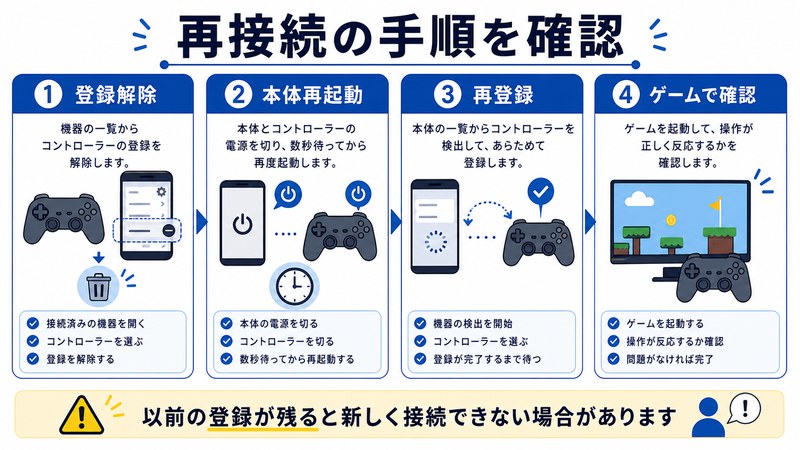
対処法1: iPhone側でコントローラー登録を完全削除して再ペアリング
過去にペアリングを試みた際、不完全な登録情報がiPhoneに残ってしまうと、再ペアリングを阻害することがあります。一度完全に削除してから登録し直すと、すんなり繋がるケースが多いです。
- iPhoneの「設定」→「Bluetooth」を開く
- 「自分のデバイス」一覧でコントローラー名の右側にある(i)アイコンをタップ
- 「このデバイスの登録を解除」をタップ
- 確認ダイアログで「デバイスの登録を解除」をタップして削除完了
- iPhoneのBluetoothを一度OFFにし、10秒待ってから再びONにする
- コントローラー側もペアリング情報をリセット(後述の手順参照)してから、最初からペアリング手順をやり直す
対処法2: コントローラーのペアリング情報リセット
各コントローラーには「ペアリング情報を初期化するリセットボタン」が搭載されています。何度ペアリングしてもうまくいかない時は、コントローラー側を完全リセットしましょう。
- PS5 DualSense: 背面のSONYロゴ近くに極小のリセットボタン穴があります。クリップやSIMピンを差し込んで約5秒間押すと、ペアリング情報・接続履歴がすべて消去されます
- Xbox Wireless Controller: 背面の電池ボックスを開け、電池を取り外し、約30秒放置するとペアリング情報がリセットされます(充電池モデルはUSB-C接続を抜いて約60秒)
- Switch Pro Controller: 上部のシンクロボタンを20秒以上長押しするとペアリング情報がリセットされます(通常のペアリング操作は3秒長押し、リセットは20秒長押し)
対処法3: iPhoneのネットワーク設定をリセット
「設定」→「一般」→「転送またはiPhoneをリセット」→「リセット」→「ネットワーク設定をリセット」を実行すると、Bluetooth・Wi-Fi・モバイルデータ通信の設定が初期化されます。Bluetooth接続キャッシュも完全クリアされるため、他の対処法で解決しない場合の最終手段として有効です。ただしWi-Fiパスワード等も消えるため、再入力が必要になる点は了承の上で実施してください。
対処法4: iPhoneを再起動 → コントローラーを再起動の順で実施
地味ですが効果が高いのが「両端末の完全再起動」です。順番が重要で、必ずiPhone→コントローラーの順で再起動してください。iPhoneを再起動するとBluetoothスタックがリセットされ、その状態でクリーンなコントローラーが接続を試みると成功率が大幅に上がります。
対処法5: 機内モードのON→OFF切り替え
iPhoneのコントロールセンターから機内モードを一度ONにし、3秒待ってOFFに戻すと、Bluetoothを含む全無線通信が一括リセットされます。手軽な割に効果が高く、まず最初に試す価値があるテクニックです。
症状別の対処早見表
「どの対処法から試せばいいか分からない」という方のために、症状ごとに優先すべき対処法をまとめました。
| 症状 | 考えられる原因 | 優先対処法 |
|---|---|---|
| iPhoneのBluetooth一覧に表示されない | ペアリングモード未突入・他デバイス接続中 | 原因1・7を確認、機種別手順を再実施 |
| 「その他のデバイス」に正体不明の名前で出る | BLE非対応の旧型または互換コントローラー | 原因8を確認、対応コントローラーを使用 |
| 接続済みなのにボタン入力が反応しない | iOS非対応バージョン・MFi非認証 | 原因2を確認、iOSアップデート |
| 数秒で勝手に切断される | バッテリー不足・電波干渉 | 原因5・6を確認、満充電・別環境で試行 |
| 左スティックだけ動く・右だけ動く | ファームウェア不一致・物理故障 | 原因3を確認、ファームウェア更新 |
| iOSアプデ後に急に繋がらなくなった | iOS更新でペアリング情報が破損 | 対処法1を実施(登録削除→再ペア) |
| ゲーム内でだけボタンが効かない | ゲーム側がコントローラー未対応 | App Storeでコントローラー対応表記を確認 |
| 振動が伝わらない | iOS仕様(Switch Pro等のHD振動は未対応) | 仕様のため不可、対応コントローラーへ変更 |
Apple Arcade対応コントローラーの選び方
「これから新しくコントローラーを買う」という方は、Apple Arcade公式対応コントローラーを選ぶのが間違いありません。Apple公式サポートページに掲載されている対応コントローラーは、互換性・操作レスポンス・ファームウェア更新サポートの3点で安心感が違います。
Apple公式対応コントローラー一覧
| メーカー | モデル | 接続方式 | 価格帯目安 |
|---|---|---|---|
| Sony | DualSense Wireless Controller | Bluetooth | 約9,000円〜 |
| Sony | DualSense Edge | Bluetooth | 約30,000円〜 |
| Sony | DUALSHOCK 4 Wireless Controller | Bluetooth | 約6,500円〜 |
| Microsoft | Xbox Wireless Controller(Series X/S) | Bluetooth | 約7,000円〜 |
| Microsoft | Xbox Elite Wireless Controller Series 2 | Bluetooth | 約25,000円〜 |
| Nintendo | Switch Pro Controller | Bluetooth | 約7,500円〜 |
| Nintendo | Joy-Con(L/R) | Bluetooth | 約8,500円〜(セット) |
| Backbone | Backbone One(USB-C/Lightning) | 有線(直挿し) | 約14,000円〜 |
| GameSir | X2 Pro / X4 Aileron | 有線(直挿し)/Bluetooth | 約7,000円〜 |
| Razer | Kishi V2 | 有線(直挿し) | 約13,000円〜 |
| SteelSeries | Nimbus+ | Bluetooth | 約9,000円〜 |
用途別おすすめの選び方
- Apple Arcadeメインで遊びたい: SteelSeries Nimbus+(iPhoneマウント付属でApple公式推奨)、または所有しているPS5/Xboxのコントローラーを流用
- iPhoneに装着して持ち運びたい: Backbone One(Sony公認モデル)、Razer Kishi V2、GameSir X2 Pro
- 原神・崩壊スターレイルなど高負荷ゲーム: 遅延の少ない有線直挿しタイプ(Backbone One、Razer Kishi V2)が推奨
- クラウドゲーミング(Xbox Cloud Gaming/PS Remote Play): 各社純正コントローラーが互換性最強(PS5ならDualSense、XboxならXbox Wireless Controller)
- 長時間プレイ重視: 充電池容量の大きいSwitch Pro Controller(約40時間連続駆動)が優秀
FAQ: よくある質問
Q1. iPhoneとiPadで同じコントローラーを使い回せますか?
使い回し可能ですが、同時には1台のデバイスにしか接続できません。iPhoneで使った後にiPadで使う場合は、もう一度ペアリングモードに入れてiPad側で接続し直す必要があります。コントローラー内部の接続履歴は最後に接続したデバイスを優先する仕様のため、頻繁に切り替える場合はペアリング操作も毎回必要になります。
Q2. AirPodsを使用中にコントローラーを繋ぐと干渉しますか?
AirPodsとゲームコントローラーは同じBluetooth帯域(2.4GHz)を使いますが、iPhoneは複数Bluetooth機器の並行接続に対応しているため、通常は干渉せず両方同時に使えます。ただしAirPods ProのアクティブノイズキャンセリングON時など、Bluetooth帯域を多く消費するケースでは、コントローラーの入力に微妙な遅延が出ることがあります。シビアな反応速度が必要なゲームでは有線イヤホンとの組み合わせがおすすめです。
Q3. PS5 DualSenseのアダプティブトリガー(可変抵抗トリガー)はiPhoneでも使えますか?
iPhone上でも一部のゲームでアダプティブトリガーは動作しますが、iOSの仕様により振動とトリガー抵抗の両立は制限されています。Apple Arcadeの一部ゲーム(Sayonara Wild Hearts等)は対応していますが、対応していないゲームの方が圧倒的に多いのが現状です。アダプティブトリガーを完全に活かしたい場合はPS5本体での使用が推奨です。
Q4. ペアリングはできたのに、ゲーム内で「コントローラー未接続」と表示されます。
これはゲーム側がコントローラー入力に対応していないか、対応しているもののアプリ側の初期化が遅れているケースです。(1) ゲームを完全に終了→再起動、(2) ゲーム内設定の「コントローラー」項目で手動有効化、(3) ゲーム自体がコントローラー非対応の場合は対応ゲームを選ぶのいずれかで対処してください。App Storeのゲーム詳細ページに「コントローラー対応」の表記があるかが目安です。
Q5. iPhoneのBluetoothに「Wireless Controller」が複数表示されます。どれを選べばいいですか?
同種のコントローラーが複数登録されると、iPhoneは識別名で区別するのが難しくなります。一度すべての「Wireless Controller」登録を削除してから、繋ぎたい1台だけをペアリングし直してください。登録完了後、設定→Bluetoothの該当コントローラーの(i)→「名前」で「DualSense_家用」など独自の名前に変更しておくと、次回以降の混乱が防げます。
Q6. クラウドゲーミング(Xbox Cloud Gaming・PS Remote Play)で遅延を最小化するには?
クラウドゲーミングでは「Bluetooth遅延+ネットワーク遅延+サーバー処理遅延」の3つが累積します。Bluetooth遅延を最小化するには、(1) iPhoneとコントローラーを近距離に保つ(理想は30cm以内)、(2) 有線直挿しタイプのコントローラー(Backbone One、Razer Kishi V2)を使う、(3) Wi-Fi 6対応の高速回線を有線/5GHz帯で接続、の3点が効果的です。とくに有線直挿しコントローラーはBluetooth遅延が完全にゼロになるため、競技性の高いゲームでは劇的な改善が体感できます。
Q7. iOSアップデート後、それまで繋がっていたコントローラーが急に繋がらなくなりました。
iOSのメジャーアップデート直後によく発生する症状です。原因はBluetoothペアリングプロファイルの内部仕様変更で、過去の接続情報が無効になるためです。対処法は(1) iPhone側で該当コントローラーの登録を削除、(2) コントローラー側のペアリング情報リセット(対処法2参照)、(3) 最初からペアリングし直すの3ステップで100%回復します。完全削除と完全リセットを面倒くさがらずに必ず両方実施するのがコツです。
Q8. 子供用にiPhoneにコントローラーを繋ぎたいのですが、おすすめの構成は?
小学生以下のお子様には(1) 装着型コントローラー(Backbone One・GameSir X2 Pro)が落下リスクを減らせるためおすすめです。装着型ならiPhoneとコントローラーが一体化するため、別々に持って遊ぶより誤操作・破損が大幅に減ります。さらに、(2) スクリーンタイム機能でApp Storeアプリのダウンロード制限、(3) 「設定」→「アクセシビリティ」→「ゲームコントローラー」でボタンカスタマイズを組み合わせると安心です。
Q9. 1つのiPhoneに2台のコントローラーを同時接続して、2人プレイはできますか?
iOS 16以降では最大2台のBluetoothコントローラーを同時接続可能になりました。ただしゲーム側がローカルマルチプレイに対応している必要があり、対応ゲームはApple Arcade内の数十本に限られます。代表例はGameClub・OilImperium・Crossy Roadなどです。ペアリング手順は1台ずつ順番に実施すればOK。両方とも「接続済み」表示になれば成功です。
まとめ
iPhoneとゲームコントローラーのBluetoothペアリングは、一見すると複雑に感じますが、実は「8つの原因のうちどれに該当するかを切り分け、機種別の正規手順を踏む」だけで、ほぼ確実に成功します。本記事の重要ポイントを再度まとめます。
- 失敗の8大原因はペアリングモード未突入・iOS非対応・ファームウェア古い・登録競合・バッテリー不足・電波干渉・他デバイス接続中・BLE非対応の8パターン
- PS5 DualSense=PS+Createボタン同時長押し、Xbox=ペアリングボタン3秒長押し、Switch Pro=SYNCボタン3秒長押し、と機種ごとの操作を厳守
- 繋がらない時はiPhone側登録削除→コントローラーリセット→ネットワーク設定リセットの順で対処
- iOSアップデート後の不具合は「登録削除+完全リセット+再ペア」の3点セットで100%回復
- これから購入するならApple Arcade公式対応コントローラーを選ぶのが間違いない選択
iPhoneのコントローラー対応は年々進化しており、もはやSwitchやプレイステーションに引けを取らない快適さで遊べる時代になりました。原神・崩壊スターレイル・Call of Duty Mobileなど大作タイトルから、Apple Arcadeの良質なインディーゲームまで、コントローラーが繋がれば遊びの世界が一気に広がります。本記事で紹介した手順で、あなたのiPhoneゲームライフが一段とアップグレードされることを願っています。
