 minto.tech スマホ(iPhone/Android)・パソコン(Windows/Mac)・Office・Wi-Fi・AIツールの「できない」「困った」を解決する実用ガイド。トラブル対処法とノウハウが満載のお助けサイトです。
※本ページにはプロモーション(広告)が含まれています
「Google電話アプリのスパム保護をオンにしているのに、迷惑電話が普通に鳴る」「『この発信者はスパムの可能性』警告が一度も出たことがない」「ブロックしたはずの番号から繰り返し着信する」――そんな経験はありませんか。Pixelシリーズや一部のAndroid端末に標準搭載されている「Google電話アプリ(Phone by Google)」には、世界最大級の通話データベースを使った強力なスパム保護機能が備わっています。しかし、設定の組み合わせ・地域・端末メーカーによる仕様の違いなどが原因で、機能が正しく動かないケースが少なくありません。
本記事では、AndroidのGoogle電話アプリでスパム保護機能や迷惑電話ブロック機能が動かなくなる代表的な8つの原因と、それぞれの確実な解決法を、画面の操作手順とともに徹底解説します。「設定はオンのはずなのに効かない」という方も、「そもそもメニュー自体が見当たらない」という方も、この記事を上から順に試せば、ほぼ確実に正常な状態へ復旧できます。
🛒 関連商品をAmazonでチェック
📑 この記事の目次(タップで開く)
- この記事でわかること
- Google電話アプリのスパム保護とは?基礎をおさらい
- スパム保護・迷惑電話ブロックが動かない主な8つの原因
- 解決法1:Google電話アプリでスパム保護を正しくオンにする
- 解決法2:デフォルトの電話アプリをGoogleに変更する
- 解決法3:メーカー独自アプリのスパム機能を整理する
- 解決法4:Google Play開発者サービスとGoogle電話アプリを最新にする
- 解決法5:ブロックリストを正しく管理する
- 解決法6:通信・電源管理の最適化を見直す
- 機能比較:Google電話アプリ vs メーカー独自アプリ
- それでも動かない時の最終チェックリスト
- FAQ よくある質問
- まとめ
この記事でわかること
- Google電話アプリの「スパム保護」「Caller ID」「ブロック機能」の仕組みと違い
- スパム保護が動かない主な8つの原因と見分け方
- スパム保護をオンにする正しい手順(最新UI対応)
- デフォルトの電話アプリをGoogleに切り替える方法
- メーカー独自電話アプリ(Samsung・OPPO・Xiaomiなど)との干渉を解消する方法
- ブロックリストの管理・追加・解除の正しいやり方
- 機内モード・通信障害復帰後にスパム判定が遅れる現象の対処
- FAQ:Workspace・MVNO・国際電話・着信履歴に関する疑問
Google電話アプリのスパム保護とは?基礎をおさらい
本題に入る前に、まず「スパム保護機能」が何をしているのかを正しく理解しておきましょう。トラブルの多くは、機能の役割を誤解していることが原因で発生しています。
スパム保護とCaller IDの違い
Google電話アプリには、似たような名前の機能が複数あります。それぞれ役割が異なるため、混同すると「どこを設定すれば良いのか分からない」状態に陥ります。
| 機能名 | 役割 | 必要条件 |
|---|---|---|
| 発信者番号とスパムID | 不明な番号の事業者名やスパム警告を表示 | インターネット接続・地域対応 |
| スパムをフィルタする | スパム判定の着信を呼び出さず履歴に残す | 上記がオンであること |
| 不明な発信者をスクリーニング | 連絡先にない番号をGoogleアシスタントが対応 | Pixel系の対応モデル |
| ブロックされた番号 | 個別に手動登録した番号を拒否 | 常時利用可能 |
「スパム保護をオンにしたのに鳴る」という相談の多くは、実は「スパムIDのみオンで、フィルタがオフ」になっているパターンです。両方をオンにしないと、着信音は普通に鳴ります。
動作に必要な前提条件
Google電話アプリのスパム保護は、Googleのサーバーと通信して着信番号を照会する仕組みです。そのため、以下の条件を満たしていないと動作しません。
- Google電話アプリが「デフォルトの電話アプリ」に設定されている
- インターネット接続(モバイルデータまたはWi-Fi)が有効
- 対応地域である(日本は対応済み)
- Google Play開発者サービスが最新
- 個人のGoogleアカウントでログイン(Workspaceは制限あり)
スパム保護・迷惑電話ブロックが動かない主な8つの原因
動作不良の背景には、設定漏れだけでなく仕様上の制限や端末メーカー独自の介入など、複合的な原因があります。代表的なパターンを整理します。
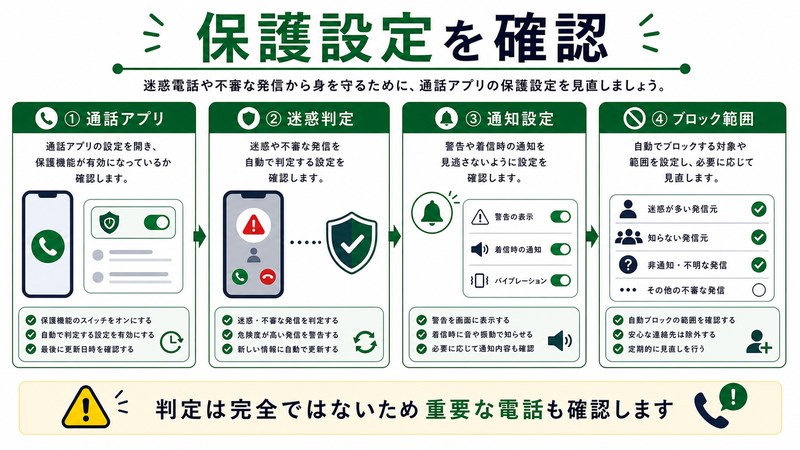
原因1:設定でスパム保護がオフになっている
最も多いのがこのパターン。Google電話アプリは、初回起動時にスパム保護を提案しますが、ユーザーが見落として「後で」を選ぶとオフのままになります。さらに、アプリ更新や端末初期化のタイミングでも設定がリセットされることがあります。
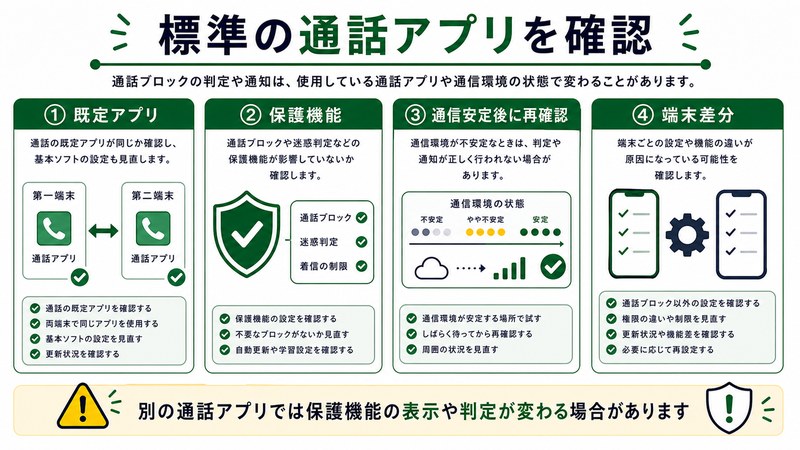
原因2:デフォルト電話アプリが別になっている
SamsungやXiaomi、OPPO、Vivo、SHARP、SONYなどのメーカー製端末では、出荷時のデフォルトがメーカー独自の電話アプリです。この状態でGoogle電話アプリのスパム保護をオンにしても、着信時の処理は別アプリが担当するため一切機能しません。
原因3:地域・SIMの制限
スパム保護は順次対応地域を拡大しており、日本は対応済みですが、ローミング中や格安SIMの一部回線では、Caller ID情報の取得が制限される場合があります。海外SIMのまま日本で利用している場合、機能が部分的にしか働かないことがあります。
原因4:Google Workspaceアカウントの制限
会社支給の端末や、Workspaceアカウントを主に使っている端末では、管理者ポリシーによりスパム保護機能が無効化されているケースがあります。Workspace側ではプライバシー保護の観点から、デフォルトでオフになっているテナントが多いです。
原因5:メーカー独自の電話アプリ・最適化が干渉
Samsungの「Smart Call」、Xiaomiの「Mi電話」など、メーカー独自アプリにも類似のスパム保護機能があります。両方が有効になっていると、判定が衝突したり、片方の通知が出ない状態になることがあります。バッテリー最適化が厳しいメーカーでは、Google電話アプリのバックグラウンド通信が止められている場合もあります。
原因6:Caller IDデータベースが古い・更新されていない
Google電話アプリは内部にスパム番号のローカルキャッシュも持っています。アプリのキャッシュが破損したり、長期間アップデートしていないと、最新のスパム番号情報を取得できず判定漏れが発生します。
原因7:ブロックリストの登録ミス・上限到達
個別にブロックした番号が反映されないケースもあります。電話番号の国際表記(+81など)と国内表記の食い違い、非通知設定の取り扱いの違い、そしてブロックリスト件数の上限(端末により異なるが概ね数千件)に到達している場合などが原因です。
原因8:機内モード解除直後・通信不安定時の挙動
機内モードを解除した直後や、地下鉄から地上に出た直後など、ネットワーク再接続中に着信が来ると、Googleサーバーへの照会が間に合わずスパム判定が遅れます。これは仕様であり、設定不備ではありません。
解決法1:Google電話アプリでスパム保護を正しくオンにする
まずは設定の見直しから始めます。最新UIに合わせた手順は以下の通りです。
手順
- Google電話アプリを起動する
- 右上のプロフィールアイコン、または三点メニューをタップ
- 「設定」を選択
- 「ブロックした番号」「発信者番号とスパム」の項目を探す
- 「発信者番号とスパムID」をオン
- 「スパムをフィルタする」または「迷惑な発信者をフィルタする」をオン
- 必要に応じて「Verified Calls(認証済みの発信者)」もオン
項目が見当たらない場合のチェックポイント
- Google電話アプリのバージョンが古い → Playストアで更新
- デフォルト電話アプリがGoogle以外 → 解決法2へ
- 地域が「ローミング判定」になっている → SIM設定確認
- Workspaceアカウント → 管理者に確認
解決法2:デフォルトの電話アプリをGoogleに変更する
Samsung・OPPO・Xiaomi・SHARPなどメーカー独自の電話アプリが標準になっている場合、ここを切り替えないとスパム保護は動作しません。
手順
- Android設定アプリを開く
- 「アプリ」または「アプリと通知」へ進む
- 「デフォルトのアプリ」→「電話アプリ」を選択
- 表示されたリストから「電話」(Google)を選ぶ
- 連絡先や通話履歴は自動で引き継がれる(個別の音声録音は別途バックアップ推奨)
切り替え後に確認すべきこと
- 通話履歴が正しく表示されるか
- 連絡先のアイコン・写真が反映されるか
- 留守番電話サービスが正常に動作するか(キャリアによっては要再設定)
- 緊急SOS・緊急連絡先がGoogle電話アプリ側に登録されているか
解決法3:メーカー独自アプリのスパム機能を整理する
Google電話アプリに統一しても、バックグラウンドにメーカー製アプリが残っていると干渉することがあります。
Samsung(One UI)の場合
「電話」アプリ内の「設定」→「番号をブロック」「Caller ID・スパム保護」を確認。Smart CallはGoogleに切り替えれば自動で無効化されますが、念のためオフを推奨します。
Xiaomi(HyperOS / MIUI)の場合
「セキュリティ」アプリ内のブロック機能と、Google電話アプリのブロックリストが二重管理になります。Google側に統一する場合は、Mi側のブロックは解除しておきます。
OPPO・Vivo・realmeの場合
ColorOS / FuntouchOSのバッテリー最適化設定で、Google電話アプリを「制限しない」に設定。バックグラウンド通信を許可しないと、Caller ID照会が失敗します。
SHARP・SONYなど国内メーカー
独自の「迷惑電話対策サービス」がプリインストールされている場合あり。キャリアサービスとして提供されているものは別契約のため、Googleと併用しても問題ありません。
解決法4:Google Play開発者サービスとGoogle電話アプリを最新にする
スパム保護はGoogleのバックエンドと連携するため、関連コンポーネントが古いと動作不良の原因になります。
手順
- Playストアを開く
- プロフィールアイコン→「アプリとデバイスの管理」
- 「アップデート利用可能」を確認し、Google電話アプリを更新
- 同様に「Google Play開発者サービス」「Googleアプリ」も更新
- 更新後、端末を再起動して反映を確認
キャッシュクリアの手順
- 設定→アプリ→電話(Google)を開く
- 「ストレージ」→「キャッシュを削除」をタップ
- 必要に応じて「データを削除」も実行(履歴は端末に保存されるが念のためバックアップ推奨)
- アプリを再起動し、初回設定でスパム保護を有効にする
解決法5:ブロックリストを正しく管理する
個別ブロックが効かない場合は、登録方法・表記・上限を見直します。
正しい登録手順
- Google電話アプリを開く
- 履歴タブで該当の着信を長押し
- 「番号をブロック」を選択
- 「迷惑電話として報告」のチェックを入れて確定
番号表記の落とし穴
同じ番号でも、表記が異なるとブロックされません。具体例を挙げます。
- 「090-1234-5678」と「+81 90-1234-5678」は別判定になる場合あり
- 非通知設定は「不明な発信者をブロック」の別オプション
- 国際電話の発信地表記が変わる場合は再登録が必要
ブロックリストの管理画面
設定→「ブロックした番号」で一覧を確認できます。不要になった番号は右側の×ボタンで解除可能です。リストが膨大になると動作が遅くなるため、定期的な整理を推奨します。
解決法6:通信・電源管理の最適化を見直す
スパム保護はネットワーク照会が必須のため、通信周りの設定も重要です。
確認すべきポイント
- モバイルデータが有効か(着信時のみ照会するため通信量は微少)
- 「データセーバー」でGoogle電話アプリの通信が制限されていないか
- VPN利用時にCaller ID照会がブロックされていないか
- バッテリー最適化で「制限なし」に設定されているか
- 機内モード解除後、5〜10秒程度の待機を経て着信を取る
Wi-Fi通話(VoWiFi / VoLTE)との関係
Wi-Fi通話やVoLTE環境でも、スパムIDは正常に機能します。ただし、SIMの種類によってはVoLTEオプションが必須となるケースがあり、SIMの再認証が必要な場合があります。
機能比較:Google電話アプリ vs メーカー独自アプリ
どちらを使うか判断する際の参考に、主要機能を比較します。
| 機能 | Google電話アプリ | Samsung Smart Call | Xiaomi Mi電話 |
|---|---|---|---|
| スパムDBの規模 | 世界最大級 | 地域依存 | 地域依存 |
| Caller ID表示 | あり | あり | あり |
| スパム自動フィルタ | あり | あり | あり |
| 不明発信者スクリーニング | Pixel限定で対応 | 非対応 | 非対応 |
| 通話録音 | 地域により制限 | あり | あり |
| Verified Calls | 対応 | 非対応 | 非対応 |
| 更新頻度 | 頻繁 | OS更新依存 | OS更新依存 |
総合的にはGoogle電話アプリの方がスパムDBが充実しており、迷惑電話対策には強みがあります。一方で、通話録音などローカル機能ではメーカー独自アプリの方が機能が豊富です。
それでも動かない時の最終チェックリスト
ここまでの手順を試しても改善しない場合は、以下の手順でさらに切り分けを行います。
- セーフモードで起動し、サードパーティアプリの干渉を排除して挙動を確認
- Google電話アプリのストレージを初期化し、初回設定からやり直す
- Googleアカウントを一度ログアウトして再ログイン
- Android本体の最新セキュリティアップデートを適用
- 端末メーカーのCaller IDサービスを完全停止
- SIMの抜き差しまたは別端末で同じSIMをテスト
- キャリアの迷惑電話対策オプション(有料含む)と併用検討
FAQ よくある質問
Q1. Google電話アプリのスパム保護は日本で本当に効くの?
はい、日本も対応地域です。営業電話・自動音声・国際詐欺電話などは、Googleのデータベースに大量に登録されており、十分に機能します。ただし、新規の番号は判定までタイムラグがあります。
Q2. スパム保護をオンにすると通信量はどれくらい使う?
1回の着信あたり数KB程度で、月数百回の着信があってもごく僅かです。データセーバー下でも問題なく動作しますが、Google電話アプリの「制限なしのデータ使用」を有効にしておくと安心です。
Q3. 「不明な発信者をスクリーニング」がメニューに無い
この機能はPixelシリーズを中心とした対応モデル限定です。Samsungや一般的なAndroidでは利用できないことがあります。代替として、メーカー独自の「不明な番号をブロック」を併用します。
Q4. Workspaceアカウントの端末でスパム保護が使えない
管理者ポリシーで無効化されている可能性が高いです。個人のGoogleアカウントを電話アプリの「優先アカウント」に設定すると有効化できる場合があります。完全に無効化されている場合は管理者への申請が必要です。
Q5. ブロックしたはずなのに同じ番号から着信する
発信元が番号偽装(スプーフィング)を行っている可能性があります。表示番号が毎回微妙に変わる場合は、特定番号のブロックでは対応できません。「不明な発信者をブロック」のオプションや、キャリアの迷惑電話対策サービスを併用してください。
Q6. 格安SIMでも機能する?
大半のMVNOで問題なく動作します。ただし、Caller IDの取得には音声通話が可能なSIMが必須です。データ専用SIMでは通話自体ができないため、スパム保護の対象外です。
Q7. 通話録音とスパム保護を両方使いたい
Google電話アプリの録音機能は地域制限が厳しく、日本では限定的な提供です。録音重視の場合は、メーカー独自アプリやサードパーティアプリと併用する形になります。スパム保護はGoogle側でオンにしておけば、表示自体は重複しても問題ありません。
Q8. アップデート後にスパム保護が突然オフになった
Google電話アプリのメジャーアップデートや、Android OSのアップデート後に設定がリセットされるケースが報告されています。アップデート後は必ず設定→「発信者番号とスパム」を再確認してください。
まとめ
AndroidのGoogle電話アプリでスパム保護や迷惑電話ブロック機能が動かない時は、まず「デフォルト電話アプリがGoogleになっているか」「設定でスパムIDとフィルタの両方がオンか」を確認することが最重要です。Samsung・Xiaomi・OPPOなどメーカー独自アプリとの干渉や、Workspaceアカウントの制限、バッテリー最適化によるバックグラウンド通信の停止など、見落としやすい原因も多数あります。
本記事で紹介した8つの原因と6つの解決法を順番に試せば、ほとんどのケースでスパム保護を正常動作させられます。日々進化する迷惑電話の手口に対抗するには、Googleの世界最大級のスパムDBと、メーカー独自のローカル機能をうまく組み合わせることがポイントです。設定を整えれば、ストレスのない通話環境を取り戻せます。
