 minto.tech スマホ(iPhone/Android)・パソコン(Windows/Mac)・Office・Wi-Fi・AIツールの「できない」「困った」を解決する実用ガイド。トラブル対処法とノウハウが満載のお助けサイトです。
※本ページにはプロモーション(広告)が含まれています
📑 この記事の目次(タップで開く)
- 【2026年最新版】ExcelのCopilotが使えない・表示されない原因と対処法【完全ガイド】
- Excel Copilotの基礎知識
- 原因1:Microsoft 365のプランがCopilot非対応(最重要)
- 原因2:Copilot for Microsoft 365ライセンスが自分に割り当てられていない
- 原因3:Microsoft 365管理センターでCopilotが無効化されている
- 原因4:Excelが最新版でない(デスクトップ版)
- 原因5:デスクトップ版とオンライン版(Excel for the web)の違い
- 原因6:ファイルがローカルに保存されている(よくある見落とし)
- 原因7:セキュリティポリシーによる制限
- 原因8:Copilot Proを使っている個人ユーザーの注意点
- 原因9:Microsoft Copilotサイドバーの問題(Edge・Webブラウザ版)
- よくある質問(FAQ)
- まとめ
【2026年最新版】ExcelのCopilotが使えない・表示されない原因と対処法【完全ガイド】
「ExcelにCopilotボタンが表示されない」「Microsoft 365を使っているのにCopilotが使えない」「管理者に問い合わせてと表示される」——ExcelのCopilot(AIアシスタント)をめぐるこうした悩みは非常に多く寄せられています。
このガイドでは、Excel CopilotがリボンやホームタブなどのUIに表示されない・使えない原因を網羅的に解説し、確実に有効化するための対処法を手順形式でまとめました。プラン確認から管理者設定、セキュリティポリシーの見直しまで、状況別に対応策を説明します。
- Excel CopilotはどのMicrosoft 365プランで使えるか
- Copilotボタンが表示されない場合の設定方法
- テナント管理者による有効化の手順
- デスクトップ版とオンライン版(Excel for the web)の違い
- セキュリティポリシー・ライセンスの確認方法
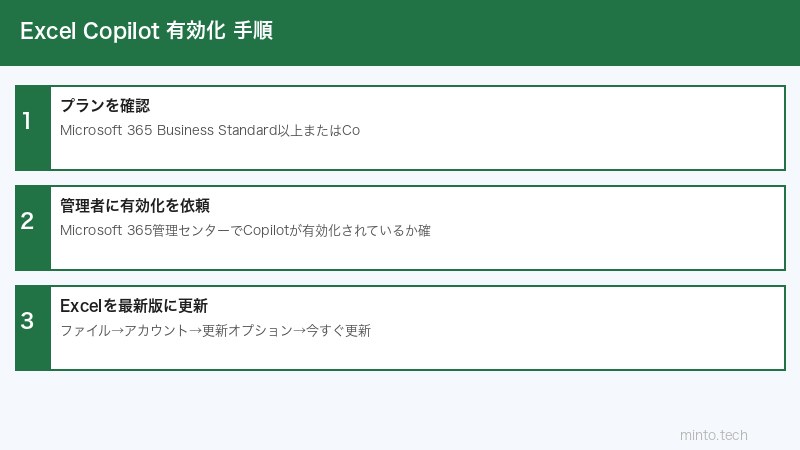
Excel Copilotの基礎知識
まず、Excel Copilotがどのような機能で、どのような条件で使えるかを整理しましょう。
Excel Copilotでできること
- 自然言語での数式生成:「売上の合計を計算して」と入力するだけで数式を自動作成
- データの分析・可視化:「このデータをグラフにして」でチャートを自動生成
- 条件付き書式の自動設定:「売上が100万円以上のセルを緑にして」など
- データの要約・インサイト:大量のデータから傾向や異常値を自動検出
- テーブルの操作:列の追加・削除・並び替えを自然言語で指示
原因1:Microsoft 365のプランがCopilot非対応(最重要)
Excel Copilotを使うには、Copilot for Microsoft 365のライセンスが必要です。通常のMicrosoft 365サブスクリプションだけでは使えません。
プラン別のCopilot対応状況
| プラン名 | Copilot利用可否 | 備考 |
|---|---|---|
| Microsoft 365 Personal / Family | ⚠️ 一部のみ | Copilot Proを別途購入で利用可(月額約3,200円) |
| Microsoft 365 Business Basic | ❌ 非対応 | Copilot for M365アドオン購入が必要 |
| Microsoft 365 Business Standard | ⚠️ アドオン必要 | Copilot for M365アドオン購入で利用可 |
| Microsoft 365 Business Premium | ⚠️ アドオン必要 | Copilot for M365アドオン購入で利用可 |
| Microsoft 365 E3 / E5 | ⚠️ アドオン必要 | Copilot for M365アドオン購入で利用可 |
| Copilot for Microsoft 365(アドオン) | ✅ 完全対応 | ユーザーあたり月額約4,497円(年契約) |
| Microsoft 365 Copilot(旧称) | ✅ 完全対応 | エンタープライズ向け |
自分のプランを確認する方法
方法1:Microsoft 365管理センターで確認(管理者向け)
- ブラウザで
admin.microsoft.comにアクセス - 「請求」→「ライセンス」をクリック
- 現在契約しているプランとCopilotライセンスの有無を確認
方法2:個人アカウントで確認
account.microsoft.comにサインイン- 「サービスとサブスクリプション」をクリック
- 現在のプランを確認する
原因2:Copilot for Microsoft 365ライセンスが自分に割り当てられていない
組織でCopilot for Microsoft 365を契約していても、個々のユーザーにライセンスが割り当てられていない場合は使えません。これは企業・学校などのテナント環境で最もよくある原因です。
ライセンスの割り当てを確認する手順(管理者向け)
ステップ1:Microsoft 365管理センターにサインイン
- ブラウザで
admin.microsoft.comにアクセス - 管理者アカウントでサインイン
ステップ2:ユーザーのライセンスを確認
- 左メニューの「ユーザー」→「アクティブなユーザー」をクリック
- Copilotを使いたいユーザーを検索してクリック
- 「ライセンスとアプリ」タブをクリック
- 「Copilot for Microsoft 365」にチェックが入っているか確認
ステップ3:ライセンスを割り当てる
- 「ライセンスとアプリ」タブで「Copilot for Microsoft 365」にチェックを入れる
- 「変更を保存」をクリック
- 反映まで最大24時間かかる場合がある
原因3:Microsoft 365管理センターでCopilotが無効化されている
組織のIT管理者がCopilotを無効化している場合、ユーザー側では有効にできません。管理者に以下の手順で有効化してもらう必要があります。
管理者によるCopilot有効化手順
ステップ1:Microsoft 365管理センターにアクセス
admin.microsoft.com→ 「設定」→「組織の設定」→「サービス」をクリック- 「Copilot」を探してクリック
ステップ2:Copilotの設定を確認・変更
- 「Copilotを有効にする」がオンになっているか確認
- オフの場合はオンに切り替えて保存する
ステップ3:特定アプリの設定を確認
- 「Microsoft 365アプリ」→「Copilot for Microsoft 365」の設定を確認
- Excelが除外されていないか確認する
ユーザー自身で確認できること
管理者ではないユーザーが「Copilotを使えない」場合は、以下を確認してIT部門に問い合わせましょう。
| 確認事項 | 確認方法 |
|---|---|
| Copilotライセンスが割り当てられているか | myaccount.microsoft.com→「サブスクリプション」で確認 |
| 同じアカウントの同僚は使えているか | 同僚に確認(全員使えない場合はテナント設定の問題) |
| Copilotが使えるのはWebのみか | Excel for the web(office.com)で試す |
原因4:Excelが最新版でない(デスクトップ版)
デスクトップ版のExcelでCopilotを使うには、最新バージョンに更新されている必要があります。古いバージョンではCopilotボタンが表示されません。
Microsoft 365アプリを更新する手順
方法1:Excelから直接更新する
- Excelを開く
- 「ファイル」→「アカウント」をクリック
- 「更新オプション」→「今すぐ更新」をクリック
- 更新が完了したらExcelを再起動する
方法2:Windowsの設定から更新する
- スタートメニューから「設定」を開く
- 「Windows Update」→「更新プログラムの確認」をクリック
- 利用可能な更新があればインストールする
ExcelでCopilotを使うには、バージョン2308(ビルド16731)以降が必要です。
確認手順:「ファイル」→「アカウント」→「Excelのバージョン情報」でビルド番号を確認できます。
原因5:デスクトップ版とオンライン版(Excel for the web)の違い
Copilotの利用可否はデスクトップ版とオンライン版で異なる場合があります。
| 比較項目 | デスクトップ版(Excel) | オンライン版(Excel for the web) |
|---|---|---|
| Copilotボタンの場所 | ホームタブのリボン右端 | ホームタブのリボン右端 |
| 必要なバージョン | ビルド16731以降 | 常に最新(更新不要) |
| 必要なライセンス | Copilot for M365 | Copilot for M365 |
| ファイルの保存場所の制限 | OneDriveまたはSharePointに保存が必要 | オンラインのため自動的にクラウド保存 |
| 機能の充実度 | より多くのCopilot機能が利用可 | 基本的なCopilot機能に対応 |
原因6:ファイルがローカルに保存されている(よくある見落とし)
Copilotボタンはあるのに、クリックしても反応しない・グレーアウトしている——この場合、ファイルの保存場所が原因である可能性が高いです。
OneDriveにファイルを移動する手順
ステップ1:「名前を付けて保存」でOneDriveを選択
- Excelで「ファイル」→「名前を付けて保存」をクリック
- 「OneDrive – [組織名]」または「OneDrive – 個人用」を選択
- ファイル名を入力して「保存」をクリック
ステップ2:自動保存を有効にする
- Excelの左上の「自動保存」トグルをオンにする
- OneDriveに接続されると自動的にクラウド保存される
- これによりCopilotが利用可能になる
原因7:セキュリティポリシーによる制限
企業・組織のセキュリティポリシーによって、Copilotが制限されている場合があります。
よくあるセキュリティ関連の制限と対処
| 制限の種類 | 症状 | 対処法 |
|---|---|---|
| 条件付きアクセスポリシー | 「この機能はご利用の組織では無効になっています」 | IT管理者に問い合わせ・ポリシーの見直しを依頼 |
| データ保護ポリシー | 機密ラベル付きファイルでCopilotが使えない | ファイルの機密ラベルを確認・変更(権限がある場合) |
| Microsoft Purviewの設定 | AIによるデータ処理がブロックされる | 管理者にPurviewのCopilot設定を確認してもらう |
| グループポリシー(GPO) | Copilotのボタン自体が非表示 | IT管理者にGPO設定の確認を依頼 |
原因8:Copilot Proを使っている個人ユーザーの注意点
個人向けの「Copilot Pro」はMicrosoft 365 PersonalまたはFamilyと組み合わせて使うプランです。企業向けの「Copilot for Microsoft 365」とは異なります。
Copilot Proの利用確認手順
account.microsoft.comにサインイン- 「サービスとサブスクリプション」をクリック
- 「Microsoft Copilot Pro」のサブスクリプションがあるか確認
- 「Microsoft 365 Personal」または「Family」も有効であることを確認
・Copilot Pro:個人向け。Microsoft 365 Personal/Familyと組み合わせて使用。月額約3,200円
・Copilot for Microsoft 365:企業向け。M365 Business/Enterpriseに追加するアドオン。ユーザーあたり月額約4,497円
原因9:Microsoft Copilotサイドバーの問題(Edge・Webブラウザ版)
ブラウザ版(Excel for the web)でCopilotが使えない場合の対処法です。
Excel for the webでCopilotを使う手順
- ブラウザで
excel.office.comまたはoffice.comにアクセス - Microsoft 365アカウント(Copilotライセンスあり)でサインイン
- Excelファイルを開く(新規作成または既存ファイルを開く)
- ホームタブのリボン右端に「Copilot」ボタンが表示されているか確認
ブラウザのキャッシュが原因で動作しない場合は以下を試してください:
- ブラウザのキャッシュとCookieをクリア(Ctrl+Shift+Delete)
- シークレットモード(プライベートウィンドウ)で開いてみる
- 別のブラウザ(Edge、Chrome、Firefoxなど)で試す
この記事に関連するおすすめ商品
Microsoft 365 Personal(1年版)
約15,000円〜
Word・Excel・PowerPoint・Outlookなど全部入り。Copilot Proとの組み合わせでAI機能が使える
Microsoft 365 Family(1年版・最大6人)
約21,000円〜
最大6人で使えるファミリープラン。1人あたりのコストが安くなる
Microsoft Surface Laptop(M365対応PC)
約130,000円〜
Copilot+PC対応の高性能ラップトップ。ExcelのCopilotをフル活用できる環境を整える
※ 価格は変動します。最新価格はリンク先でご確認ください
よくある質問(FAQ)
Q1. 無料版のMicrosoft 365(旧Office Online)でCopilotは使えますか?
A. 無料版のMicrosoft 365(microsoft365.com)では、基本的なCopilotのプレビュー機能が一部利用できる場合がありますが、フル機能を使うにはCopilot for Microsoft 365またはCopilot Proのサブスクリプションが必要です。
Q2. ExcelのCopilotボタンがリボンにない。どこにありますか?
A. Copilotボタンは「ホーム」タブのリボン右端に表示されます。表示されない場合は、①ライセンスがあるか、②Excelが最新版か、③ファイルがOneDriveに保存されているかを順番に確認してください。
Q3. Copilotを使うとデータがMicrosoftに送信されますか?
A. Copilot for Microsoft 365では、入力したデータはAIの応答生成に使用されます。Microsoftは企業向けプランでは「顧客データをAIのトレーニングに使用しない」と明言しています。ただしセキュリティポリシーが厳しい業種では管理者への確認を推奨します。
Q4. ExcelのCopilotで日本語は使えますか?
A. はい、日本語での指示・応答に対応しています。「売上の合計を計算して」「先月との比較グラフを作って」など、日本語でも自然に使えます。ただし一部の機能では英語の方が精度が高い場合もあります。
Q5. Copilotで生成した数式が間違っている場合はどうすればいいですか?
A. Copilotが生成した数式は必ず人間が確認することをおすすめします。「数式が意図と違う」場合は、より具体的な指示で再度プロンプトを入力してみてください。例えば「A列の数値のうち100以上の合計をB1に入れて」のように具体的に伝えると精度が上がります。
Q6. 学生・教育機関向けのMicrosoft 365でCopilotは使えますか?
A. Microsoft 365 A1(無料教育版)ではCopilotは含まれません。Microsoft 365 A3またはA5プランにCopilot for Microsoft 365を追加することで利用できます。各教育機関の契約内容によって異なるため、管理者に確認してください。
Q7. Copilotが突然使えなくなりました。どうすればいいですか?
A. ①サブスクリプションの有効期限が切れていないか確認。②Excelを最新版に更新。③サインアウトしてから再サインイン。④ファイルがOneDriveに保存されているか確認。⑤管理者によるポリシー変更がないかIT部門に問い合わせ——この順番で確認してください。
Q8. MacのExcelでもCopilotは使えますか?
A. はい、Mac版のMicrosoft 365(Excel for Mac)でもCopilotは使用できます。バージョン16.77以降が必要です。「Excel」→「更新を確認」から最新版にアップデートしてください。
Q9. ExcelのCopilotとChatGPTの違いは何ですか?
A. Excel CopilotはExcelのデータに直接アクセスして操作できる点が最大の違いです。ChatGPTにデータを貼り付けて分析を依頼することも可能ですが、Excel Copilotはスプレッドシートのセルやテーブルを直接操作・更新できます。また組織のMicrosoft 365環境と統合されているためセキュリティ面での安心感もあります。
Q10. Copilotはどのくらいの大きさのデータに対応していますか?
A. Excelファイルの大きさに明確な上限は公開されていませんが、数万行程度のデータであれば問題なく動作します。非常に大きなファイル(100MB超など)では動作が遅くなる場合があります。大量データを扱う場合はPower BIとの組み合わせも検討してください。
まとめ
ExcelのCopilotが使えない・表示されない場合のチェックリストをまとめます。
| チェック項目 | 確認方法 | 対処法 |
|---|---|---|
| Copilotライセンスの有無 | account.microsoft.comで確認 | Copilot ProまたはCopilot for M365を購入 |
| ユーザーへのライセンス割り当て | 管理センターで確認(管理者のみ) | 管理者がライセンスを割り当てる |
| Excelのバージョン | ファイル→アカウントで確認 | 更新オプション→今すぐ更新 |
| ファイルの保存場所 | タイトルバーのパスを確認 | OneDriveまたはSharePointに保存 |
| 管理者によるポリシー制限 | 同僚が使えているか確認 | IT管理者に有効化を依頼 |
Excel Copilotが使えない原因の多くはライセンスの問題またはファイルの保存場所(ローカル保存)です。まずこの2点を確認するだけで多くのケースが解決します。
正しく設定できれば、数式作成・データ分析・グラフ作成などの作業が大幅に効率化します。ぜひ活用してみてください。
