 minto.tech スマホ(iPhone/Android)・パソコン(Windows/Mac)・Office・Wi-Fi・AIツールの「できない」「困った」を解決する実用ガイド。トラブル対処法とノウハウが満載のお助けサイトです。
※本ページにはプロモーション(広告)が含まれています
📑 この記事の目次(タップで開く)
Merlin(マーリン)で要約・チャットできない時にまず確認したいこと
ブラウザ拡張型のAIアシスタント「Merlin(マーリン・Merlin AI)」で、Webページの要約が出ない、AIとのチャットが返ってこない、YouTube動画の要約が始まらない――そんなときは、あわてて再インストールする前に落ち着いて原因を切り分けましょう。多くの場合は「拡張機能の状態」「ログイン」「通信」「クレジット残量」のいずれかに原因があります。
まず試したいのは、次の3つです。①ブラウザの拡張機能一覧でMerlinが有効になっているか、そして最新版に更新されているかを確認する。②Merlinの公式サイトから一度ログアウトし、再ログインする。③安定した通信環境でページを再読み込みしてから、もう一度操作する。この3ステップで解決するケースが多いとされています。
それでも直らない場合は、ブラウザ本体の更新、拡張機能の入れ直し、広告ブロッカーなど他の拡張との競合確認、クレジット(無料枠)の残量確認へと順に進めます。この記事では、症状別に原因と対処を整理し、初めての方でも順番にたどれるようにまとめました。なお仕様・料金・対応状況はお使いのバージョンや地域、プランによって異なり、変更される場合があります。最新の正確な情報は必ず公式サイトやヘルプでご確認ください。
🛒 関連商品をAmazonでチェック
この記事でわかること
- Merlin(マーリン)とはどんなAIブラウザ拡張アシスタントなのか、基本の役割
- 拡張機能のボタンやサイドバーが出ない・動かないときの原因と対処
- ログインできない・ログイン状態が切れるときの見直しポイント
- 要約やチャットの回答が出ない・遅いときの切り分け方
- YouTube動画やWebページの要約がうまくいかないときのチェック項目
- 回答が的外れ・古いと感じるときの向き合い方(一次情報での確認)
- 日本語がうまく通らないと感じるときの指示のコツ
- クレジット(無料枠)を使い切ったときの考え方
- 動作が重い・他の拡張機能と競合するときの整理術
- よくある質問(FAQ)8問と、最後のまとめチェックリスト
専門用語はできるだけかみ砕いて説明します。手順は番号付きで示しますので、上から順に試してみてください。
症状別・早見表
まずは今の症状に近いものを下の表から探し、対応する章へ進むと効率的です。原因は一つとは限らないため、当てはまりそうな項目を上から順に確認していくのがおすすめです。
| 症状 | 考えられる主な原因 | まず試すこと |
|---|---|---|
| ボタン・サイドバーが出ない | 拡張機能が無効・未更新、対応ブラウザの問題 | 有効化・更新・ブラウザ再起動 |
| ログインできない・すぐ切れる | アカウント/連携の状態、Cookie設定 | 再ログイン・連携元の確認 |
| チャットや要約の回答が出ない | 通信の不調、混雑、クレジット残量 | 通信確認・時間を置く・残量確認 |
| 回答が遅い・途中で止まる | サーバー混雑、重いページ、モデルの負荷 | 時間を置く・モデル切り替え・再読み込み |
| YouTubeやページの要約が失敗する | 字幕やページ構造、対応状況 | 対象を変えて試す・字幕の有無を確認 |
| 回答が的外れ・古い | AIの限界、参照範囲、モデルの違い | 一次情報で確認・モデル切り替え |
| 日本語がうまく通らない | UIが英語中心、指示の伝わり方 | 簡潔に指示・生成後に手直し |
| 動作が重い・固まる | 他拡張との競合、キャッシュ肥大 | 不要な拡張を無効化・キャッシュ削除 |
表はあくまで目安です。同じ症状でも環境によって原因が異なることがありますので、複数の対処を組み合わせて試してみてください。
Merlin(マーリン)とはどんなツールか
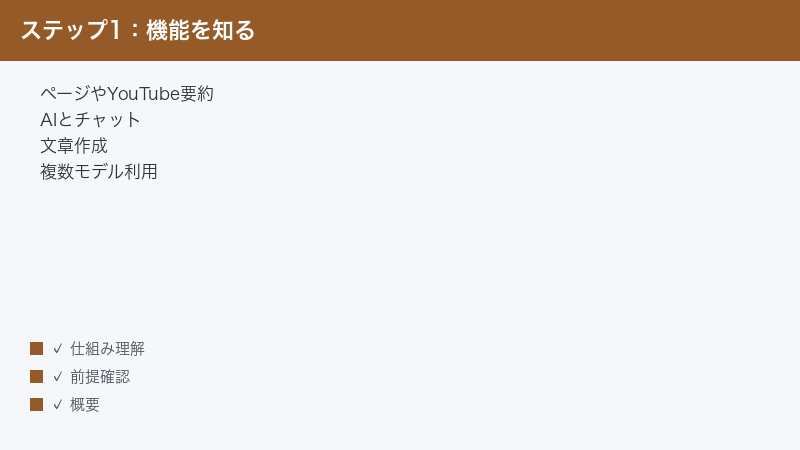
Merlin(マーリン・Merlin AI)は、ブラウザの拡張機能として動くAIアシスタントとされています。Chromeなどのブラウザにインストールしておくとサイドバーやボタンとして呼び出せ、今開いているWebページやYouTube動画の内容を要約したり、AIとチャットしたり、メールや文章の下書きを作成したりできるとされています。検索結果の横にAIの回答を表示するような使い方もあるとされ、「調べもの」「読む」「書く」を一つの拡張でこなせるのが特徴です。
また、内部で複数のAIモデルを切り替えて使えるとされ、用途や好みに合わせてモデルを選べる設計になっているようです。利用には無料で使える範囲(クレジット制)と、より多く使える有料プランがあるとされます。無料枠には1日あたりの利用回数などの制限が設けられていることが一般的で、使い切ると一定期間まで待つか、上位プランを検討する形になります。
なお、Merlinの画面(UI)は英語が中心とされています。日本語での質問や指示にも応答してくれることが多い一方、メニューやボタンのラベルが英語のため、初めは操作に戸惑うかもしれません。この記事では、英語表記に不慣れな方でも症状から対処を探せるように解説します。プランの内容・料金・利用できるモデル・無料クレジットの具体的な数値は変更されることがあるため、最新の正確な情報は必ず公式の料金ページやヘルプでご確認ください。
Merlinのような「ブラウザ拡張型のAIアシスタント」は、専用のサイトを別に開かなくても、今見ているページの上でそのままAIを呼び出せるのが大きな利点です。たとえば長い記事を読んでいる途中で要点だけをつかみたいとき、動画を見る前に内容の当たりをつけたいとき、メールの返信を素早く下書きしたいときなど、ブラウザ作業の流れを止めずにAIを差し込めます。裏を返すと、拡張機能・ブラウザ・通信・ログイン・利用枠といった複数の要素が一つでも欠けると動かなくなるため、トラブル時は「どの要素が原因か」を切り分ける発想が役立ちます。
本記事では、こうした構造を踏まえて症状別に原因と対処を並べています。原因は単独とは限らず、たとえば「拡張機能は最新だがクレジットが尽きている」「ログインは通っているが通信が不安定」といった複合的なケースもあります。一つの対処で直らなくても、あきらめずに別の切り口を試してみてください。
基本の使い方の流れ(イメージ)
一般的な使い方の流れは次のようになります。細かなボタン名や配置はバージョンによって異なる場合があります。
- ブラウザにMerlinの拡張機能をインストールし、アカウントでログインします。
- 要約したいページやYouTube動画を開いた状態で、拡張機能のアイコンやサイドバーを呼び出します。
- 「要約」や「このページについて質問」といった操作を選ぶと、AIが内容を読み取って回答を返してくれます。
- 必要に応じて追加の質問をチャット形式で続けたり、使うAIモデルを切り替えたりします。
この流れのどこかでつまずいている場合は、次章以降の症状別の対処を参照してください。
トラブル対処の基本方針(先に押さえておきたい考え方)
個別の症状に入る前に、どのトラブルにも共通する基本の考え方を押さえておくと、対処がぐっと楽になります。次の4つを意識してください。
- 一度に一つずつ変える――複数の設定を同時にいじると、何が効いたのか分からなくなります。一つ試すたびに動作を確認しましょう。
- 簡単で影響の小さいものから試す――再読み込みや再ログインのような手軽な対処から始め、入れ直しのような手間のかかるものは後回しにします。
- 切り分けを意識する――別のページ・別のブラウザ・別の端末で試すと、「Merlin全体の問題か」「特定の環境や対象だけの問題か」が見えてきます。
- 公式情報を最後の拠りどころにする――仕様やプランは変わります。判断に迷ったら、記憶や古い情報ではなく公式の最新情報を確認しましょう。
この4点を土台に、次章からの具体的な手順を進めていきます。焦って何度も同じ操作を繰り返すより、順序立てて一つずつ確認するほうが、結果的に早く解決にたどり着けます。
拡張機能のボタンやサイドバーが出ない・動かないとき
「アイコンを押しても反応しない」「サイドバーが表示されない」というのは、Merlinで最も多い相談の一つです。拡張機能そのものの状態が原因になっていることが多いため、次の順番で確認しましょう。
1. 拡張機能が有効になっているか確認する
ブラウザの拡張機能管理画面を開き、Merlinがオン(有効)になっているかを確認します。Chromeの場合、アドレスバーの右にあるパズルのようなアイコンから拡張機能の一覧を開けます。無効になっていたり、うっかり削除されていたりすると当然動きません。
- ブラウザ右上の拡張機能アイコン(パズル型)を開きます。
- 一覧にMerlinがあるか、スイッチがオンになっているかを確認します。
- 見当たらない場合は、拡張機能の管理ページ(Chromeなら設定内の「拡張機能」)で状態を確認します。
- ツールバーに固定しておくと、アイコンから素早く呼び出せて便利です。
2. 拡張機能とブラウザを最新版に更新する
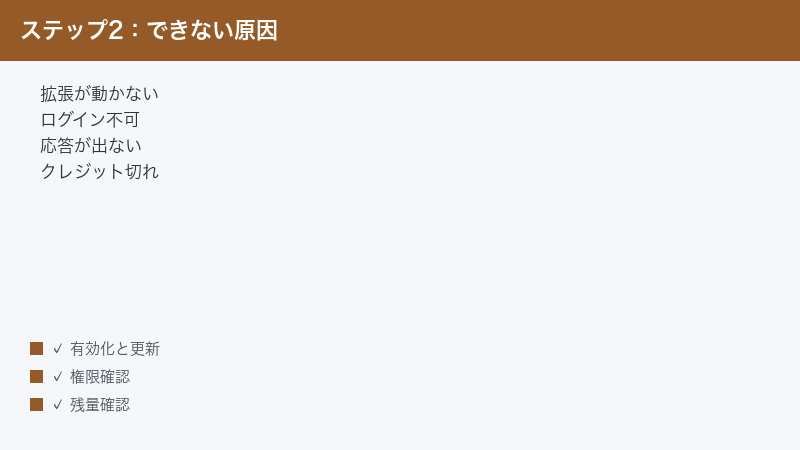
古いバージョンのまま使っていると、ブラウザ側の更新に追いつけず動作が不安定になることがあります。実際、Merlinの不具合報告でも「拡張機能を新しいバージョンに更新することで直った」という声が見られます。まずは拡張機能を最新版に、あわせてブラウザ本体も最新版に更新しておきましょう。
- ブラウザの拡張機能管理ページを開きます。
- 開発者向けの更新ボタンがある場合はそれを使い、拡張機能を最新にします。
- ブラウザ本体も、設定の「ブラウザについて」から更新の有無を確認し、必要なら更新して再起動します。
- 更新後、ページを再読み込みして症状が改善したか確かめます。
拡張機能の自動更新はしばらくブラウザを開いていないと反映されないことがあります。一度ブラウザを完全に閉じて開き直すだけで更新が適用される場合もあります。なお、Merlinの不具合報告では、ある一定のバージョン以降で拡張機能の問題が修正されたという趣旨の案内が見られます。バージョン表記は環境によって異なるため断定は避けますが、「更新したら直った」という声が多いことからも、更新は最優先で試す価値があります。表示中のバージョンは拡張機能の詳細画面で確認できることが多いので、古いまま止まっていないかチェックしてみてください。
3. 権限(アクセス許可)を確認する
拡張機能がページの内容を読み取るには、サイトへのアクセス権限が必要です。権限が制限されていると、ページを要約できなかったり、特定のサイトだけ反応しなかったりします。拡張機能の詳細設定から、サイトへのアクセスが「すべてのサイト」または少なくとも対象のサイトで許可されているかを確認してください。
4. 対応ブラウザ・別ブラウザで確認する
Merlinは主にChromeで使われることが多いとされますが、Chrome系のブラウザ(Microsoft Edgeなど)でも利用できる場合があります。今使っているブラウザで動かないときは、別の対応ブラウザで試してみると原因の切り分けになります。特定のブラウザだけで起きる不具合なら、そのブラウザ側の設定や更新に原因がある可能性が高いと考えられます。
参考までに、Merlinの案内には、Edgeでログイン等に問題が出る場合にChromeで試す旨の記述が見られます。ブラウザによって拡張機能の扱いに細かな差があるため、どうしても一方で不具合が続くときは、もう一方のブラウザで動くかを確かめると状況がはっきりします。ただし、対応状況はバージョンや時期によって変わることがあるため、最新の対応ブラウザは公式の案内でご確認ください。
5. それでもダメなら入れ直す
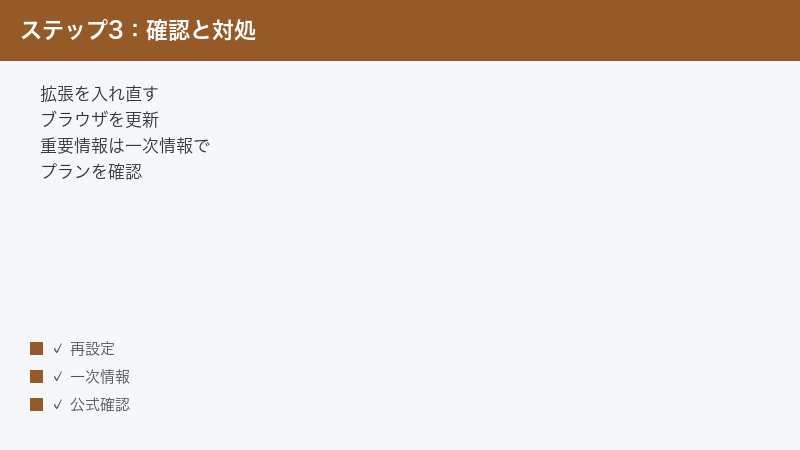
上記を試しても改善しない場合は、拡張機能を一度アンインストールし、公式の配布元から入れ直すのが有効とされています。Merlinの不具合報告でも「アンインストールして再インストールしたら直った」という報告が見られます。入れ直したあとは、あらためてログインが必要になる点に注意してください。
- 拡張機能の管理ページからMerlinを削除します。
- ブラウザを再起動します。
- 公式の配布元(Chromeウェブストアなど)からMerlinを入れ直します。
- 再度ログインして、症状が解消したか確認します。
ログインできない・ログイン状態が切れるとき
「ログインしようとするとエラーになる」「使っているうちにログアウトされてしまう」といった症状も比較的よく見られます。アカウントや連携(外部サービスでのログイン)まわりを順に確認しましょう。
1. 一度ログアウトしてから再ログインする
もっとも基本的な対処は、公式サイトのプロフィール・アカウントページから一度ログアウトし、あらためてログインし直すことです。Merlinの案内でも、公式サイトでログアウトしてから再ログインする方法が挙げられています。拡張機能側とサイト側のログイン状態がずれているときに効果が期待できます。
- ブラウザでMerlinの公式サイトを開き、アカウント(プロフィール)ページへ進みます。
- ログアウトの操作を行います。
- あらためてログインし直します。
- 拡張機能側でも一度サイドバーを開き直し、ログイン状態が反映されているか確認します。
2. 連携元(Googleアカウントなど)の状態を確認する
外部サービスのアカウントでログインしている場合は、その連携元の状態も確認しましょう。連携元でログインが切れていたり、パスワード変更などで再認証が必要になっていたりすると、Merlin側でもログインが通らないことがあります。連携に使っているアカウントに一度ログインし直し、再度Merlinのログインを試してみてください。
3. Cookie・サイトデータの設定を見直す
ブラウザがCookie(ログイン状態を保持する仕組み)をブロックしていると、ログインしてもすぐに切れてしまうことがあります。プライバシー保護の設定が厳しすぎないか、シークレットモードやゲストモードで拡張機能が制限されていないかを確認します。必要に応じて、Merlinの公式サイトに対してCookieを許可する設定にしてみてください。
4. 広告ブロッカーやセキュリティ拡張の影響を確認する
広告ブロッカーやトラッキング防止系の拡張機能が、Merlinの通信やログイン処理を妨げているケースがあります。Merlinの案内でも、広告ブロッカーなどを一時的に無効にすることがすすめられています。ログインがうまくいかないときは、これらを一時的にオフにして再度試してみましょう。
5. 別ブラウザやプロフィールで切り分ける
特定のブラウザやユーザープロフィールだけでログインできない場合は、別の環境で試すと原因が見えてきます。別ブラウザでログインできるなら、元の環境の拡張機能・Cookie・セキュリティ設定のいずれかに原因がある可能性が高いといえます。逆にどのブラウザでもログインできないなら、アカウント側や連携元、あるいはサービス側の一時的な不具合を疑うことになります。
会社や学校のネットワークを使っている場合は、組織のポリシーによって特定の通信やCookieが制限され、ログインが通らないことがあります。可能であれば、いったん自宅の回線やモバイル通信など別のネットワークで試して、環境依存の問題かどうかを見極めてみてください。切り分けの結果は、後で公式サポートへ問い合わせる際の有力な手がかりにもなります。
要約やチャットの回答が出ない・遅いとき
拡張機能自体は表示されているのに、要約ボタンを押しても回答が返ってこない、チャットの返信がなかなか来ない――このような場合は、通信・混雑・クレジットの3点を中心に確認します。
1. 通信環境を確認する
AIの回答はサーバーとの通信で生成されるため、通信が不安定だと回答が途切れたり出なかったりします。Wi-Fiの電波状況を確認し、ほかのサイトが正常に開けるかを試してみましょう。可能であれば、別の安定した回線に切り替えて再度試します。VPNや社内ネットワークの制限が影響していることもあります。
2. 少し時間を置いて再試行する
利用者が集中する時間帯は、AIサービス側が混雑して回答が遅くなったり、一時的にエラーになったりすることがあります。数分から数十分ほど時間を置いてから、もう一度試してみてください。急ぎでなければ、時間帯をずらすだけで安定することもあります。
3. クレジット(無料枠)の残量を確認する
Merlinはクレジット制とされており、無料枠を使い切ると回答が出せなくなることがあります。回答が急に出なくなったときは、アカウントのクレジット残量を確認しましょう。残量が少ない、またはゼロになっている場合は、リセットの時期を待つか、上位プランを検討する形になります。無料枠の具体的な回数やリセットの周期は変更されることがあるため、最新の内容は公式でご確認ください。
4. ページを再読み込みし、サイドバーを開き直す
拡張機能とページの連携が一時的に崩れている場合は、ページの再読み込みで直ることがあります。要約対象のページを再読み込みしてから、あらためてサイドバーを開いて操作してみてください。長時間開きっぱなしのタブでは、いったんタブを閉じて開き直すのも有効です。
5. 使うAIモデルを切り替える
Merlinは複数のAIモデルを切り替えられるとされています。特定のモデルが混雑していたり、一時的に不安定だったりすると回答が出にくいことがあります。モデルの選択肢がある場合は、別のモデルに切り替えてから再度試すと、あっさり回答が返ってくることもあります。
モデルによって、回答の速さ・得意な内容・消費するクレジットの量が異なる場合があります。急いで結果がほしいときは軽めのモデル、じっくり考えてほしいときは高性能なモデル、といった使い分けを覚えておくと便利です。どのモデルが選べるか、それぞれの特徴や消費量がどうなっているかは変更されることがあるため、選択肢の内容は実際の画面や公式の案内で確認してください。
6. 広告ブロッカーなどの影響を確認する
回答が出ないケースでは、広告ブロッカーやトラッキング防止系の拡張機能が、Merlinの通信をさえぎっていることがあります。ログインの項目でも触れましたが、回答が生成されない・途中で止まるといった症状のときにも、これらを一時的に無効にして試す価値があります。改善したら、Merlinを使うサイトだけ例外扱いにするなど、共存できる設定を探ってみてください。
YouTube動画やWebページの要約がうまくいかないとき
「動画は要約できるのにこのページはできない」「特定のYouTube動画だけ要約が失敗する」といった、対象によって成否が分かれるケースです。要約の材料となる情報(テキストや字幕)がうまく取得できているかがポイントになります。
1. 対象を変えて試し、切り分ける
まずは別のページや別の動画で要約が動くかを試します。ほかの対象では正常に要約できるなら、問題はMerlin全体ではなく、その特定のページ・動画側にある可能性が高いといえます。逆にどの対象でも失敗するなら、拡張機能や通信、クレジットなど全体的な原因を疑います。
2. YouTube動画は字幕の有無を確認する
動画の要約は、字幕やトランスクリプト(文字起こし)を手がかりに生成されることが多いとされています。字幕が用意されていない動画や、自動字幕がうまく生成されていない動画では、要約が難しくなることがあります。字幕付きの別の動画で試して比較してみると、原因の見当がつきやすくなります。
3. ページの作り(構造)を確認する
ログインが必要なページ、内容が動的に読み込まれるページ、画像やPDF主体で本文テキストが少ないページなどは、AIが内容を読み取りにくいことがあります。要約が空っぽになったり的外れになったりする場合は、テキストがしっかり載っている一般的なページで試してみてください。
4. ページを最後まで読み込んでから操作する
ページが完全に表示される前に要約を実行すると、途中までの内容しか取得できないことがあります。ページの読み込みが終わってから、必要に応じて本文までスクロールし、その状態で要約を実行するとうまくいく場合があります。
5. 長すぎる内容は分割して依頼する
非常に長い記事や長時間の動画では、一度に全部を要約しようとすると処理が重くなったり、途中で止まったりすることがあります。章ごと・パートごとに分けて要約を依頼すると、安定して結果を得やすくなります。長い動画なら「前半」「後半」に分ける、長い記事なら見出しごとに区切って要約する、といった工夫が有効です。
6. 会員登録や視聴制限のあるページに注意する
ログインしないと本文が読めないページ、有料の会員向けコンテンツ、地域や年齢による視聴制限がある動画などは、AIが内容を取得できず要約に失敗することがあります。こうしたページで要約が空になる場合は、拡張機能の不具合ではなく、そもそも内容を読み取れないことが原因のケースが多いといえます。誰でも閲覧できる一般的なページで試して、動作そのものが正常かどうかを確認してみてください。
回答が的外れ・古いと感じるとき
AIの回答は便利ですが、常に正しいとは限りません。事実と異なる内容を、もっともらしく答えてしまうこともあります。Merlinに限らず、AIアシスタント全般に共通する注意点です。
1. 重要な情報は必ず一次情報で確認する
もっとも大切な心構えは、AIの回答をそのまま鵜呑みにしないことです。料金・数値・手順・締め切り・仕様など、判断や行動に関わる重要な情報は、元のWebページや公式サイトなどの一次情報で必ず確認してください。要約はあくまで「読むための入り口」ととらえ、最終的な確認は自分の目で行うのが安全です。
2. 使うAIモデルを切り替えてみる
モデルによって得意分野や知識の範囲、最新情報への強さが異なるとされています。回答が古い・的外れと感じたときは、別のモデルに切り替えて同じ質問をしてみると、違う角度の回答が得られることがあります。複数の回答を見比べることで、内容の妥当性を判断しやすくなります。
3. 質問を具体的にする
あいまいな質問には、あいまいな回答が返りがちです。「いつの時点の情報か」「どの範囲について知りたいか」などを添えて、具体的に質問すると精度が上がることがあります。前提や条件を明確に伝えるのがコツです。
4. 情報の日付を意識する
AIは学習した時点までの知識をもとに答えるため、ごく最近の出来事や、頻繁に変わる情報については古い内容を答えることがあります。最新性が求められるテーマでは、AIの回答を出発点にしつつ、必ず最新の一次情報で裏取りをしてください。特に料金や制度、対応状況といった「変わりやすい情報」は、AIの回答をそのまま信じず、公式ページの日付や更新情報とあわせて確認する習慣をつけると安心です。
5. 出典やページ内の該当箇所を確認する
ページやドキュメントの要約では、AIが要点を拾い上げてくれますが、細部を取り違えていることもあります。重要な数字や固有名詞が出てきたら、要約だけで判断せず、元のページの該当箇所に戻って原文を確認しましょう。要約は「どこを読むべきか」を教えてくれる道案内と考えると、AIの便利さと正確さの両方を活かせます。
日本語がうまく通らないと感じるとき
MerlinのUIは英語中心とされているため、操作や日本語での指示に戸惑うことがあります。とはいえ、日本語での質問自体は多くの場面で通じるとされています。うまくいかないときは、伝え方を工夫してみましょう。
1. 簡潔で明確に指示する
長く複雑な文よりも、短く区切った明確な指示のほうが正しく伝わりやすい傾向があります。「このページを日本語で3行に要約してください」のように、言語・形式・分量を具体的に指定すると、意図した結果を得やすくなります。
2. 出力言語を指定する
回答が英語で返ってきてしまう場合は、「日本語で答えてください」と一言添えると改善することがあります。要約やチャットの指示文の中で、はっきり日本語での出力を求めるのがポイントです。
3. 生成後に手直しする前提で使う
文章生成では、細かな言い回しや専門用語のニュアンスが不自然になることもあります。生成結果はたたき台と考え、自分で読み返して手直しする前提で使うと、実用的な文章に仕上げやすくなります。特にビジネスメールや公的な文章では、敬語や固有名詞、日付などを人の目で最終確認することが欠かせません。
4. 専門用語や固有名詞は原語も併記して伝える
日本語だけで指示すると、製品名やサービス名を取り違えられることがあります。正確に扱ってほしい固有名詞は、原語(英語表記など)もあわせて示すと、意図が伝わりやすくなります。要約や翻訳をお願いするときも、「この単語はそのまま残して」などと補足すると、望む形に近づけやすくなります。
クレジット(無料枠)を使い切ったとき
「昨日まで使えたのに急に回答が出なくなった」というときは、無料クレジットを使い切っている可能性があります。Merlinはクレジット制とされ、無料で使える範囲には上限が設けられていることが一般的です。
1. まず残量を確認する
アカウントの画面でクレジットの残量を確認します。残りが少ない、またはゼロになっている場合は、それが回答の出ない直接の原因である可能性が高いといえます。
2. リセットの時期を確認する
無料クレジットは一定の周期でリセットされる形が一般的とされています。リセットの時期を確認し、それまで待てば再び使えるようになる場合があります。周期の具体的な内容は変更されることがあるため、最新の情報は公式でご確認ください。
3. 使い方を見直して節約する
クレジットの消費を抑えたい場合は、本当に必要な要約・チャットに絞る、同じ質問を何度も繰り返さない、といった工夫が有効です。用途によって消費量が変わることもあるため、消費が気になるときは操作のたびに残量の変化を見ておくと管理しやすくなります。質問はできるだけ一度でまとめて聞く、要約は必要な範囲だけに絞る、といった心がけも節約につながります。高性能なモデルほど消費が大きい傾向がある場合は、軽い用途では軽めのモデルを選ぶのも一つの手です。
4. プランの検討は公式の料金ページで
より多く使いたい場合は、有料プランの検討という選択肢もあります。ただしプランの種類・料金・含まれるクレジット数・利用できるモデルは変更されることがあるため、契約前には必ず公式の料金ページで最新の内容を確認してください。この記事では具体的な金額の断定は避けます。
動作が重い・他の拡張機能と競合するとき
「Merlinを入れてからブラウザ全体が重い」「サイドバーがカクつく」といった場合は、他の拡張機能との競合や、キャッシュの肥大が原因になっていることがあります。環境を軽く整えるイメージで対処しましょう。
1. 不要な拡張機能を一時的に無効化する
たくさんの拡張機能を同時に入れていると、互いに干渉して動作が重くなることがあります。特に広告ブロッカーやページを書き換えるタイプの拡張は、Merlinの表示や通信とぶつかることがあります。一度、Merlin以外の拡張機能を一時的にオフにして、動作が軽くなるか試してみてください。改善したら、一つずつ戻して原因の拡張を特定します。
2. ブラウザを再起動する
長時間ブラウザを開きっぱなしにしていると、メモリの使用量が増えて全体的に重くなることがあります。開いているタブを整理し、ブラウザを一度完全に終了してから起動し直すと、動作が軽くなることがあります。特に何十個ものタブを開いたままにしていると、それだけでブラウザ全体の反応が鈍くなり、Merlinのサイドバー表示にも影響することがあります。使っていないタブはこまめに閉じるだけでも改善が期待できます。
3. キャッシュや一時データを削除する
ブラウザにたまったキャッシュ(一時的な保存データ)が影響して、表示や動作が不安定になることがあります。ブラウザの設定から、閲覧履歴やキャッシュの削除を行うと改善する場合があります。削除するとログインし直しが必要になることがある点に注意してください。
- ブラウザの設定から、閲覧データの削除メニューを開きます。
- キャッシュされた画像やファイル、必要に応じてCookieを削除します。
- ブラウザを再起動し、Merlinの動作が改善したか確認します。
- ログインが切れていたら、あらためてログインし直します。
4. 新しい画面・古い画面を切り替えて試す
Merlinの案内では、新しいインターフェースでレイアウトが崩れる場合に、いったん従来の(古い)インターフェースに切り替えて使う方法が挙げられています。新しい画面で表示が崩れる・重いと感じるときは、設定に画面の切り替え項目があれば試してみるのも一つの手です。項目の有無や名称はバージョンによって異なる場合があります。
それでもうまくいかないときは
ここまでの対処を一通り試しても改善しない場合は、次のように整理して原因の切り分けを続けます。
- 別ブラウザ・別端末で試す――特定の環境だけで起きる問題か、Merlin全体の問題かを見分けられます。
- 拡張機能を完全に入れ直す――削除してブラウザを再起動し、公式配布元から入れ直します。設定が初期化され、直ることがあります。
- 時間を置いて再試行する――サービス側の一時的な不具合や混雑であれば、しばらく待つことで自然に解消することがあります。
- 公式の最新情報を確認する――大規模な不具合やメンテナンス、仕様変更の場合は、公式サイトやお知らせに案内が出ていることがあります。
- 公式サポート・ヘルプから問い合わせる――どうしても解決しないときは、公式のサポート窓口やヘルプから状況を伝えて相談しましょう。使っているブラウザやバージョン、症状、試したことを添えると話が早く進みます。
問い合わせの際は、いつから・どの操作で・どんなメッセージが出るのかをメモしておくと、原因の特定がスムーズになります。
よくある質問(FAQ)
Q1. Merlin(マーリン)は無料で使えますか?
無料で使える範囲(クレジット制)があるとされています。ただし1日あたりの利用回数などに上限が設けられていることが一般的で、より多く使いたい場合は有料プランを検討する形になります。無料枠の具体的な内容や料金は変更されることがあるため、最新の情報は公式の料金ページでご確認ください。
Q2. 拡張機能のアイコンを押しても何も起きません。どうすればよいですか?
まず拡張機能が有効になっているか、最新版に更新されているかを確認してください。あわせてブラウザ本体も更新し、ページを再読み込みします。それでも直らない場合は、拡張機能をアンインストールして入れ直すのが有効とされています。入れ直したあとは再ログインが必要です。
Q3. ログインしてもすぐにログアウトされてしまいます。
公式サイトで一度ログアウトしてから再ログインする、連携元(Googleアカウントなど)の状態を確認する、といった対処を試してください。ブラウザがCookieをブロックしていると状態が保持されないことがあるため、プライバシー設定や広告ブロッカーの影響も確認しましょう。
Q4. YouTube動画の要約が失敗します。原因は何でしょうか?
動画の要約は字幕やトランスクリプトを手がかりにすることが多いとされています。字幕のない動画や、自動字幕がうまく生成されていない動画では要約が難しくなることがあります。字幕付きの別の動画で試して比較すると、原因の見当がつきやすくなります。
Q5. 回答が遅い・途中で止まるのはなぜですか?
通信の不調やサービス側の混雑、重いページ、モデルの負荷などが考えられます。安定した通信環境で試す、少し時間を置く、使うAIモデルを切り替える、ページを再読み込みする、といった対処を順に試してみてください。
Q6. AIの回答をそのまま信じても大丈夫ですか?
AIの回答は必ずしも正確とは限らず、事実と異なる内容や古い情報が含まれることがあります。料金・数値・手順など重要な情報は、必ず元のページや公式サイトなどの一次情報で確認してください。要約は「読むための入り口」と考えるのが安全です。
Q7. 日本語で質問しても英語で返ってきます。どうすればよいですか?
質問文の中で「日本語で答えてください」とはっきり指定すると改善することがあります。UIは英語中心とされていますが、日本語での指示自体は通じることが多いです。指示は短く明確にし、生成結果は手直しする前提で使うとよいでしょう。
Q8. 使っているうちにブラウザが重くなりました。
他の拡張機能との競合や、キャッシュの肥大が原因のことがあります。Merlin以外の不要な拡張機能を一時的に無効化する、ブラウザを再起動する、キャッシュを削除する、といった対処で軽くなることがあります。新しい画面で重いと感じる場合は、設定に切り替え項目があれば従来の画面を試すのも一つの方法です。
📚 あわせて読みたい
まとめ
Merlin(マーリン・Merlin AI)で要約やチャットができないときは、あわてず次の順番で確認するのが近道です。
- 拡張機能の状態――有効になっているか、最新版に更新されているかを確認する。ダメなら入れ直す。
- ログイン――公式サイトで再ログインし、連携元やCookie設定、広告ブロッカーの影響を確認する。
- 通信とクレジット――安定した通信で試し、混雑時は時間を置く。クレジット(無料枠)の残量とリセット時期を確認する。
- 要約対象――別のページや動画で切り分け、字幕の有無やページの作りを確認する。
- 回答の質――重要な情報は必ず一次情報で確認し、必要ならモデルを切り替える。
- 動作の重さ――不要な拡張を無効化し、ブラウザ再起動やキャッシュ削除で環境を整える。
最後にもう一度お伝えしたいのは、AIの回答は便利な入り口である一方、そのまま鵜呑みにせず、重要な点は必ず自分の目で一次情報を確認することの大切さです。そして仕様・料金・対応状況・利用できるモデルや無料クレジットの内容は、お使いのバージョンや地域、プランによって異なり、変更されることがあります。最新の正確な情報は、必ず公式サイトやヘルプでご確認ください。落ち着いて一つずつ切り分ければ、多くのトラブルは解決に近づけるはずです。
