 minto.tech スマホ(iPhone/Android)・パソコン(Windows/Mac)・Office・Wi-Fi・AIツールの「できない」「困った」を解決する実用ガイド。トラブル対処法とノウハウが満載のお助けサイトです。
※本ページにはプロモーション(広告)が含まれています
「mymind(マイマインド)に保存できない」「別のパソコンで見たら同期していない」「検索しても目的のカードが出てこない」——AIが自動でタグ付けしてくれる便利なブックマーク/メモサービスだからこそ、いざ動かないと困ってしまいますよね。この記事は、そんなときに落ち着いて切り分けるための対処ガイドです。
結論から先にお伝えします。多くのトラブルは、①拡張機能やアプリを更新する ②同じアカウントでログインし直す ③通信環境を確認して少し待つ——この3つで解決に近づきます。これでも直らない場合は、保存する形式やサイズ、ブラウザの対応状況、契約(サブスク)の状態を順に確認していきましょう。
なお、mymindは2025年から2026年にかけて機能や料金が更新され続けている比較的新しいサービスです。画面の名称やメニューの位置、対応状況、料金はお使いのバージョン・地域・プランによって異なります。本記事では一般的な考え方と対処の流れを中心に解説し、細かな仕様は「公式の最新情報をご確認ください」という前提でまとめています。
🛒 関連商品をAmazonでチェック
📑 この記事の目次(タップで開く)
この記事でわかること
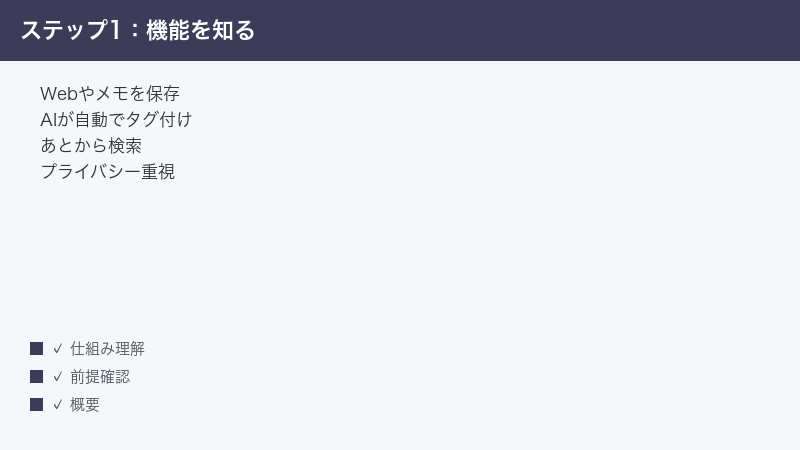
- mymind(マイマインド)とはどんなサービスか(セカンドブレイン型のブックマーク/メモ)
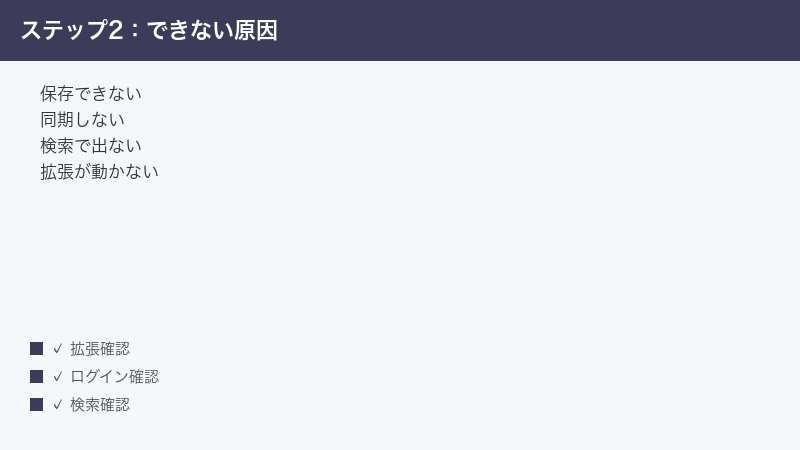
- 保存(クリップ)できない・拡張機能が動かないときの原因と対処
- 別の端末で見えない・同期しないときの確認ポイント
- 検索しても出てこないときの探し方のコツ
- 画像やファイルを保存できないときのチェック項目
- アプリが重い・開けないときの立て直し方
- AIの自動タグがずれるときの直し方
- 書き出し(エクスポート)や料金・サブスクで困ったときの考え方
- それでも直らないときの問い合わせの流れ
- よくある質問(FAQ)8問への回答
「今すぐどこを確認すればいいか知りたい」という方は、次の早見表から自分の症状に近い行を探してみてください。
症状別 早見表(まずここを確認)
下の表は、代表的な症状と最初に試したい対処をまとめたものです。あくまで一般的な目安であり、実際の画面名や手順はバージョンによって異なる場合があります。詳しい手順は記事後半で章ごとに解説しています。
| 症状 | よくある原因 | まず試すこと |
|---|---|---|
| ページを保存(クリップ)できない | 拡張機能の無効化・未更新・権限不足 | 拡張機能を有効化し更新、権限とログインを確認 |
| 拡張機能のボタンが反応しない | ブラウザが古い・拡張機能の不具合 | ブラウザを更新し、拡張機能を入れ直す |
| 別の端末で見えない・同期しない | 別アカウント・通信・反映待ち | 同じアカウントでログイン、通信を確認し少し待つ |
| 検索しても出てこない | キーワードのずれ・タグの想定違い | 別のキーワード、タグや色で絞り込む |
| 画像やファイルを保存できない | 対応形式やサイズの問題 | 形式とサイズを確認し、別の方法で保存 |
| アプリが重い・開けない | アプリやOSが古い・一時的な不具合 | 更新・再起動、必要なら再インストール |
| AIの自動タグがずれる | AIの判定の限界 | 手動でタグを追加・修正して整理する |
| 書き出し(エクスポート)できない | 対応ブラウザや形式の制約 | 対応環境と手順を公式で確認する |
| 料金・サブスクで使えない | 契約状態やログインの問題 | 契約状況とログインアカウントを確認 |
ここからは、それぞれの症状を一つずつ掘り下げていきます。まずは「そもそもmymindとは何か」を押さえておくと、トラブルの原因も見当をつけやすくなります。
mymind(マイマインド)とは?基本のしくみ
mymind(マイマインド、mymind.com)は、Webページ・画像・メモ・気になったものなどを保存すると、AIが自動でタグを付けたり整理したりしてくれるとされる「セカンドブレイン(第二の脳)」型のブックマーク/メモサービスです。頭の中に浮かんだアイデアや、あとで見返したい情報を「とりあえず放り込んでおく場所」として使うイメージに近いサービスです。
一般的なブックマーク管理ツールでは、フォルダを作って分類し、自分で名前を付けて整理していく必要があります。mymindの特徴は、この細かいフォルダ分けを前提としない点にあるとされます。保存したものはAIが内容を読み取り、自動的にタグを付けてくれるため、あとからキーワードや色、種類、日付などで探せる、という考え方です。
1. AIが自動でタグ付け・整理してくれる
mymindでは、記事や画像を保存すると、その内容をもとにAIがタグを付けてくれるとされています。たとえばレシピのページを保存すれば「料理」「レシピ」といったタグが、旅行先の写真を保存すれば場所や雰囲気に関するタグが、自動的に付くようなイメージです。ノートについても、要約やタグを自動で付けて内容を補ってくれる機能が案内されています。
この自動整理があるため、利用者は「どのフォルダに入れよう」と悩む必要が少なく、思いついたものを次々に保存していけるのが魅力とされています。ただしAIの判定はあくまで自動処理であり、意図と違うタグが付くこともあります。そのときの直し方は後半の章で説明します。
2. フォルダ分けよりも「検索」で見つける
mymindは、明確なフォルダ構造を持たず、検索を主な入り口にして保存物を見つける設計だとされています。キーワードのほか、色・日付・種類・ブランドなど、いくつかの切り口で探せるとされ、「あのとき保存した青っぽい画像」といった曖昧な記憶からでもたどり着きやすいのが特徴です。
また、プロジェクトやテーマごとに「スペース(Spaces)」でまとめたり、タグを使って絞り込んだりする使い方も案内されています。検索条件に合わせて自動的にまとまる形のスペースと、自分でカードを追加して管理する形のスペースがあるとされます。名称や挙動はバージョンにより異なることがあるため、詳細は公式のヘルプをご確認ください。
3. プライバシー(自分だけの空間)を重視するとされる
mymindは、保存した内容を自分だけのプライベートな空間で扱うことを重視しているとされます。広告表示やデータの追跡、第三者へのデータ販売を行わない方針が案内されており、AIによる解析についても、内容が外部に共有されない形で処理されるとされています。こうした方針の詳細や最新の扱いは、公式のプライバシーに関する説明をご確認ください。
4. 保存はブラウザ拡張機能やアプリから
実際に情報を保存するときは、ブラウザの拡張機能や、スマートフォン・パソコン向けのアプリを使います。パソコンでは拡張機能のボタンをクリックしたり、テキストや画像を右クリックして保存したりする流れが案内されています。スマートフォンでは共有メニューからmymindに送る、といった保存方法が一般的です。
なお、mymindは有料が中心のサービスで、試せる範囲があるとされます。UI(画面表示)は英語中心のため、初めて触るときは戸惑うかもしれませんが、操作の考え方は「保存する・探す」というシンプルなものです。料金や試用の条件は変わることがあるため、契約前に公式の料金ページで最新の内容をご確認ください。
保存(クリップ)できない・拡張機能が動かないときの対処
「気になるページを保存しようとしたのに、mymindに追加されない」「拡張機能のボタンを押しても反応がない」——これは相談の多いトラブルです。原因は拡張機能そのものの状態にあることが大半なので、次の順番で確認していきましょう。
1. 拡張機能が有効になっているか確認する
まず、mymindの拡張機能がブラウザで有効になっているかを確認します。何かの拍子に無効化されていたり、別の拡張機能と衝突していたりすると、保存ボタンが反応しません。
- お使いのブラウザの拡張機能(アドオン)の管理画面を開きます。
- 一覧の中からmymindの拡張機能を探します。
- スイッチがオフになっていれば、オンに切り替えて有効化します。
- 一度ブラウザのタブやウィンドウを開き直し、再度保存を試します。
2. 拡張機能を最新版に更新する
拡張機能が古いままだと、サービス側の変更に追いつけず、正しく動かないことがあります。ブラウザの拡張機能ストア(お使いのブラウザの拡張機能ページ)から、mymindの拡張機能に更新がないかを確認しましょう。多くのブラウザは自動更新ですが、手動で更新をチェックできる場合もあります。
更新後は、ブラウザを完全に閉じてから開き直すと、変更が反映されやすくなります。それでも改善しないときは、いったん拡張機能を削除し、公式の拡張機能ページから入れ直す(再インストール)のも有効です。
3. 権限(アクセス許可)を確認する
拡張機能がページの内容を読み取ったり保存したりするには、いくつかの権限(アクセス許可)が必要です。この権限が制限されていると、保存が失敗することがあります。拡張機能の詳細設定画面で、必要な権限が許可されているかを確認してください。
特に、特定のサイトだけで拡張機能を有効にする設定になっていると、それ以外のページで保存できないことがあります。「すべてのサイトで許可」に近い設定に見直すと改善する場合がありますが、権限の名称や区分はブラウザによって異なります。
4. ブラウザ本体を更新する
拡張機能だけでなく、ブラウザ本体が古いことが原因のケースもあります。ブラウザのバージョンが古いと、最新の拡張機能が想定どおりに動かないことがあるためです。ブラウザの設定からバージョン情報を開き、更新がある場合は適用してから再起動しましょう。
5. 対応ブラウザかどうかを確認する
mymindの拡張機能は、主要なブラウザに対応しているとされていますが、すべてのブラウザや、特殊なブラウザのすべての機能に対応しているとは限りません。うまく動かないときは、別の一般的なブラウザで試してみて、そのブラウザでは保存できるかを確認すると、原因の切り分けになります。特定のブラウザだけで失敗する場合は、そのブラウザ側の設定や拡張機能の対応状況を疑いましょう。
6. ログイン状態を確認する
拡張機能から保存するには、mymindにログインしている必要があります。ログインが切れていると、ボタンを押しても保存先が定まらず失敗します。拡張機能の画面や、Web版のmymindを開いてログイン状態を確認し、切れていれば再度ログインしてから保存を試してください。しばらく使っていなかったり、ブラウザのデータを消去したりすると、ログインが切れていることがあります。
7. ブラウザのキャッシュや設定を見直す
ブラウザにたまった一時データ(キャッシュ)が古くなっていると、拡張機能が想定どおりに動かないことがあります。動作が不安定なときは、ブラウザのキャッシュを削除してから開き直すと改善する場合があります。ただし、キャッシュの削除でログイン情報が消えることもあるため、削除後は各サービスに再ログインが必要になる点に留意してください。
また、プライバシー保護を強めた設定や、広告・トラッキングを遮断する別の拡張機能が動いていると、mymindの拡張機能の通信までブロックしてしまうことがあります。保存に失敗するときは、他の拡張機能を一時的にオフにして、mymindの拡張機能だけで試してみると、原因の切り分けになります。
8. シークレットウィンドウで切り分ける
多くのブラウザには、拡張機能や履歴の影響を受けにくい特別なウィンドウ(シークレットウィンドウ、プライベートウィンドウ)があります。ここでmymindの拡張機能を有効にして保存を試すと、他の拡張機能や設定が邪魔をしていないかを確かめられます。シークレットウィンドウでは拡張機能が既定でオフになっていることが多いので、必要に応じて「シークレットモードで有効にする」といった設定を確認してください。ここで保存できるなら、通常のウィンドウ側の設定や他の拡張機能が原因の可能性が高いと言えます。
別の端末で見えない・同期しないときの対処
「パソコンで保存したのに、スマホのアプリに出てこない」「逆にスマホで保存したものがパソコンで見えない」——mymindは複数の端末で同じ内容を見られるのが利点ですが、同期がうまくいかないと片方でしか見えないことがあります。
1. 同じアカウントでログインしているか確認する
最初に確認したいのが、すべての端末で同じアカウントにログインしているかです。メールアドレスを変えて登録してしまっていたり、別のログイン方法で入っていたりすると、それぞれが別の「マインド」を見ていることになり、内容が一致しません。
- 見えない側の端末(アプリまたはWeb版)で、現在ログインしているアカウントを確認します。
- 保存した側の端末のアカウントと同じかどうかを見比べます。
- 違っていれば、いったんログアウトし、正しいアカウントでログインし直します。
2. 通信環境を確認する
同期はインターネット通信を通じて行われるため、通信が不安定だと反映が遅れたり止まったりします。Wi-Fiやモバイル通信が正しくつながっているか、ほかのアプリやサイトが普通に開けるかを確認しましょう。通信が弱い場所にいる場合は、電波の良い場所に移動する、Wi-Fiに接続し直す、といった対処が有効です。
また、機内モードがオンになっていないか、省電力モードやデータ通信の制限がかかっていないかも確認してください。バックグラウンドでの通信が制限されていると、アプリを開いていない間の同期が進まないことがあります。
3. 少し待ってから確認する
保存した内容が全端末に反映されるまでには、多少の時間がかかることがあります。特に一度にたくさん保存した直後や、通信が混み合っているときは、反映まで時間差が出やすくなります。あわてて何度も操作せず、少し時間を置いてからアプリを開き直して確認してみてください。
4. アプリやページを更新(再読み込み)する
アプリを一度閉じて開き直したり、Web版であればページを再読み込みしたりすると、最新の状態が読み込まれて表示されることがあります。画面を下に引っ張って更新する操作(プルダウンでの再読み込み)に対応している場合は、それも試してみましょう。
5. オフラインの状態について理解しておく
mymindには、通信がない状態でも保存済みの内容を見られるオフライン対応(試験的な機能とされる)が案内されています。ただし、オフライン時は基本的に閲覧のみで、新しく追加したり編集したりはできないとされる点に注意が必要です。オフラインで追加したつもりの内容が反映されない場合は、通信のある状態でアプリを開いて同期させてください。オフライン機能の仕様は更新されることがあるため、詳しくは公式の最新情報をご確認ください。
6. 端末の日時設定を確認する
意外と見落とされがちなのが、端末の日付と時刻の設定です。日時が大きくずれていると、通信の安全な接続がうまく確立できず、同期やログインに失敗することがあります。端末の設定で「日付と時刻を自動設定にする」をオンにしておくと、こうしたトラブルを防ぎやすくなります。海外に持ち出したあとなどで時刻がずれている場合は、特に確認しておきましょう。
7. どちらの端末が最新かを意識する
複数の端末で同時に編集したときは、どの内容が最新として反映されるかがわかりにくくなることがあります。片方の端末で追加・編集した直後は、その端末をしばらく開いたままにして同期を完了させ、それから別の端末を開くと、行き違いが起きにくくなります。あわてて両方の端末で連続して操作すると、かえって反映がもたつくことがあるため、一つずつ落ち着いて同期させるのがコツです。
検索しても出てこないときの対処
mymindはフォルダ分けをしない代わりに、検索が「探す」の中心になります。だからこそ「保存したはずなのに検索で出てこない」と、少し不安になりますよね。多くの場合は保存物が消えたわけではなく、探し方を変えるだけで見つかります。
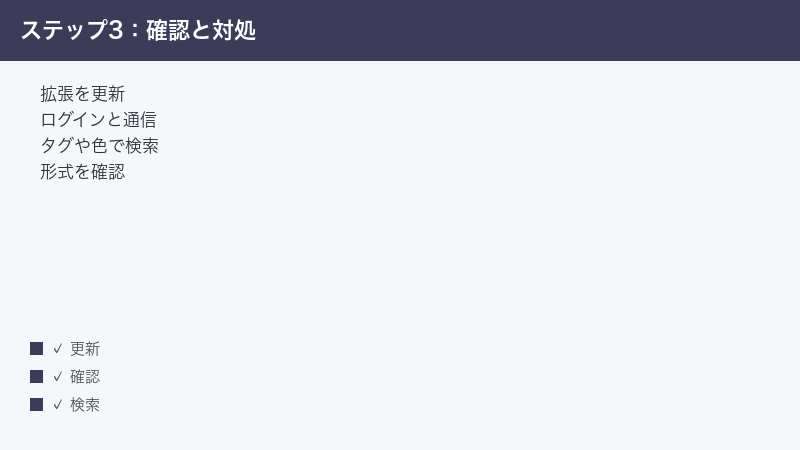
1. 別のキーワードで探してみる
まずは、検索するキーワードを変えてみましょう。自分が覚えている言葉と、実際にページや画像に含まれる言葉がずれていると、ヒットしないことがあります。たとえば商品名で探して出てこないときは、カテゴリー名や特徴を表す言葉、関連する一般的な単語に置き換えてみてください。日本語で見つからないときは、含まれていそうな英単語で試すのも有効です。
2. タグや色で絞り込む
mymindは、キーワードだけでなくタグや色、種類、日付などでも絞り込めるとされています。AIが自動で付けたタグの一覧から探したり、「赤っぽい画像」「この時期に保存したもの」といった切り口で絞り込んだりすると、うろ覚えの記憶からでもたどり着きやすくなります。検索欄にタグ名を入れる、色で絞る、といった機能があるかを確認してみましょう。
3. AIの自動整理の考え方を踏まえる
検索でうまく出てこない背景には、AIが付けたタグと自分の想定がずれていることがあります。AIは内容から自動でタグを付けますが、その言葉が必ずしも自分の頭にある言葉と一致するとは限りません。見つからないときは「AIならどんな言葉を付けそうか」を想像して、少し広めのキーワードから探すのがコツです。
4. そもそも保存できているかを確認する
いくら探しても出てこない場合、実は保存自体が完了していなかった可能性もあります。前の章で触れたように、保存時に拡張機能が反応していなかったり、ログインが切れていたりすると、保存されていないことがあります。心当たりがあるときは、もう一度そのページを開いて保存し直し、直後に検索で表示されるかを確認しましょう。
5. スペースやフィルターの状態を見直す
特定のスペースを開いた状態や、何らかのフィルター(絞り込み条件)がかかった状態だと、全体からではなくその範囲の中だけを検索している場合があります。検索結果が少なすぎると感じたら、いったん全体を表示する画面に戻ってから検索し直してみてください。
6. 種類(タイプ)で絞り込む
mymindでは、保存したものを「記事」「画像」「メモ」「動画」といった種類(タイプ)で絞り込めるとされています。探しているものが画像だと分かっているなら、画像だけに絞ってから見ていくと、目的のカードに早くたどり着けます。キーワードが思い出せないときほど、この「種類で絞る」やり方が役立ちます。
7. 保存した時期から逆算する
「いつごろ保存したか」を覚えている場合は、日付を手がかりに探すのも有効です。だいたいの時期を思い出して、その前後で絞り込んでいくと、記憶とカードが結びつきやすくなります。キーワード・タグ・色・種類・日付といった複数の切り口を組み合わせることで、うろ覚えの状態からでも探し出せるのがmymindの検索の考え方です。焦らず、思い出せる手がかりから一つずつ試していきましょう。
画像やファイルを保存できないときの対処
テキストやWebページは保存できるのに、画像やファイルだけ保存できない——このようなときは、対応する形式やサイズが関係していることがあります。
1. 対応している形式かを確認する
画像やファイルには、さまざまな形式(拡張子)があります。一般的な画像形式は問題なく保存できることが多いものの、特殊な形式や、あまり使われない形式は保存できないことがあります。うまくいかないときは、その画像を一般的な形式に変換してから保存し直すと成功する場合があります。
2. ファイルのサイズを確認する
ファイルのサイズが非常に大きい場合、保存に時間がかかったり、失敗したりすることがあります。高解像度の画像や長い動画などは特に影響を受けやすい部分です。可能であれば、サイズを小さくしてから保存する、圧縮してから試す、といった対処を検討してください。
3. 保存の方法を変えてみる
保存の入り口は一つとは限りません。拡張機能のボタンから保存する、画像を右クリックして保存する、いったん端末に保存してからアプリにアップロードする、など複数の方法を試すと、どれかで成功することがあります。特定のサイト上の画像だけ保存できない場合は、そのサイト側の仕組み(表示の仕方)が影響している可能性もあります。
4. 通信とログインを確認する
画像やファイルの保存も、通信とログインの状態に左右されます。前の章と同じく、通信が安定しているか、ログインが切れていないかを確認してから、もう一度保存を試してみてください。大きなファイルほど、通信が不安定だと途中で失敗しやすくなります。
5. スマホの共有メニューから送る
スマートフォンでは、写真アプリや他のアプリから共有メニューを開いてmymindに送る方法が用意されていることがあります。アプリ内で直接保存できないときは、いったん端末に画像を保存し、共有メニューからmymindを選んで送ると成功する場合があります。共有先の一覧にmymindが出てこないときは、共有メニューの「その他」や編集画面からmymindを表示させる設定を確認してみてください。
6. サイト側の保護がかかっていないか確認する
Webページ上の画像の中には、右クリックや保存を制限しているものや、特殊な表示方法で守られているものがあります。こうした画像は、通常の手順では保存できないことがあります。その場合は、画像そのものではなく、ページ全体をブックマークとして保存しておき、あとで元のページから見返す、という使い方に切り替えるのも一つの方法です。
アプリが重い・開けないときの対処
「アプリの動きがカクカクする」「タップしても開かない」「起動してもすぐ止まってしまう」——こうしたときは、アプリや端末側の一時的な不具合が原因のことが多く、基本の立て直しで改善することがよくあります。
1. アプリを最新版に更新する
まずは、mymindのアプリが最新版かを確認しましょう。アプリが古いと、不具合が残ったままだったり、サービス側の変更に追いつけていなかったりします。お使いのアプリストアで、mymindに更新がないかを確認し、あれば適用してください。
2. OS(端末のシステム)を更新する
スマートフォンやパソコンのOSが古いと、最新のアプリが正しく動かないことがあります。端末の設定からソフトウェア更新を確認し、更新がある場合は適用しましょう。OSの更新は時間がかかることがあるため、時間と電源に余裕があるときに行うのがおすすめです。
3. アプリと端末を再起動する
一時的な不具合であれば、再起動で解消することが少なくありません。次の順で試してみてください。
- mymindのアプリをいったん完全に終了します(バックグラウンドからも消します)。
- もう一度アプリを起動して、動作が改善したか確認します。
- 改善しなければ、端末そのものを再起動してから再度アプリを開きます。
4. 空き容量とバックグラウンドを確認する
端末の空き容量が極端に少ないと、アプリの動作が重くなることがあります。不要なファイルやアプリを整理して空き容量を確保すると、動作が安定する場合があります。また、多くのアプリを同時に開いていると動作が重くなるため、使っていないアプリを閉じるのも効果的です。
5. 再インストールを検討する
ここまで試しても改善しない場合は、アプリをいったん削除してから、あらためて公式のアプリストアからインストールし直す(再インストール)ことを検討します。再インストールの前に、必ず同じアカウントでログインできることを確認しておきましょう。保存した内容はクラウド側にあるとされるため、再ログインすれば内容が読み込まれる想定ですが、大切なデータがある場合は事前に公式の案内を確認しておくと安心です。
AIの自動タグがずれるときの対処
mymindの魅力であるAIの自動タグ付けですが、機械による自動処理である以上、意図と違うタグが付くこともあります。「思っていたのと違う分類になっている」「検索で引っかかるように、自分の言葉でタグを付けたい」というときは、手動で調整しましょう。
1. 手動でタグを追加・修正する
AIが付けたタグは、あくまで出発点と考えると気が楽です。カードを開いて、自分が後で検索しそうな言葉を手動でタグとして追加しておくと、次に探すときにぐっと見つけやすくなります。合わないと感じるタグは削除・修正して、自分の頭の中の言葉に近づけていきましょう。
2. よく使う言葉でタグを統一する
同じテーマなのに、カードごとに違う言葉のタグが付いていると、検索で拾いきれなくなります。自分がよく使う言葉を決めておき、その言葉でタグを統一しておくと、関連するカードをまとめて呼び出しやすくなります。表記のゆれ(ひらがな・カタカナ・英語など)も、なるべく揃えておくと便利です。
3. スペースやタグで整理し直す
数が増えてきたら、プロジェクトやテーマごとにスペースを作り、関連するカードをまとめておくと見通しが良くなります。AIの自動整理に任せきりにするのではなく、ときどき自分の目で見て手を入れることで、mymindは「自分だけの整理された第二の脳」に育っていきます。AIの判定は完璧ではないと割り切り、うまく付き合うのがコツです。
4. 再解析(付け直し)ができるか確認する
バージョンによっては、カードの内容をAIに解析し直させる操作が用意されている場合があります。タグが極端にずれていると感じるときは、そうした再解析の機能があるかを確認し、あれば試してみるのも一つの手です。機能の有無や名称はバージョンにより異なるため、詳しくは公式のヘルプをご確認ください。
5. メモ(ノート)には自分の言葉を添えておく
AIの自動整理をより効かせるコツとして、保存したものに自分の言葉で短いメモを添えておく方法があります。「なぜこれを保存したのか」「どんな場面で使いたいか」を一言書いておくと、その言葉がタグや検索の手がかりになり、あとから探しやすくなります。ノートは要約やタグを自動で付けてくれるとされていますが、そこに自分の意図を少し加えておくと、AIの整理と自分の記憶の橋渡しになります。数が増えるほど、この一手間が効いてきます。
書き出し(エクスポート)できないときの対処
「他のサービスに移したい」「手元にもデータを残しておきたい」——そんなときに使うのが書き出し(エクスポート)です。mymindでは、保存した内容を自分のパソコンに書き出せるとされていますが、環境によってはうまくいかないことがあります。
1. 対応環境を確認する
エクスポートは、特定のブラウザや最新の技術に対応した環境でのみ動作するとされています。案内では、最新版のChromeやMicrosoft Edgeのような、新しいWeb技術に対応したブラウザで実行することが推奨されているとされます。うまくいかないときは、対応しているブラウザの最新版で、あらためて試してみてください。
2. 書き出しの手順と保存先を確認する
エクスポートは、一般的にアカウントの設定ページから実行するとされています。実行すると、保存した画像やPDFなどのファイルがパソコンのフォルダに保存され、テキスト中心のカードは一覧の形式(表計算ソフトなどで開けるファイル)としてまとめて書き出されるとされています。書き出し先のフォルダの指定や、保存の許可を求められた場合は、内容を確認したうえで進めてください。
3. 形式と用途を確認する
書き出したデータをほかのサービスに取り込みたい場合は、取り込み先が対応している形式かどうかも確認が必要です。書き出せる形式と、移行先が受け入れられる形式が合わないと、そのままでは取り込めないことがあります。エクスポートの対応内容や手順は変更されることがあるため、実行前に公式の最新の案内をご確認ください。
料金やサブスクで困ったときの対処
mymindは有料が中心のサービスとされ、料金やサブスク(定期購入)に関する困りごともあります。「支払ったのに機能が使えない」「プランを変えたい」といったときは、次の点を確認しましょう。
1. 契約(サブスク)の状態を確認する
まず、現在の契約がどうなっているかを確認します。支払いが完了しているか、更新のタイミングで問題が起きていないか、無料で試せる範囲を超えていないか、といった点です。契約の管理は、mymindのアカウント設定や、アプリを入れているアプリストアの購入管理から確認できることが多いです。
2. ログインしているアカウントを確認する
「支払ったのに使えない」というときに意外と多いのが、支払ったアカウントと使っているアカウントが違うケースです。前の章でも触れたとおり、別のメールアドレスやログイン方法で入っていると、契約が反映されていないように見えます。契約したときのアカウントで正しくログインできているかを、あらためて確認してください。
3. 料金や試用範囲は公式で確認する
mymindの料金やプランの内容、試せる範囲は、時期や地域によって変わることがあります。本記事では具体的な金額を断定しませんので、契約や変更の前には、必ず公式の料金ページで最新の内容をご確認ください。表示される通貨や価格が普段と違うと感じたときも、地域設定や為替の影響である場合があります。
それでもうまくいかないときは
ここまでの対処を試しても解決しないときは、次のように切り分けを進めると、原因が見えてくることがあります。
- 端末を変えて試す——スマホでダメならパソコンで、というように別の端末で試すと、端末側の問題か、アカウント側の問題かを切り分けられます。
- ブラウザを変えて試す——拡張機能やエクスポートの不調は、別の一般的なブラウザで試すと状況が変わることがあります。
- 通信環境を変えて試す——Wi-Fiとモバイル通信を切り替えるなど、通信を変えると同期の問題が解消することがあります。
- 時間を置いて試す——サービス側で一時的な不具合が起きている場合は、しばらく待つと自然に復旧することがあります。
- 公式の最新情報を確認する——仕様変更や障害情報が案内されていることがあります。困ったときは公式のヘルプやお知らせを確認しましょう。
それでも解決しない場合は、mymindの公式サポートやヘルプから問い合わせるのが確実です。問い合わせるときは、「どの端末・どのブラウザで」「どんな操作をしたら」「どうなったか」を具体的に伝えると、やり取りがスムーズになります。エラーの表示が出ている場合は、その内容も控えておくと役立ちます。
よくある質問(FAQ)
Q1. mymindは無料で使えますか?
mymindは有料が中心のサービスとされ、試せる範囲があるとされています。無料で使える範囲や試用の条件、料金は時期や地域によって変わることがあるため、契約の前に公式の料金ページで最新の内容をご確認ください。本記事では具体的な金額の断定は避けています。
Q2. 保存したページやメモはどこに行きましたか?消えてしまったのでしょうか?
多くの場合、保存物が消えたわけではなく、検索の言葉がずれていて表示されていないだけです。別のキーワードや、タグ・色・日付などで絞り込んで探してみてください。それでも見つからないときは、保存時に拡張機能が反応していなかった可能性があるため、もう一度保存し直して直後に表示されるかを確認しましょう。
Q3. パソコンで保存したものがスマホに出てきません。どうすればよいですか?
まず、両方の端末で同じアカウントにログインしているかを確認してください。次に通信環境を確認し、少し時間を置いてからアプリを開き直します。それでも反映されないときは、アプリの更新や再起動を試してみてください。
Q4. 拡張機能のボタンを押しても保存できません。
拡張機能が有効になっているか、最新版に更新されているか、必要な権限が許可されているかを順に確認してください。あわせてブラウザ本体の更新と、mymindへのログイン状態も確認します。改善しないときは、拡張機能をいったん削除して入れ直すと直ることがあります。
Q5. AIが付けたタグが自分の思っていたものと違います。直せますか?
はい、手動でタグを追加・修正できます。AIの自動タグはあくまで出発点と考え、自分が後で検索しそうな言葉をタグとして付け足しておくと、次に探しやすくなります。合わないタグは削除・修正して、自分の言葉に近づけていきましょう。
Q6. アプリが重い・開けないときはどうすればよいですか?
アプリとOSを最新版に更新し、アプリと端末を再起動してみてください。端末の空き容量を確保し、不要なアプリを閉じるのも効果的です。ここまでで直らない場合は、同じアカウントでログインできることを確認したうえで、アプリの再インストールを検討します。
Q7. データを書き出して手元に残せますか?
mymindには、保存した内容をパソコンに書き出す(エクスポートする)機能があるとされています。ただし、対応するブラウザや技術が限られるとされ、うまくいかないときは最新版のChromeやMicrosoft Edgeのような対応ブラウザで試すことが案内されています。手順や対応内容は変わることがあるため、実行前に公式の最新情報をご確認ください。
Q8. 画像がうまく保存できません。何を確認すればよいですか?
まず、その画像が一般的な形式かどうか、サイズが大きすぎないかを確認してください。特殊な形式は一般的な形式に変換し、大きすぎる場合はサイズを小さくしてから試すと成功することがあります。あわせて通信とログインの状態も確認し、保存の方法(拡張機能から・右クリックからなど)を変えて試してみましょう。
📚 あわせて読みたい
まとめ
mymind(マイマインド)は、保存するだけでAIが自動でタグ付け・整理してくれるとされる、セカンドブレイン型のブックマーク/メモサービスです。フォルダ分けにこだわらず、検索で必要なものを呼び出す、という新しい使い方が魅力ですが、そのぶん「保存できない」「同期しない」「検索で出てこない」といったつまずきも起こります。
トラブルの多くは、①拡張機能やアプリを更新する ②同じアカウントでログインし直す ③通信を確認して少し待つという基本の3ステップで改善に向かいます。それでも直らないときは、保存する形式やサイズ、ブラウザの対応状況、契約の状態を一つずつ確認し、必要に応じて再起動や再インストールを試しましょう。
mymindは今も機能や料金が更新され続けている新しいサービスです。画面の名称や対応状況、料金は、お使いのバージョン・地域・プランによって異なります。本記事の内容を切り分けの手がかりにしつつ、最終的な仕様や最新の情報は、必ず公式の案内でご確認ください。困ったときは公式のサポートやヘルプから問い合わせれば、きっと解決の糸口が見つかります。
