 minto.tech スマホ(iPhone/Android)・パソコン(Windows/Mac)・Office・Wi-Fi・AIツールの「できない」「困った」を解決する実用ガイド。トラブル対処法とノウハウが満載のお助けサイトです。
※本ページにはプロモーション(広告)が含まれています
「Claid.ai(クレイド)で商品写真の高画質化を始めたのに、いつまでたっても処理が終わらない」「画像をアップロードしようとするとエラーになる」「仕上がりがなんだか実物と違って見える」——ネットショップの商品写真をAIで整えていると、こうした場面に出くわすことがあります。
結論から言うと、多くはサーバーの混雑・通信の不安定さ・画像の形式やサイズ・クレジット(処理枠)の残量といった、いくつかの決まった原因に集約されます。少し時間を置いて、画像の形式とサイズを見直し、クレジットの残りを確認するだけで解決することも珍しくありません。
この記事では、Claid.aiで「生成・処理・書き出し(ダウンロード)ができない」ときの原因と対処を、初めての方にもわかるように順を追って解説します。仕様や料金は時期・地域・プランによって変わるため、具体的な数値は公式の最新情報で確認する前提でお読みください。
🛒 関連商品をAmazonでチェック
📑 この記事の目次(タップで開く)
この記事でわかること
- Claid.ai(クレイド)とはどんなサービスか、何ができるとされるか
- 処理が始まらない・途中で止まるときの主な原因と対処
- 画像をアップロードできないときに確認すること(対応形式・サイズ)
- 仕上がりが不自然・商品が変わって見えるときの考え方と注意点
- 背景の差し替えがうまくいかないときのコツ
- 一括処理(複数画像)で一部だけ失敗するときの対処
- 書き出し(ダウンロード)できない・解像度に制限があるときの確認点
- API(プログラム連携)でエラーになるときに見直すポイント
- クレジットを使い切ったときの考え方
- よくある質問(FAQ)8問とまとめ
まず確認したい早見表
細かい手順に入る前に、「症状」と「まず疑うこと」「最初にすべきこと」を一覧にまとめました。困ったときの目次代わりにお使いください。なお、表内の対処は一般的な目安で、最終的な仕様や条件はお使いのプラン・地域・バージョンによって異なります。
| 症状 | まず疑う原因 | 最初の対処 |
|---|---|---|
| 処理が始まらない・終わらない | サーバー混雑・通信不安定・残量不足 | 時間を置く/通信を確認/クレジット残量を確認 |
| 画像をアップロードできない | 対応していない形式・サイズ超過 | 形式(JPEG・PNGなど)とファイルサイズを確認 |
| 仕上がりが不自然・色や形が変わる | AIによる補正・生成の特性 | 実物と大きく違わないか必ず確認し、不自然なものは使わない |
| 背景差し替えがうまくいかない | 商品と背景の境界が不明瞭 | 輪郭がはっきりした写真を使う/別の写真で試す |
| 一括処理で一部だけ失敗する | 枚数や合計容量が多すぎる | 枚数を分ける/失敗分だけやり直す |
| 書き出し(ダウンロード)できない | プランによる解像度・機能の制限 | プランの条件を確認/別の形式で試す |
| API連携でエラーになる | キー・権限・対応形式の問題 | APIキーと設定・パラメータを確認 |
| クレジットを使い切った | 当月分の処理枠の消費 | 残量とプランを確認/更新日まで待つ |
Claid.ai(クレイド)とは
Claid.ai(クレイド)は、ネットショップ(EC)などの商品写真を、AIを使って整えるための画像処理サービスとされています。商品の写真をきれいに補正(高画質化)したり、背景を差し替えたり、照明や色味を整えたりといった作業を、専門的な画像編集ソフトを使わなくても行えるとうたわれています。
大きな特徴として、たくさんの画像をまとめて処理(一括処理)できることや、API(プログラムからの連携)を使って自社のシステムやネットショップと自動でつなげられること、と紹介されています。Shopify(ショッピファイ)などのプラットフォームや、クラウドストレージと連携して、仕入れ先や利用者からアップロードされた画像を自動で処理する、といった使い方も想定されているとされます。
こうしたサービスは、もともと「商品撮影にかける手間とコストを減らしたい」「大量の商品画像を、統一された見た目に整えたい」というネットショップ運営者の悩みに応えるために作られています。撮影スタジオを借りたり、一枚ずつ手作業で背景を切り抜いたりする作業をAIで肩代わりさせる、というイメージです。そのため、便利さの裏には「AIが自動で判断して作り変えている」という特性があり、後ほど詳しく触れる「実物と変わって見えることがある」という注意点と表裏一体になっています。
運営や提供形態(改名・買収・サービス統合など)は時期によって変わる可能性があります。本記事の内容は一般的に紹介されている範囲をまとめたもので、最新の正式名・運営・対応状況は、必ず公式サイトの最新情報でご確認ください。
1. 主な機能(できるとされること)
公式の説明によると、Claid.aiには次のような機能があるとされています。いずれも時期やプランによって名称・有無・仕様が変わる可能性があるため、最新は公式でご確認ください。
- 高画質化・解像度アップ(アップスケーラー):ぼやけた写真をくっきりさせたり、解像度を上げたりするとされる機能。4K相当・8K相当といった高解像度への引き上げに対応するとされます。
- 背景の削除・差し替え:商品を切り抜いて背景を透明にしたり、別の背景(白背景や、生活シーンを思わせる背景など)に置き換えたりするとされます。
- AIフォトシュート(シーン生成):1枚の商品写真から、撮影スタジオで撮ったような演出シーンを生成するとされる機能。
- 色や明るさの補正:色味を整えたり、明るさやシャープさを調整したりするとされます。
- 一括処理(バッチ処理):多数の画像をまとめて同じ処理にかけられるとされます。
- API連携:プログラムから処理を呼び出し、自動化できるとされます。
- 画像から動画への変換:静止した商品写真から、短い動きのある映像を作るとされる機能が紹介されることもあります。
これらの機能は、Web上の操作画面(スタジオ)から手作業で使う方法と、APIを通じてプログラムから自動で使う方法の両方が想定されています。どの機能をどの方法で使えるか、また機能の名称は、アップデートによって変わることがあります。「思っていた機能が見当たらない」ときは、名称が変わったか、プランに含まれていない可能性も考えて、公式のヘルプを確認すると安心です。
2. 料金とクレジット(処理枠)の仕組み
Claid.aiは、処理を行うたびにクレジット(処理枠)を消費する仕組みとされています。月ごとの契約プランに応じて一定のクレジットが与えられ、処理の種類に応じて少しずつ消費されていく、というイメージです。無料で試せる範囲(無料トライアル)と、月額の有料プランが用意されているとされます。
一般に紹介されている内容としては、無料トライアルでいくつかの画像とAPI用のクレジットを試せること、有料プランは月額制で機能や利用枠が増えること、そして月のクレジットは繰り越されず、更新日になるとリセットされるとされる点などが挙げられます。ただし、これらの具体的な金額・枚数・クレジット数は変更されることがあるため、必ず公式の料金ページ(料金/プラン)でご確認ください。本記事では金額の断定は避けています。
クレジットの考え方で覚えておきたいのは、処理の種類によって消費するクレジットが違うとされる点です。単純な補正よりも、背景を新しく生成したり、シーンを作り出したりする処理のほうが多くのクレジットを使う、というイメージです。つまり「同じ枚数でも、どんな処理をするかで減り方が変わる」ということです。月の途中で急に処理できなくなったときは、知らないうちに重い処理を繰り返してクレジットを使い切っていないかを振り返ると、原因が見つかることがあります。
また、Web画面で使うクレジットと、API用のクレジットが別々に扱われる場合もあるとされます。「Web画面では処理できるのに、API連携だけ失敗する」ようなときは、API側のクレジットや契約状況を別途確認する必要があります。いずれも仕組みは変わり得るため、ご自身のアカウントの管理画面と公式の説明で、実際の残量と条件を確認してください。
3. 操作画面(UI)は英語が中心
Claid.aiの操作画面(UI)は、現時点では英語が中心とされています。ボタンやメニューの名称が英語のため戸惑うかもしれませんが、ブラウザの翻訳機能を併用したり、アイコンの意味を覚えたりすることで、操作自体はそれほど難しくありません。本記事では、特定のボタン名を断定せず「アップロード」「処理」「ダウンロード」といった機能の役割で説明します。
処理が始まらない・途中で止まるときの原因と対処
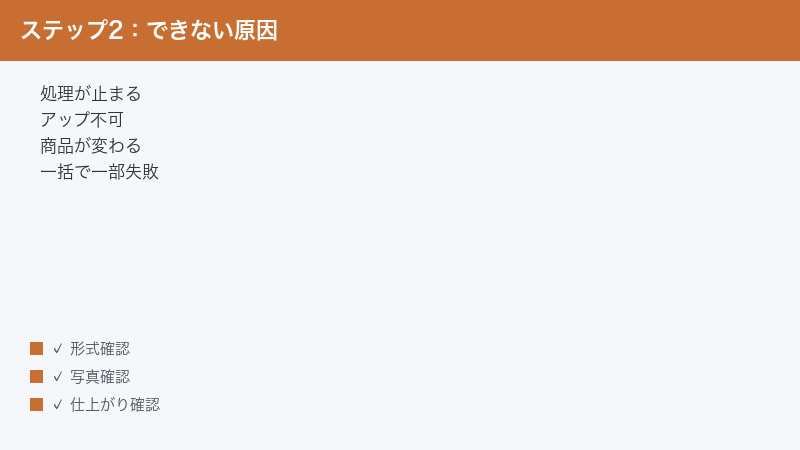
「高画質化や背景差し替えを実行したのに、ぐるぐる回ったまま終わらない」「途中で止まってしまう」——これはClaid.aiに限らず、オンラインの画像処理サービスでよくある症状です。慌てず、次の順番で原因を切り分けていきましょう。
1. サーバーの混雑・一時的な不調を疑う
AIによる画像処理は、サーバー側でまとまった計算を行うため、利用が集中する時間帯は処理が遅くなったり、順番待ちになったりすることがあります。まずは数分から数十分ほど時間を置いてから、もう一度試してみてください。
- 実行中の処理をいったんキャンセルする(または完了を待つ)。
- ブラウザのタブを閉じ、少し時間を置く。
- 改めてClaid.aiを開き、同じ画像でもう一度処理を実行する。
サービス全体で不具合が起きている可能性もあります。公式のお知らせやステータス情報が出ていないか、ヘルプから確認すると状況がつかみやすくなります。多くの利用者が同時に同じ症状になっている場合は、こちら側で何をしても直らないため、復旧を待つのが正解です。SNSやコミュニティで同じ報告がないか調べてみるのも、状況判断の助けになります。
逆に、自分だけが処理できない場合は、こちら側の環境(通信・ブラウザ・画像・アカウント)に原因があると考えて、次の項目を順に確認していくと効率的です。「みんな困っているのか、自分だけなのか」を見分けることが、対処の方向性を決める最初の分かれ道になります。
2. インターネット接続を確認する
処理が止まる原因として意外に多いのが、通信の不安定さです。画像のアップロードや結果のやり取りに通信を使うため、回線が途切れると処理が完了しません。
- ほかのサイトが普通に開けるか確認する。
- Wi-Fiの電波が弱い場合は、ルーターの近くに移動する、または有線接続を試す。
- モバイル回線なら、安定したWi-Fiに切り替えてみる。
- 会社や学校のネットワークでは、セキュリティ設定で特定の通信が制限されている場合があるため、別の回線でも試す。
3. ブラウザ側の問題を切り分ける
ブラウザにたまった一時データ(キャッシュ)や、拡張機能が処理の邪魔をしていることもあります。次の手順で切り分けます。
- ページを再読み込みする。
- いったんログアウトして、再度ログインし直す。
- シークレットウィンドウ(プライベートウィンドウ)で開いてみる。これで直る場合は拡張機能が原因の可能性が高いです。
- 別のブラウザ(Chrome・Edge・Safariなど)で試す。
- ブラウザを最新の状態に更新する。
4. 画像の形式・サイズが原因のことも
対応していない形式の画像や、サイズが大きすぎる画像をアップロードしようとすると、処理が始まらない・エラーになることがあります。これは次の章で詳しく扱いますが、「処理が始まらない」場合の原因候補としても覚えておきましょう。
5. クレジット(処理枠)の残量を確認する
クレジットを使い切っていると、新しい処理が実行できないことがあります。処理が始まらないときは、アカウントのクレジット残量も合わせて確認してください。残量や上限の考え方は後半の章で解説します。
6. 切り分けの順番を意識する
原因が複数考えられるときは、「お金や設定をいじる前に、ただで試せることから順に」切り分けるのが鉄則です。次の順番を意識すると、無駄な手間やクレジットの消費を避けられます。
- まず時間を置く(混雑・一時的な不調を排除する)。
- 次に通信を確認する(回線の問題を排除する)。
- 次にブラウザを切り分ける(再読み込み・再ログイン・別ブラウザ)。
- 次に画像の形式・サイズを確認する(入力データの問題を排除する)。
- 最後にクレジット・プランを確認する(利用枠の問題を確認する)。
この順番で一つずつ試し、どこで直ったかをメモしておくと、次に同じ症状が出たときにすぐ対処できます。いきなりプランを変更したり、同じ処理を何度もやり直したりすると、クレジットを無駄に消費してしまうことがあるので注意しましょう。
画像をアップロードできないときの確認ポイント
処理の入り口でつまずく「アップロードできない」問題は、ほとんどがファイルの形式とサイズに関係しています。落ち着いて画像の素性を確認しましょう。
1. 対応している画像形式かを確認する
Claid.aiでは、アップロードできる画像の形式が決められているとされています。一般的に紹介されている内容では、JPEG・PNG・WEBP・HEICといった形式に対応するとされますが、対応形式は変更されることがあるため、最新は公式のヘルプでご確認ください。スマートフォンで撮った特殊な形式や、極端に古い形式の場合は、いったん一般的なJPEG・PNGに変換してから試すと通りやすくなります。
- 画像の拡張子(ファイル名の末尾)を確認する(例:.jpg、.png、.webp、.heic など)。
- 対応外の形式なら、画像編集ソフトやスマホの書き出し機能でJPEGまたはPNGに変換する。
- 変換後、改めてアップロードを試す。
2. ファイルサイズ・解像度の上限を確認する
1枚あたりのファイルサイズや、解像度の上限が設けられている場合があります。容量が大きすぎる画像はアップロードできない、または処理に失敗することがあります。具体的な上限値は機能やプランによって異なり、また変更されることがあるため、公式のヘルプで最新の制限を確認してください。
- ファイルのサイズ(MB)を確認する。
- 大きすぎる場合は、画質を保ちながら容量を抑えて書き出し直す、または一度縮小してから試す。
- 機能によって上限が異なる場合があるため、別の機能で試すときも改めて確認する。
なお、高画質化(アップスケーラー)を使う場合は、あえて元画像を縮めすぎると仕上がりに影響することもあります。「アップロードできる範囲で、できるだけ元の品質を保つ」のがコツです。サイズを抑えるためにと画質を極端に落として書き出すと、せっかくの高画質化機能を使っても、元のぼやけが残ってしまうことがあります。
サイズの調整は、次の優先順位で考えるとうまくいきやすくなります。第一に、不要な余白を切り取って画像の中身を商品中心にする。第二に、極端に大きすぎる画素数(ピクセル数)を、適切な範囲に整える。第三に、それでも容量が大きい場合に、画質を少しずつ下げる。いきなり画質を大きく下げるのではなく、まずは「中身」と「大きさ」から見直すのがコツです。
3. 1枚ずつなら通るかを試す
複数枚を一度にアップロードしようとして失敗する場合は、まず1枚だけでアップロードできるかを試してください。1枚なら通るなら、枚数や合計容量が原因と判断できます(これは一括処理の章で詳しく扱います)。
仕上がりが不自然・商品が実物と変わって見えるとき
ここはネットショップ運営にとって最も注意したいポイントです。Claid.aiはAIで画像を補正・生成するため、便利な反面、実際の商品と色や形が変わって見えてしまうことがあるという特性があります。
1. なぜ実物と変わって見えるのか
AIによる高画質化や背景生成は、足りない情報を「もっともらしく」補ったり作り出したりする処理です。そのため、次のようなことが起こり得ます。
- 色味が実物より鮮やかになりすぎる、または異なる色に寄ってしまう。
- 細かい模様やロゴ、文字が、本来とは違う形に補正される。
- 質感(布の織り目、金属の光沢など)が実物と異なって見える。
- 背景を生成したことで、商品の大きさや形が誤解されやすくなる。
2. 必ず「実物と大きく違わないか」を確認する
商品写真は、お客様が購入を判断する大切な情報です。実物と大きく異なる加工は、誤認を招き、返品やクレーム、信頼の低下につながるおそれがあります。次の点を必ずチェックしてください。
- 色が実物とかけ離れていないか(特に衣類・コスメ・インテリアなど色が重要な商品)。
- 形やサイズ感が実物と違って見えないか。
- ロゴ・文字・型番などが正しく保たれているか。
- 素材の質感が誤解を生まないか。
少しでも「実物と違う」と感じる仕上がりは採用しないのが安全です。見栄えの良さよりも、お客様が実物を正しくイメージできることを優先しましょう。
3. 不自然さを抑えるコツ
- 補正の強さを控えめにできる場合は、弱めの設定から試す。
- 元の写真をできるだけきれいに(ピントが合い、明るさが適切な状態で)撮っておく。
- 生成結果が不自然なら、別の写真や別の角度のものを元に試す。
- 重要な商品は、AI任せにせず、実物と並べて目視で比較する。
加工した写真を使う場合でも、商品ページに実物そのままの写真や、サイズ・色の説明を併記しておくと、お客様の誤解を防ぎやすくなります。
4. 「便利さ」と「正確さ」のバランスを決めておく
AIによる画像加工は、作業を大きく楽にしてくれます。しかし、ネットショップにとって最終的に大切なのは「お客様が実物を正しくイメージできること」です。あらかじめ自分のお店としての基準を決めておくと、毎回迷わずに済みます。たとえば次のような線引きです。
- 背景の差し替えや明るさ調整は使ってよいが、商品そのものの色は実物に合わせる。
- ロゴ・文字・型番が写る商品は、AIで作り変えた結果をそのまま使わない。
- 色やサイズが購入判断に直結する商品(衣類・コスメ・家具など)は、加工写真に加えて実物写真も必ず載せる。
こうした基準を社内やチームで共有しておけば、誰が作業しても仕上がりの考え方がそろい、誤認によるトラブルを未然に防げます。AIはあくまで「下ごしらえ」を手伝う道具と位置づけ、最終的な採用判断は人の目で行うのが安全です。
背景差し替えがうまくいかないとき
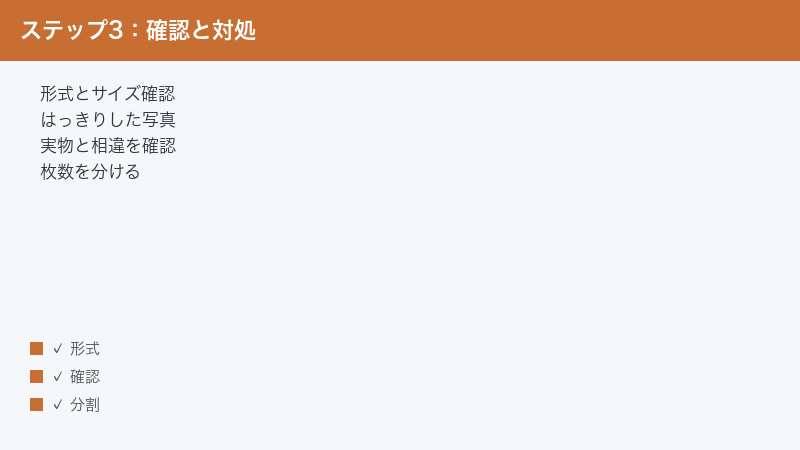
背景の削除や差し替えは便利な機能ですが、写真によっては商品と背景の境界がうまく認識されず、輪郭がギザギザになったり、商品の一部が消えたりすることがあります。
1. うまくいかない主な原因
- 商品と背景の色が似ていて、境界が見分けにくい。
- 背景が複雑(模様が多い・ものがたくさん写っている)。
- 商品の輪郭がぼやけている、ピントが合っていない。
- 髪の毛や透明な素材、細い部分など、もともと切り抜きが難しい形状。
2. はっきりした写真を使う
背景処理の精度を上げる最大のコツは、元の写真を「切り抜きやすい状態」で用意することです。
- 商品と背景のコントラスト(明暗・色の差)がはっきりした写真を選ぶ。
- できれば無地に近い背景(白い壁など)で撮影したものを使う。
- 商品全体にピントが合い、輪郭がくっきりした写真を使う。
- 影が強すぎて輪郭に溶け込んでいる場合は、明るさを整えてから試す。
3. 別の写真・別の設定で試す
同じ商品でも、写真を変えるだけで結果が大きく変わることがあります。一枚でうまくいかないときは、角度や明るさの違う別の写真で試してみてください。背景の種類(白背景・シーン生成など)を変えてみるのも有効です。それでも細部が乱れる場合は、加工後の画像を確認し、不自然なら無理に使わない判断も大切です。
一括処理(複数画像)で一部だけ失敗するとき
たくさんの商品写真をまとめて処理できる一括処理は、作業時間を大きく短縮できる便利な機能です。一方で、「全部のうち、いくつかだけ失敗する」という症状もよく起こります。
1. 失敗する画像に共通点がないか確認する
まず、失敗した画像だけを取り出して、共通点がないかを見てみましょう。
- 失敗した画像だけ形式が違わないか(対応外の形式が混ざっていないか)。
- 失敗した画像だけ極端にサイズが大きくないか。
- 失敗した画像が、背景や商品の境界が不明瞭なものに偏っていないか。
共通点が見つかれば、その画像だけ形式変換やサイズ調整をしてから再度試すと、通りやすくなります。
2. 枚数や容量を分けて処理する
一度に大量の画像・大容量の画像をまとめて送ると、処理の負荷や上限に引っかかって一部が失敗することがあります。枚数を分けて、小分けに処理するのが確実です。
- 一度に処理する枚数を半分程度に減らす。
- 容量の大きい画像はグループを分ける。
- 分割しても失敗するなら、さらに少ない枚数で試す。
3. 失敗分だけやり直す
成功した画像まで最初からやり直すと、時間もクレジット(処理枠)も無駄になります。失敗した画像だけを抜き出して再処理するのが効率的です。どの画像が成功・失敗したかを記録しておくと、再処理がスムーズになります。
4. ファイル名や管理方法を工夫する
大量の画像を扱うときは、どの写真がどの商品のものか、どれが成功してどれが失敗したかを見失いがちです。あらかじめわかりやすいファイル名(商品コードなど)を付けておく、処理前と処理後でフォルダを分けておく、といった管理の工夫をしておくと、失敗分の特定や再処理がぐっと楽になります。地味な準備ですが、枚数が多いほど効いてくるポイントです。
書き出し(ダウンロード)できない・解像度に制限があるとき
「処理は終わったのに、画像をダウンロードできない」「思ったより解像度が低い」という場合は、プランの条件や書き出し設定を確認しましょう。
1. プランによる制限を確認する
無料の範囲や下位のプランでは、書き出しできる解像度やフォーマット、回数などに制限が設けられている場合があります。高解像度での書き出しや特定の機能が、有料プランでのみ利用できる、というケースも考えられます。具体的な制限はプランや時期によって異なるため、公式の料金・プランの説明でご確認ください。
- 現在のプランで書き出せる解像度・形式・回数を確認する。
- 必要な品質に届かない場合は、プランの条件を見直す。
- 透かし(ウォーターマーク)が入る場合は、それがプランの仕様かどうかを確認する。
2. 書き出し形式・設定を変えて試す
ダウンロード自体ができないときは、書き出しの形式や設定を変えると通ることがあります。出力に対応する形式(JPEG・PNG・WebP・AVIFなど)は時期により異なるとされるため、別の形式に切り替えて試してみてください。
- 別の出力形式を選んで書き出す。
- 解像度の指定がある場合は、低めの解像度でも書き出せるか試す。
- ブラウザのダウンロードがブロックされていないか(ポップアップ制限など)を確認する。
3. ブラウザ・端末側の問題も切り分ける
ダウンロードがそもそも始まらない場合は、ブラウザのダウンロード設定や保存先の空き容量、拡張機能による制限なども確認しましょう。別のブラウザや別の端末で試すと、原因がサービス側か端末側かを切り分けられます。
API(プログラム連携)でエラーになるとき
Claid.aiは、API(プログラムからの連携)を使って処理を自動化できるとされています。開発者向けの機能ですが、ネットショップのシステムと連携している場合に「APIからの処理が失敗する」ことがあります。代表的な確認ポイントを挙げます。
1. APIキー・権限を確認する
- 使っているAPIキーが正しいか、期限切れや無効化されていないかを確認する。
- キーに必要な権限(利用できる機能)が割り当てられているかを確認する。
- テスト用と本番用でキーを取り違えていないかを確認する。
2. リクエストの内容・形式を見直す
- 送信している画像の形式・サイズが、対応範囲に収まっているか確認する。
- 指定しているパラメータ(処理の種類や数値)が正しいか確認する。
- エラーの応答(ステータスやメッセージ)を読み、何が原因として返ってきているかを確認する。
3. 制限とクレジットを確認する
APIにも、一定時間あたりの呼び出し回数の制限や、消費するクレジットの考え方があります。短時間に大量のリクエストを送ると一時的に制限される場合があるため、間隔を空ける・まとめすぎないといった工夫が有効です。また、APIで使うクレジットが不足していないかも確認してください。APIの仕様・上限・料金は変更されることがあるため、最新は公式の開発者向けドキュメントでご確認ください。
4. エラーの種類で原因を切り分ける
API連携では、返ってくるエラーの種類から原因をある程度絞り込めます。技術的な内容になりますが、開発担当の方は次のような観点で確認すると、原因にたどり着きやすくなります。
- 認証に関するエラー:APIキーが間違っている、無効化されている、必要な権限がない、といった可能性があります。キーの再発行や権限の見直しを行います。
- 入力に関するエラー:送信した画像の形式・サイズや、指定したパラメータが正しくない可能性があります。リクエストの中身を見直します。
- 制限に関するエラー:短時間に送りすぎている、またはクレジットが不足している可能性があります。送信間隔を空ける、残量を確認する、といった対応をします。
- サーバー側のエラー:一時的な不調の可能性があります。少し時間を置いて再送し、続くようなら公式の状況を確認します。
エラーの応答に含まれるメッセージを記録しておくと、サポートに問い合わせる際にも役立ちます。やみくもに再送を繰り返すと、かえって制限にかかったりクレジットを無駄にしたりするため、まずはエラーの内容を読んで原因を特定することを優先してください。
クレジット(処理枠)を使い切ったとき
Claid.aiは処理のたびにクレジットを消費する仕組みとされており、当月分を使い切ると新しい処理ができなくなることがあります。「急に処理できなくなった」ときは、まず残量を疑いましょう。
1. 残量と更新日を確認する
月ごとのクレジットは、契約の更新日になると新しい枠が割り当てられるとされています。一方で、使い切れなかったクレジットは翌月に繰り越されないとされる点に注意が必要です。まずは現在の残量と、次の更新日を確認しましょう。
- アカウントのクレジット残量を確認する。
- 次にクレジットがリセット(補充)される日を確認する。
- 急ぎでなければ、更新日まで待つという選択肢もある。
2. 消費を抑える工夫
限られたクレジットを有効に使うために、次の工夫が役立ちます。
- 本番処理の前に、設定が正しいかを少数の画像で確認してから一括処理する。
- 同じ画像を何度もやり直さなくて済むよう、元の写真を整えてから処理する。
- 不要に高い解像度や重い処理を選んでいないか見直す。
3. プランの見直しを検討する
毎月クレジットが足りなくなる場合は、より多くの枠が使えるプランへの変更や、追加分の購入を検討することになります。料金・追加購入の条件はプランや時期で異なるため、公式の料金ページで内容と費用対効果を確認してから判断してください。
失敗を減らすための元写真の撮り方・準備のコツ
ここまで見てきたトラブルの多くは、元になる写真の質を上げておくことで、そもそも起こりにくくできます。AIは「良い素材」ほど良い結果を返しやすいからです。処理がうまくいかないときの根本対策として、元写真の準備を見直してみましょう。
1. 明るく、ピントの合った写真を用意する
暗すぎたり、手ブレでぼやけたりした写真は、高画質化しても限界があり、背景の切り抜きも乱れやすくなります。自然光の入る窓際や、明るい照明の下で、商品全体にピントが合うように撮影するだけで、仕上がりが大きく変わります。スマートフォンのカメラでも、明るさとピントを意識すれば十分に良い素材になります。
2. 背景はできるだけシンプルにする
背景の差し替えを前提にするなら、もとの背景は無地に近いほど有利です。白い壁や、無地の布・紙の前で撮ると、商品と背景の境界がはっきりして、AIが商品を正しく認識しやすくなります。机の上の小物や生活感のあるものが写り込んでいると、切り抜きの精度が落ちる原因になります。
3. 商品の全体が入るように撮る
商品が画面からはみ出していたり、一部が切れていたりすると、AIが形を正しく把握できず、不自然な仕上がりになることがあります。商品の周りに少し余白をとって、全体がしっかり写るように撮影しましょう。あとから余白を切り取るのは簡単ですが、写っていない部分をきれいに作り出すのは難しいためです。
4. 色の基準になる写真を1枚残しておく
加工後に「実物と色が違わないか」を確認するために、加工していない元の写真を必ず手元に残しておきましょう。明るい場所で、実物に近い色で撮った写真を「色の基準」として保管しておけば、AI加工後の色が実物とずれていないかをいつでも見比べられます。これは、お客様の誤認を防ぐうえでとても役立ちます。
5. テスト用の少数で先に試す
大量の画像を一括処理する前に、まず数枚で設定や仕上がりを試す習慣をつけましょう。先に少数で確認しておけば、設定ミスのまま大量処理してクレジットを無駄にしたり、まとめてやり直したりするのを防げます。納得のいく仕上がりの設定が決まってから、本番の一括処理に進むのが効率的です。
それでもうまくいかないときに試すこと
ここまでの対処で解決しない場合は、次の基本対処をひと通り試してみてください。多くのオンラインサービス共通の「困ったときの定石」です。
- 時間を置く:サーバー混雑や一時的な不具合は、しばらく待つと解消することがあります。
- 再ログイン:いったんログアウトして入り直すと、アカウント側の一時的な不整合が解消することがあります。
- 別ブラウザ・別端末で試す:特定のブラウザや端末の問題かを切り分けられます。
- キャッシュの削除:ブラウザにたまった古いデータが原因の場合に有効です。
- 形式とサイズを再確認:対応形式・サイズの上限に収まっているかを改めて確認します。
- クレジット残量とプランを確認:処理枠が足りているか、機能がプランに含まれているかを確認します。
- 公式の最新情報を確認:仕様変更や障害情報、ヘルプ記事を確認します。
- 公式サポート・ヘルプから問い合わせる:解決しない場合は、状況(症状・画像の形式やサイズ・エラー表示の内容など)を整理して問い合わせます。
問い合わせる際は、いつ・どの機能で・どんな操作をして・どんな表示が出たかをメモしておくと、やり取りがスムーズになります。
よくある質問(FAQ)
Q1. Claid.aiは無料で使えますか?
無料で試せる範囲(無料トライアル)が用意されているとされますが、使える機能や枚数、クレジット(処理枠)には制限があるとされます。本格的に使う場合は有料プランが必要になることが一般的です。無料の範囲や金額は変更されることがあるため、最新は公式の料金ページでご確認ください。
Q2. 加工した商品写真をそのままネットショップに使って問題ありませんか?
AIによる補正・生成は、実物と色や形が変わって見えることがあります。そのまま使う前に、必ず実物と大きく違わないかを確認してください。お客様の誤認を招く加工は、返品やクレームの原因になりかねません。不自然な仕上がりは使わず、必要に応じて実物に近い写真や説明を併記しましょう。
Q3. 処理がずっと終わりません。どうすればよいですか?
まずは数分から数十分ほど時間を置いて、サーバーの混雑が落ち着いてから試してください。あわせて、インターネット接続が安定しているか、画像の形式・サイズが対応範囲か、クレジットの残量があるかを確認します。それでも改善しない場合は、別ブラウザや再ログインを試してください。
Q4. どんな画像形式・サイズに対応していますか?
一般的にはJPEG・PNG・WEBP・HEICといった形式に対応するとされ、1枚あたりのサイズにも上限があるとされます。ただし、対応形式やサイズの上限は機能やプラン、時期によって異なるため、必ず公式のヘルプで最新情報をご確認ください。対応外の場合は、JPEGやPNGに変換してから試すと通りやすくなります。
Q5. 背景の切り抜きがきれいにできません。
商品と背景の境界が不明瞭だと、うまく切り抜けないことがあります。輪郭がはっきりした写真、無地に近い背景で撮った写真を使うと精度が上がりやすくなります。別の写真や別の角度のものでも試し、それでも乱れる場合は無理に使わない判断も大切です。
Q6. たくさんの画像をまとめて処理したら一部だけ失敗しました。
一度に処理する枚数や合計容量が多すぎると、一部が失敗することがあります。枚数を分けて小分けに処理し、失敗した画像だけを取り出して再処理してください。失敗した画像に形式やサイズの問題がないかも確認しましょう。
Q7. クレジットを使い切ってしまいました。すぐに増やせますか?
月ごとのクレジットは更新日になると補充されるとされますが、使い切れなかった分は繰り越されないとされます。すぐに必要な場合は、プランの変更や追加分の購入を検討することになります。条件や費用は時期・プランで異なるため、公式の料金ページでご確認ください。
Q8. API連携で画像処理が失敗します。何を確認すればよいですか?
まずAPIキーが正しく有効か、必要な権限があるかを確認します。次に、送信する画像の形式やサイズ、指定しているパラメータが正しいかを見直し、エラーの応答内容を確認してください。短時間に大量のリクエストを送ると一時的に制限されることもあるため、間隔を空ける工夫も有効です。APIの仕様は変更されることがあるため、公式の開発者向けドキュメントもあわせてご確認ください。
📚 あわせて読みたい
まとめ
Claid.ai(クレイド)で「生成・処理・書き出しができない」ときの多くは、サーバー混雑・通信の不安定さ・画像の形式やサイズ・クレジットの残量といった原因に集約されます。困ったときは、次の流れで落ち着いて切り分けてください。
- 時間を置く:混雑や一時的な不具合は待つと直ることがある。
- 通信を確認:回線が安定しているかを確かめる。
- 形式とサイズを確認:対応形式・サイズの範囲に収める。
- はっきりした写真を使う:背景処理は輪郭が明瞭な写真ほど成功しやすい。
- 実物と違わないか確認:AI加工は実物と変わって見えることがある。誤認を招く加工は使わない。
- 枚数を分ける:一括処理は小分けにし、失敗分だけ再処理する。
- 残量とプランを確認:クレジットや機能の制限を確認する。
- 公式の最新情報を確認:仕様・料金・対応は変わるため、公式で裏取りする。
特に、商品写真はお客様が購入を判断する大切な情報です。見栄えの良さだけでなく、実物を正しく伝えられているかを必ず確認し、誤認を招く加工は避けましょう。仕様や料金は時期・地域・プランによって変わるため、最終的には公式の最新情報を確認したうえでご判断ください。
