 minto.tech スマホ(iPhone/Android)・パソコン(Windows/Mac)・Office・Wi-Fi・AIツールの「できない」「困った」を解決する実用ガイド。トラブル対処法とノウハウが満載のお助けサイトです。
※本ページにはプロモーション(広告)が含まれています
📑 この記事の目次(タップで開く)
Pebblely(ペブリー)で背景が生成されない時の対処法【まず確認すること】
AI商品写真サービス「Pebblely(ペブリー・pebblely.com)」で背景がうまく生成されない・止まってしまう時は、次の3点をまず確認してください。
- 少し時間を置いて再試行する… サーバーが混雑していると生成が遅くなる・止まることがあります。数分待ってからもう一度試してください。
- 通信環境を確認する… Wi-Fiやモバイル回線が不安定だと、画像の送信や生成結果の受信が途切れます。安定した回線につなぎ直してください。
- 商品が認識しやすい鮮明な画像に差し替える… ピントが甘い・背景がごちゃごちゃしている写真はAIが商品を切り抜きにくく、結果が乱れがちです。明るく輪郭がはっきりした写真を使ってください。
これでも直らない場合は、ブラウザを変える・別の端末で開く・プランの制限(無料枠の上限)を確認する、といった手順を順番に試していきます。なお、Pebblelyは仕様やUI(画面の表記)、料金プラン、対応形式などが更新されることがあります。本記事の手順名や数値は一般的な目安としてご覧いただき、最新の正確な情報は公式サイト(pebblely.com)でご確認ください。お使いの地域・プラン・バージョンによって表示や挙動が異なる場合があります。
この記事でわかること
この記事は、Pebblely(ペブリー)を使っていて「思った通りの商品写真ができない」と困っている方に向けた、原因別のトラブル解決ガイドです。次のような悩みを順番に解決していきます。
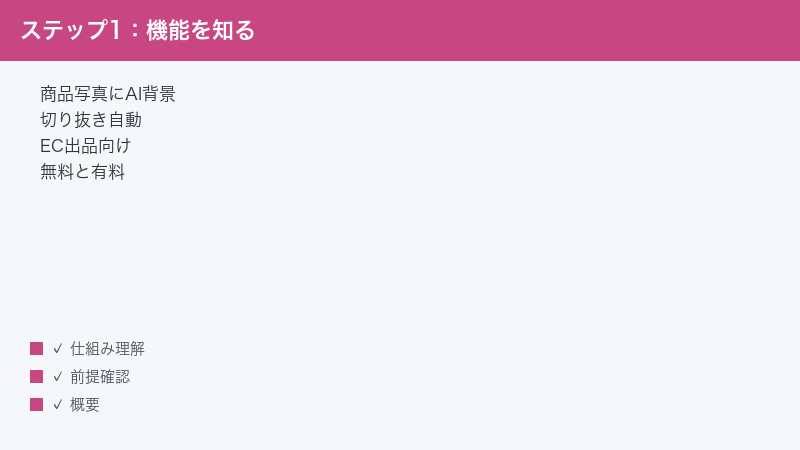
- そもそもPebblely(ペブリー)とは何か・どういう仕組みで商品写真を作るのか
- 背景が生成されない・途中で止まる時の原因と対処
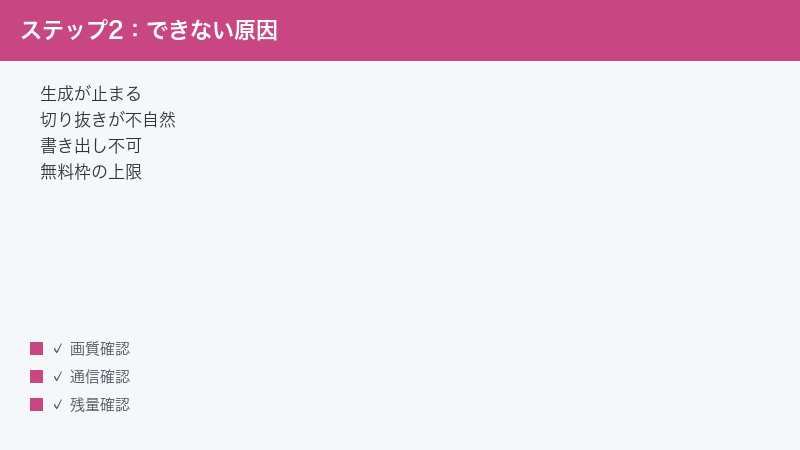
- 商品の切り抜きや背景が不自然になる時の直し方
- 画像をアップロードできない時に確認すること(対応形式・サイズ)
- 書き出し(ダウンロード)できない・解像度が低い時の対処
- 無料の生成枚数(無料枠)を使い切ってしまった時の確認方法
- 商用利用(販売やネット通販での利用)が不安な時に確認すべきこと
- 全体に効く一般的な対処と、それでもダメな時の最終手段
専門用語はできるだけ避け、初めての方でも順番に試せるように番号付きで説明します。料金や対応形式など流動的な項目は、断定を避けて「公式で要確認」とご案内します。
症状別 早見表(まずここから)
今起きている症状に近いものを見つけて、対応する章へ進んでください。
| 症状 | 考えられる主な原因 | まず試すこと |
|---|---|---|
| 背景が生成されない・途中で止まる | サーバー混雑・通信不安定・画像が認識しにくい | 時間を置く/通信確認/鮮明な画像に差し替え |
| 商品の切り抜きが雑・輪郭が欠ける | 背景が複雑・影や反射が多い・透明な素材 | 背景がはっきりした写真に変える/手動調整 |
| 背景が商品と合っていない・不自然 | テーマと商品の相性・指示が伝わりにくい | テーマを変える/別バリエーションを生成 |
| 画像をアップロードできない | 対応形式外・ファイルサイズ超過・通信 | 形式とサイズを確認/別の画像で試す |
| 書き出し(ダウンロード)できない | プランの制限・ブラウザ設定・通信 | プランを確認/別ブラウザ/通信確認 |
| 解像度(画質)が低い | 出力サイズ設定・プランごとの上限 | 出力サイズ設定とプランを確認 |
| もう生成できない・枚数が増えない | 無料枠(月の上限)を使い切った | 残量とプランを確認/翌月まで待つ |
| 販売に使ってよいか不安 | 利用範囲の確認不足 | プランごとの利用範囲を公式で確認 |
表の内容はあくまで一般的な傾向です。プランや仕様の改定により挙動が変わることがありますので、最終的には公式サイトの案内を優先してください。
Pebblely(ペブリー)とは? 仕組みをかんたんに
Pebblely(ペブリー)は、商品の写真をアップロードすると、AIが商品だけを自動で切り抜き、スタジオ風や生活シーン風などの背景を作ってくれるとされるWebサービスです。ネット通販(ECサイト)やフリマアプリ、SNS向けの商品写真づくりに使われるとされています。撮影スタジオを借りたり、背景紙やライティング機材をそろえたりしなくても、手元の1枚の写真から見栄えのする商品画像を作れる点が特徴とされます。
従来、見栄えのよい商品写真を用意するには、専用の照明・背景・撮影テクニックが必要で、外注すれば費用も時間もかかりました。Pebblelyは、こうした「撮影のハードル」を下げることを狙ったサービスとされ、スマートフォンで撮った1枚の写真からでも、AIが背景を作り直して商品を引き立ててくれるとされています。たとえば、白い机の上で撮っただけのシンプルな商品写真を、木目のテーブルに自然光が差すカフェ風の情景や、無機質で高級感のあるスタジオ風の背景に置き換える、といった使い方が想定されています。小規模なネットショップの運営者や、フリマアプリで少しでも商品を魅力的に見せたい個人の出品者まで、幅広い層が対象とされています。
なお、AIが背景を「作り出す」性質上、生成のたびに少しずつ異なる結果が出るのが普通です。これは不具合ではなく仕様の範囲とされ、複数枚を生成して気に入ったものを選ぶ、という使い方が前提になっています。「1回で完璧な1枚」を狙うのではなく、「何枚か作って良いものを採用する」という考え方を持っておくと、後述するトラブルにも落ち着いて対処できます。
基本的な使い方の流れ
細かい画面名は更新されることがありますが、おおまかな流れは次のようになっています。
- 商品写真をアップロードする… 背景がシンプルな1枚を用意してアップします。AIが自動で商品の背景を取り除きます。
- テーマ(背景)を選ぶ… 「スタジオ」「カフェ」「自然」「季節もの」など、用意された背景テーマから好みのものを選びます。色の指定や、参考にしたい雰囲気の画像を指定できるとされます。
- 生成する… AIが商品に合わせた背景・影・反射などを付けて画像を作ります。複数のバリエーションをまとめて作れるとされます。
- 位置やサイズを調整する… 商品の大きさや位置、回転を整え、用途(出品用・SNS用など)に合わせてサイズを変えます。
- 書き出す(ダウンロード)… でき上がった画像を保存して、ネット通販やSNSなどに使います。
テーマ(背景)とバリエーション生成
Pebblelyの中心となる機能が、用意された「テーマ(背景)」を選んで商品写真を作り直す部分です。テーマには、シンプルな無地の背景から、スタジオ・カフェ・自然・季節の演出といった凝ったものまで、複数の種類が用意されているとされます。商品の雰囲気に合わせてテーマを選ぶだけで、AIが背景・影・反射を付けた画像を生成してくれるとされています。
さらに、背景の色をプリセット(あらかじめ用意された色)から選んだり、自分で色を細かく指定したり、参考にしたい雰囲気の画像を読み込ませて方向性を示したりできるとされます。同じテーマでも生成し直すたびに少しずつ違う結果が出るため、一度に複数のバリエーションを作って、その中から商品が最も自然で魅力的に見えるものを選ぶ、という流れが基本になります。「思った仕上がりにならない」と感じた時も、まずはテーマや色を変えて何枚か作り直してみるのが、遠回りのようで確実な近道です。
無料の範囲と有料プランについて
Pebblelyには、毎月一定枚数まで無料で生成できる範囲があるとされ、それを超えて使う・より大きなサイズで書き出すなどの場合には有料プランが用意されているとされます。無料枠の枚数や有料プランの料金・含まれる機能は変更されることがあるため、本記事では具体的な金額は断定しません。正確な無料枠の枚数・料金・各プランで使える機能は、公式の料金ページで必ずご確認ください。
無料の範囲は「お試し」だけでなく、生成のクセをつかむ目的でも役立ちます。どんな写真を入れるときれいに切り抜けるか、どのテーマが自分の商品に合うかは、実際に何枚か作ってみないと分かりません。まず無料枠の中で何度か試し、勝手が分かってから本格的に使う・有料プランを検討する、という順序にすると、枚数を無駄にしにくくなります。なお、無料枠と有料プランでは、生成できる枚数だけでなく、書き出せる画質や使える機能、商用利用の範囲などに違いがある場合があります。後悔のない選択のためにも、料金だけを見て決めるのではなく、各プランで「何ができて何ができないか」をあわせて確認するのがおすすめです。
UIは英語が中心
Pebblelyの画面(UI)は英語が中心とされています。ボタンやメニューの表記が英語のため、はじめは戸惑うかもしれませんが、操作の流れ自体は「アップロード→テーマ選択→生成→調整→ダウンロード」というシンプルなものです。英語が不安な場合は、ブラウザの翻訳機能(ページ全体を日本語に訳す機能)を併用すると操作しやすくなります。ただし翻訳機能を使うとレイアウトが崩れて押すべきボタンが分かりにくくなることもあるため、うまくいかない時は翻訳をオフにして元の英語表示で操作してみてください。
背景が生成されない・途中で止まる時の対処
「生成ボタンを押しても進まない」「ぐるぐる回ったまま終わらない」「エラーで止まる」といった症状の多くは、混雑・通信・画像の3つが原因です。落ち着いて順番に確認しましょう。AI画像生成は、裏側でかなり重い計算を行っているため、私たちが普段見ているような「一瞬で表示されるWebページ」とは違い、ある程度の待ち時間が発生するのが普通です。数秒で終わらないからといって、すぐに故障と判断する必要はありません。
大切なのは、原因を一つずつ切り分けることです。やみくもに何度も生成ボタンを押すと、原因が分からないまま無料枠だけが減っていきます。下の順番で「混雑→通信→画像→ブラウザ」と確認していくと、どこに問題があるのかが見えてきます。
1. 時間を置いて再試行する(混雑対策)
AIによる画像生成は、世界中の利用者が同時に使うと処理が混み合い、待ち時間が長くなったり一時的に失敗したりすることがあります。特に昼や夜など利用が集中しやすい時間帯は遅くなりがちです。
- 生成が進まないと感じたら、いったん操作をやめて数分待ちます。
- ページを再読み込み(リロード)してから、もう一度生成を試します。
- それでも重い場合は、時間をしばらく空けて(数十分〜数時間後など)、混雑が落ち着いたタイミングで再挑戦します。
連続して何度も生成し直すと、かえって処理が詰まったり無料枠を無駄に消費したりすることがあります。焦って連打せず、1回ずつ結果を確かめてから次に進むのがコツです。特に、結果が返ってくる前に同じ操作を繰り返すと、複数の生成リクエストが重なって、さらに動作が重くなることがあります。「押したのに反応がない」と感じても、まずは結果が出るのを落ち着いて待ちましょう。
また、新しいサービスや人気のサービスでは、利用者の急増にサーバーの増強が追いつかず、一時的に動作が不安定になることもあります。こうしたケースは利用者側ではどうにもできないため、時間を空けて再訪するのが最善です。半日ほど置いてから試すと、すんなり生成できることも珍しくありません。
2. 通信環境を確認する
画像のアップロードや生成結果の受信には、安定したインターネット接続が必要です。回線が不安定だと、途中で止まったように見えることがあります。
- 他のサイトやアプリが普通に開けるかを確かめ、ネット全体が遅くないか確認します。
- Wi-Fiの電波が弱い場合は、ルーターの近くに移動するか、ルーターを再起動します。
- モバイル回線の場合は、電波の良い場所に移動するか、Wi-Fiに切り替えます。
- 会社や学校のネットワーク、公共Wi-Fiでは、一部の通信が制限されて生成がうまくいかないことがあります。可能であれば自宅回線など別のネットワークで試します。
3. 画像を「認識しやすい1枚」に差し替える
AIが商品をうまく切り抜けないと、背景の生成も乱れたり止まったりします。次のような写真は認識しやすくなります。
- ピントが合っていて、商品の輪郭がはっきりしている
- 明るく、商品と背景の明暗の差がある(暗い背景に黒い商品、などは避ける)
- 背景がシンプル(白い壁・無地のテーブルなど)で、余計な物が写り込んでいない
- 商品全体が画面に収まっている(見切れていない)
逆に、背景がごちゃごちゃしている・手や他の物と重なっている・極端に小さく写っている写真は、AIが商品を判別しにくく失敗しやすくなります。可能なら撮り直すか、トリミングして商品が中心に来るように整えてからアップロードしてみてください。
撮り直しができる場合は、ほんのひと手間で結果が大きく変わります。たとえば、白い紙やコピー用紙を背景にして商品を置く、窓際の自然光で撮る、影が強く出る直射日光やスポット照明を避ける、といった工夫です。商品とテーブルの間に薄い影が落ちる程度なら問題ありませんが、商品の上に濃い影や強いテカリがあると、AIが商品の一部と背景を取り違えてしまうことがあります。スマートフォンのカメラでも、明るく・近すぎず・商品全体が入るように撮るだけで、認識精度はぐっと上がります。
4. ブラウザ側の問題を切り分ける
ブラウザの一時的な不具合や、古いデータ(キャッシュ)が原因のこともあります。
- ページを再読み込みする、いったんログアウトして再ログインする。
- ブラウザのキャッシュ(一時保存データ)を削除してから開き直す。
- 別のブラウザ(Chrome・Edge・Safari・Firefoxなど)で試す。
- 拡張機能(広告ブロックなど)が干渉することがあるため、一時的にオフにする、またはプライベートウィンドウ(シークレットモード)で開く。
これらで改善する場合は、元のブラウザの設定や拡張機能が原因だった可能性が高いといえます。シークレットモード(プライベートウィンドウ)で正常に動くなら、ほぼ拡張機能か古いキャッシュが犯人です。その場合は、拡張機能を一つずつオンに戻して、どれが干渉しているかを特定すると、普段使いのブラウザでも快適に使えるようになります。
あわせて、ブラウザ自体を最新の状態に更新しておくことも大切です。古いブラウザでは、新しいWebサービスの一部機能が正しく動かないことがあります。Chrome・Edge・Safari・Firefoxなどは、設定画面からバージョンを確認し、更新があれば適用してから再度試してみてください。スマートフォンで使っている場合は、OS(iOSやAndroid)とブラウザアプリの両方を最新にしておくと安心です。
切り抜きや背景が不自然な時の直し方
生成自体は完了するものの、「商品の輪郭がガタガタ」「影が変」「背景と商品が浮いて見える」といった仕上がりの問題は、写真の質とテーマの相性で大きく変わります。ここはAIまかせにせず、入力する写真の準備とテーマ選びという「人間側の工夫」で結果が大きく改善する部分です。
AIは、与えられた写真から「どこまでが商品か」を推測して切り抜き、その上に新しい背景を合成しています。つまり、元の写真で商品と背景の境目がはっきりしているほど、仕上がりも自然になります。逆に、境目があいまいな写真を渡すと、AIが迷って輪郭が乱れたり、背景の一部を商品と勘違いしたりします。「不自然になる=AIの性能が低い」と考える前に、まずは渡している写真を見直すのが解決の第一歩です。
1. 切り抜きが雑になる原因と対策
商品の形が複雑だったり、ガラスや透明なパッケージ、強い反射・影があったりすると、AIが商品と背景の境目を判別しにくくなります。
- 背景がはっきり分かれた写真を使う… 商品と背景の色・明るさの差が大きいと、切り抜きの精度が上がりやすくなります。
- 反射やまぶしい光を抑える… テカリや白飛びが強いと輪郭がぼやけます。撮影し直せる場合は、直射の強い光を避けて撮ります。
- 透明・半透明の商品は特に難しい… ガラスびんやクリアケースなどは境目が分かりにくいため、無地で明暗差のある背景で撮るとうまくいきやすくなります。
2. 手動で微調整する
自動の切り抜きや配置が完璧でない場合は、生成前後に手動で整えられる範囲を活用します。Pebblelyでは、商品の位置・大きさ・回転を調整できるとされています。
- 商品が背景に対して大きすぎる・小さすぎる時は、サイズを調整してバランスを整えます。
- 不自然な位置にある時は、中心や見やすい位置へ移動します。
- 角度が合っていない時は、回転で自然な向きにします。
細かな調整機能の名称や場所は更新されることがあるため、見当たらない場合は公式の使い方ページ(how-to)を確認してください。
3. テーマ(背景)を変える・作り直す
商品とテーマの相性が悪いと、どうしても不自然になります。たとえば小さなアクセサリーに広すぎる屋外背景を合わせると浮いて見える、といったケースです。
- 別のテーマ(背景)を選び直して、商品に合う雰囲気を探します。
- 同じテーマでも、もう一度生成すると別のバリエーションが出るとされるため、何枚か作って良いものを選びます。
- 色の指定や参考画像の指定ができる場合は、商品の雰囲気に近い色・参考を与えると、まとまりが良くなりやすくなります。
1枚目で完璧を求めず、複数生成して一番自然なものを採用する、という使い方が現実的です。プロのカメラマンでも、商品撮影では何十枚も撮ってベストの1枚を選びます。AI生成も同じで、数を出して選ぶのが基本だと考えると、気持ちが楽になります。
4. 商品の種類ごとのコツ
商品の素材や形によって、うまくいきやすい撮り方は変わります。代表的なものを挙げます。
- アクセサリー・小物… 小さく写ると輪郭が荒れやすいので、画面いっぱいに大きく、ピントをしっかり合わせて撮ります。背景は無地が無難です。
- 衣類・布製品… しわや影で立体感が出る一方、境目が複雑になりがちです。なるべく平らに広げる、または無地の背景に掛けて撮ると認識しやすくなります。
- びん・コップなど透明な商品… 中身や向こう側が透けるため切り抜きが難しい代表格です。明暗差のある無地背景で撮り、生成後は何枚か作って自然なものを選びます。
- 光るもの・金属… 強い反射が出ると白飛びして輪郭が消えます。直射の照明を避け、やわらかい光で撮ると安定します。
どの商品でも共通するのは、「明るく・大きく・背景はシンプルに」という3点です。この基本を押さえるだけで、不自然な仕上がりはかなり減らせます。
画像をアップロードできない時に確認すること
そもそも写真を取り込めない場合は、ファイルの形式・サイズ・通信のいずれかに原因があることが多いです。
1. 対応している画像形式か確認する
一般的に、商品写真では「JPEG(.jpg)」「PNG(.png)」といった形式がよく使われます。スマートフォンで撮った写真が特殊な形式(たとえばiPhoneの一部設定で保存される形式)になっていると、サービス側で読み込めないことがあります。アップロードできない時は、いったん一般的なJPEGやPNGに変換してから試してみてください。対応形式は更新されることがあるため、正確な対応一覧は公式の案内をご確認ください。
iPhoneの場合、初期設定では写真が「HEIC(ヒーク)」という、容量を抑えられる新しい形式で保存されることがあります。この形式は対応していないサービスもあるため、もし読み込めない時は、設定でカメラの保存形式を「互換性優先(JPEG)」に変える、もしくは一度スクリーンショットを撮ってそのJPEGを使う、という方法で回避できることがあります。Androidの場合は多くがJPEGで保存されますが、編集アプリを通すと別形式になることがあるため、念のため確認しておくと安心です。パソコンの場合は、画像を「名前を付けて保存」や「書き出し」でJPEG/PNGを選べば、形式を整えられます。
2. ファイルサイズが大きすぎないか確認する
高画質すぎる写真はファイルサイズが大きく、アップロードに時間がかかったり、上限を超えて受け付けられなかったりすることがあります。
- 写真が極端に大きい(数十メガバイト級など)場合は、サイズを小さめに書き出し直す・縮小する。
- 逆に小さすぎる(解像度が低すぎる)写真は、仕上がりの画質に影響します。ある程度きれいで、かつ大きすぎないサイズが扱いやすくなります。
ファイルサイズを小さくしたい時は、スマートフォンの写真編集機能やパソコンの画像編集ソフトで「縮小」や「書き出し」を行えば、簡単に容量を抑えられます。無料の画像縮小ツールやアプリも数多くあります。目安としては、商品が画面いっぱいに写った、ピントの合った写真であれば、極端に巨大なファイルでなくても十分きれいに生成できることが多いです。大きさそのものよりも「鮮明さ」と「商品と背景の分かりやすさ」の方が、仕上がりへの影響は大きいと考えておくとよいでしょう。
3. 別の画像・別の環境で切り分ける
- 特定の1枚だけアップロードできない時は、他の写真でも試して、その写真固有の問題かを確かめます。
- すべての写真でできない時は、通信やブラウザ、サービス側の一時的な不具合を疑い、時間を置く・別ブラウザで試す・再ログインする、を順に行います。
書き出し(ダウンロード)できない・解像度が低い時
生成した画像を保存しようとしてもダウンロードできない、または保存できても画質が物足りない、というケースがあります。せっかく良い仕上がりができても、手元に保存できなければ使えません。ここでは「そもそも保存できない」「保存はできるが画質が低い」の2つに分けて、それぞれの確認ポイントを整理します。
1. ダウンロードできない時の確認
- 通信を確認する… ダウンロード中に回線が切れると失敗します。安定した接続で試します。
- ブラウザの設定を確認する… ポップアップやダウンロードがブロックされていないか、保存先(ダウンロードフォルダ)が正しいかを確認します。
- 別ブラウザで試す… 特定のブラウザでうまくいかない時は、別のブラウザで開いて保存してみます。
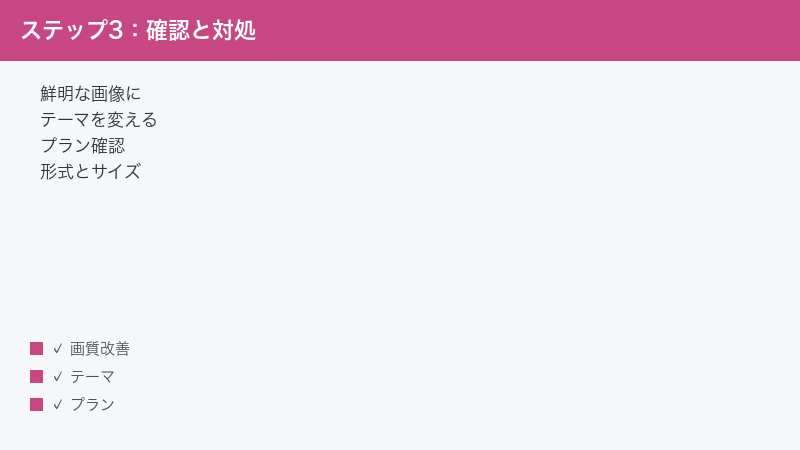
- プランの制限を確認する… 無料の範囲では、書き出せる枚数やサイズ、画質に制限がある場合があります。制限に達していないか確認します。
2. 解像度(画質)が低いと感じる時
仕上がりの画質は、出力するサイズ設定や、利用しているプランによって変わることがあります。
- 出力サイズの設定を見直す… 書き出し時にサイズ(縦横のピクセル数)を指定できる場合は、用途に合った大きめのサイズを選びます。Pebblelyでは、用途に応じてキャンバスのサイズを調整できるとされています。
- プランによる上限を確認する… 高解像度での書き出しが有料プランの機能になっている場合があります。より大きく・きれいに書き出したい時は、各プランで対応している最大サイズや画質を公式で確認してください。
- 元写真の画質も影響する… 取り込んだ写真がもともと粗いと、仕上がりも粗くなりやすいです。できるだけ鮮明な写真をアップロードするのが基本です。
具体的に何ピクセルまで書き出せるか・どのプランで高解像度が使えるかは変更されることがあるため、最新の数値は公式の案内をご確認ください。
用途ごとに必要な画質の目安も知っておくと、設定で迷いにくくなります。SNSの投稿やフリマアプリの出品写真であれば、それほど大きなサイズでなくても十分見栄えします。一方、自社サイトのトップに大きく載せる・印刷物に使う、といった場合は、できるだけ高解像度で書き出しておく方が安心です。「とりあえず一番大きいサイズで保存しておく」のも一つの手ですが、ファイルが重くなりすぎてサイトの表示が遅くなることもあるため、使う場所に合わせて選ぶのが理想的です。なお、一度小さく書き出した画像を後から大きく引き伸ばすと画質が荒れます。大きく使う可能性がある場合は、最初から大きめに書き出しておくとよいでしょう。
無料の生成枚数(無料枠)を使い切った時
「急に生成できなくなった」「枚数が増えない」という場合、その月の無料枠(無料で生成できる上限枚数)を使い切っている可能性があります。エラーのように見えても、実際には「今月分の無料生成を使い切った」というだけのことが少なくありません。まずは慌てず、残量を確認しましょう。
無料枠は、その月に何枚まで無料で画像を作れるかという上限です。生成のたびに少しずつ消費され、上限に達すると、その月はそれ以上の生成ができなくなる(または有料プランへの案内が表示される)仕組みが一般的です。テーマを変えて何枚も作り直していると、思った以上に早く消費してしまうこともあるため、無料枠の中で使う場合は、1回ごとの生成を少し大切にすると長持ちします。
1. 残りの枚数を確認する
多くのサービスでは、アカウントの画面やプラン情報のところに、今月あと何枚生成できるかが表示されます。Pebblelyでも、残量や現在のプランを確認できる箇所があるとされます。まずは自分のアカウント情報で残量を確認しましょう。
2. 無料枠が回復するタイミングを把握する
無料枠は、一般的に毎月一定のタイミングでリセット(回復)されることが多いとされます。今すぐ大量に生成する必要がなければ、無料枠が回復するまで待つのも一つの方法です。リセットの正確な周期や枚数は公式の案内で確認してください。
3. もっと使いたい場合は有料プランを検討する
仕事で大量に作りたい、毎月たくさん使う、という場合は有料プランの利用も選択肢になります。プランごとに、生成できる枚数や使える機能、書き出せる画質などが異なるとされます。料金や含まれる内容は変更されることがあるため、申し込む前に必ず公式の料金ページで最新の条件を確認してください。無駄な費用を避けるため、自分の使う頻度に見合ったプランかどうかを落ち着いて見比べることをおすすめします。
有料プランを検討する際は、「月に何枚くらい生成するか」を一度ざっくり見積もってみるとよいでしょう。出品点数が少ない個人の方なら無料枠で足りることも多く、毎日のように新商品を撮影するショップ運営者なら、上限を気にせず使える有料プランの方が結果的に効率的、というように、使い方によって最適解は変わります。また、月額の契約は、必要な時期だけ契約し、使わない月は解約する、といった調整ができる場合もあります。契約・解約の条件についても、申し込み前に公式の案内で確認しておくと安心です。
商用利用(販売・通販で使うこと)が不安な時
作った画像をネット通販やフリマ、広告などビジネス目的で使ってよいかは、多くの方が気にするポイントです。これはトラブルというより「使い方のルール」の確認になります。
- プランごとの利用範囲を公式で確認する… 商用利用が可能かどうか・どの範囲まで使えるかは、プランや利用規約によって定められていることが一般的です。無料プランと有料プランで条件が異なる場合もあります。
- 規約(利用条件)に目を通す… 「生成した画像を販売目的に使ってよいか」「クレジット表記が必要か」などは、サービスの利用規約に書かれていることが多いです。英語が中心の場合は、ブラウザの翻訳機能を併用しつつ要点を確認します。
- 判断に迷う時は問い合わせる… どうしても判断がつかない場合は、サービスのサポート窓口に直接確認するのが確実です。
本記事では商用利用の可否を断定しません。実際の利用範囲は、お使いのプランと最新の利用規約によって決まります。必ず公式の規約・料金ページで、ご自身のプランの利用範囲をご確認ください。
あわせて気をつけたいのが、「元になる商品写真の権利」です。AIが背景を作る前提として、アップロードする商品写真そのものは、自分で撮影したものや、自分が利用する権利を持っているものを使うのが基本です。他人が撮影した写真や、ネット上で拾った画像を無断で使うと、AI生成うんぬん以前の問題になります。自分の商品を自分で撮った写真を使う分には、こうした心配はほとんどありませんので、その点でも「手元の商品をスマホで撮る」という基本の使い方が安全です。利用規約や商用利用の範囲は、専門的な言い回しで書かれていることもありますが、不安な点はそのままにせず、サポートへの問い合わせや公式の案内で一つずつ解消してから本格利用に進むと、後々のトラブルを防げます。
どうしてもうまくいかない時の最終チェック
ここまでの対処を試しても解決しない場合は、次の項目を上から順に確認してみてください。原因の切り分けに役立ちます。
- 鮮明な画像を使っているか… ピント・明るさ・背景のシンプルさを見直し、別の良い写真で試す。
- テーマを変えたか… 商品と相性の良い背景テーマに変更し、複数バリエーションを生成して比較する。
- 形式とサイズを確認したか… JPEG/PNGなど一般的な形式か、ファイルが大きすぎないかを確認する。
- 別ブラウザ・別端末で試したか… ブラウザのキャッシュ削除・拡張機能オフ・シークレットモード・別端末を順に試す。
- 通信は安定しているか… 別のネットワーク(自宅回線など)で試す。
- プラン・無料枠を確認したか… 残量・上限・利用中のプランを確認し、必要に応じてプランを見直す。
- 時間を置いたか… 混雑やサービス側の一時的な不具合が原因のこともあるため、しばらく待ってから再試行する。
- 公式の最新情報を確認したか… 仕様変更・メンテナンス・障害情報がないか、公式サイトやお知らせを確認する。
それでも解決しない場合は、公式のサポート窓口に、起きている症状・使っているブラウザや端末・試したことを添えて問い合わせると、スムーズに対応してもらいやすくなります。問い合わせの際は、次の情報をまとめておくと、やり取りが早く済みます。
- どんな操作をした時に、どんな症状が出るか(例: 生成ボタンを押すとエラーが出る)
- 使っている端末(パソコン/スマートフォン)とブラウザの種類・バージョン
- 表示されたエラーメッセージの文面(あればスクリーンショット)
- すでに試したこと(再読み込み・別ブラウザ・通信確認など)
- 利用しているプラン(無料か有料か)
これらを伝えると、サポート側も状況を把握しやすく、解決までの時間が短くなります。英語での問い合わせに不安がある場合は、翻訳ツールで日本語の文章を英語に直して送ると伝わりやすくなります。多くのサービスでは、簡潔で具体的な説明であれば、多少の言い回しの不自然さは問題なく汲み取ってもらえます。
🛒 関連商品をAmazonでチェック
よくある質問(FAQ)
Q1. Pebblely(ペブリー)は無料で使えますか?
毎月一定枚数まで無料で生成できる範囲があるとされ、それを超える場合や、より大きなサイズ・多くの機能を使う場合は有料プランが用意されているとされます。無料で作れる枚数や有料プランの料金は変更されることがあるため、正確な内容は公式の料金ページでご確認ください。
Q2. 背景がずっと生成されません。故障ですか?
多くの場合は故障ではなく、混雑・通信・画像の問題です。時間を置いて再試行する、安定した回線につなぐ、鮮明で背景がシンプルな写真に差し替える、を順に試してください。それでもダメな時はブラウザを変える・再ログインする・公式の障害情報を確認する、と進めます。
Q3. 商品の切り抜きがガタガタになります。どうすればきれいになりますか?
商品と背景の明暗・色の差が大きい、輪郭がはっきりした写真を使うと精度が上がりやすくなります。透明な素材や強い反射のある商品は切り抜きが難しいため、無地で明暗差のある背景で撮り直すのが有効です。仕上がり後に位置・サイズ・回転を手動で整えるのも効果的です。
Q4. 画像をアップロードできません。何を確認すればよいですか?
まず画像の形式(JPEGやPNGなど一般的な形式か)とファイルサイズ(大きすぎないか)を確認してください。スマホ独自の特殊な形式の場合は、一般的なJPEGに変換すると通ることがあります。特定の1枚だけ失敗するなら別の写真で、すべて失敗するなら通信やブラウザ、時間帯を疑って切り分けます。
Q5. ダウンロードした画像の画質が低いのですが?
出力サイズの設定や、利用中のプランによって書き出せる画質が変わることがあります。書き出し時に大きめのサイズを選ぶ、プランごとの最大サイズを確認する、元の写真をできるだけ鮮明なものにする、の3点を見直してください。高解像度の書き出しが有料機能になっている場合もあります。
Q6. もう生成できません。上限に達したのでしょうか?
その月の無料枠(無料で作れる上限枚数)を使い切った可能性があります。アカウント情報で残量を確認し、回復を待つか、必要に応じて有料プランを検討してください。無料枠の枚数やリセットのタイミングは公式の案内でご確認ください。
Q7. 作った画像をネット通販や広告に使ってもよいですか?
商用利用の可否や範囲は、プランや利用規約によって定められているのが一般的です。無料プランと有料プランで条件が異なる場合もあります。本記事では断定できないため、必ず公式の利用規約・料金ページで、ご自身のプランの利用範囲をご確認ください。判断に迷う時はサポートに直接問い合わせるのが確実です。
Q8. 画面が英語で操作が分かりません。日本語にできますか?
PebblelyのUI(画面表記)は英語が中心とされています。ブラウザの翻訳機能でページを日本語に訳しながら操作すると分かりやすくなります。ただし翻訳でレイアウトが崩れてボタンが押しにくくなることもあるため、その場合は翻訳をオフにして、英語表示のまま「アップロード→テーマ選択→生成→調整→ダウンロード」の流れで操作してみてください。
📚 あわせて読みたい
まとめ
Pebblely(ペブリー)で商品写真がうまく作れない時は、原因を切り分けながら順番に対処するのが近道です。最後に要点を振り返ります。
- 背景が生成されない・止まる… 時間を置く/通信を確認する/鮮明で背景のシンプルな写真に差し替える。連打せず1回ずつ確認する。
- 切り抜きや背景が不自然… 明暗差のある写真を使う/テーマを変える/複数生成して良いものを選ぶ/位置・サイズ・回転を手動調整する。
- アップロードできない… 形式(JPEG/PNGなど)とファイルサイズを確認し、別の画像・別環境で切り分ける。
- 書き出せない・画質が低い… 通信とブラウザ設定を確認し、出力サイズ設定とプランごとの上限を見直す。
- もう生成できない… 無料枠の残量を確認し、回復を待つかプランを検討する。
- 商用利用が不安… プランごとの利用範囲と利用規約を公式で確認し、迷う時はサポートに問い合わせる。
Pebblelyは仕様・UI・料金・対応形式などが更新されることがあります。本記事の手順や数値は一般的な目安としてご活用いただき、無料枠の枚数・料金・各プランの機能・商用利用の範囲・対応形式といった重要な項目は、必ず公式サイト(pebblely.com)の最新情報でご確認ください。お使いの地域・プラン・バージョンによって表示や挙動が異なる場合がある点にご注意ください。落ち着いて一つずつ確認すれば、多くのトラブルは解決できます。
