 minto.tech スマホ(iPhone/Android)・パソコン(Windows/Mac)・Office・Wi-Fi・AIツールの「できない」「困った」を解決する実用ガイド。トラブル対処法とノウハウが満載のお助けサイトです。
※本ページにはプロモーション(広告)が含まれています
「Clipdrop(クリップドロップ)に画像をアップロードできない」「背景除去や高画質化の処理が進まない」「無料枠でうまく使えない」――そんなときは、①対応形式とファイルサイズを確認する ②別のブラウザや通信環境で開き直す ③混雑時は少し時間を置いて再試行するの3点をまず試すのが近道です。多くの不具合は、画像そのものの形式・サイズ・元画質や、一時的なサーバー混雑、無料枠の上限が原因で起こります。
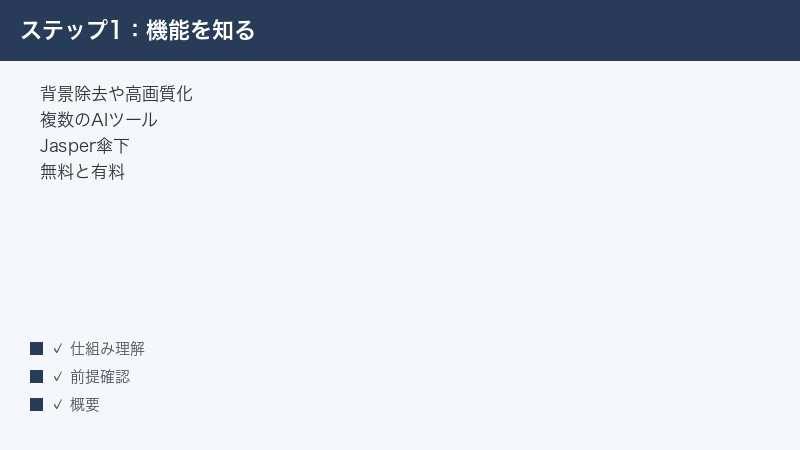
Clipdrop(clipdrop.co)は、背景除去や不要物消去、画像の高画質化などをブラウザやアプリでまとめて使えるAI画像編集サービスです。もともとはStability AI(スタビリティAI)が提供していましたが、2024年にマーケティングAIで知られるJasper(ジャスパー)が買収し、現在もclipdrop.coで継続提供されているとされます。この記事では、アップロード不可・処理停止・精度不足・無料枠・APIといったトラブル別に、原因と対処を一つずつ整理していきます。なお仕様やプラン、対応状況は変わりやすいため、最終的な確認は公式サイトの最新情報をご覧ください。
🛒 関連商品をAmazonでチェック
📑 この記事の目次(タップで開く)
この記事でわかること
- Clipdrop(クリップドロップ)とは何か――どんなツールが使えるサービスなのか
- 画像をアップロードできないときの原因と確認手順
- 背景除去や高画質化の処理が進まない・止まるときの対処
- 背景除去(Remove Background)や高画質化(Image Upscaler)の精度が出ないときの改善方法
- 無料枠の上限に達したとき、透かしが入るときの考え方
- API(外部連携)が動かないときに確認するポイント
- どうしてもうまくいかないときの最終チェックとFAQ
まず確認したいこと【症状別 早見表】
症状ごとに、最初に疑うべき原因と最短の対処をまとめました。詳しい手順は各章で解説します。まずは自分の症状に近い行から読み進めてください。
| 症状 | よくある原因 | まず試すこと |
|---|---|---|
| 画像をアップロードできない | 非対応の形式・サイズ超過・通信不安定 | 形式とサイズを確認し、別ブラウザや通信環境で再試行 |
| 処理が進まない・くるくる回ったまま | サーバー混雑・無料枠の処理優先度・通信切れ | 少し時間を置く・ページ再読み込み・再ログイン |
| 背景除去の境界が雑になる | 被写体と背景の色や境界が曖昧・低解像度 | 元画像の質を上げる・手動で微調整する |
| 高画質化しても粗いまま | 元画像が小さすぎる・圧縮が強い | できるだけ高解像度の元画像を使う |
| 無料枠が使えない・透かしが入る | 1日の上限到達・無料プランの仕様 | 時間を置く・プラン内容を公式で確認 |
| APIがエラーで動かない | キーの誤り・上限超過・課金状態 | キー・利用上限・支払い状況を確認 |
| ログインできない・表示が英語で迷う | セッション切れ・UIが英語中心 | 再ログイン・主要メニューの英語表記を把握 |
※対応形式・サイズ上限・無料枠の枚数・料金などの具体的な数値は、お使いの時期・地域・プランによって異なる場合があります。正確な値は公式の料金ページや各ツールのページでご確認ください。
Clipdrop(クリップドロップ)とは
Clipdrop(クリップドロップ)は、複数のAI画像編集ツールを一つにまとめたWebサービスです。ブラウザからアクセスできるほか、スマートフォンアプリやパソコン向けのアプリ、外部のソフトと連携できるAPIも用意されているとされます。写真から背景をきれいに切り抜いたり、写り込んだ不要物を消したり、低解像度の画像を高画質にしたりといった作業を、専門知識がなくても数クリックで試せるのが特徴です。
提供されている主なツール
Clipdropには、用途の異なる複数のツールが並んでいます。代表的なものを挙げると次のとおりです。名称は英語が中心ですが、機能のイメージを日本語で添えておきます。
- Remove Background(背景除去):被写体だけを残して背景を透明にします。商品写真やプロフィール画像づくりに使われます。
- Cleanup(不要物消去):写り込んだ人や物、文字などを、選択して消すツールです。
- Image Upscaler(画像高画質化):小さく粗い画像を、より大きく鮮明に拡大するツールです。
- Replace Background(背景置換):切り抜いた被写体に、別の背景を合成します。
- Relight(再ライティング):画像の光の当たり方を後から調整します。
- Uncrop(アンクロップ・拡張):画像の外側を自然に描き足して、縦横比やサイズを広げます。
- Reimagine(再生成):元画像をもとに、よく似た別バリエーションを作ります。
- Text to Image(テキストから画像):文章の指示から新しい画像を生成します。Stable Diffusion XL(ステーブルディフュージョンXL)という画像生成モデルが使われているとされます。
このように、Clipdropは「切り抜き専用」「消去専用」といった単機能ツールの集合体に近い構成です。やりたい作業ごとに対応するツールのページを開いて、画像をアップロードして使うのが基本の流れになります。提供されるツールの種類や名称は更新されることがあるため、最新の一覧は公式サイトでご確認ください。
運営の変遷(Stability AIからJasperへ)
Clipdropは、もともとStability AI(スタビリティAI)が提供していたサービスでした。しかし2024年に、マーケティング向けの文章生成AIで知られるJasper(ジャスパー)が買収し、その後もclipdrop.coで継続して提供されているとされます。買収の発表や報道によれば、開発チームはパリを拠点にJasper側へ合流し、画像分野の研究を続けているとされています。
ここで混同しやすいのが、Jasper本体の「マーケティング文章作成ツール」と、画像編集サービスのClipdropは別プロダクトだという点です。Clipdropは買収後も個人向けの単独サービスとして使えるとされる一方、法人向けにはJasperの仕組みの中へ統合されていく流れも案内されています。利用環境やアカウントの扱いは時期によって変わる可能性があるため、ログインや支払いまわりで迷ったら、その時点の公式案内を確認するのが確実です。
無料枠と有料プランの考え方
Clipdropには、無料で試せる範囲と、有料プランで広がる範囲があるとされています。一般的に、無料枠では1日に処理できる枚数の上限があったり、出力できる解像度が抑えられていたり、画像に透かし(ウォーターマーク)が入ったりといった制限が設けられていることがあります。有料プランに切り替えると、処理枚数の上限が増えたり、より高い解像度で出力できたり、透かしが外れたりするのが一般的なパターンです。
ただし、無料枚数の具体的な数や料金、各プランで使える機能の範囲は、時期や地域によって変わります。「無料で何枚まで」「いくらで何ができる」といった数字は本記事では断定しません。実際の条件は、必ず公式の料金ページ(Pricing)で最新の内容をご確認ください。
使い方の基本的な流れ
Clipdropの各ツールは、おおむね共通した流れで使います。初めて使う方は、まず次のステップをイメージしておくと、操作で迷いにくくなります。
- 使いたいツールのページを開く:背景除去なら背景除去のページ、高画質化なら高画質化のページ、というように、やりたい作業に対応するツールを選びます。トップページから各ツールへ移動できます。
- 画像をアップロードする:画面に表示されるアップロード領域に、編集したい画像をドラッグ&ドロップするか、ファイル選択ボタンから選びます。
- 処理を実行・調整する:背景除去のように自動で結果が出るツールもあれば、Cleanup(不要物消去)のように消したい部分を自分で塗って指定するツールもあります。ツールごとの操作に従って進めます。
- 結果を確認してダウンロードする:仕上がりを確認し、問題なければ画像を保存します。無料枠では解像度が制限されたり、透かしが入ったりする場合があります。
多くのツールは、アカウント登録やログインをしなくても試せる範囲があるとされますが、保存や高解像度出力にはログインや有料プランが必要になる場合があります。どこまでログインなしで使えるかは、ツールや時期によって異なります。
ログインとアカウントまわりで迷ったとき
Clipdropは運営がStability AIからJasperへ移ったことに伴い、ログイン方法やアカウントの扱いが変わっている可能性があります。「以前のアカウントでログインできない」「どの画面からログインするのか分からない」といった場合は、次の点を確認してください。
- 公式サイトの右上付近にあるログイン(Log in)やサインアップ(Sign up)の表示から手続きします。
- メールアドレスやパスワードを忘れた場合は、パスワード再設定の案内に従います。
- 有料プランを契約していたのにログイン後に反映されていない場合は、契約したアカウントと同じメールアドレスでログインしているか確認します。
- それでも解決しない場合は、公式のサポート窓口に問い合わせます。
画像をアップロードできないときの原因と対処
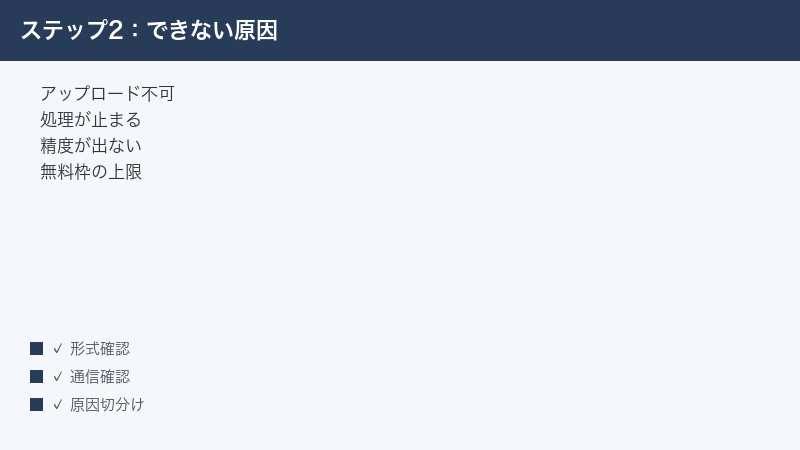
「ファイルを選んでも反映されない」「アップロード中で止まる」「エラー表示が出る」といったアップロード不可は、Clipdropのトラブルの中でも最初につまずきやすいポイントです。多くは画像ファイル側の条件か、通信・ブラウザ側の問題に分けられます。順番に確認しましょう。
1. 対応している画像形式かを確認する
まず、アップロードしようとしている画像の形式(拡張子)を確認します。一般的な写真編集ツールでは、JPEG(.jpg)やPNG(.png)といった標準的な形式は扱える一方、特殊な形式や、スマホ独自の形式はそのままでは受け付けられないことがあります。
- ファイルの拡張子を確認します(例:.jpg/.png など)。
- もし見慣れない拡張子や、撮影機種独自の形式であれば、JPEGやPNGに変換してから試します。
- スマートフォンで撮った写真の場合、端末の設定で保存形式を標準的な形式に変えてから書き出すと、互換性が上がることがあります。
Clipdropの各ツールが対応する形式は、ツールやバージョンによって異なる場合があります。アップロード画面に対応形式の案内が表示されていれば、それに従ってください。
2. ファイルサイズ・解像度が上限を超えていないか確認する
画像のファイルサイズが大きすぎたり、解像度(縦横のピクセル数)が極端に大きかったりすると、アップロードや処理が通らないことがあります。逆に、無料枠では扱える解像度が抑えられている場合もあります。
- 元画像のファイルサイズ(容量)を確認します。
- 大きすぎる場合は、画質を保ちつつサイズを少し落としてから再度試します。
- それでも通らない場合は、解像度を適度に下げた版を用意して試します。
具体的な上限値(何メガバイトまで、何ピクセルまで)は、ツールやプランによって変わる可能性があるため、公式の案内をご確認ください。アップロード時に「サイズが大きすぎます」といった趣旨の英語メッセージが出た場合は、サイズ超過が原因のサインです。
3. 通信環境を見直す
アップロードは通信が安定していないと途中で止まりがちです。特にモバイル回線や混雑したWi-Fiでは、大きな画像の送信が失敗することがあります。
- 安定したWi-Fiに接続し直します。
- 電波の弱い場所であれば、場所を移動するか、回線を切り替えます。
- 大容量の通信を行っている他のアプリやダウンロードがあれば、一時的に止めてから試します。
4. 別のブラウザ・別の端末で試す
特定のブラウザの設定や拡張機能が、アップロードを妨げているケースもあります。原因の切り分けに有効なのが「環境を変えてみる」ことです。
- 普段と違うブラウザ(例:別の主要ブラウザ)でClipdropを開き、同じ操作を試します。
- 広告ブロックなどの拡張機能を一時的に無効化して試します。
- 可能であれば、別の端末(パソコンとスマホを入れ替えるなど)でも試します。
別の環境では問題なくアップロードできた場合、元の環境のブラウザ設定・拡張機能・キャッシュが原因の可能性が高くなります。次の章のキャッシュ削除も合わせて試してください。
5. キャッシュ削除と再ログイン
ブラウザに古い情報(キャッシュ)が残っていると、表示や動作が不安定になることがあります。また、ログイン状態が切れかけていると、アップロードがうまく完了しないこともあります。
- ブラウザのキャッシュとCookie(クッキー)を削除します。
- Clipdropからいったんログアウトし、改めてログインし直します。
- ページを完全に再読み込みしてから、もう一度アップロードを試します。
処理が進まない・止まるときの対処
アップロードはできたのに、背景除去や高画質化の処理がいつまでも終わらない、読み込み表示が回り続ける――という症状もよくあります。これはサーバー側の混雑や、無料枠での処理順序、通信の途切れなどが関係していることが多いです。
1. 少し時間を置いて再試行する
AI画像処理はサーバー側で計算を行うため、利用者が集中する時間帯は処理が遅くなったり、順番待ちが発生したりすることがあります。特に無料枠では、有料利用者より処理の優先度が低く設定されている可能性も考えられます。
- いったん処理を中断し、数分から数十分ほど時間を置きます。
- 混雑しにくい時間帯(深夜・早朝など)に改めて試します。
- 急ぎでない作業であれば、時間を分けて少しずつ処理します。
2. ページの再読み込み・再ログイン
処理中に通信が一瞬切れると、画面上は「処理中」のまま固まってしまうことがあります。この場合、待ち続けても進まないため、いったんリセットするのが有効です。
- ページを再読み込み(リロード)します。
- それでも改善しなければ、ログアウトしてから再ログインします。
- 同じ画像で繰り返し失敗する場合は、別の画像で試して、画像固有の問題かどうかを切り分けます。
3. 一度に処理する量を減らす
複数の画像をまとめて処理しようとすると、負荷が高くなって失敗しやすくなることがあります。うまくいかないときは、処理する量を絞ってみましょう。
- まとめて処理せず、1枚ずつ順番に処理します。
- サイズの大きい画像は、適度にサイズを落としてから処理します。
- 1枚が確実に成功することを確認してから、次の画像に進みます。
4. サービス側の障害も疑う
自分の環境をいくら見直しても直らない場合、Clipdrop側で一時的な不具合やメンテナンスが起きている可能性もあります。この場合、利用者側でできることは限られます。
- 少し時間を置いてから、改めてアクセスし直します。
- 公式サイトやサービスの案内に、障害・メンテナンスの告知が出ていないか確認します。
- 復旧を待つ間は、急ぎの作業を別の手段で進められないか検討します。
背景除去・高画質化の精度が出ないときの改善方法
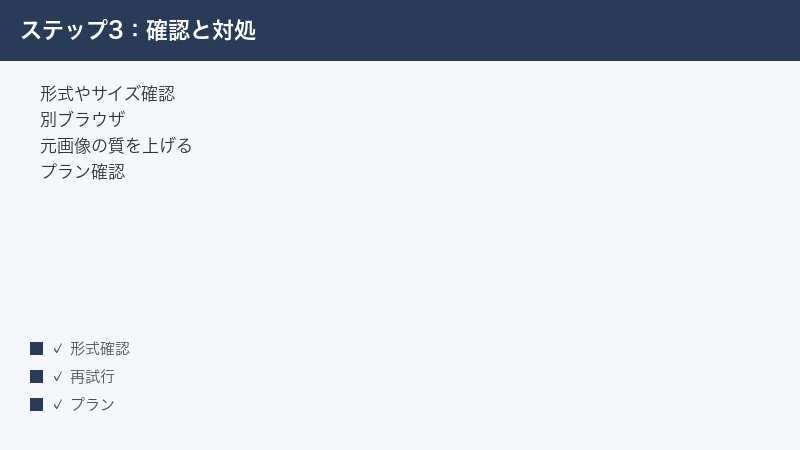
「処理は完了したのに、仕上がりが思ったほどきれいではない」というのも、よくある悩みです。AIの精度には限界があり、入力する画像の質に大きく左右されます。元画像を工夫することで、結果はかなり改善できます。
背景除去(Remove Background)の精度を上げる
背景除去は、被写体と背景の境界をAIが判断して切り抜きます。そのため、境界がはっきりしている画像ほどきれいに仕上がります。逆に、髪の毛のような細かい部分や、被写体と背景の色が近い画像は苦手です。
- 被写体と背景のコントラスト(明暗・色の差)がはっきりした写真を使います。
- できるだけ高解像度で、ピントの合った元画像を用意します。
- 髪の毛や毛皮など細かい部分は、完璧を求めすぎず、後から手作業で微調整する前提で考えます。
- 切り抜き後に細部が雑な場合は、別の画像編集ソフトで境界を整えると仕上がりが良くなります。
撮影段階で背景を無地にしておくと、AIが境界を判断しやすくなり、精度が上がりやすくなります。商品写真などをこれから撮るなら、白い壁や無地の背景紙を使うのがおすすめです。被写体と背景の明るさが近いと境界が曖昧になりやすいため、被写体に光を当てて、背景との明暗差をつけて撮るのもコツです。
透明背景で書き出したいときは、保存形式にも注意します。背景を透明にした画像は、透明部分を保持できる形式(PNGなど)で保存しないと、背景が白などで塗りつぶされてしまうことがあります。書き出したあとに「背景が透明にならない」と感じたら、保存形式が透明に対応しているかを確認してください。また、切り抜いた画像を別の背景に重ねる用途なら、Replace Background(背景置換)と組み合わせると、合成までまとめて進められます。
高画質化(Image Upscaler)の仕上がりを良くする
高画質化(アップスケーリング)は、小さな画像をAIが推測しながら拡大する技術です。元画像の情報が少なすぎると、AIが補える範囲にも限界があり、不自然になることがあります。
- できるだけ元の解像度が高い画像を使います。小さすぎる画像を無理に大きくしても限界があります。
- 強く圧縮されてノイズが多い画像は、拡大するとノイズも目立ちます。元の段階で画質の良いものを選びます。
- 過度な拡大率を一度にかけず、必要な大きさに合わせて適度な倍率で処理します。
- 人物の顔や細かい文字など、重要な部分の仕上がりを確認し、不自然なら別の元画像で試します。
AI処理はあくまで「推測による補完」です。元画像にない情報を完全に復元することはできないため、「元の画質を良くしておく」ことが最も効果的な対策になります。また、SNSやメッセージアプリで送り合った画像は、自動的に圧縮されて画質が落ちていることがあります。可能なら、圧縮される前の元データ(撮影したオリジナル画像など)を使うと、高画質化の効果も出やすくなります。
なお、高画質化の倍率は無料枠と有料プランで上限が異なる場合があります。「もっと大きく拡大したいのに上限で止まる」というときは、プランによる制限の可能性があるため、公式の料金ページで対応倍率を確認してください。
不要物消去(Cleanup)をきれいに仕上げる
Cleanup(クリーンアップ)は、消したい部分を選択すると、その周囲の情報をもとにAIが自然に埋めてくれるツールです。背景が単純なほどきれいに消えますが、複雑な背景や、消したい物が大きいと、跡が残ることがあります。
- 消したい範囲を、はみ出しすぎず、足りなさすぎずに選択します。
- 一度で不自然になった場合は、範囲を少し変えて再度処理します。
- 大きな物を一気に消すより、数回に分けて少しずつ消すと自然になることがあります。
- 背景が複雑な部分は、完璧を求めず、後から手作業で整える前提で考えます。
その他のツールでつまずきやすいポイント
Clipdropには背景除去や高画質化以外にも、光を調整するRelight(再ライティング)、画像の外側を描き足すUncrop(アンクロップ)、文章から画像を作るText to Image(テキストから画像)などがあります。これらは生成系の要素が強く、思いどおりの結果が出にくいこともあります。それぞれのコツを押さえておきましょう。
Relight(再ライティング)の結果が不自然なとき
Relightは、画像に当たる光の向きや強さを後から調整する機能です。被写体の立体感が分かりにくい画像や、もともと光がフラットな画像では、効果が分かりにくかったり、不自然になったりすることがあります。
- 被写体がはっきり写った、ある程度コントラストのある画像を使います。
- 光の強さや向きを一度に大きく変えず、少しずつ調整します。
- 結果が不自然なら、設定を控えめに戻して、自然に見える範囲で仕上げます。
Uncrop(アンクロップ)で描き足しが破綻するとき
Uncropは、画像の外側をAIが推測して描き足し、縦横比やサイズを広げる機能です。元画像の端に複雑な模様や規則的な構造があると、描き足した部分とのつなぎ目が不自然になることがあります。
- 描き足す範囲を一度に広げすぎず、少しずつ拡張します。
- つなぎ目が目立つ場合は、拡張する方向や範囲を変えて試します。
- 背景がシンプルな画像のほうが、自然に描き足されやすい傾向があります。
Text to Image(テキストから画像)で思った画像にならないとき
Text to Imageは、文章(プロンプト)から画像を生成する機能で、Stable Diffusion XL(ステーブルディフュージョンXL)が使われているとされます。指示が曖昧だと、意図とずれた画像になりやすいです。
- 何を、どんな雰囲気で、どんな構図で描きたいかを、具体的に指示します。
- うまくいかないときは、言葉を変えたり、要素を足し引きしたりして何度か試します。
- 生成系は同じ指示でも結果が毎回変わるため、複数回試して良いものを選びます。
なお、プロンプト(指示文)は英語のほうが意図を反映しやすい場合があるとされますが、対応状況はバージョンによって異なります。生成結果はあくまで参考とし、商用利用の可否などは公式の利用規約をご確認ください。
無料枠の制限に達したときの対処
「昨日は使えたのに今日は処理できない」「出力した画像に透かしが入る」――こうした症状は、無料枠の上限に関係していることが多いです。無料枠には、1日あたりの処理枚数や出力解像度などの制限が設けられているとされます。
1. 上限のリセットを待つ
1日の処理枚数に上限がある場合、その枠を使い切ると、一定時間が経過してリセットされるまで処理できなくなることがあります。
- 急ぎでなければ、時間を置いて(日付が変わる前後など)から再度試します。
- 無料枠は1日単位でリセットされることが多いですが、リセットの基準時刻は仕様により異なります。
- 毎回上限に達してしまう場合は、後述のプラン見直しを検討します。
2. 透かし(ウォーターマーク)が入る場合
無料プランでは、出力画像に透かしが入る場合があります。透かしを外したい場合や、より高い解像度で書き出したい場合は、有料プランの利用が前提になることが一般的です。
- 透かしが入るのが仕様なのか、不具合なのかを、まず公式の案内で確認します。
- 商用利用や品質重視の用途であれば、有料プランの内容を確認します。
- 個人的な試用であれば、透かしを許容して使い分けるのも一つの方法です。
3. プラン内容を公式で確認する
無料枠の制限が作業の妨げになっている場合、有料プランへの切り替えで解消できることがあります。ただし、各プランの料金や使える機能は時期によって変わるため、必ず最新の情報を確認してください。
- 公式の料金ページ(Pricing)で、無料枠と有料プランの違いを確認します。
- 自分が主に使うツール(背景除去・高画質化など)が、どのプランでどこまで使えるかを確認します。
- 必要な処理枚数や解像度に見合うプランを選びます。
本記事では具体的な金額や枚数は断定しません。料金やクレジット、無料枠の数値は、公式の料金ページでその時点の正確な内容をご確認ください。
API(外部連携)が動かないときの対処
Clipdropは、外部のプログラムやサービスから機能を呼び出せるAPIも提供しているとされます。自分でプログラムを書いて背景除去などを自動化する場合、APIが思うように動かないことがあります。これは主に、認証キー・利用上限・課金状態のいずれかに原因があることが多いです。
1. APIキーを確認する
APIを使うには、専用の鍵(APIキー)が必要です。キーが間違っていたり、正しく設定されていなかったりすると、認証エラーになります。
- 使っているAPIキーが、正しいアカウントのものか確認します。
- キーをコピーする際に、前後の余分な空白や改行が混ざっていないか確認します。
- キーが無効化・再発行されていないか、管理画面で確認します。
2. 利用上限・残りクレジットを確認する
APIには、一定期間あたりの呼び出し回数や、利用できる量に上限が設定されていることがあります。上限に達すると、エラーが返って処理が止まります。
- 今月(または今期間)の利用量が上限に達していないか確認します。
- 無料枠で使っている場合は、無料分を使い切っていないか確認します。
- 短時間に大量のリクエストを送ると、一時的に制限がかかることがあるため、間隔を空けて送ります。
3. 課金・支払い状態を確認する
有料の利用枠を使っている場合、支払いが正しく処理されていないと、APIが停止することがあります。
- 登録した支払い方法(クレジットカードなど)が有効か確認します。
- 支払いエラーや、プランの失効が起きていないか管理画面で確認します。
- 請求まわりで不明点があれば、公式のサポート窓口に問い合わせます。
4. エラーメッセージを手がかりにする
APIは、失敗したときにエラーメッセージやコードを返します。これは原因を特定する重要な手がかりです。
- 返ってきたエラーの内容(認証エラーなのか、上限超過なのかなど)を確認します。
- 認証系のエラーならキー、上限系のエラーなら利用量、というように原因を切り分けます。
- 公式のAPIドキュメント(説明資料)で、そのエラーの意味を確認します。
APIの仕様や上限、料金体系は変更されることがあります。最新の正確な情報は、公式のAPIドキュメントや料金ページでご確認ください。
英語のメッセージに戸惑ったときの読み解き方
Clipdropは操作画面(UI)が英語中心とされるため、エラーや案内が英語で表示されて戸惑うことがあります。表示された英語の意味が分かると、原因の特定がぐっと楽になります。代表的な表示の傾向を、日本語のイメージとともに整理しておきます(実際の文言はバージョンや状況により異なります)。
| 英語表示の傾向 | 意味のイメージ | 主な対処 |
|---|---|---|
| サイズや容量に関する表示 | 画像が大きすぎる/形式が合わない | サイズを落とす・対応形式に変換する |
| 上限や制限に関する表示 | 無料枠や利用回数の上限に到達した | 時間を置く・プランを確認する |
| ログインや認証に関する表示 | ログインが必要/セッションが切れた | 再ログインする |
| 通信やサーバーに関する表示 | 一時的なエラー/後で試すよう促す表示 | 再読み込み・時間を置いて再試行 |
| 処理失敗に関する表示 | 処理に失敗した/もう一度試すよう促す | 別の画像で試す・通信を確認 |
英語のメッセージが長くて読みにくいときは、ブラウザの翻訳機能でページごと日本語に変換すると、状況を把握しやすくなります。ただし、ボタンの位置や挙動は翻訳しても変わらないため、操作自体は元の英語表記も意識しながら進めると確実です。意味の分からない警告が出たまま無理に操作を繰り返すと、無料枠を無駄に消費してしまうこともあるため、まず表示の内容を確認する習慣をつけておくと安心です。
スマホアプリで使うときの注意点
Clipdropは、ブラウザ版だけでなく、スマートフォン向けのアプリや、パソコン向けのアプリも提供されているとされます。アプリ版で不具合が起きたときは、ブラウザ版とは少し違う観点での確認も役立ちます。
1. アプリを最新版に更新する
アプリの動作が不安定なときは、まずアプリが最新版になっているかを確認します。古いバージョンには、すでに修正済みの不具合が残っていることがあります。
- お使いのスマートフォンのアプリストアで、Clipdropの更新(アップデート)がないか確認します。
- 更新がある場合は、最新版に更新してから再度試します。
- 更新後は、念のためアプリを一度終了してから開き直します。
2. アプリの権限と空き容量を確認する
アプリが写真にアクセスできないと、画像を読み込めません。また、端末の空き容量が少ないと、処理や保存に失敗することがあります。
- 端末の設定で、Clipdropアプリに写真・カメラへのアクセス権限が与えられているか確認します。
- 端末の空き容量に余裕があるか確認し、足りなければ不要なデータを整理します。
- 権限を変更した場合は、アプリを開き直してから操作します。
3. アプリの再起動・再インストール
更新や権限を見直しても直らない場合は、アプリ自体をリセットする方法があります。再インストール前には、必要なデータが端末に保存されているか確認しておくと安心です。
- アプリを完全に終了し、もう一度起動します。
- それでも改善しなければ、端末自体を再起動します。
- 最終手段として、アプリを削除して再インストールします(再ログインが必要になる場合があります)。
それでもうまくいかないときの最終チェック
ここまでの対処を試しても解決しない場合は、基本に立ち返って、次の項目を一通り確認してみてください。原因が一つとは限らないため、複数を組み合わせて切り分けるのがコツです。
| 確認項目 | 内容 |
|---|---|
| 画像の形式・サイズ | 対応形式か、サイズや解像度が極端でないかを確認する |
| 通信環境 | 安定したWi-Fiに接続し、電波の弱い場所を避ける |
| ブラウザ・端末 | 別のブラウザや端末で試し、拡張機能を一時無効化する |
| キャッシュ・ログイン | キャッシュとCookieを削除し、再ログインする |
| 無料枠・プラン | 1日の上限に達していないか、プラン内容を公式で確認する |
| 時間帯 | 混雑を避け、時間を置いてから再試行する |
| サービス障害 | 公式の告知でメンテナンスや障害情報を確認する |
| 公式情報 | 仕様変更がないか、最新の公式案内を確認する |
特に「別のブラウザや端末で試す」「別の画像で試す」「時間を置いて試す」の3つは、原因を切り分ける基本動作です。これらで結果が変わるなら、環境・画像・サーバー混雑のどれが原因かが見えてきます。Clipdropは英語中心のUI(操作画面)とされるため、メニューやエラー表示の英語に戸惑ったときは、ブラウザの翻訳機能を併用すると操作しやすくなります。
よくある質問(FAQ)
Q1. Clipdropはサービスを終了したのですか?
いいえ、終了していないとされます。ClipdropはもともとStability AI(スタビリティAI)が提供していましたが、2024年にJasper(ジャスパー)が買収し、現在もclipdrop.coで継続提供されているとされます。運営体制やアカウントの扱いは時期によって変わる可能性があるため、最新の状況は公式サイトでご確認ください。
Q2. JasperとClipdropは同じものですか?
同じ運営元ですが、製品としては別物です。Jasper本体はマーケティング向けの文章生成AIで知られ、Clipdropは背景除去や高画質化などを行うAI画像編集サービスです。JasperがClipdropを買収したため運営は共通ですが、機能や使い方は別のプロダクトとして案内されています。
Q3. 画像をアップロードできません。何を確認すればよいですか?
まず画像の形式(JPEGやPNGなど対応形式か)とファイルサイズを確認してください。次に通信環境を見直し、別のブラウザや端末でも試します。それでも直らない場合は、ブラウザのキャッシュを削除して再ログインし、混雑を避けて時間を置いてから再試行してください。
Q4. 背景除去の境界が雑になります。きれいにするには?
被写体と背景のコントラストがはっきりした、高解像度の元画像を使うのが効果的です。髪の毛など細かい部分はAIが苦手なので、完璧を求めず、後から別の画像編集ソフトで手作業で整えるとよいでしょう。撮影時に無地の背景を使うと、AIが境界を判断しやすくなります。
Q5. 高画質化してもあまり鮮明になりません。
高画質化はAIが情報を推測して補う技術のため、元画像の質に大きく左右されます。できるだけ元の解像度が高く、圧縮ノイズの少ない画像を使ってください。元画像にない情報を完全に復元することはできないため、「元の画質を良くしておく」ことが最も効果的です。
Q6. 無料でどこまで使えますか?料金はいくらですか?
無料枠には、1日あたりの処理枚数や出力解像度などの制限があるとされますが、具体的な枚数や料金は時期・地域・プランによって変わります。本記事では断定しません。正確な内容は、公式の料金ページ(Pricing)で最新情報をご確認ください。
Q7. 処理がずっと終わりません。どうすれば?
サーバーの混雑や通信の途切れが原因のことが多いです。いったんページを再読み込みし、改善しなければ再ログインしてください。無料枠では処理の優先度が低い可能性もあるため、混雑しにくい時間帯に、1枚ずつ時間を置いて試すと通りやすくなります。
Q8. APIがエラーになります。何が原因ですか?
主に、APIキーの誤り・利用上限の超過・課金状態のいずれかが原因です。まずキーが正しいか(余分な空白が混ざっていないか)を確認し、次に利用上限や残りクレジットを確認、最後に支払い状態を確認してください。返ってきたエラーメッセージの内容で、どこに問題があるかを切り分けられます。詳しくは公式のAPIドキュメントをご確認ください。
📚 あわせて読みたい
まとめ
Clipdrop(クリップドロップ)は、背景除去や不要物消去、高画質化などのAI画像編集をまとめて使えるWebサービスで、Stability AIからJasperへ運営が移ったあとも、clipdrop.coで継続提供されているとされます。トラブルの多くは、次のいずれかに整理できます。
- アップロードできない:画像の形式・サイズを確認し、別ブラウザや通信環境で試す。
- 処理が進まない:混雑や無料枠の優先度が原因のことが多い。時間を置く・再読み込み・再ログイン。
- 精度が出ない:元画像の質を上げるのが最善。細部は手作業で補正する前提で。
- 無料枠で使えない:上限のリセットを待つか、プラン内容を公式で確認する。
- APIが動かない:キー・利用上限・課金状態の3点を順に確認する。
AI画像処理は、入力する画像の質と、サーバー側の状況に結果が左右されます。うまくいかないときは、「環境を変える」「画像を変える」「時間を置く」の3つで原因を切り分けるのが基本です。特に、別のブラウザや別の端末で試して結果が変わるなら自分の環境側、別の画像で試して変わるなら元画像側、時間を置いて変わるならサーバー混雑や無料枠が原因、という見当がつきます。やみくもに同じ操作を繰り返すより、一つずつ条件を変えて確かめるほうが、解決までの近道になります。
なお、仕様・対応形式・無料枠・料金・API条件は変わりやすいため、最終的な確認は必ず公式サイトの最新情報をご覧ください。運営がStability AIからJasperへ移った経緯もあり、今後もログイン方法やプラン体系が更新される可能性があります。本記事の内容を出発点にしつつ、実際の操作画面と公式の案内を照らし合わせながら進めれば、Clipdropのトラブルの多くは落ち着いて対処できるはずです。
