 minto.tech スマホ(iPhone/Android)・パソコン(Windows/Mac)・Office・Wi-Fi・AIツールの「できない」「困った」を解決する実用ガイド。トラブル対処法とノウハウが満載のお助けサイトです。
※本ページにはプロモーション(広告)が含まれています
AI英文校正ツール「Trinka(トリンカ)」で、チェックが動かない・指摘が出ない・修正が反映されないときは、まず通信状況の確認、次に時間を置いての再試行、そしてブラウザ拡張やWord(ワード)アドインの更新・入れ直しを順番に試すのが基本です。
Trinkaは英語の文章、とくに論文や技術文書、ビジネス文書に向けたAIの文法チェック・校正ツールとされ、日本語の文章には向かない点を理解して使うことが大切です。提案が的外れに見えるときも、AIの限界として割り切り、提案を鵜呑みにせず、意味が変わっていないか自分で確認して取捨選択するのが安全です。
この記事では、Trinkaでチェックや修正がうまくいかないときの原因と対処を、初心者の方にもわかりやすく順を追って解説します。なお、Trinkaは2025〜2026年にかけて機能やプラン、対応範囲が変化しているため、料金や対応状況などの細かな点は最新の公式情報をご確認ください。
🛒 関連商品をAmazonでチェック
📑 この記事の目次(タップで開く)
この記事でわかること
- Trinka(トリンカ)とはどんなツールか、何が得意で何が苦手か
- チェックが動かない・指摘が出ないときの主な原因と対処
- ブラウザ拡張やWord(ワード)アドインが動かないときの直し方
- 日本語など英語以外で精度が出ないときの考え方
- 提案が的外れ・直しすぎに感じるときの向き合い方
- 文章が長くて止まる・重いときの分割のコツ
- 書き出しや変更履歴の反映でつまずいたときの確認点
- 無料の上限に達したときの残量とプランの確認方法
- それでも直らないときの最終的な切り分けとFAQ
まず確認したい早見表
「とりあえず何から試せばいいの?」という方のために、症状別の対処を一覧にまとめました。上から順に試すと、多くの場合は解決の糸口がつかめます。
| 症状 | よくある原因 | まず試すこと |
|---|---|---|
| チェックが始まらない・ぐるぐる回ったまま | 通信の不安定・サーバー混雑・文章量が多い | 通信を確認し、少し時間を置いて再試行する |
| 指摘(下線やハイライト)が出ない | 言語が英語以外・ログイン切れ・反映待ち | 英語の文章で試し、ログインし直す |
| ブラウザ拡張が反応しない | 拡張の無効化・更新待ち・対応の問題 | 拡張を有効化・更新し、入れ直す |
| Word(ワード)アドインが出ない | セキュリティ設定・無効化・表示設定 | 有効化を確認し、入れ直す |
| 長文で止まる・動作が重い | 処理量が大きすぎる | 文章を分割し、少しずつ確認する |
| 提案が的外れ・直しすぎに感じる | AIの限界・文脈の取り違え | 提案を自分で確認して採否を判断する |
| 書き出しや変更履歴が反映されない | 保存・反映の操作や形式の問題 | 操作手順と保存形式を確認する |
| 急に止まった・「上限」のような表示 | 無料枠の上限に到達 | 残量とプランを確認する |
それぞれの詳しい考え方と手順を、このあと順番に解説していきます。
Trinka(トリンカ)とはどんなツールか
Trinka(トリンカ)は、英語の文章を対象としたAIの文法チェック・校正ツールとされています。文法の誤りや表現の改善点を指摘し、より自然で学術的な英語に整える提案をしてくれるとされ、論文や技術文書、ビジネス文書といった、きちんとした英語が求められる場面で使うことを想定しているのが特徴です。
一般的な英文チェックツールが日常会話寄りの表現に強いのに対して、Trinkaは学術・専門的な書き方に寄せた提案を得意とするとされています。たとえば、論文でよく問われる用語の一貫性や、フォーマルな言い回しへの調整など、研究や仕事の文章で役立つ観点を含むとされます。多くの研究論文や専門的な文章から学習しているとされ、医学・生命科学・工学・人文・ビジネスなど幅広い分野に対応した提案を返すとされる点も特徴です。
Trinkaが返す指摘には、単純なスペルミスや文法ミスの修正だけでなく、より自然で読みやすい言い回しへの言い換え、冗長な表現の整理、文章全体を通じた用語や表記の一貫性のチェックなど、複数の種類があるとされています。論文や報告書のように「正確さ」と「読みやすさ」の両方が求められる文章では、こうした多面的な提案が役立つ場面が多いでしょう。なお、どの提案がどの程度の精度で出るかは、文章の内容や分野、そのときのバージョンによって差があります。指摘の量や種類が「思っていたのと違う」と感じても、必ずしも不具合とは限らない点を押さえておきましょう。
1. 使える形(エディタ・拡張・アドイン)
Trinkaにはいくつかの使い方があるとされています。代表的なものは次のとおりです。
- Webエディタ:ブラウザでTrinkaのサイトを開き、文章を貼り付けたりアップロードしたりしてチェックする方法です。
- ブラウザの拡張機能:Chrome(クローム)やFirefox(ファイアフォックス)、Edge(エッジ)などのブラウザに追加して、Webサイト上で書いた英文をその場でチェックできるとされています。
- Word(ワード)のアドイン:Microsoft Word(マイクロソフト ワード)の中で、書きながら校正の提案を受けられる機能です。提供条件はプランや時期によって異なるとされ、最新の対応は公式情報をご確認ください。
このほか、パソコンに直接入れて使うアプリの形で提供されている場合もあるとされますが、提供形態や対応環境は時期によって変わります。お使いの環境でどの形が利用できるかは、公式の案内をご確認ください。
このように使い方が複数あるため、「動かない」と感じたときも、どの使い方で起きているのかを切り分けると原因にたどり着きやすくなります。たとえば「ブラウザ拡張では動かないが、Webエディタでは動く」という場合、原因は拡張側にあると判断できます。逆に「どの使い方でも動かない」なら、通信やアカウント、サービス側の状況といった、より共通する部分を疑うことになります。最初に「どこで起きているか」を見極めることが、遠回りを防ぐいちばんの近道です。
2. 無料の範囲と有料プラン
Trinkaには無料で使える範囲と、有料のプランがあるとされています。無料でも一定の分量までチェックでき、より多くの語数や追加機能を使いたい場合は有料プランを検討する、という考え方が一般的です。
ただし、無料枠の語数や有料プランの金額、含まれる機能は時期や地域、プランによって変わるとされます。具体的な数値や料金は変動しやすいため、必ず公式の料金ページで最新の内容をご確認ください。この記事では特定の金額を断定せず、考え方の整理にとどめます。
料金プランを選ぶときの考え方としては、まず「自分がどのくらいの分量を、どの使い方でチェックしたいか」を整理するとよいでしょう。たとえば、たまに短い英文を確認する程度であれば無料の範囲で足りることもありますし、毎日のように長い論文を扱うのであれば、より多くの分量を扱えるプランや、特定の使い方に対応したプランが必要になるかもしれません。プランによって使える機能や使い方の形(拡張・アドインなど)に差が設けられている場合があるため、「使いたい機能・使い方が、検討中のプランに含まれているか」を契約前に確認することが大切です。後述するトラブルの中には、不具合ではなく「そのプランでは使えない機能だった」というケースも含まれます。
3. 表示は英語中心であること
Trinkaの画面表示(UI)は英語が中心とされています。メニューやボタンの表記が英語のため、操作に慣れるまで戸惑うかもしれませんが、ブラウザの翻訳機能を併用したり、よく使うボタンの位置を覚えたりすると扱いやすくなります。なお、本記事ではメニュー名を厳密に再現せず、機能の役割で説明します。実際の表記はお使いのバージョンにより異なる場合があります。
チェックが動かない・指摘が出ないときの原因と対処
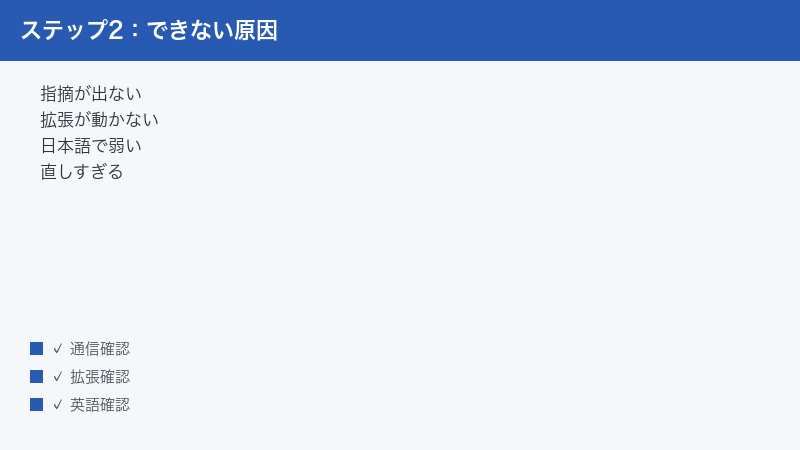
「文章を入れてもチェックが始まらない」「下線やハイライトの指摘が出ない」というのは、Trinkaで最も多い悩みのひとつです。原因はひとつとは限らないため、可能性の高いものから順に確認していきましょう。ポイントは、いきなり設定の奥深くを触るのではなく、お金や手間のかからない確認から先に試すことです。通信の確認や時間を置いての再試行は、数分でできて効果も大きいため、まずここから始めるのが効率的です。それでも直らないときに、ログインや言語、ブラウザ側の問題へと順に範囲を広げていきます。次の順番は、こうした「軽いものから重いものへ」という考え方で並べています。
1. 通信状況を確認する
Trinkaはインターネット経由で文章を解析する仕組みとされているため、通信が不安定だとチェックが始まらない・途中で止まることがあります。まずは次を確認してください。
- ほかのWebサイトが正常に開けるか確認します。
- Wi-Fi(ワイファイ)が不安定なら、いったん接続し直すか、別の回線を試します。
- 社内ネットワークや公共のネットワークでは、一部の通信が制限されている場合があるため、可能なら別の環境でも試します。
通信が回復したら、ページを再読み込みしてもう一度チェックを実行してみてください。なお、通信が「つながってはいるが遅い」状態でも、解析が途中で止まることがあります。動画の再生が止まりがちだったり、ほかのページの表示が遅かったりするときは、通信が弱っているサインです。安定した回線に切り替えてから試すと、それだけで解決することがあります。
2. 少し時間を置いて再試行する
アクセスが集中する時間帯や、サーバー側が混雑しているときは、一時的に反応が遅くなることがあります。何度も連続で実行すると、かえって混雑に拍車をかけてしまうこともあるため、数分〜十数分ほど時間を置いてからもう一度試すのが効果的です。
「さっきは動かなかったが、しばらくしたら直った」というケースは珍しくありません。あわてて設定をいじる前に、まず時間を置くという選択肢を覚えておきましょう。
3. ログイン状態を確認する
ログインが切れていると、チェック機能が使えなかったり、指摘が表示されなかったりすることがあります。いったんログアウトして、もう一度ログインし直すと改善する場合があります。パスワードを忘れた場合は、ログイン画面の再設定の案内に従ってください。
とくに、ブラウザの拡張機能やWord(ワード)のアドインを使っているときは、本体のWebサービスとは別にログイン状態が管理されていることがあります。「Webエディタでは使えるのに拡張では使えない」というときは、拡張側でログインし直すと直ることがあります。複数のアカウントを使い分けている場合は、目的のプランが紐づいたアカウントでログインできているかも確認してください。無料のアカウントと有料のアカウントを取り違えていると、「使えるはずの機能が使えない」と感じる原因になります。
4. 英語の文章で試しているか確認する
後述のとおり、Trinkaは英語の文章を対象としたツールとされています。日本語など英語以外の文章を入れていると、指摘が出ない・精度が出ないのは自然なことです。指摘が出ないときは、そもそも英語の文章で試しているかを一度確認してみてください。
5. ブラウザ側の問題を切り分ける
Webエディタや拡張機能で不調が続くときは、ブラウザ側に原因があることもあります。次の順で切り分けると効果的です。
- ページを再読み込みします。
- ブラウザのキャッシュ(一時データ)を削除してから、もう一度開きます。
- 別のブラウザ(たとえば普段Chromeなら、別のブラウザ)で同じ操作を試します。
- ブラウザ自体を最新の状態に更新します。
別のブラウザで正常に動く場合は、元のブラウザの設定や拡張機能どうしの干渉が原因の可能性が高くなります。とくに、広告をブロックする拡張やセキュリティ系の拡張が、Trinkaの動作に必要な通信をさえぎってしまうことがあります。心当たりがあれば、それらの拡張を一時的にオフにして試すと、原因の切り分けに役立ちます。また、ブラウザのプライベートモード(履歴を残さないモード)では拡張が無効になっていることがあるため、その場合は通常のモードで試してください。
ブラウザ拡張やWord(ワード)アドインが動かないときの直し方
拡張機能やWord(ワード)アドインは、本体のWebサービスとは別に「インストール」「有効化」「更新」という管理が必要です。ここでつまずくと、Trinka自体は使えるのに、ブラウザやWordの中では動かない、という状態になります。
1. 拡張やアドインが有効になっているか確認する
まずは、入れたはずの拡張やアドインが有効(オン)になっているかを確認します。
- ブラウザの拡張機能の管理画面を開き、Trinkaの拡張が一覧にあるか、オンになっているかを確認します。
- 誤ってオフにしていたり、無効化されていたりしたら、オンに戻します。
- Word(ワード)の場合は、アドインの管理画面で、Trinkaが無効化されていないかを確認します。
とくにWord(ワード)では、何らかのきっかけでアドインが「無効なアドイン」に分類され、表示されなくなることがあります。一覧に見当たらないときは、この無効化を疑ってみてください。
2. 権限とセキュリティ設定を確認する
拡張やアドインは、動作のために一定の権限を必要とすることがあります。権限が許可されていないと、文章を読み取れず指摘が出ない、という状態になります。
また、会社や学校のパソコンでは、組織のセキュリティ設定によってアドインの利用が制限されている場合があります。インストールはできても有効化できない、表示されない、というときは、管理者に確認するか、可能であれば私用の環境で動作を試してみてください。私用のパソコンでは問題なく動くのに、会社のパソコンだけで動かない、という場合は、組織側の制限が原因である可能性が高いと考えられます。この場合は自分の操作では解決できないことが多いため、無理に設定を変えようとせず、管理部門に相談するのが安全です。
ブラウザの拡張についても同様で、組織が許可していない拡張は、インストール自体ができなかったり、追加してもすぐ無効化されたりすることがあります。業務で使う必要がある場合は、勝手に回避策を探すのではなく、利用してよいかを確認したうえで導入するようにしましょう。
3. 対応バージョン・対応環境を確認する
拡張やアドインは、ブラウザやWord(ワード)のバージョンによって動作が変わることがあります。お使いのソフトが古いまま放置されていると、最新のTrinkaがうまく動かないことがあります。次を確認してください。
- ブラウザを最新の状態に更新します。
- Word(ワード)を含むソフトを最新の状態に更新します。
- 更新後はいったん再起動して、もう一度Trinkaを試します。
なお、拡張機能の仕組みは時期によって移行や変更が行われることがあり、古い方式の拡張がいずれ動かなくなる可能性も指摘されています。長く使えていた拡張が急に不調になった場合は、最新版への入れ直しが有効なことがあります。
4. 拡張やアドインを入れ直す
有効化や更新を試しても直らないときは、いったん削除して入れ直すのが確実です。手順の考え方は次のとおりです。
- ブラウザの拡張なら、いったん削除してから、公式の配布元(各ブラウザのストア)から最新版を入れ直します。
- Word(ワード)のアドインなら、いったん削除(アンインストール)してから、改めて入れ直します。
- 入れ直したあとは、いったんソフトを再起動します。
- 再ログインが必要な場合は、ログインし直します。
入れ直しは多くの不調を一気に解消できる、定番の対処です。「設定をいろいろ触ってもう分からなくなった」というときも、いったん入れ直すと整理できます。入れ直す際は、必ず公式の配布元から最新版を取得してください。出どころのはっきりしない場所から入手すると、安全面で問題が生じるおそれがあります。また、入れ直しの前に、現在のログイン情報(メールアドレスなど)を控えておくと、再ログインがスムーズです。入れ直したあともしばらく指摘が出ないときは、いったんソフトを完全に閉じてから開き直すと反映されることがあります。
5. 表示・画面まわりを確認する
Word(ワード)のアドインが「インストールしたはずなのに見当たらない」というとき、画面の表示まわりが影響していることがあります。たとえば、画面の表示倍率(拡大率)が極端な値だと、アドインのパネルがうまく表示されないことがあるとされます。複数のモニターを使っている場合は、メインのモニター側でWord(ワード)を開いてみると改善することがあります。表示が崩れて見えるときは、いったん表示まわりを標準的な設定に戻して試すとよいでしょう。
日本語など英語以外で精度が出ないときの考え方
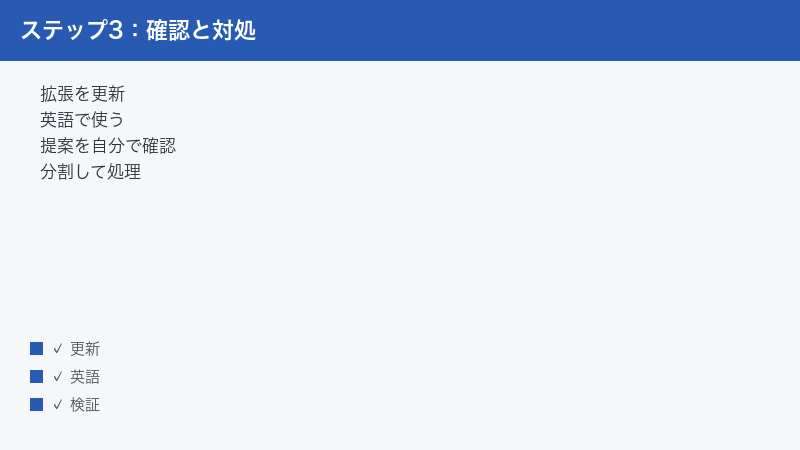
「日本語の文章を入れたのに、ほとんど指摘が出ない」「英語以外で精度が低い」という相談がありますが、これは故障ではないことがほとんどです。
1. Trinkaは英語向けのツールである
Trinkaは英語の文章、とくに論文や技術文書、ビジネス文書に向けた校正ツールとされています。つまり、英語の文章で使うことが前提のツールです。日本語など英語以外の文章では、本来の力を発揮できないのは自然なことだと理解しておきましょう。
一部の機能では英語以外の言語に対応が広がっているとされますが、対応範囲や精度は機能・時期によって異なります。日本語の文章をしっかり校正したい場合は、日本語に対応した別のツールを併用するほうが現実的です。
2. 英語の文章で使うのが基本
指摘が出ない・精度が出ないと感じたら、まず英語の文章で試してみるのが基本です。英語であればきちんと指摘が出るのに、英語以外だと出ない、という場合は、ツールの仕様どおりに動いていると考えられます。
論文や技術文書の英語をブラッシュアップする、という本来の使い方であれば、Trinkaの強みを活かせます。「日本語が直らない」ことを不具合だと思い込まず、英語向けのツールであることを前提に使い分けましょう。たとえば、日本語で下書きを作り、それを英語に直したうえでTrinkaにかける、という流れであれば、英語向けの強みをしっかり活かせます。日本語の文章そのものを整えたい段階では別のツールを使い、英語に仕上げる段階でTrinkaを使う、という役割分担を意識すると無駄がありません。
3. 英語の中でも書き方の流儀を意識する
英語にはアメリカ式とイギリス式など、つづりや言い回しの流儀があります。Trinkaはこうした流儀を意識した提案ができるとされています。意図した流儀と異なる指摘が出ると感じたら、設定や文脈を見直すことで、より自分の目的に合った提案に近づけられることがあります。詳しい設定方法はお使いのバージョンにより異なるため、公式の案内をご確認ください。
提案が的外れ・直しすぎに感じるときの向き合い方
AIの校正は便利ですが、ときに文脈を取り違えたり、必要以上に直そうとしたりすることがあります。これはTrinkaに限らず、AIによる校正ツール全般に共通する性質です。
1. 提案は鵜呑みにしない
最も大切な前提は、提案を鵜呑みにしないことです。AIは文章全体の意図や、その分野ならではの慣習を完全には理解できないため、提案どおりに直すと、かえって意味が変わってしまうことがあります。とくに論文や技術文書では、用語の選び方が結論に直結するため、安易な置き換えは禁物です。たとえば、ある分野では決まった意味で使う専門用語を、AIが「より一般的な言葉」に言い換えようとすることがあります。その言い換えを受け入れてしまうと、専門家が読んだときに意味が通じなくなったり、別の概念と混同されたりするおそれがあります。提案が出たからといって、すべてが改善とは限らないことを心に留めておきましょう。
2. 意味が変わっていないか自分で確認する
提案を採用するかどうかは、最終的に自分で判断します。次の観点で確認すると安全です。
- 直したあとの文で、元の意味が保たれているかを読み返します。
- 専門用語や固有名詞が、別の語に置き換えられていないかを確認します。
- 数値や条件など、間違えてはいけない部分が変わっていないかを確認します。
- 少しでも不安があれば、その提案は採用せず元のままにします。
「AIが言うから正しい」ではなく、「自分が読んで納得できるか」を基準にすると、品質を落とさずに校正を活用できます。
3. 採否は取捨選択する
すべての提案を採用する必要はありません。役に立つものだけ取り入れ、合わないものは見送る、という取捨選択が前提です。明らかな文法ミスの指摘は採用しやすく、表現の好みに関わる提案は慎重に判断する、といった使い分けをすると、自分の文章らしさを保ちながら品質を高められます。
取捨選択のコツとしては、提案を「修正すべき誤り」と「好みの問題」に分けて考えるのが有効です。スペルミスや明らかな文法の誤りは、ほぼそのまま採用してよいでしょう。一方、語順の入れ替えや表現の言い換えといった提案は、自分の意図や文章のトーンに合うかどうかで判断します。判断に迷ったら、いったん保留にして文章全体を読み返し、前後とのつながりを見たうえで決めると、後悔の少ない選択ができます。提出期限が迫っているときほど、つい一括で受け入れたくなりますが、重要な文章ほど一つひとつ目を通す価値があります。
文章が長くて止まる・重いときの対処
長い論文や報告書をまるごと処理しようとすると、チェックが止まったり、動作が重くなったりすることがあります。これは処理量が大きすぎることが主な原因です。
1. 文章を分割して確認する
長文をひとまとめに処理するのではなく、章や節などのまとまりで分割して確認するのが効果的です。手順の考え方は次のとおりです。
- 文章を、章や見出しごとなど、無理のない長さに分けます。
- 分けた部分を順番にチェックします。
- 1つのまとまりが終わったら、次のまとまりに進みます。
分割して処理すると、止まりにくくなるうえ、どこに問題が多いかも把握しやすくなります。
2. 少しずつ処理する
一度にたくさん貼り付けず、少しずつ処理することも有効です。とくに通信が不安定なときや、混雑している時間帯は、小さな単位で確認するほうが安定します。急いでいると一気に処理したくなりますが、結果的には分割したほうが早く終わることも多いものです。
3. 不要な要素を減らす
図表のキャプションや参考文献の一覧など、校正の対象として優先度が低い部分は、いったん外して本文だけをチェックすると軽くなることがあります。本文の校正が済んでから、必要に応じて細部を確認する、という進め方も検討してみてください。とくに参考文献の一覧は、独特の表記が多く、校正の指摘がかえって邪魔になることもあります。本文と分けて扱うと、本文の校正に集中でき、動作も軽くなって一石二鳥です。
また、長い文章を扱うときは、こまめに保存しながら進めることをおすすめします。処理が重い状態で長時間作業を続けると、思わぬタイミングで動作が止まり、それまでの作業が無駄になることがあります。区切りのよいところで保存しておけば、万一止まってもやり直しが最小限で済みます。
書き出しや変更履歴の反映でつまずくときの確認点
校正そのものはできても、「結果をうまく書き出せない」「変更が元の文書に反映されない」というつまずきもあります。これは保存や反映の操作、ファイル形式に関わることが多いです。
1. 保存・反映の操作を確認する
提案を採用したあと、文書側に反映するには、所定の操作が必要なことがあります。次を確認してください。
- 提案を「採用」する操作を行ったか確認します(採用しないと反映されません)。
- 反映後に、文書を保存したか確認します。
- Word(ワード)などで作業している場合は、上書き保存ができているか確認します。
「直したつもりが保存されていなかった」というのは、よくある原因です。作業の区切りごとに保存する習慣をつけると安心です。
2. 書き出しの形式を確認する
校正後の文章を別の形式で書き出すとき、形式が合っていないと、レイアウトが崩れたり、うまく開けなかったりすることがあります。書き出す前に、用途に合った形式を選べているかを確認してください。書き出し後は、実際に開いて内容が正しいかを目視で確認すると安全です。
3. 変更履歴(変更の記録)の扱いを確認する
Word(ワード)などで変更履歴を使っている場合、履歴が残ったままだと、最終的な見た目と実際の中身が食い違うことがあります。提出や共有の前には、変更履歴を確定(反映)するか、不要な履歴を整理しておくと、認識のずれを防げます。操作名や経路はお使いのバージョンにより異なるため、必要に応じて公式の案内をご確認ください。
無料の上限に達したときの確認方法
「途中まで使えていたのに、急にチェックできなくなった」というとき、無料で使える上限に達している可能性があります。
1. 残量を確認する
Trinkaには無料で使える分量の目安があるとされ、その範囲を超えると一時的に使えなくなることがあります。まずは、アカウントの画面などで残量や利用状況を確認してみてください。上限に達している場合は、一定期間が過ぎると再び使えるようになる仕組みがとられていることが一般的ですが、詳しい条件は時期やプランによって異なります。
残量の管理で意外と見落としがちなのが、「同じ文章を何度もチェックすると、そのたびに分量を消費する場合がある」という点です。少し直しては全文をかけ直す、という使い方を繰り返すと、思ったより早く上限に近づくことがあります。長文を扱うときは、本当に必要なタイミングでまとめてチェックする、直した箇所を中心に確認する、といった工夫をすると、無料の範囲をより長く活用できます。急に使えなくなったときは、まず「最近たくさん処理しなかったか」を振り返ってみると、原因の見当がつきやすくなります。
2. プランを確認する
より多くの分量や追加の機能を使いたい場合は、有料プランを検討することになります。ただし、プランの内容や金額、含まれる機能は変動するとされるため、契約前に必ず公式の料金ページで最新の内容を確認してください。学割など条件つきの割引が用意されている場合もあるとされますが、適用条件は公式の案内に従ってください。
3. 上限と機能の関係を理解する
無料の範囲では一部の機能が制限される場合があるとされます。「特定の機能だけ使えない」というときは、故障ではなく、プランによる差である可能性も考えられます。使いたい機能がどのプランに含まれるかは、公式の案内で確認するのが確実です。
それでもうまくいかないときの切り分け
ここまでの対処を試しても直らないときは、原因を絞り込むために、次の順で切り分けてみてください。落ち着いて一つずつ確認することが、解決への近道です。
- 別の環境で試す:別のブラウザ、別のパソコン、別の通信回線で同じ操作を試します。特定の環境だけで起きるなら、その環境側に原因があります。
- 使い方を切り替える:拡張で不調なら、いったんWebエディタで試すなど、別の使い方で動くかを確認します。どれか1つでも動けば、原因の範囲を絞れます。
- 英語の短い文章で試す:英語の短い文章なら正しく動くかを確認します。短文で動くなら、文章量や言語が原因の可能性が高まります。
- いったん入れ直す:拡張やアドインを最新版に入れ直します。
- 時間を置く:混雑や一時的な不具合の可能性に備え、時間を置いて再試行します。
- 公式の最新情報を確認する:仕様変更や障害情報が出ていないか、公式の案内を確認します。
- 公式サポートに問い合わせる:それでも解決しない場合は、公式のサポートやヘルプから状況を伝えて問い合わせます。発生している症状、使っている環境、試したことを整理して伝えると、やり取りがスムーズです。
とくに、近頃は仕様や対応範囲の変化が早いため、長く使えていた使い方が急に変わることがあります。「前は動いていた」という思い込みにとらわれず、現在の対応状況を公式情報で確認する姿勢が大切です。
問い合わせるときに伝えるとよい情報
公式サポートに問い合わせるときは、状況がうまく伝わると解決が早くなります。次のような情報を整理して伝えるとよいでしょう。
- どの使い方で起きているか(Webエディタ・ブラウザ拡張・Word(ワード)アドインのどれか)。
- 使っている環境(ブラウザの種類、パソコンの種類、Word(ワード)を使っているならそのバージョンなど、わかる範囲で)。
- どんな症状か(チェックが始まらない、指摘が出ない、エラーのような表示が出る、など具体的に)。
- すでに試したこと(再読み込み、入れ直し、別のブラウザでの確認など)。
- いつから起きているか(急に起きたのか、最初から使えていないのか)。
これらを最初にまとめて伝えると、何度もやり取りを往復せずに済みます。エラーのような表示が出ている場合は、その文言を控えておくと、原因の特定に役立つことがあります。なお、サポートへの連絡先や問い合わせの方法はサービス側の案内に従い、公式のヘルプやサポートの窓口から手続きを行ってください。
トラブルを防ぐためのちょっとした習慣
最後に、Trinkaのトラブルそのものを減らすための、日ごろの心がけをまとめます。一度身につけておくと、いざというときに慌てずに済みます。
- ブラウザやWord(ワード)、拡張・アドインをこまめに更新する:古いままだと不具合が起きやすくなります。
- 長文は最初から分割して扱う:章ごとに確認する習慣をつけると、止まりにくく、進み具合も把握しやすくなります。
- こまめに保存する:作業の区切りで保存しておけば、万一止まってもやり直しが最小限で済みます。
- 英語の文章で使う:Trinkaの得意分野で使うことが、いちばんのトラブル予防になります。
- 提案は必ず自分で確認する:採否を見極める習慣が、文章の品質を守ります。
これらはどれも難しいことではありませんが、積み重ねると「困る場面」そのものを減らせます。道具の特性を理解し、無理のない使い方をすることが、結果としていちばんの近道になります。
よくある質問(FAQ)
1. Trinkaは日本語の文章もチェックできますか?
Trinkaは英語の文章、とくに論文や技術文書、ビジネス文書に向けたツールとされています。日本語の文章には基本的に向かないため、英語の文章で使うのが前提です。一部の機能で英語以外への対応が広がっているとされますが、対応範囲や精度は機能・時期によって異なるため、日本語をしっかり校正したい場合は日本語対応の別ツールの併用をおすすめします。
2. チェックがぐるぐる回ったまま終わりません。どうすればよいですか?
まず通信状況を確認し、ページを再読み込みしてください。それでも改善しない場合は、文章を分割して少しずつ処理し、混雑の可能性に備えて少し時間を置いてから再試行します。長文をまるごと処理しようとすると止まりやすいため、章や節ごとに分けるのが効果的です。
3. ブラウザ拡張が反応しなくなりました。何を確認すればよいですか?
拡張が有効(オン)になっているか、最新版に更新されているかを確認してください。改善しなければ、いったん削除して公式の配布元から入れ直すのが確実です。入れ直したあとは、ブラウザを再起動し、必要に応じてログインし直してください。
4. Word(ワード)のアドインが見当たりません。どうすればよいですか?
アドインが無効化されていないかをまず確認してください。会社や学校のパソコンでは、組織のセキュリティ設定で利用が制限されている場合があります。表示倍率が極端だったり、複数モニターを使っていたりすると表示されないこともあるため、メインのモニターで標準的な表示にして試すか、いったん入れ直してみてください。なお、提供条件はプランや時期により異なるとされます。
5. 提案どおりに直したら、かえって意味がおかしくなりました。
AIによる校正は文脈を取り違えることがあります。提案は鵜呑みにせず、直したあとに元の意味が保たれているかを自分で確認し、合わないものは採用しないでください。とくに専門用語や数値、条件など、間違えてはいけない部分が変わっていないかを必ず読み返すことが大切です。
6. 急にチェックできなくなりました。故障でしょうか?
無料で使える上限に達している可能性があります。アカウントの画面などで残量や利用状況を確認してください。上限の場合は、一定期間で再び使えるようになることが一般的ですが、条件は時期やプランによって異なります。より多く使いたい場合はプランの検討になりますが、内容や金額は公式の料金ページで最新情報をご確認ください。
7. 無料のままでもすべての機能を使えますか?
無料の範囲では、使える分量や一部の機能に制限がある場合があるとされます。「特定の機能だけ使えない」というときは、故障ではなくプランによる差の可能性があります。使いたい機能がどのプランに含まれるかは、公式の案内で確認するのが確実です。料金や対応は変動しやすいため、最新情報をご確認ください。
8. 校正した結果が元の文書に反映されません。
提案を「採用」する操作を行ったか、反映後に文書を保存したかを確認してください。Word(ワード)などで変更履歴を使っている場合は、履歴が残ったままになっていないかも確認します。書き出して使う場合は、用途に合った形式を選び、書き出し後に実際に開いて内容を目視で確認すると安全です。
📚 あわせて読みたい
まとめ
Trinka(トリンカ)でチェックや修正がうまくいかないときは、次の順で落ち着いて対処するのが基本です。
- 通信を確認し、少し時間を置いて再試行する(混雑や一時的な不具合が原因のことが多い)
- ブラウザ拡張やWord(ワード)アドインを更新・有効化し、必要なら入れ直す
- 英語の文章で使う(Trinkaは英語向けのツール。日本語には基本的に向かない)
- 提案は鵜呑みにせず、意味が変わっていないか自分で確認して取捨選択する
- 長文は分割して少しずつ処理する
- 残量とプランを確認する(料金や対応は変動するため公式で確認)
- それでも直らなければ、公式の最新情報を確認し、公式サポートに問い合わせる
とくに大切なのは、Trinkaは英語の文章を整えるためのツールであること、そして提案は必ず自分で確認して採否を判断することの2点です。AIの校正はあくまで補助であり、最終的に文章に責任を持つのは書き手自身です。この前提を踏まえれば、Trinkaを安心して使いこなし、論文や技術文書、ビジネス文書の英語を効率よく磨いていけます。
なお、Trinkaは2025〜2026年にかけて機能やプラン、対応範囲が変化しているとされます。料金や対応状況などの細かな点は、お使いのバージョンや地域、プランによって異なる場合があるため、最新の情報は必ず公式サイトでご確認ください。
