 minto.tech スマホ(iPhone/Android)・パソコン(Windows/Mac)・Office・Wi-Fi・AIツールの「できない」「困った」を解決する実用ガイド。トラブル対処法とノウハウが満載のお助けサイトです。
※本ページにはプロモーション(広告)が含まれています
📑 この記事の目次(タップで開く)
- AdCreative.ai(アドクリエイティブAI)で広告が生成されない・書き出せない時にまず試すこと
- この記事でわかること
- 症状別の早見表(まずここで自分の状況を探す)
- AdCreative.ai(アドクリエイティブAI)とは何か
- トラブルを未然に防ぐ:生成の質を上げる入力のコツ
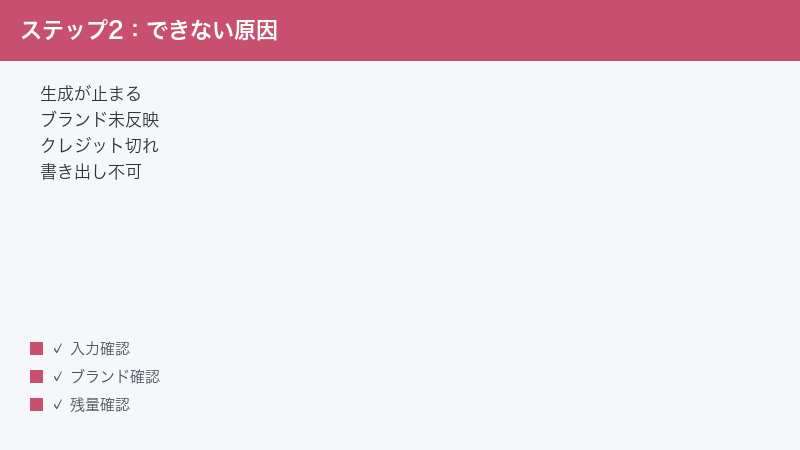
- 原因1:広告・バナーが生成されない/途中で止まる
- 原因2:ブランド(ロゴ・配色)が反映されない
- 原因3:クレジット(生成・ダウンロード枠)を使い切った
- 原因4:画像が崩れる・日本語の文字が変になる
- 原因5:書き出し(ダウンロード)できない
- 原因6:広告アカウント連携(Google広告・Facebook広告など)が動かない
- つまずかないための基本ワークフロー
- うまくいかないときの総合チェックリスト
- よくある質問(FAQ)
- まとめ
AdCreative.ai(アドクリエイティブAI)で広告が生成されない・書き出せない時にまず試すこと
AdCreative.ai(アドクリエイティブAI)でバナーや広告クリエイティブが「生成されない」「ボタンが押せない」「ダウンロードできない」といった症状が出たときは、次の3つをまず確認してください。①ブランド(Brand)を作成して、ロゴ・配色・商品情報を具体的に登録できているか。②生成枠(クレジット)の残量とプランの上限に達していないか。③通信状態とログイン(再認証)が正常か。多くのつまずきは、この3点のどれかで止まっています。
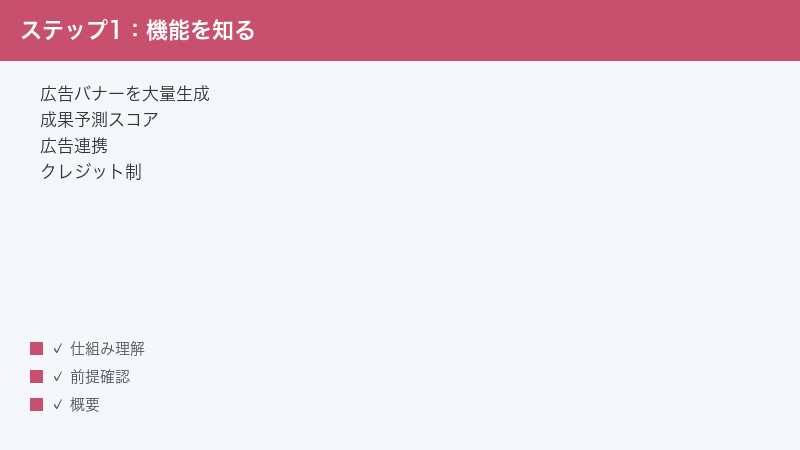
AdCreative.aiは、入力したブランドや商品の情報をもとに、広告用のバナー画像・商品画像・広告コピー(文章)などをAIがまとめて生成してくれるとされるサービスです。生成した案が成果につながりそうかを点数(コンバージョンスコアなどと呼ばれるスコア)で示したり、Google広告やFacebook広告(Meta)などのプラットフォームと連携したりできるとされています。画面(UI)は英語中心とされ、機能やプラン、料金は時期や地域によって変わりやすいため、本記事の数値や名称は目安として読み、最終的な仕様は必ず公式情報でご確認ください。
この記事では、生成が止まる・ブランドの色やロゴが反映されない・クレジットを使い切った・日本語の文字が崩れる・ダウンロードできない・広告アカウント連携が動かない、といった代表的なトラブルを、原因の切り分けから順番に解説します。慌てて何度も生成し直す前に、落ち着いて一つずつ確認していきましょう。
この記事でわかること
- AdCreative.ai(アドクリエイティブAI)の基本的な仕組みと、どこでつまずきやすいか
- 広告・バナーが「生成されない」「途中で止まる」ときの原因と対処の順番
- ブランド(ロゴ・配色)が反映されないときの設定の見直し方
- クレジット(生成・ダウンロード枠)を使い切ったときの確認ポイント
- 画像が崩れる・日本語の文字がおかしいときの考え方と回避策
- 書き出し(ダウンロード)できないときに見直す設定とブラウザ
- Google広告・Facebook広告などの広告アカウント連携が動かないときの再認証手順
- それでも直らないときの問い合わせ先と、公式情報の確認方法
専門用語はできるだけかみ砕いて説明します。広告運用やマーケティングにそれほど詳しくない方でも、順番に読めば自分の状況に当てはまる対処にたどり着けるように構成しています。
症状別の早見表(まずここで自分の状況を探す)
自分の症状に近い行を探して、対応する章を読んでください。表の内容はあくまで一般的な目安で、お使いのプラン・地域・バージョンによって挙動は異なる場合があります。
| 症状 | よくある原因 | まず試すこと |
|---|---|---|
| そもそも生成(Generate)ボタンが押せない・薄く表示される | 必須項目の未入力・ブランド未選択・プランの制限 | ブランドを選び、必要な入力欄をすべて埋める |
| 生成が始まらない・ずっと読み込み中 | 混雑・通信の不安定・一時的な不具合 | 時間を置く・通信確認・ページ再読み込み |
| ロゴや色(ブランドカラー)が反映されない | ブランド設定の登録漏れ・別ブランドの選択 | ブランドを作成し直す・正しいブランドを選ぶ |
| クレジットが足りないと言われる | 月の上限到達・プランの枠を使い切り | 残量とプランを確認・更新日を待つ |
| 画像が崩れる・日本語の文字が変 | 日本語描画の苦手さ・自動配置のずれ | 英数中心にする・生成後に手直しする |
| ダウンロード(書き出し)できない | 無料・トライアルの制限・ブラウザの問題 | プラン確認・別ブラウザ・拡張機能オフ |
| Google広告やFacebook広告と連携できない | 認証切れ・権限不足・連携の解除 | 連携を解除して再認証・権限を確認 |
| プレビューがぼやける・ブラーがかかる | 未ダウンロード状態の仕様・表示上の制限 | 仕様の可能性を踏まえダウンロードで確認 |
表で当たりをつけたら、次章からの詳しい解説に進んでください。原因が複数重なっていることもあるため、一つ試して直らなければ、関連しそうな章も合わせて読むのがおすすめです。
AdCreative.ai(アドクリエイティブAI)とは何か
AdCreative.ai(アドクリエイティブAI、adcreative.ai)は、広告用のクリエイティブをAIで効率よく作るためのオンラインサービスです。ブランドや商品の情報を登録すると、それをもとにバナー画像・商品画像・広告コピー(広告文)などを、サイズ違い・デザイン違いでまとめて生成してくれるとされています。広告運用では「いくつもの案を作って比べる」ことが大切ですが、それを手作業でやると時間がかかります。AdCreative.aiは、その量産の部分をAIに任せて時短する、という発想のツールです。
運営面では、AdCreative.aiはAppier(エイピア)というAI関連企業の傘下にあるとされ、世界中に多数のユーザーがいる広告クリエイティブ生成ツールの一つとして知られています。買収や運営体制の変化はサービスにつきものなので、最新の運営状況や正式な表記は公式サイトでご確認ください。本記事執筆時点では現役で利用できるサービスとして説明します。
主な機能(とされるもの)
- 広告バナー・商品画像の生成:ブランド情報や入力したテキストをもとに、複数パターンのクリエイティブを自動で作るとされます。
- 広告コピーの生成:見出しや説明文などの広告文をAIが提案してくれるとされます。
- コンバージョンスコア(成果予測スコア):生成した案が成果につながりそうかを点数で示し、案を選ぶ目安にできるとされます。スコアは過去データなどから推定される目安であり、実際の成果を保証するものではありません。
- ブランド(Brand)管理:ロゴ・配色・ブランドの説明などを登録し、生成物の見た目をブランドに寄せる仕組みとされます。
- プラットフォーム連携:Google広告やFacebook広告(Meta)などの広告アカウントと連携し、データの取り込みや書き出しに役立てられるとされます。
これらは「とされる」と書いている通り、提供範囲はプランや時期で変わります。無料の範囲やトライアルがある一方、本格利用には生成・ダウンロードの枠(クレジット)に応じた有料プランが必要になる構成が一般的です。具体的なプラン名や金額は流動的なので、契約前に公式の料金ページで必ず確認してください。
クレジット(生成・ダウンロード枠)の考え方
AdCreative.aiでは「クレジット」という単位で利用枠が管理されているとされます。重要なのは、クレジットが消費されるタイミングです。案内によっては、生成(プレビュー表示)自体は何度でも試せて、実際にダウンロード(書き出し)したときにクレジットを1つ消費する、という仕組みとされています。つまり「たくさん生成したのにクレジットが減らない」と感じるのは正常な挙動の場合があり、逆に「ダウンロードしようとしたら足りない」となるのは枠を使い切っているサインかもしれません。この消費タイミングはプランや時期で変わる可能性があるため、自分のアカウントの表示で実際の残量を確認するのが確実です。
クレジットは多くの場合、月ごとに決まった数が付与され、毎月の更新日にリセットされる構成とされています。使い切ってもプランを変えれば追加できる場合がありますが、繰り越し(持ち越し)の可否はプランによって異なることがあります。「先月の余りが今月に足されると思っていたのに足りない」という誤解は起こりやすいので、自分のプランの更新ルールを一度確認しておくと安心です。なお、クレジットの数え方や付与数、消費タイミングはサービス側の方針変更で変わり得るため、本記事の説明は一般的な目安として読み、正確な仕様は公式の案内でご確認ください。
どこで使う人に向いているか
AdCreative.aiは、広告のクリエイティブを「数多く、速く」用意したい場面で力を発揮するとされます。たとえば、ECサイトのセール用バナーを複数サイズで一気に作りたい、A/Bテスト(複数案を出し分けて比較する手法)用に案をたくさん用意したい、デザイナーに毎回依頼する時間がない、といったケースです。一方で、ブランドの世界観を細部までこだわって作り込む用途や、日本語の繊細なコピーをそのまま完成形として使いたい用途では、AIの出力をそのまま使うのではなく、人の手直しを前提にするのが現実的です。「土台と量はAIに任せ、最後の判断と仕上げは人が行う」という分担を理解しておくと、ツールへの過度な期待によるがっかりを避けられます。
トラブルを未然に防ぐ:生成の質を上げる入力のコツ
トラブル対処の前に、そもそも「うまく生成されやすい状態」を作っておくと、止まる・崩れる・期待外れになる、といった問題そのものが減ります。AdCreative.aiは入力した情報をもとにAIが作るため、入力が薄いと結果も不安定になりがちです。次のポイントを押さえておきましょう。
- 商品・サービスを具体的に書く:「化粧品」より「30代向け敏感肌用の保湿クリーム」のように、対象・特徴・用途を具体的にします。情報が多いほどAIは判断しやすくなります。
- 訴求ポイントを1つに絞る:1枚のバナーで伝えたいことを欲張らず、「初回半額」「送料無料」など主役を1つに決めると、デザインも文言もまとまりやすくなります。
- ブランドを先に整える:ロゴ・配色・トーンを登録したブランドを用意してから生成すると、毎回ばらつかず一貫した見た目になります。
- サイズ(フォーマット)を目的に合わせて選ぶ:配信先(Google広告・Facebook広告・Instagramなど)で必要なサイズは異なります。使う予定のあるサイズだけ選ぶと、無駄な書き出しを減らせます。
- 日本語コピーは手直し前提で考える:日本語の見出しは崩れることがあるため、AIには方向性を作ってもらい、最終的な文言は自分で整えるつもりで臨むと、仕上がりの不満が減ります。
こうした準備は地味ですが、結果的にクレジットの節約にもつながります。「良い入力が良い出力を生む」という基本は、AIツール全般に共通する考え方です。
原因1:広告・バナーが生成されない/途中で止まる
もっとも多いのが「生成が始まらない」「ずっと読み込み中で終わらない」というケースです。原因は大きく分けて、入力の不足・サービス側の混雑や一時的な不具合・自分の通信環境の3つです。順番に切り分けましょう。
手順1:必須の入力をすべて埋める
- まず、ブランド(Brand)を選択しているか確認します。ブランド未選択だと生成ボタンが押せない、または薄く表示される(グレーアウトする)ことがあります。
- 商品・サービス名、訴求したい内容、見出しや説明文など、画面が求める入力欄を空欄のままにしないようにします。情報が少ないとAIが作りにくく、生成が進みにくくなります。
- 画像のサイズ(広告フォーマット)を選ぶ欄があれば、最低でも1つは選んでおきます。何も選んでいないと生成対象が決まりません。
- 入力を具体的にすることが、止まりにくくするコツです。「セール」だけより「夏の冷感寝具30%オフ・送料無料」のように、商品・特典・対象を具体的に書くと、生成も結果も安定しやすくなります。
手順2:混雑・一時的な不具合を疑って時間を置く
- 生成に時間がかかること自体は、混雑時には起こり得ます。公式の案内でも「生成に時間がかかることがある」とされており、まずは数分待ってみます。
- それでも終わらない場合は、ページを再読み込み(リロード)します。ブラウザの更新ボタン、またはキーボードの再読み込み操作で構いません。
- 一度ログアウトして、もう一度ログインし直すのも有効です。セッション(接続状態)の不整合がリセットされることがあります。
- 時間帯を変えて、しばらく経ってから試すのも手です。サービス全体が混んでいる時間帯は、空いた時間に再挑戦すると通りやすいことがあります。
手順3:通信とブラウザ環境を確認する
- Wi‑Fiやモバイル回線が不安定でないか確認します。別のサイトが普通に開けるか、速度に問題がないかを見てください。
- ブラウザは最新の状態にしておきます。古いブラウザだと、Webアプリの一部機能が正しく動かないことがあります。
- 広告ブロックやセキュリティ系の拡張機能が、生成に必要な通信を止めていないか確認します。一時的にオフにして試すと切り分けられます。
- ブラウザのキャッシュ(一時データ)が古くて不具合の原因になることもあります。キャッシュを削除する、またはシークレット(プライベート)ウィンドウで開いて挙動が変わるか試します。
ここまでで生成が動き出すケースが大半です。それでも改善しない場合は、アカウントやプラン側の制限(次章以降)を確認していきます。
「生成されない」を切り分ける考え方
トラブル対応で大切なのは、原因を一つずつ消していく「切り分け」です。やみくもに何度も生成し直すと、何が効いたのか分からなくなり、場合によってはクレジットを無駄にしかねません。次の順番で考えると、原因にたどり着きやすくなります。
- 入力の問題か?:別のブランドや別の入力内容に変えると生成できるなら、もとの入力に原因があります。入力を見直します。
- アカウントの問題か?:どんな入力でも生成できないなら、プランの制限・クレジット・権限などアカウント側の問題を疑います。
- 環境の問題か?:別のブラウザや別の端末では動くなら、もとの環境(拡張機能・キャッシュ・通信)に原因があります。
- サービス側の問題か?:どの環境・どのアカウントでも一様に止まるなら、混雑や一時的な障害の可能性があります。時間を置く、または公式の障害情報を確認します。
このように「どこを変えたら症状が変わるか」を観察すると、当てずっぽうの試行から抜け出せます。問い合わせをする際にも、この切り分け結果を添えると、サポートとのやり取りが格段にスムーズになります。
原因2:ブランド(ロゴ・配色)が反映されない
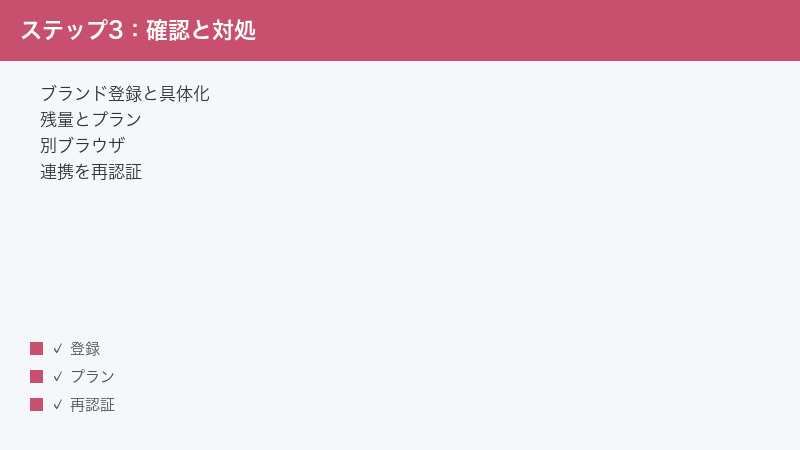
「生成はできるのに、自社のロゴや色(ブランドカラー)が反映されない」「他社のような汎用デザインになってしまう」というときは、ブランド設定(Brand)が正しく登録・選択されていない可能性が高いです。AdCreative.aiでは、このブランド情報が生成物の見た目を決める土台になっているとされます。
ブランドを作成・選択し直す手順
- ブランドの管理画面(Brand に関するメニュー)を開きます。メニュー名は英語表記のことが多いので、「Brand」「Brands」といった語を目印に探してください。
- 新しくブランドを作成するか、既存のブランドを編集します。ロゴ(画像ファイル)をアップロードする欄に、自社のロゴ画像をドラッグ&ドロップ、またはクリックして選びます。
- ロゴをアップロードすると、画像から自動で配色(複数の色)が拾われる仕様とされています。意図した色と違う場合は、ブランドカラーを手動で設定し直します。
- ブランドの説明(どんな商品・サービスか、トーンはどうか)を入力します。説明が具体的だと、生成物がブランドらしさに寄りやすくなるとされます。
- 保存したら、生成画面で「正しいブランドが選択されているか」を必ず確認します。複数ブランドを持っていると、別のブランドのまま生成してしまいがちです。
反映されないときの追加チェック
- ロゴ画像の品質:解像度が低い、背景が複雑、透過になっていないなどの場合、きれいに配置されないことがあります。背景透過のPNGなど、扱いやすい形式を用意すると改善することがあります。
- 色の指定漏れ:自動で拾われた色のままだと、想定と違う配色になることがあります。主要なブランドカラーは手動で正確に指定しておくと安定します。
- テンプレートの相性:選んだデザインによっては、ロゴや色の出方が変わります。複数の案を見比べ、ブランドが反映されているものを選ぶとよいでしょう。
- キャッシュの影響:設定を変えた直後はページの再読み込みで最新状態を反映させます。古い表示のままだと「変えたのに反映されない」と見えることがあります。
ブランドはAdCreative.aiの中核なので、最初に丁寧に作り込んでおくと、その後の生成の質と一貫性が大きく変わります。うまくいかないときは、思い切ってブランドを作り直すのが近道のこともあります。
原因3:クレジット(生成・ダウンロード枠)を使い切った
「生成はできるのにダウンロードできない」「クレジットが足りないと表示される」ときは、月のクレジット枠を使い切っている可能性があります。前述の通り、ダウンロード時にクレジットを消費する仕組みとされるため、書き出しの段階でつまずくのは枠不足のサインのことがあります。
残量とプランを確認する手順
- アカウント・課金(Billing)やプランに関するメニューを開き、現在のプランと、その月のクレジット残量を確認します。
- 残量が0、または不足している場合は、クレジットが更新されるタイミング(多くは月ごとの更新とされます)を確認します。更新日まで待てば回復することがあります。
- すぐに使いたい場合は、上位プランへの変更や追加購入が可能かを確認します。プラン構成や金額は時期で変わるため、公式の料金ページで最新情報をご確認ください。
- 「思っていたより残量が少ない」と感じたら、消費の履歴(どのダウンロードで何クレジット使ったか)を確認できる画面がないか探します。明細を見ると原因がはっきりすることがあります。
クレジットを無駄にしないコツ
- ダウンロード前にしっかり選ぶ:生成(プレビュー)は枠を消費しない仕様とされるなら、ダウンロードする案を吟味してから書き出すことで、無駄な消費を抑えられます。
- 必要なサイズだけ書き出す:使う予定のないサイズまで書き出さないようにします。
- コンバージョンスコアを参考にする:成果につながりそうな案から優先して書き出すと、限られた枠を有効に使えます。スコアはあくまで目安です。
- 請求まわりは丁寧に確認:課金やクレジットの数え方は分かりにくいという声もあります。納得できない点があれば、明細を保存したうえでサポートに問い合わせましょう。
原因4:画像が崩れる・日本語の文字が変になる
AdCreative.aiに限らず、海外発のAI画像・デザインツールは、日本語(とくに長い文章や複雑な漢字)の描画が苦手なことがあります。文字が欠ける・重なる・別の文字に化ける・不自然な改行になる、といった崩れが起きることがあるとされます。これはAIの仕組み上ある程度避けにくいため、回避策と手直し前提で付き合うのが現実的です。
崩れを減らす工夫
- テキストを短く区切る:長い一文より、短いフレーズに分けるほうが崩れにくくなります。見出しは特に簡潔にします。
- 英数字中心にする部分を作る:価格や日付、ブランド名など、英数字で済む箇所は英数字にすると安定しやすいです。日本語キャッチは最小限にし、要点だけ載せる方針も有効です。
- 生成後に画像編集ソフトで手直しする:日本語の見出しは、生成された画像にあとから自分で正しい文字を載せ直すのが確実です。Canvaなどのデザインツールや画像編集ソフトで、文字部分だけ差し替える運用が現実的です。
- レイアウトのシンプルな案を選ぶ:文字数が多い案ほど崩れやすいので、要素が少なくすっきりした案を選ぶと破綻が目立ちにくくなります。
「AIが出した画像をそのまま広告に使う」のではなく、「AIで土台と量を作り、最後の文字や細部は人が整える」と考えると、品質を保ちやすくなります。とくに日本語の見出しは、最終チェックで必ず人の目を通すことをおすすめします。
なお、広告として配信する前には、誤字脱字だけでなく、表記のルール(社名やサービス名の正しい綴り、商標の扱い、価格や条件の正確さ)も人の目で確認しておくと安心です。AIは「それらしい」文字を作るのが得意な一方で、固有名詞のスペルや細かな条件表示を取り違えることがあります。広告では事実と異なる表示がトラブルにつながることもあるため、最終的な内容の正しさは必ず人が担保するようにしましょう。
プレビューがぼやける(ブラー)場合
生成した案のプレビューが、わざとぼかしたように表示されることがあります。これは不具合ではなく、ダウンロード(書き出し)して初めて鮮明な完成版が手に入る、という仕様の場合があるとされます。公式のヘルプでも「生成した投稿がぼやけて見える理由」に触れた案内があるとされ、表示上の制限であることが多いようです。ぼやけて見えるからといって壊れていると判断せず、まずは仕様の可能性を踏まえて、必要な案をダウンロードして確認してみてください。それでも明らかに表示がおかしい場合は、ページの再読み込みや別ブラウザでの確認を試します。
原因5:書き出し(ダウンロード)できない
クレジットは足りているのに書き出せない場合は、プランの制限・ファイル形式・ブラウザ側の問題などが考えられます。
確認する手順
- プラン・トライアルの制限を確認:無料の範囲やトライアルでは、ダウンロードできる回数や形式に制限があることがあります。自分のプランで何が許可されているかを確認します。
- クレジット残量を再確認:ダウンロードで消費するため、残量切れだと書き出せません(原因3を参照)。
- 別のブラウザで試す:特定のブラウザや設定でダウンロードがブロックされることがあります。別ブラウザ(例:普段使っていない方のブラウザ)で同じ操作を試します。
- 拡張機能・ポップアップブロックをオフにする:広告ブロックやダウンロード関連の拡張機能、ポップアップブロックが書き出しを妨げることがあります。一時的にオフにして試します。
- ダウンロード先・権限を確認:ブラウザのダウンロード設定で保存先が無効になっていないか、保存がブロックされていないかを確認します。
- キャッシュをクリアして再ログイン:表示の不整合が原因のこともあります。キャッシュ削除と再ログインで改善することがあります。
それでも書き出せない場合は、後述の問い合わせで、使っているプラン・ブラウザ・発生した操作・表示されたメッセージを添えて相談すると、解決が早まります。
原因6:広告アカウント連携(Google広告・Facebook広告など)が動かない
Google広告やFacebook広告(Meta)などとの連携は、外部サービスの認証(ログイン許可)に依存します。そのため、認証の有効期限切れ・権限不足・連携の解除が原因で動かなくなることがあります。連携系のトラブルは、多くの場合「いったん切って、つなぎ直す」で解決します。
再認証・再連携の手順
- 連携(インテグレーション、Connect などの語が目印)に関するメニューを開きます。
- 該当する広告アカウントの連携を、いったん解除(切断)します。
- もう一度「連携する/接続する」を選び、表示される外部サービスのログイン画面で正しいアカウントにログインします。
- 権限の許可を求められたら、必要な権限にチェックを入れて承認します。一部の権限を外すと連携が不完全になることがあります。
- 連携先のアカウントで、AdCreative.aiからのアクセスを許可する管理者権限があるかも確認します。権限の弱いアカウントだと連携できないことがあります。
連携でつまずきやすいポイント
- ログインしているアカウントの取り違え:個人用と仕事用など複数アカウントがあると、別アカウントで連携してしまいがちです。正しいアカウントでログインしているか確認します。
- 2段階認証や追加確認:外部サービス側で本人確認が求められると、その確認を済ませるまで連携が完了しません。
- 権限の変更:連携先で権限設定が変わると、連携が無効になることがあります。その場合は再認証が必要です。
- ポップアップのブロック:認証画面がポップアップで開くことがあるため、ポップアップブロックを一時的に解除すると進むことがあります。
連携は外部サービスの仕様変更の影響も受けます。手順どおりにやっても通らないときは、時間を置いて再試行するか、サポートに状況を伝えて確認してもらいましょう。
「Unauthorized(権限がありません)」と表示されたら
生成や書き出しの際に「unauthorized」(権限がない、許可されていない、という意味の英語)を含むエラーが出ることがあるとされます。これは多くの場合、ログイン状態が切れている・必要な権限が足りない・連携の許可が外れている、といった「許可まわり」のサインです。次の順で確認してください。
- いったんログアウトして、もう一度ログインし直します。ログイン状態が切れているだけのことがよくあります。
- 連携している外部サービス(Google広告やFacebook広告など)の認証が有効か確認し、必要なら再認証します。
- 使っているアカウントに、その操作を行う権限(管理者権限など)があるか確認します。チームで使っている場合は、権限の弱いメンバーだと一部操作ができないことがあります。
- それでも解消しないときは、表示されたエラーメッセージをそのまま控えて、サポートに問い合わせます。英語のメッセージは無理に訳さず原文のまま伝えると、状況が正確に伝わります。
エラーメッセージは、ユーザーを困らせるためではなく「どこで止まったか」を教えてくれる手がかりです。文言を控えておくと、自己解決にも問い合わせにも役立ちます。
つまずかないための基本ワークフロー
トラブルの多くは、作業の順番を整えるだけで起きにくくなります。AdCreative.aiを使うときの、つまずきにくい基本的な流れを紹介します。自己流であちこち触る前に、この順番を一度試してみてください。
- ブランドを作る:最初にブランド(ロゴ・配色・説明)を登録します。ここを整えておくと、以降の生成が一貫します。
- 必要な広告サイズを決める:どこに配信するかを先に決め、必要なサイズだけを選びます。
- 入力を具体的に書く:商品の特徴と訴求ポイントを具体的に入力します。曖昧な入力は不安定な結果のもとです。
- 生成して見比べる:複数案を生成し、ブランドが反映されているか、文字が崩れていないかを確認します。
- 採用する案を絞る:成果予測スコアを目安にしつつ、人の目で良い案を選びます。
- ダウンロードする:採用案だけを書き出します(ここでクレジットを消費する仕組みとされます)。
- 日本語を仕上げる:必要なら画像編集ソフトで日本語の見出しを整えます。
- 配信前に最終確認:社名・価格・条件などの表示が正しいか、人の目で最終チェックします。
この流れを習慣にしておくと、「生成が止まった」「クレジットが足りない」「文字が崩れた」といったトラブルの多くを事前に避けられます。困ったときも、どの段階でつまずいたかが分かるので、対処の章をすぐ特定できます。
うまくいかないときの総合チェックリスト
どの章を試しても改善しないときは、基本に立ち返って次の項目を順番に確認してください。地味ですが、これらで直ることは少なくありません。
- ブランドを登録し、入力を具体的にする:ブランド未設定・入力不足は、生成が止まる代表的な原因です。
- クレジットの残量とプランを確認する:書き出し段階の不調は枠不足のことが多いです。更新日や上位プランも確認します。
- 別ブラウザ・シークレットウィンドウで試す:拡張機能やキャッシュの影響を切り分けられます。
- 連携を解除して再認証する:Google広告・Facebook広告などの連携不調は再認証で直ることが多いです。
- 通信を確認し、時間を置いて再試行する:混雑や一時的な不具合は、時間を置くと解消することがあります。
- ログアウト→ログインし直す:接続状態の不整合をリセットできます。
- 公式の最新情報・ヘルプを確認する:仕様変更や障害情報が告知されていることがあります。
コンバージョンスコア(成果予測スコア)との付き合い方
AdCreative.aiの特徴の一つに、生成した案へ点数(コンバージョンスコアなどと呼ばれる成果予測スコア)が付く仕組みがあるとされます。これは「この案は成果につながりやすそうか」をAIが過去の傾向などから推定し、案を選ぶときの目安にするためのものです。ただし、ここで誤解しないでほしいのは、スコアは「予測」であって「保証」ではないという点です。スコアが高い案が必ず成果を出すわけではありませんし、低い案が必ず失敗するわけでもありません。
実務では、スコアを「最初に見比べるための便利な目安」として使い、最終的な採用は人の判断で決めるのが健全です。とくに日本語の広告では、文字の自然さやブランドの世界観など、スコアに表れにくい要素が成果を左右します。スコアに振り回されすぎず、複数案を実際に配信して反応を見ながら、自社の商材に合うパターンを見つけていく、という使い方が現実的です。スコアの計算方法や表示はサービス側の更新で変わることがあるため、表示される数値の意味は公式の説明も合わせてご確認ください。
サポートへの問い合わせ方
自力で解決しない場合は、サービス内のヘルプ(ヘルプセンターやチャット)や、公式に案内されている問い合わせ窓口に連絡します。問い合わせの際は、次の情報をまとめておくとやり取りがスムーズです。
- 使っているプラン(無料・トライアル・有料など)
- 発生した操作(何をしようとして、どこで止まったか)
- 表示されたエラーメッセージ(英語ならそのまま控える)
- 使っているブラウザと、別ブラウザでも再現するか
- スクリーンショット(画面の状態がわかる画像)
窓口の名称や連絡方法は時期によって変わることがあるため、最新の問い合わせ先は公式サイトやヘルプセンターでご確認ください。
🛒 関連商品をAmazonでチェック
よくある質問(FAQ)
Q1. AdCreative.aiは今も使えますか?
本記事執筆時点では、現役で利用できるサービスとされています。運営はAppier(エイピア)というAI関連企業の傘下にあるとされ、世界中に多くのユーザーがいると案内されています。買収や運営体制の変化は今後もあり得るため、最新の運営状況や正式名称は公式サイトでご確認ください。
Q2. 生成(Generate)ボタンが押せません。なぜですか?
ブランドが選択されていない、必須の入力欄が空いている、プランの制限にかかっている、などが考えられます。まずブランドを選び、求められている入力欄をすべて埋めてください。ボタンが薄く表示される(グレーアウトする)場合は、何かしらの条件が満たされていないサインのことが多いです。
Q3. たくさん生成したのにクレジットが減りません。壊れていますか?
不具合とは限りません。AdCreative.aiでは、生成(プレビュー)自体は何度でも試せて、ダウンロード(書き出し)したときにクレジットを消費する仕組みとされています。そのため「生成では減らない」のは正常な挙動の場合があります。実際の消費タイミングはプランや時期で変わる可能性があるため、ご自身のアカウントの残量表示で確認してください。
Q4. ロゴや会社の色が反映されません。どうすればいいですか?
ブランド(Brand)設定の登録漏れか、別のブランドを選んだまま生成している可能性が高いです。ブランドを作成し直し、ロゴをアップロードして配色を正しく設定してください。生成画面で「正しいブランドが選ばれているか」を毎回確認すると、取り違えを防げます。
Q5. 日本語の文字が崩れます。直せますか?
海外発のAIツールは日本語の描画が苦手なことがあり、文字化けや崩れが起きることがあるとされます。テキストを短くする・英数字で済む部分は英数字にする・生成後に画像編集ソフトで日本語の見出しを載せ直す、といった回避策が現実的です。日本語の最終仕上げは人の目で整えるのがおすすめです。
Q6. ダウンロード(書き出し)ができません。
クレジットの残量切れ、無料・トライアルの制限、ブラウザや拡張機能の問題が考えられます。まず残量とプランを確認し、別のブラウザやシークレットウィンドウで試してください。広告ブロックやポップアップブロックを一時的にオフにすると書き出せることもあります。
Q7. Google広告やFacebook広告と連携できません。
認証の有効期限切れや権限不足が主な原因です。連携をいったん解除してから、もう一度つなぎ直し(再認証し)てください。外部サービス側で正しいアカウントにログインし、求められた権限を許可することが大切です。連携先の管理者権限があるかも確認してください。
Q8. 料金や無料の範囲はいくらですか?
料金やクレジット枠、無料・トライアルの範囲は、プランや時期、地域によって変わるため、本記事では断定できません。一般的には、無料の範囲やトライアルがある一方、本格利用には生成・ダウンロードの枠に応じた有料プランが必要になる構成とされています。正確な金額やプラン内容は、必ず公式の料金ページで最新情報をご確認ください。
📚 あわせて読みたい
まとめ
AdCreative.ai(アドクリエイティブAI)で広告・バナーが生成されない、ブランドが反映されない、書き出せない、連携できない、といったトラブルは、原因を切り分ければ多くが自分で解決できます。あらためて要点を整理します。
- 生成が止まる:ブランドを登録し、入力を具体的にする。混雑や通信が原因なら時間を置いて再試行する。
- ブランドが反映されない:ブランドを作成・選択し直し、ロゴと配色を正しく設定する。
- クレジット不足:残量とプランを確認する。ダウンロード時に消費する仕組みとされる点を踏まえ、書き出す案を絞る。
- 日本語の崩れ:英数字中心にし、最終的な日本語は人が手直しする。
- ダウンロード不可:プラン・ブラウザ・拡張機能を確認し、別ブラウザで試す。
- 連携不調:連携を解除して再認証し、権限を確認する。
AI広告ツールは便利な一方で、仕様やプラン、対応状況が短い周期で変わります。本記事の名称・数値・手順は目安として活用し、迷ったときは公式サイトやヘルプセンターの最新情報を確認するのが、結局いちばんの近道です。AIに量と土台を任せ、最後の仕上げと判断は人が担う——この役割分担を意識すれば、AdCreative.aiをより安定して使いこなせるはずです。
