 minto.tech スマホ(iPhone/Android)・パソコン(Windows/Mac)・Office・Wi-Fi・AIツールの「できない」「困った」を解決する実用ガイド。トラブル対処法とノウハウが満載のお助けサイトです。
※本ページにはプロモーション(広告)が含まれています
「Phot.ai(フォトAI)で背景を消そうとしたのに画像が処理されない」「書き出しボタンを押してもダウンロードできない」「無料で使えると聞いたのに透かしが入る」——AI画像編集サービスのPhot.ai(phot.ai)を使っていて、こうした場面で手が止まってしまう方は少なくありません。
結論から言うと、生成・処理が進まない多くのケースは「サーバーの一時的な混雑」「通信の不安定さ」「元画像が認識しづらい」のいずれかが原因です。少し時間を置いて再試行する、通信環境を整える、鮮明な画像に差し替える、という基本対処でかなりの割合が解決します。書き出しや透かしの問題は、無料の利用範囲とプランの仕様による部分が大きいため、公式の最新情報を確認することが近道です。
この記事では、Phot.aiで「生成・処理できない」「書き出せない」「無料枠で使えない」といったトラブルを、原因別に整理して落ち着いて切り分けられるように解説します。なお、Phot.aiは2025〜2026年にかけて機能やプランが活発に更新されているサービスです。具体的な対応形式・料金・無料枠・クレジットの数値はお使いの時期・地域・プランによって異なりますので、最終的には公式サイトの最新情報をご確認ください。

🛒 関連商品をAmazonでチェック
📑 この記事の目次(タップで開く)
この記事でわかること
- Phot.ai(フォトAI)とは何か、どんなAI画像編集ツールがまとまっているのか
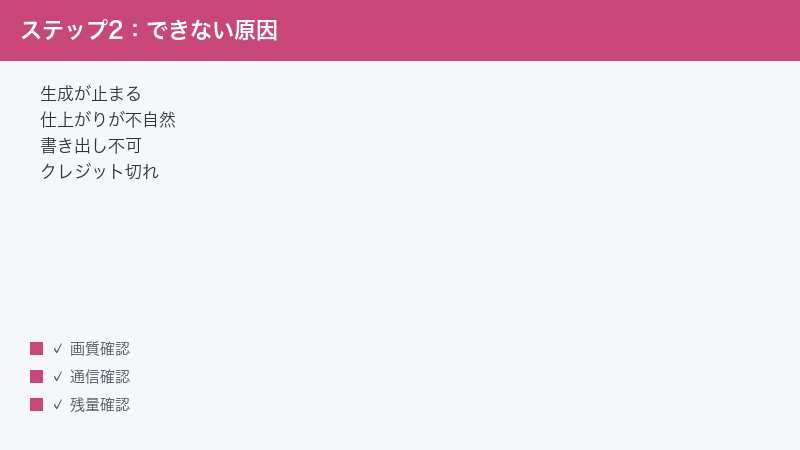
- 画像が生成・処理されない・途中で止まる時の原因と対処
- 切り抜きや背景生成・不要物消去が不自然になる時の改善方法
- 画像をアップロードできない時に確認すること(形式・サイズ)
- 書き出し(ダウンロード)できない・透かしが入る時の考え方
- クレジット(無料枠)を使い切った時の確認ポイント
- APIがエラーになる時の基本的な切り分け
- うまくいかない時に試す一般的な対処と、よくある質問(FAQ)8問
専門用語をできるだけ避け、操作に不慣れな方でも順番にたどれるように書いています。気になる項目から読み進めてください。
まずは早見表:症状別の主な原因と対処
細かい説明に入る前に、症状ごとの「まず疑うこと」と「最初に試すこと」を一覧にまとめました。詳しい手順は各章で解説します。
| 症状 | まず疑う原因 | 最初に試すこと |
|---|---|---|
| 生成・処理が始まらない/ずっと読み込み中 | サーバー混雑・通信の不安定さ | 数分待って再試行・通信環境を確認・ページ再読み込み |
| 処理は終わるが切り抜きが雑・背景が不自然 | 元画像の解像度や輪郭の複雑さ | 鮮明な画像に差し替え・手動調整・別ツールも検討 |
| 画像をアップロードできない | 対応形式・ファイルサイズの超過 | 形式(JPEG/PNGなど)とサイズを確認して変換 |
| 書き出し(ダウンロード)できない | 無料の制限・ログイン状態・ブラウザ設定 | ログイン確認・プラン確認・別ブラウザで試す |
| 出力に透かし(ウォーターマーク)が入る | 無料プランの仕様の可能性 | プラン内容を公式で確認 |
| 「クレジットがない」と表示される | 無料枠・クレジットの使い切り | 残量とプランを確認・回復時期を確認 |
| APIがエラーを返す | キーの誤り・上限・残量・課金設定 | APIキーと残量・上限・課金状態を確認 |
この表の「最初に試すこと」を上から順に行うだけでも、多くのトラブルは前進します。それでも解決しない場合に、各章の詳しい手順へ進んでください。
Phot.ai(フォトAI)とは:複数のAI画像編集ツールがまとまったWebサービス
Phot.ai(フォトAI)は、AIを使った画像編集の機能を多数まとめて提供しているWebサービスとされています。1つのツールだけでなく、写真や画像にまつわるさまざまな作業を、ブラウザ上でまとめて行えるのが特徴です。スマートフォン向けのアプリも提供されているとされます。
主にできるとされること
公式の案内によると、Phot.aiでは次のような作業ができるとされています(機能名や対応範囲は時期・プランによって変わる可能性があります)。
- 背景除去:写真から被写体を残し、背景を透明にしたり切り抜いたりする
- 背景生成・差し替え:AIが新しい背景を作り、被写体に合わせて自然になじませる
- 画像の高画質化(アップスケール・エンハンス):低解像度の画像を拡大したり、ぼやけ・暗さを補正したりする
- 不要物の消去(オブジェクト除去):写り込んだ人・物・文字・ロゴなどを消す
- 商品写真づくり(プロダクトフォト):ネットショップ向けに、商品を魅力的に見せる写真を作る
- テキストからの画像生成(AIアート):文章で内容を指定し、AIに画像を作らせる
- その他:古い写真の修復、白黒写真の着色、画像の拡張(はみ出し補完)など、多彩なツールが用意されているとされます
このように「背景まわり」「画質まわり」「生成まわり」と、目的の異なる機能が一カ所に集まっているため、用途に応じて使い分けられるのが利点です。多くのAI画像編集ツールを別々に契約せずに、一つのサービスの中で必要な作業を完結させやすい点が、こうしたまとめ型のサービスの強みと言えます。
一方で、機能が多いぶん、どのツールを使えばよいか迷ったり、似た名前の機能を取り違えたりして「思った操作ができない」と感じる場面も出てきます。たとえば、ただ背景を消したいだけなのに背景を生成する機能を開いてしまう、高画質化したいのに別の機能を操作している、といったケースです。うまく動かないと感じた時は、まず「自分が今どの機能を使っているのか」を確認することも、意外と大切なポイントです。目的と機能が一致していれば、操作はぐっとスムーズになります。
無料の範囲と有料プラン、API提供について
Phot.aiには、まず試せる無料の範囲(クレジットや回数の制限があるとされます)と、月額などの有料プランが用意されているとされています。無料の範囲では、出力に透かしが入る・利用回数が限られる・一部の高度な機能が使えない、といった制限がある場合があります。これらの仕様は変更されることがあるため、料金や無料枠の正確な内容は必ず公式の料金ページでご確認ください。
また、開発者向けにAPI(プログラムから機能を呼び出す仕組み)が提供されているともされています。APIの利用条件・クレジットの扱い・課金方法も公式の案内に従ってください。
表示は英語中心であることに注意
Phot.aiのUI(画面表示)は英語が中心とされています。ボタン名やメニューが英語のため、日本語に慣れた方には分かりにくく感じられることがあります。本記事では英語表記が出てくる箇所も補足しながら説明しますが、実際の表記はお使いのバージョンや地域によって異なる場合があります。困った時はブラウザの翻訳機能を併用するのも一つの方法です。
原因1:画像が生成・処理されない、途中で止まる
「処理ボタンを押したのに結果が出ない」「ぐるぐると読み込みが続くだけ」という症状は、Phot.aiに限らずクラウド型のAIツール全般で起こり得るものです。多くは一時的な要因なので、慌てず順番に切り分けましょう。
考えられる主な原因
- サーバーの混雑:多くの利用者が一度にアクセスしていると、処理待ちが発生したり、時間切れになったりすることがあります。
- 通信の不安定さ:画像のアップロードや結果の受け取りには通信が必要です。回線が弱いと途中で止まります。
- 元画像が認識しづらい:被写体と背景の区別がつきにくい、暗すぎる・ぼやけている、といった画像は処理が長引いたり失敗したりすることがあります。
- ブラウザ側の一時的な不具合:タブを長時間開きっぱなしにしていた、拡張機能が干渉している、などのケースです。
対処の手順
- 少し時間を置いて再試行する:数分〜十数分ほど待ってから、もう一度処理を実行します。混雑が原因なら、これだけで通ることがあります。
- 通信環境を確認する:Wi-Fiの電波状況を確認し、必要なら回線を切り替えます。大きな画像を扱う時は安定した回線が望ましいです。
- ページを再読み込みする:ブラウザの再読み込み(リロード)を行い、必要なら一度ログインし直します。
- 別のブラウザやシークレットウィンドウで試す:拡張機能やキャッシュの影響を切り分けられます。
- 鮮明な画像に差し替える:暗い・ぼやけた画像は、明るくはっきりしたものに替えると処理が安定する場合があります。
- 画像のサイズを下げてみる:極端に大きい画像は処理に時間がかかります。適度なサイズに調整して試します。
これらを試しても繰り返し失敗する場合は、サービス側で一時的な障害が起きている可能性もあります。時間を変えて再度試すか、公式の最新情報(お知らせやステータス)を確認してください。
連続して何度も失敗する時の考え方
同じ操作を立て続けに繰り返して失敗が続くと、つい「もう一度、もう一度」とボタンを連打したくなりますが、これは逆効果になることがあります。混雑時に連続でリクエストを送ると、かえって処理待ちの列が長くなったり、一時的に制限がかかったりする場合があるためです。失敗が続いた時は、いったん手を止めて数分から十数分ほど待ち、落ち着いてから1回だけ試す、という進め方の方が結果的に早く通ることが少なくありません。
また、混雑は時間帯によっても変わります。多くの人が利用する時間帯を避け、早朝や深夜など比較的空いていそうな時間に試すと、処理が通りやすくなることがあります。急ぎでない作業であれば、時間帯をずらして再挑戦するのも有効な手段です。
処理する画像の枚数を見直す
一度にたくさんの画像をまとめて処理しようとすると、その分だけ負荷がかかり、途中で止まる原因になることがあります。うまくいかない時は、まず1枚だけで処理が成功するかを確認し、問題なく通るようなら少しずつ枚数を増やしていく、という進め方が安全です。1枚なら通るのに複数だと失敗する場合は、枚数や画像の大きさが負荷の原因になっている可能性が高いと判断できます。
原因2:切り抜き・背景生成・不要物消去が不自然になる
処理自体は完了するものの、「切り抜きの輪郭がガタついている」「消した跡が不自然」「生成した背景が被写体と合っていない」といった仕上がりの不満は、AI画像編集でよくある悩みです。AIは万能ではないため、苦手な画像があることを前提に対処します。
仕上がりが不自然になりやすいケース
- 被写体の輪郭が複雑:髪の毛・毛皮・細い枝・透明や半透明の物体などは、境界の判定が難しくなります。
- 被写体と背景の色が似ている:白い服に白い背景など、区別がつきにくいと切り抜きが甘くなります。
- 解像度が低い・ぼやけている:情報が少ない画像ほど、AIが境界を推測しにくくなります。
- 消したい対象が大きい・他の物と重なっている:不要物消去では、消した部分をAIが「描き足す」ため、面積が大きいほど不自然になりやすいです。
改善のための手順
- 元画像の質を上げる:可能なら、より明るく・はっきり・高解像度の写真を使います。撮り直せる場合は、被写体と背景のコントラストを意識して撮影します。
- 手動調整の機能を使う:切り抜き結果を後から手で塗って修正できる機能(ブラシで残す・消すなど)があれば、細部を整えます。具体的な操作名や有無はお使いのバージョンによって異なります。
- 消す範囲を分けて少しずつ処理する:不要物消去では、一度に大きく消すより、小さく分けて処理する方が自然に仕上がることがあります。
- 背景生成は指示(プロンプト)を具体的にする:背景を作る機能では、「明るい屋内の木目テーブルの上」のように、場所・明るさ・雰囲気を具体的に書くと、意図に近づきやすくなります。
- 別ツールを併用する:どうしても満足できない場合は、別の編集ツールで仕上げを行ったり、複数のツールの結果を比べたりするのも有効です。1つのツールに固執しないのがコツです。
AIによる編集は、最初の一発で完璧を狙うより、「元画像を整える→AIで処理→手動で微調整」という流れで仕上げると、結果が安定しやすくなります。
用途ごとに「許せる仕上がり」の基準を決めておく
仕上がりへの不満は、求める品質と用途が合っていないことから生まれる場合もあります。たとえば、SNSに小さく表示する画像であれば、多少の切り抜きの粗さは目立ちません。一方で、ネットショップの商品写真として大きく表示するなら、輪郭のきれいさが売上にも影響します。用途によって「どこまでの仕上がりで十分か」をあらかじめ決めておくと、無駄なやり直しを減らせますし、クレジットの節約にもつながります。
細部までこだわりたい場合は、AIの自動処理で大枠を作り、最後の細かい部分だけを手動で整える、という分担が効率的です。すべてを手作業でやるのは大変ですが、AIに7割から8割を任せ、残りを人の手で仕上げると、時間と品質のバランスが取りやすくなります。
背景生成で意図に近づけるコツ
背景を新しく作る機能では、指示(プロンプト)の書き方で結果が大きく変わります。「きれいな背景」のように漠然とした指示よりも、場所・光の向きや明るさ・色味・雰囲気を具体的に伝える方が、意図に近い背景が得られやすくなります。たとえば商品写真なら「やわらかい自然光が差し込む明るい木目のテーブルの上、背景は淡いベージュ」のように、情景が目に浮かぶ表現を心がけます。
また、生成された背景と被写体の「光の方向」や「影の付き方」が合っていないと、合成感が強く出てしまいます。被写体の影がどちらに伸びているかを意識し、背景の明るさや光の向きをそろえると、一段と自然な仕上がりに近づきます。一度で決まらなくても、指示を少しずつ変えて何パターンか作り、その中から良いものを選ぶという進め方が現実的です。
原因3:画像をアップロードできない
そもそも画像を読み込ませる段階で失敗する場合は、ファイルの「形式」と「サイズ」を疑うのが基本です。
確認するポイント
- 対応している形式か:一般的にはJPEG(.jpg)やPNG(.png)などがよく使われます。特殊な形式や、撮影アプリ独自の形式はそのままでは読み込めないことがあります。対応形式はお使いのツール・時期によって異なるため、公式の案内をご確認ください。
- ファイルサイズが大きすぎないか:アップロードできる容量や画像の縦横サイズには上限が設けられている場合があります。スマートフォンの高画素写真などは、想定より大きいことがあります。
- ファイルが壊れていないか:途中でダウンロードが止まった画像などは、開けないことがあります。別の画像で試して切り分けます。
対処の手順
- 形式を確認・変換する:対応形式でない場合は、JPEGやPNGなどの一般的な形式に変換してから読み込みます。スマートフォンやパソコンの標準機能でも形式変換できることがあります。
- サイズを小さくする:縦横の大きさや容量が大きすぎる場合は、適度に縮小してから試します。
- 別の画像でテストする:手元の別の写真でアップロードできるか試し、特定の画像だけの問題か、全体の問題かを切り分けます。
- 通信とブラウザを確認する:アップロードは通信を使うため、回線が弱いと失敗します。別ブラウザでの動作確認も有効です。
なお、対応形式やサイズ上限の具体的な数値は変更されることがあります。「この形式・このサイズなら必ず使える」と断定せず、最新の公式情報を確認のうえでお試しください。
スマートフォンの写真でつまずきやすい点
スマートフォンで撮った写真をそのままアップロードしようとして失敗する場合があります。近年のスマートフォンは画素数が非常に高く、1枚あたりの容量や縦横サイズが想定より大きくなりがちです。また、機種によっては独自の保存形式が使われていることがあり、その形式に対応していないと読み込めません。うまくいかない時は、撮影アプリや写真アプリの書き出し設定で、JPEGなどの一般的な形式に変換し、サイズも適度に下げてから試すとよいでしょう。
パソコンに一度取り込んでから扱う場合も、形式とサイズを確認しておくと安心です。クラウド経由で写真を移したときに、自動で形式が変わっていたり、画質が落ちていたりすることもあるため、編集前に元画像の状態を一度確認しておくと、思わぬ失敗を防げます。
透過(透明)情報を保ちたい場合の注意
背景を透明にした画像を保存したい場合は、透明部分(透過情報)を保持できる形式を選ぶ必要があります。一般にJPEGは透明部分を扱えず、白などで塗りつぶされてしまうため、透過を保ちたいときはPNGなど透明に対応した形式で書き出すのが基本です。「背景を消したのに、保存したら白い背景になっていた」という場合は、保存時の形式が透明非対応だった可能性があります。書き出しの形式設定を見直してみてください。
原因4:書き出し(ダウンロード)できない・透かしが入る
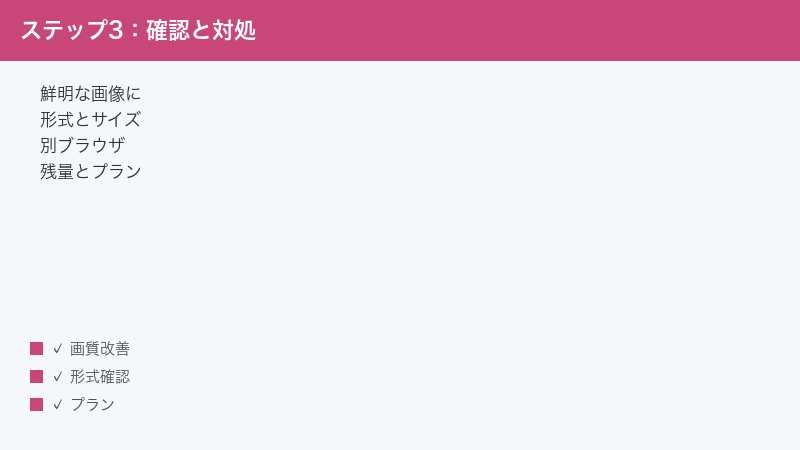
編集は終わったのに「結果を保存できない」「ダウンロードしたら透かし(ウォーターマーク)が入っている」という場合、原因は大きく分けて「無料の利用範囲による制限」と「ブラウザやログイン状態の問題」の2つです。
無料の制限による可能性
無料の範囲では、出力に透かしが入る・高解像度での書き出しができない・ダウンロード回数が限られる、といった制限が設けられている場合があります。これは仕様の一部であり、不具合ではないことがあります。透かしを外したい・高画質で保存したいといった場合は、プランの内容を公式の料金ページで確認してください。なお、料金や無料枠の具体的な数値・制限内容は時期やプランによって変わるため、本記事では断定しません。
ブラウザ・ログイン状態による可能性
- ログインしていない:保存にはログインが必要な場合があります。一度ログイン状態を確認します。
- ブラウザのダウンロード設定:ポップアップやダウンロードがブロックされていると、保存が始まりません。ブラウザの設定や通知を確認します。
- 拡張機能の干渉:広告ブロックなどの拡張機能が、ダウンロード動作を妨げることがあります。
対処の手順
- ログイン状態を確認する:ログインしていない場合はログインし直してから、もう一度書き出しを試します。
- 別のブラウザやシークレットウィンドウで試す:拡張機能やキャッシュの影響を切り分けられます。
- ブラウザのダウンロード許可を確認する:ダウンロードやポップアップがブロックされていないか確認します。
- 透かしが問題なら、まずプラン内容を確認する:透かしや高解像度書き出しの可否は、無料・有料の区分による場合が多いため、公式でプランを確認します。
- 時間を置いて再試行する:一時的な混雑で保存処理が失敗していることもあるため、少し待って再度試します。
「無料なのに思ったように使えない」と感じた時は、それが不具合ではなく無料枠の仕様である可能性を、まず冷静に確認するのが解決の早道です。
保存先が分からなくなった時
「ダウンロードのボタンは押せたのに、画像が見当たらない」という場合は、保存自体は成功していて、ただ保存先が分からなくなっているだけのこともあります。パソコンのブラウザなら、多くの場合は「ダウンロード」フォルダーに保存されています。ブラウザのダウンロード履歴を開くと、直前に保存したファイルと、その保存場所を確認できます。スマートフォンの場合は、写真アプリやファイル管理アプリの中に保存されていることが多いので、そちらも確認してみてください。
同じ名前のファイルを何度も保存していると、末尾に番号が付いて別名で保存され、どれが最新か分からなくなることもあります。保存後はファイル名や日時を確認し、必要に応じて分かりやすい名前に変えておくと、後から探す手間が省けます。
高画質で保存したいのに画質が物足りない時
保存はできても「思ったより画質が低い」と感じる場合があります。これは、無料の範囲では書き出せる解像度に制限が設けられていることがあるためです。元の画像が小さい場合は、そもそも大きく保存しても粗くなってしまう点にも注意が必要です。より高い画質で保存したい場合は、まず元画像を高解像度のものにすること、そして高解像度書き出しがプランの対象かどうかを公式で確認することの両面から見直してみてください。
原因5:クレジット(無料枠)を使い切った
Phot.aiの多くの機能は、処理ごとに「クレジット」と呼ばれる利用量を消費する仕組みとされています。無料の範囲には、このクレジットや回数に上限が設けられているとされ、使い切ると新たな処理ができなくなります。
クレジットを使い切ったサイン
- 「クレジットが不足しています」といった趣旨のメッセージが表示される
- 処理ボタンを押しても進まない、または購入・アップグレードを促す画面が出る
- 昨日まで使えていた機能が、今日は使えなくなっている
確認と対処の手順
- 残りクレジット(残量)を確認する:アカウントの画面や利用状況の表示で、残量がどれくらいか確認します。表示場所や名称はお使いのバージョンによって異なります。
- 回復のタイミングを確認する:無料枠が一定期間ごとに回復する仕組みの場合は、いつ回復するのかを公式の案内で確認します。
- プランの内容を確認する:継続的に多く使うなら、有料プランの内容(含まれるクレジット数・料金)を公式の料金ページで確認します。具体的な数値は変更され得るため、断定せず最新情報を確認してください。
- 消費を抑える工夫をする:1枚の処理で結果を確認してから次に進む、不要なやり直しを減らす、といった使い方で消費を節約できます。
クレジットの消費量や無料枠の具体的な数値は、機能やプラン、時期によって変わります。「無料で無制限に使える」と思い込まず、残量とプランの両方を確認する習慣をつけると、急に使えなくなって慌てることを防げます。
機能によって消費量が違う場合がある
クレジットの消費量は、すべての機能で一律とは限りません。一般的に、単純な背景除去より、AIが新しい背景や画像を生成する処理の方が、より多くの計算を必要とするため、消費が大きくなる傾向があります。高解像度での処理を選んだ場合も、消費が増えることがあります。残量が思ったより早く減ると感じる時は、どの機能でどれくらい消費しているかを意識すると、計画的に使えるようになります。実際の消費量は機能やプラン、時期によって異なるため、正確な数値は公式の案内でご確認ください。
無駄な消費を避ける使い方
- 本番の前に小さく試す:最終的に仕上げたい画像でいきなり何度もやり直すのではなく、同じような別の画像や小さいサイズで設定を試してから本番に臨むと、やり直しの回数を減らせます。
- 指示を整えてから生成する:背景生成やAIアートでは、指示が曖昧だと意図と違う結果になり、やり直しでクレジットを消費しがちです。何を作りたいかを具体的に決めてから実行します。
- 必要な機能だけを使う:目的に合わない高度な機能を試しに何度も使うと、その分だけ消費します。まずは必要な機能に絞って使うのが節約になります。
原因6:APIがエラーになる
Phot.aiは開発者向けにAPI(プログラムから機能を呼び出す仕組み)を提供しているともされています。プログラムから自動で画像処理を行いたい場合に使われますが、設定の細部でつまずきやすいポイントがあります。なお、ここでの説明は一般的な切り分けの考え方であり、具体的な仕様・項目名は公式の開発者向け案内に従ってください。
エラーの主な原因
- APIキーの誤り:キーの取り違え、コピー時の余分な空白、有効期限切れなどです。
- 利用上限・残量不足:APIにもクレジットや回数の上限があるとされ、これを超えるとエラーになります。
- 課金設定の問題:API利用が課金前提の場合、課金や支払いの設定が未完了だと処理が止まることがあります。
- リクエストの形式の誤り:送る画像の形式・サイズ・パラメータが想定と異なると、エラーが返ります。
切り分けの手順
- APIキーを再確認する:キーが正しいか、余分な文字や空白が混じっていないか、有効かを確認します。
- 残量と上限を確認する:APIのクレジット残量や利用上限に達していないかを確認します。
- 課金・支払い設定を確認する:課金が必要な場合、設定が完了しているかを確認します。
- 送信内容を確認する:エラーメッセージの内容を読み、画像の形式・サイズや、送っているパラメータが公式の仕様に合っているかを見直します。
- 少量でテストする:まず1枚だけで動作確認し、成功してから件数を増やすと、原因を切り分けやすくなります。
APIの細かい仕様(エンドポイント名・パラメータ・クレジットの扱い・課金方法)は、提供側の更新によって変わることがあります。エラーが続く場合は、必ず公式の最新の開発者向けドキュメントを確認してください。
エラーメッセージを手がかりにする
APIがエラーを返すときは、たいてい何らかのメッセージや番号が一緒に返ってきます。これは原因を突き止めるための重要な手がかりです。たとえば「認証に関する内容」ならキーの問題、「上限や残量に関する内容」ならクレジットや回数の問題、「画像やパラメータに関する内容」なら送信内容の問題、というように、メッセージの種類から当たりをつけられます。やみくもに設定を変えるより、まずメッセージをよく読み、どの種類の問題かを見極めることが、解決への近道です。
処理の応答が遅い・タイムアウトする時
APIでも、画面操作と同じようにサーバーの混雑や大きい画像の影響で、応答が遅くなることがあります。応答を待つ時間(タイムアウト)を短く設定しすぎていると、本来なら成功する処理が途中で打ち切られてしまう場合があります。大きい画像や負荷の高い処理を扱う時は、十分な待ち時間を確保する、画像のサイズを適切に整える、といった対応が有効です。失敗が続く場合は、件数を減らして間隔を空けて送る方法も検討してください。
うまくいかない時に試したい一般的な対処
ここまでの原因別の対処で解決しない場合に、横断的に試したい基本対処をまとめます。どの症状にも効きやすい「土台の整え方」です。
1. 鮮明な画像を使う
暗い・ぼやけた・小さすぎる画像は、AIが内容をうまく認識できず、処理の失敗や仕上がりの悪化につながります。できるだけ明るく、はっきりした、十分な大きさの画像を使うと、多くの機能で結果が良くなります。
2. 形式とサイズを確認する
アップロードや処理がうまくいかない時は、ファイルの形式(JPEG/PNGなど)と、容量・縦横サイズが適切かを確認します。特殊な形式は一般的な形式に変換し、大きすぎる画像は適度に縮小して試します。
3. 別ブラウザ・別環境で試す
ブラウザのキャッシュや拡張機能が原因のことがあります。別のブラウザ、シークレット(プライベート)ウィンドウ、別の端末で試すと、環境固有の問題かどうかを切り分けられます。
4. 通信環境を整える
画像のやり取りには安定した通信が必要です。Wi-Fiの電波が弱い、回線が混んでいる、といった場合は、安定した回線に切り替えてから試します。
5. ログイン・残量・プランを確認する
保存ができない・機能が使えない・透かしが入る、といった場合は、ログイン状態、クレジットの残量、そして無料・有料のプラン内容を確認します。仕様による制限なのか、不具合なのかを見極めることが大切です。
6. 時間を置いて再試行する
サーバーの混雑や一時的な障害が原因のことも多くあります。すぐに解決しようと連続で試すより、いったん時間を置いてから再試行する方が、結果的に早く通ることがあります。
7. 公式の最新情報を確認する
機能名・対応形式・料金・無料枠・クレジットの数値・APIの仕様は、いずれも更新される可能性があります。本記事の内容と実際の画面が食い違う場合は、公式サイトの最新情報を優先してください。障害情報やお知らせが出ていることもあります。
切り分けを進めるためのチェックリスト
トラブルに直面した時、頭の中だけで考えると堂々巡りになりがちです。次のチェックリストを上から順に確認していくと、原因を絞り込みやすくなります。一つずつ「はい/いいえ」で答えながら進めてみてください。
| 確認する項目 | 問題があった場合の対処 |
|---|---|
| ログインできているか | ログインし直してから操作を再試行する |
| 通信は安定しているか | 安定した回線に切り替える・電波状況を確認する |
| クレジット(残量)は残っているか | 残量・回復時期・プランを確認する |
| 画像の形式とサイズは適切か | 一般的な形式に変換し、サイズを適度に下げる |
| 別の画像でも同じ症状が出るか | 特定画像だけなら元画像を見直す、全体なら環境を疑う |
| 別ブラウザでも同じ症状が出るか | 環境固有なら拡張機能やキャッシュを確認する |
| 時間を置いても改善しないか | サービス側の障害の可能性、公式のお知らせを確認する |
このリストの順に確認していけば、「自分の側の問題」なのか「画像の問題」なのか「サービス側の問題」なのかを、おおまかに切り分けられます。原因の場所が分かれば、次に取るべき対処も自然と見えてきます。
困った時に整理しておくとよい情報
もし公式のサポートへ問い合わせる場合や、後から自分で見返す場合のために、次の情報を控えておくとスムーズです。どの機能を使おうとしたか、どんな操作をしたか、どのタイミングで失敗したか、画面に表示されたメッセージの内容、使っていたブラウザや端末、そして対象の画像の形式やおおよそのサイズ。これらをメモしておくと、原因の特定や説明がぐっと楽になります。特にエラーメッセージは、解決の最大の手がかりになることが多いので、表示された文言はできるだけ正確に控えておきましょう。
よくある質問(FAQ)
Q1.Phot.ai(フォトAI)は無料で使えますか?
まず試せる無料の範囲が用意されているとされていますが、クレジットや回数の制限がある場合が多いです。無料の範囲では透かしが入る・高解像度で保存できない、といった制限が設けられていることもあります。無料で使える範囲の具体的な内容は時期やプランによって変わるため、公式の料金ページで最新情報をご確認ください。
Q2.背景の切り抜きがうまくいきません。どうすればよいですか?
髪の毛や透明な物体など、輪郭が複雑な被写体や、被写体と背景の色が似ている画像は、AIが境界を判定しにくく、切り抜きが甘くなりがちです。より明るく高解像度の画像に差し替える、手動調整の機能で細部を整える、別ツールと結果を比べる、といった対処をお試しください。
Q3.処理がずっと終わりません。故障でしょうか?
多くの場合は故障ではなく、サーバーの一時的な混雑や通信の不安定さが原因です。数分待ってから再試行する、通信環境を確認する、ページを再読み込みする、別ブラウザで試す、といった順で切り分けてください。繰り返し失敗する時は、サービス側の一時的な障害の可能性もあるため、時間を変えて再度お試しください。
Q4.画像をアップロードできません。
ファイルの形式(JPEG/PNGなど一般的な形式かどうか)と、容量・縦横サイズが大きすぎないかを確認してください。特殊な形式は一般的な形式に変換し、大きすぎる画像は縮小してから試します。別の画像でも試して、特定の画像だけの問題か全体の問題かを切り分けると原因が分かりやすくなります。
Q5.ダウンロードした画像に透かし(ウォーターマーク)が入ります。消せますか?
透かしは無料プランの仕様として入る場合があります。これは不具合ではないことがあります。透かしのない出力や高解像度での保存を希望される場合は、プランの内容を公式の料金ページで確認してください。具体的な可否や条件は時期・プランによって異なります。
Q6.「クレジットが足りない」と表示されました。
無料枠やプランに含まれるクレジット(利用量)を使い切った可能性があります。アカウント画面などで残量を確認し、無料枠が回復する仕組みなら回復時期を、継続して多く使うならプラン内容を、公式の案内で確認してください。1枚ずつ結果を確認してから進めると、無駄な消費を抑えられます。
Q7.APIがエラーになります。何を確認すればよいですか?
まずAPIキーが正しいか(余分な空白や有効期限切れがないか)、クレジット残量や利用上限を超えていないか、課金や支払いの設定が完了しているかを確認してください。送信する画像の形式・サイズやパラメータが公式の仕様に合っているかも見直し、まず1枚だけでテストして切り分けると原因を特定しやすくなります。詳細は公式の開発者向け案内をご確認ください。
Q8.日本語で使えますか?画面が英語で分かりにくいです。
Phot.aiの画面表示は英語が中心とされています。日本語に慣れた方には分かりにくく感じられることがありますが、ブラウザの翻訳機能を併用すると操作しやすくなります。表示やメニュー名はお使いのバージョン・地域によって異なる場合があるため、実際の画面に合わせてご利用ください。
📚 あわせて読みたい
まとめ
Phot.ai(フォトAI)で「生成・処理できない」「書き出せない」「無料で使えない」といったトラブルに直面したときは、症状を切り分けて落ち着いて対処するのが近道です。
- 生成・処理が進まない時は、まずサーバー混雑・通信・元画像の認識しづらさを疑い、時間を置いて再試行・通信確認・鮮明な画像への差し替えを試す
- 切り抜きや背景・消去が不自然な時は、元画像の質を上げ、手動調整や別ツールの併用も検討する
- アップロードできない時は、形式とサイズを確認して変換・縮小する
- 書き出せない・透かしが入る時は、ログイン状態とブラウザ設定、そして無料・有料のプランの仕様を確認する
- クレジットを使い切った時は、残量と回復時期、プラン内容を確認する
- APIがエラーになる時は、キー・残量・上限・課金設定と送信内容を確認する
そして全体に共通する基本として、鮮明な画像を使う・形式とサイズを確認する・別ブラウザで試す・通信を整える・残量とプランを確認する・時間を置いて再試行する、という6つの土台を押さえておけば、多くの場面で前進できます。
最後に大切な点として、Phot.aiは2025〜2026年にかけて機能・UI・対応形式・料金・無料枠・クレジット・APIの仕様が更新されていくサービスです。本記事の内容と実際の画面が異なる場合は、必ず公式サイトの最新情報を優先してご確認ください。仕様の変化を前提に、無理に1つの方法に固執せず、複数の対処を組み合わせて使いこなしていきましょう。
