 minto.tech スマホ(iPhone/Android)・パソコン(Windows/Mac)・Office・Wi-Fi・AIツールの「できない」「困った」を解決する実用ガイド。トラブル対処法とノウハウが満載のお助けサイトです。
※本ページにはプロモーション(広告)が含まれています
「Pieces(ピーシーズ)を起動したのにアプリが立ち上がらない」「コードを保存しても同期されない」「AIコパイロットに質問しても応答が返ってこない」——開発の手が止まると、それだけで集中力が一気にそがれてしまいますよね。
結論から先にお伝えすると、Piecesの不具合の多くは ①土台となる「PiecesOS(ピーシーズオーエス)」が起動・接続できているか確認する → ②PiecesOS・デスクトップアプリ・各拡張機能をすべて最新版に更新する → ③再起動・再ログイン・通信を確認する という順番で見直すと解決に近づきます。Piecesは複数の部品が連携して動く仕組みのため、「どの部品が止まっているか」を切り分けることが復旧の近道です。
この記事では、Piecesがうまく動かないときの原因を部品ごとに整理し、開発者の方が落ち着いて切り分けられるよう、対処の手順をやさしく解説します。なお、Piecesは更新が活発なツールで、画面の名称やメニューの位置、対応OS、料金などはお使いのバージョン・地域・プランによって異なります。最終的な確定情報は公式ドキュメントや公式サイトでご確認ください。

🛒 関連商品をAmazonでチェック
📑 この記事の目次(タップで開く)
この記事でわかること
- Pieces(ピーシーズ)とは何か——開発者向けAIアシスタントの全体像と「長期記憶(Long-Term Memory)」の考え方
- アプリ(PiecesOS)が起動しない・接続できないときに考えられる原因と対処の順番
- IDE拡張やブラウザ拡張が連携しないときの確認ポイント
- AIコパイロットが応答しないとき(モデル設定・通信)の見直し方
- 長期記憶が記録されないとき(権限・対象アプリ・設定)の確認方法
- 同期・バックアップができないとき(アカウント・通信)の対処
- 動作が重いときに試したい軽量化のコツ
- どの不具合にも効く一般的なリセット手順とFAQ8問
まず確認したい早見表
症状から、どの部品を疑えばよいかをまとめました。Piecesは「PiecesOS(土台)」「デスクトップアプリ(操作画面)」「IDE/ブラウザ拡張(連携)」が組み合わさって動くため、症状ごとに見る場所が変わります。下の表で当たりをつけてから、各章の手順に進んでください。
| 症状 | まず疑う部品 | 最初に試すこと |
|---|---|---|
| アプリが起動しない・画面が真っ白 | PiecesOS(土台) | PiecesOSの起動確認・再起動・更新 |
| 「接続できません」と表示される | PiecesOSとアプリの接続 | PiecesOSが裏で動いているか確認・両方を最新化 |
| IDE拡張が反応しない | IDE拡張+PiecesOS | PiecesOS起動確認・拡張の更新/再インストール |
| ブラウザ拡張が動かない | ブラウザ拡張+PiecesOS | 拡張の再読み込み・更新・PiecesOS確認 |
| AIに質問しても応答しない | AIモデル設定・通信 | モデルの選択・ローカル/クラウド切替・通信確認 |
| 最近の作業(長期記憶)が記録されない | 権限・対象アプリ・設定 | OSの権限付与・長期記憶の有効化を確認 |
| 同期・バックアップができない | アカウント・通信 | 再ログイン・通信確認・同期設定確認 |
| 動作が重い・もたつく | 端末性能・ローカルモデル | 軽いモデルへ切替・不要データ整理・再起動 |
※表内の名称はバージョンや言語設定で異なる場合があります。お使いの画面に同じ文言が見当たらないときは、近い意味のメニューを探すか、公式ドキュメントの該当ページをご確認ください。
そもそもPieces(ピーシーズ)とは
Pieces(ピーシーズ/pieces.app)は、開発者の作業を支援するAIアシスタントツールです。コードの断片(スニペット)を保存・整理しておけるほか、AIコパイロットに自然な言葉で質問でき、さらに最近の作業内容をAIが覚えておく「長期記憶(Long-Term Memory)」を備えている点が大きな特徴とされています。
3つの役割をざっくり整理する
Piecesでできることは、大きく次の3つに整理すると理解しやすくなります。
- スニペットの保存・整理:よく使うコード片や設定、メモを保存し、後から検索して取り出せます。タグや言語の自動判別で整理を助けてくれるとされています。
- AIコパイロット(会話型アシスタント):保存した内容や作業の文脈をふまえて、質問に答えたり、コードの説明・改善案を出したりしてくれるとされています。
- 長期記憶(Long-Term Memory):ブラウザで読んだ記事、IDEでの作業、チャットでのやり取りなど、最近の文脈をAIが記憶し、「あのとき何をしていたか」を後から呼び出せるようにする機能とされています。
土台は「PiecesOS」、操作は「デスクトップアプリ」
Piecesの仕組みでとても大切なのが、PiecesOS(ピーシーズオーエス)という土台のソフトです。PiecesOSは、Piecesのさまざまな機能を裏側で動かす基盤の役割を担っているとされ、例えるならコンテナ技術における土台のような存在として説明されることがあります。
ユーザーが普段操作する「デスクトップアプリ」や、後述するIDE拡張・ブラウザ拡張は、いずれもこのPiecesOSと連携して動きます。つまり、PiecesOSが起動・接続できていないと、アプリも拡張も正しく動きません。トラブル時にまずPiecesOSを確認するのは、このためです。
この「土台と操作画面が分かれている」構造を理解しておくと、トラブルの切り分けがぐっと楽になります。たとえば「デスクトップアプリは開くのに中身が表示されない」「拡張だけが反応しない」といった症状は、多くの場合PiecesOSとの接続が切れていることが背景にあります。逆に言えば、PiecesOSさえ正しく起動・接続できていれば、その上に乗る機能が連鎖的に回復することも珍しくありません。「まず土台、次に操作画面、最後に各連携」という順番で見ていくのが、遠回りに見えて実は一番の近道です。
ローカル処理を重視する設計
Piecesは、端末の中で処理を行う「ローカル(オンデバイス)」を重視した設計とされています。データを基本的に手元に保ち、必要なときだけクラウド機能を使う、という考え方が公式に説明されています。AIモデルについても、端末内で動くローカルモデルと、ネット越しに使うクラウドモデルの両方を選べる場合があるとされています。
無料で使える範囲があり、有料プランも用意されているとされますが、無料枠の内容・有料プランの価格・含まれる機能はお使いの地域やタイミングで変わる可能性があります。金額や無料枠の具体的な数値は、必ず公式の料金ページでご確認ください。
このローカル重視の設計は、トラブル時の見方にも影響します。ローカルモデルを使っている場合、不具合の原因が「通信」ではなく「端末の性能」や「モデルの読み込み」に寄ることが多くなります。反対に、クラウドモデルや同期機能を使う場面では、ネット接続やアカウントの状態が原因になりやすくなります。「いま自分はローカル中心で使っているのか、クラウド機能も使っているのか」を意識しておくと、どこを疑えばよいかの見当がつきやすくなります。
連携できるエディタ・ツール
PiecesはVS CodeをはじめとするさまざまなIDEの拡張機能や、ブラウザ拡張、CLI(コマンドラインから使う形)と連携できるとされています。さらに、MCP(Model Context Protocol)という仕組みを通じて、他のAIツールやエディタとつなげられる場合もあるとされています。どのツールに対応しているか、対応バージョンはどれかは更新されていくため、最新の対応状況は公式の連携一覧でご確認ください。
原因1:アプリ(PiecesOS)が起動しない・接続できない
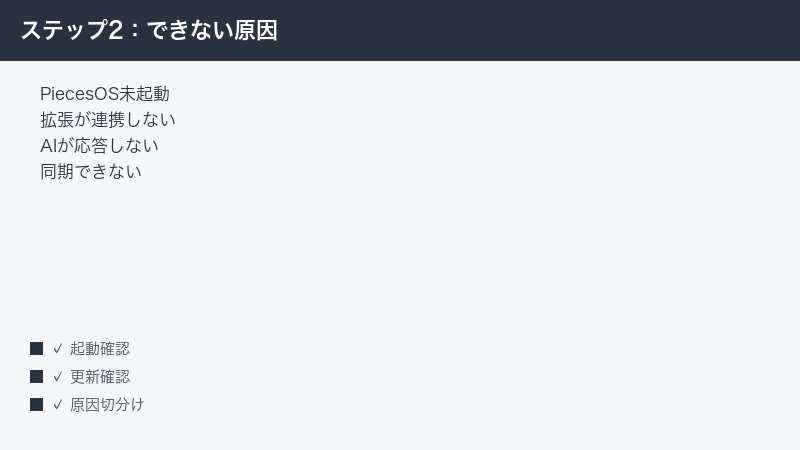
もっとも多いつまずきが、土台であるPiecesOSが起動していない、またはアプリと接続できていないケースです。「接続できません」「PiecesOSが見つかりません」といった表示が出る場合は、まずこの章を確認してください。
考えられる主な原因
- PiecesOSが起動していない:デスクトップアプリだけ立ち上げても、裏側のPiecesOSが動いていないと接続できません。
- バージョンが古い:PiecesOSやアプリが古いままだと、不具合や接続エラーの原因になりやすいとされています。
- OSのバージョンが要件を満たしていない:古いOSでは起動できないことがあります。一般にmacOS・Windows・Ubuntuそれぞれに最低要件があるとされ、要件はバージョンによって変わるため公式の最新情報をご確認ください。
- CPUの種類(アーキテクチャ)に合っていない:ARM版とIntel版など、お使いの端末に合わないビルドを入れていると正しく動かないことがあります。
- クラウド同期フォルダにインストールしている:OneDriveやiCloud Driveなど、自動同期されるフォルダに入れていると、インストール失敗・クラッシュ・更新の不具合が起きることがあるとされています。
- 端末の性能が不足している:CPU・メモリ・GPUが足りないと、特にローカルモデルを使う場面で起動や動作に支障が出ることがあります。
対処の手順
- PiecesOSが起動しているか確認する:多くの環境では、PiecesOSはメニューバー(macOS)やタスクトレイ(Windows)に常駐します。アイコンがあるか確認し、なければPiecesOSを手動で起動してください。
- PiecesOSとデスクトップアプリを両方とも再起動する:いったん両方を完全に終了し、PiecesOSを先に起動してからアプリを開くと、接続が回復することがあります。
- 更新を確認する:PiecesOS・デスクトップアプリ・拡張機能のすべてを最新版に更新します。更新の入口はクイックメニューや設定画面にある場合が多いですが、名称や場所はバージョンで異なります。
- OSとアーキテクチャを確認する:お使いのOSが要件を満たしているか、ARM/Intelなどの種類に合ったビルドを入れているかを確認します。合っていなければ、適切な版を入れ直してください。
- パソコン本体を再起動する:常駐ソフトの状態がリセットされ、接続不良が解消することがあります。
- 同期フォルダ以外に入れ直す:OneDriveやiCloud Driveなどの同期フォルダにインストールしている場合は、いったんアンインストールし、ローカルドライブの既定の場所に入れ直すと安定することがあるとされています。
- 再インストールする:ここまでで直らない場合は、PiecesOS(必要に応じてアプリも)をアンインストールしてから、公式サイトの最新版を入れ直します。アンインストール前に、保存したデータの扱いがどうなるかを公式ドキュメントで確認しておくと安心です。
Windowsで「制御されたフォルダーアクセス」が原因のことも
Windowsをお使いで、セキュリティ機能の「制御されたフォルダーアクセス(Controlled Folder Access)」を有効にしている場合、PiecesOSが必要なフォルダへ書き込めず起動に失敗することがあるとされています。この場合は、PiecesOSの実行ファイルを許可リスト(除外設定)に追加するか、必要がなければ機能を一時的に見直すことで改善する可能性があります。セキュリティ設定の変更は影響範囲が大きいため、内容を理解したうえで慎重に行ってください。
インストール先のフォルダにも注意
意外と見落としがちなのが、インストール先のフォルダです。OneDriveやiCloud Driveのように自動で同期されるフォルダの中にPiecesOSを入れていると、ファイルが同期処理と競合し、インストールが途中で失敗したり、起動時にクラッシュしたり、更新が壊れたりすることがあるとされています。心当たりがある場合は、いったんアンインストールしてから、同期されないローカルドライブの既定の場所に入れ直すと安定することがあります。
また、ウイルス対策ソフトや企業の端末管理ソフトが、PiecesOSの動作を意図せずブロックしていることもあります。起動直後にすぐ落ちる、インストール自体がはじかれる、といった症状のときは、こうした保護ソフトが関係していないかも視野に入れて確認してみてください。設定を変更する際は、何のためにその保護があるのかを理解したうえで、慎重に判断することが大切です。
原因2:IDE拡張・ブラウザ拡張が連携しない
「デスクトップアプリは動くのに、VS Codeなどのエディタ内でPiecesが反応しない」「ブラウザ拡張のアイコンを押しても何も起きない」——このような場合は、拡張機能そのものと、土台のPiecesOSの両方を確認します。
連携が止まる主な原因
- PiecesOSが裏で動いていない:拡張機能もPiecesOS経由で動くため、PiecesOSが止まっていると拡張も機能しません。
- 拡張機能のバージョンが古い:PiecesOS側と拡張側のバージョンが噛み合わないと、連携が不安定になることがあります。
- 拡張機能が無効になっている/読み込みに失敗している:エディタやブラウザ側で拡張が無効化されていたり、一時的に読み込みに失敗していることがあります。
IDE拡張が反応しないときの手順
- PiecesOSが起動しているか確認する:まずは土台が動いているかをチェックします。止まっていれば起動します。
- エディタを再起動する:VS Codeなどをいったん完全に閉じてから開き直すと、拡張の読み込みがやり直され、復活することがあります。
- 拡張機能を最新版に更新する:各エディタの拡張管理画面(拡張機能の一覧)からPiecesの拡張を探し、更新があれば適用します。
- 拡張機能を入れ直す:更新しても直らない場合は、いったん拡張を削除してから入れ直します。設定が初期化される可能性があるので、必要な設定は控えておくと安心です。
- PiecesOSと拡張のバージョンを揃える:どちらかだけが古い状態を避け、両方を最新にしておくと連携が安定しやすくなります。
ブラウザ拡張が動かないときの手順
- 拡張を再読み込みする:ブラウザの拡張機能管理ページで、Piecesの拡張をいったんオフにしてからオンに戻すと、状態がリセットされます。
- ブラウザを再起動する:ブラウザを完全に閉じて開き直すと、拡張が正しく読み込まれることがあります。
- 拡張を最新版に更新する:拡張ストアから更新が出ていないか確認します。
- PiecesOSの起動を確認する:ブラウザ拡張もPiecesOSと連携するため、土台が動いているかをあらためて確認します。
- 別ブラウザで試す:特定のブラウザだけで起きる場合は、対応している別のブラウザで動作を確かめると、原因の切り分けに役立ちます。
- 拡張を入れ直す:上記で直らなければ、拡張を削除して入れ直します。
どのツールに公式対応しているか、対応バージョンはどれかは更新されていくため、お使いのエディタやブラウザがサポート対象かどうかは公式の連携一覧でご確認ください。
「アプリは動くのに拡張だけ動かない」ときの考え方
デスクトップアプリは正常なのに拡張だけが反応しない、という状況は、原因が拡張側に寄っていることを示すヒントになります。とはいえ、拡張もPiecesOSと通信して動くため、「アプリが見えている=PiecesOSも万全」とは限りません。アプリの表示状態と、PiecesOSが実際に応答しているかは別問題として切り分けるのが安全です。
具体的には、まず拡張を一度オフにして再びオンにする(再読み込みする)、それでも直らなければエディタやブラウザごと再起動する、という順で試します。拡張のバージョンとPiecesOSのバージョンが大きくずれていると、互いの「やり取りの作法」が噛み合わず連携が崩れることがあるため、両方を最新に揃えるのが基本です。複数のエディタやブラウザにPiecesOS連携を入れている場合は、まず一つに絞って動作を確かめると、原因の特定がしやすくなります。
原因3:AI(コパイロット)が応答しない
アプリや拡張は動くのに、AIコパイロットに質問しても応答が返ってこない、エラーになる、という場合は、使うAIモデルの設定と通信まわりを見直します。Piecesでは端末内で動くローカルモデルと、ネット越しに使うクラウドモデルの両方を選べる場合があり、どちらを使っているかで確認ポイントが変わります。
応答しない主な原因
- 使うモデルが選ばれていない/読み込みに失敗している:モデルの選択が外れていたり、ローカルモデルのダウンロードや読み込みがうまくいっていないことがあります。
- クラウドモデルなのに通信ができていない:クラウドモデルはネット接続が前提です。オフラインや不安定な回線では応答しません。
- ローカルモデルに端末性能が足りない:ローカルモデルは端末のCPU・メモリ・GPUを使うため、性能が不足すると応答が極端に遅い、または止まることがあります。
- PiecesOSが応答していない:AI機能もPiecesOS経由で動くため、土台が不調だとAIも応答しません。
対処の手順
- 使用中のモデルを確認・選び直す:設定画面でAIモデルの一覧を開き、使いたいモデルがきちんと選択されているか確認します。別のモデルに切り替えてみるのも有効です。
- ローカルとクラウドを切り替えて試す:ローカルモデルで応答しないならクラウドモデルへ、クラウドで応答しないならローカルへ、と切り替えると、どちら側の問題かを切り分けられます。
- 通信を確認する:クラウドモデルを使う場合は、インターネット接続が安定しているか確認します。社内ネットワークやVPN、ファイアウォール、プロキシが通信を妨げていないかもチェックします。
- ローカルモデルの状態を確認する:ローカルモデルを使う場合は、モデルのダウンロードが完了しているか、端末の空き容量や性能が足りているかを確認します。重い場合は、より軽いモデルへ切り替えます。
- PiecesOSとアプリを再起動する:土台を含めて再起動すると、AIの応答が回復することがあります。
- すべて最新版に更新する:モデル機能の不具合が更新で直っていることもあるため、PiecesOS・アプリ・拡張を最新にします。
利用できるモデルの種類や名称、無料枠・有料枠の扱いは、お使いのプランやタイミングで変わります。特定モデルが使えるかどうか、追加の費用がかかるかどうかは公式の情報でご確認ください。
ローカルモデルとクラウドモデルの違いを押さえる
AIの応答トラブルを切り分けるうえで、ローカルモデルとクラウドモデルの性質の違いを知っておくと役立ちます。ローカルモデルは端末の中で計算するため、通信が不要でプライバシー面の安心感がある一方、端末の性能に応答速度が大きく左右されます。性能が控えめなパソコンで重いモデルを使うと、応答が極端に遅くなったり、途中で止まったように見えたりすることがあります。
一方、クラウドモデルはネット越しに高性能な計算を借りる形のため、端末が非力でも快適に使えることが多い反面、ネット接続が必須です。回線が不安定だったり、社内ネットワークやファイアウォール、プロキシが通信を妨げていたりすると、応答が返ってこなくなります。「応答しない」という同じ症状でも、ローカルとクラウドでは原因が正反対になりうる、という点を意識すると切り分けがスムーズです。どうしても原因が見えないときは、いったん両方を切り替えて比べてみるのが、もっとも確実な確認方法です。
原因4:長期記憶(Long-Term Memory)が記録されない
Piecesの特徴である長期記憶は、最近の作業の文脈をAIが覚えておく機能とされています。「過去の作業を聞いても何も出てこない」「タイムライン(作業の記録)が空のまま」という場合は、機能の有効化と、OS側の権限設定を中心に確認します。
記録されない主な原因
- 長期記憶の機能がオフになっている:機能自体が有効化されていないと、当然ながら記録は溜まりません。
- OS側の権限が足りていない:画面の内容を読み取る仕組みが含まれるとされるため、OSによっては画面録画・アクセシビリティなどの権限が必要になる場合があります。権限が付与されていないと記録できません。
- 対象アプリが拾われていない:記録の対象になる範囲が限定されていたり、特定のアプリが除外されていることがあります。
- PiecesOSが動いていない時間帯がある:PiecesOSが止まっている間は記録されません。
対処の手順
- 長期記憶が有効になっているか確認する:設定画面で長期記憶(Long-Term Memory)の項目を探し、オンになっているか確認します。オフなら有効化します。
- OSの権限を見直す:macOSなら「システム設定」のプライバシーとセキュリティ、Windowsなら各種プライバシー設定で、Pieces(PiecesOS)に必要な権限が許可されているか確認します。画面の読み取りに関する権限が求められる場合は、内容を理解したうえで許可します。
- 記録の対象範囲を確認する:どのアプリ・どの操作が記録対象になるかの設定を確認し、必要な対象が含まれているかをチェックします。プライバシー上、記録したくないアプリは除外できる場合もあります。
- 少し時間を置いて再確認する:記録の反映には多少のタイムラグがあることがあります。しばらく使ってから、タイムラインや検索に表示されるか確認します。
- PiecesOSを常駐させておく:長期記憶を活かすには、PiecesOSが起動し続けている必要があります。意図せず終了していないか確認します。
長期記憶は画面や作業内容を扱う機能のため、プライバシーへの配慮が大切です。どこまでが端末内で処理され、何が記録されるのかは、公式のプライバシー説明や設定画面で内容を確認したうえで利用することをおすすめします。記録したくない情報がある場合は、対象から外す設定や一時停止の方法もあわせて確認しておくと安心です。
原因5:同期・バックアップができない
複数の端末でPiecesを使っている、またはデータを保全したいのに同期・バックアップがうまくいかない場合は、アカウント(ログイン状態)と通信を中心に確認します。Piecesはローカル重視の設計とされますが、クラウド機能を使う場面では、アカウントや通信が関わってきます。
同期できない主な原因
- ログイン状態が切れている:セッションの期限切れなどで、知らないうちにログアウトしていることがあります。
- 通信ができていない:クラウドへの同期はネット接続が前提です。回線が不安定だと止まります。
- 同期・クラウド連携の設定がオフ:そもそもクラウド連携を使わない設定になっていると、同期は行われません。
- ネットワーク制限:会社や学校のネットワーク、VPN、プロキシ、ファイアウォールが通信を妨げていることがあります。
対処の手順
- いったんログアウトして再ログインする:アカウントのセッションをリセットすると、同期が回復することがあります。再ログインにはメールアドレスやパスワードが必要な場合があるので、手元に控えておきます。
- 通信を確認する:インターネット接続が安定しているかを確かめます。別の回線(モバイル回線など)に切り替えて試すと、回線側の問題かを切り分けられます。
- 同期・クラウド連携の設定を確認する:設定画面で同期やクラウド連携が有効になっているかを確認します。
- ネットワーク制限を確認する:社内ネットワークやVPN、プロキシを使っている場合は、別のネットワークで試すか、ネットワーク管理者に必要な通信が許可されているか確認します。
- PiecesOSとアプリを最新化する:同期まわりの不具合が更新で改善していることもあります。
バックアップや復元の具体的な手順、クラウドに保存される範囲は、お使いのプランやバージョンで異なる場合があります。重要なデータは、公式が案内するエクスポート(書き出し)機能などもあわせて確認しておくと、いざというときに安心です。
原因6:動作が重い・もたつく
Piecesの操作がもたつく、AIの応答が遅い、パソコン全体が重く感じる——こうしたケースでは、端末の性能とローカルモデルの関係を見直すと改善することがあります。ローカルモデルは端末の中で計算を行うため、その負荷が動作の重さに直結します。
重くなる主な原因
- ローカルモデルが端末性能に対して重い:高性能なローカルモデルは、相応のCPU・メモリ・GPUを必要とします。
- 保存データが多くなっている:スニペットや記録が大量に溜まると、検索や表示が重くなることがあります。
- 他のソフトと資源を取り合っている:同時に重いアプリを動かしていると、全体の動作が遅くなります。
軽くするためのコツ
- より軽いモデルに切り替える:ローカルモデルが重い場合は、軽量なモデルへ切り替えるか、状況に応じてクラウドモデルを使うと、端末の負荷を抑えられます。
- 不要なデータを整理する:使わなくなった古いスニペットや記録を見直し、整理します。削除する前に、本当に不要かを確認してから行いましょう。
- 他の重いアプリを閉じる:同時に動かしているアプリを減らすと、Piecesに回せる資源が増えます。
- PiecesOSとアプリを再起動する:長時間使い続けて重くなった場合は、再起動でメモリの状態がリセットされ、軽くなることがあります。
- 端末の空き容量を確保する:ストレージの空きが少ないと全体の動作が遅くなりがちです。不要なファイルを整理して空きを作ります。
どの不具合にも効く一般的なリセット手順
症状の切り分けが難しいときや、いくつかの不具合が同時に起きているときは、次の一般的な手順を上から順に試すのがおすすめです。これはPiecesに限らず、多くのアプリで有効な基本の流れでもあります。
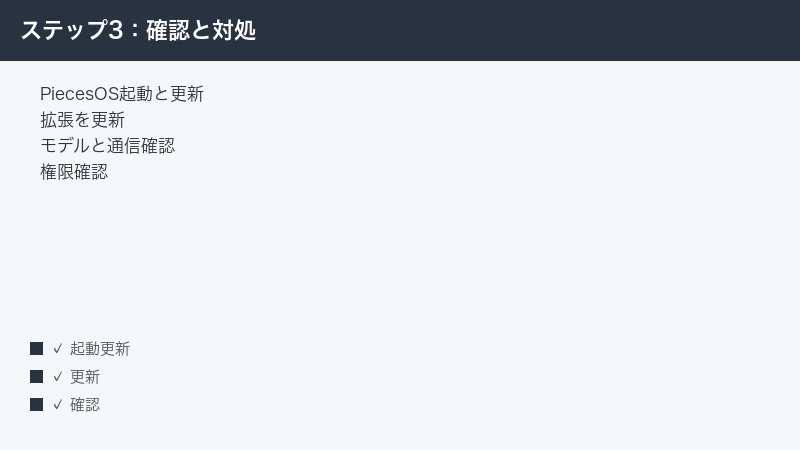
- PiecesOSの起動と更新を確認する:土台のPiecesOSが動いているか、最新版かを最初に確認します。これがすべての基本です。
- デスクトップアプリ・拡張機能を最新版に更新する:アプリ本体と、IDE/ブラウザの各拡張を最新に揃えます。バージョンの食い違いは不具合の温床です。
- PiecesOS・アプリ・エディタ・ブラウザを再起動する:関係するソフトを一度すべて閉じ、PiecesOSを先に起動してから順に開き直します。
- パソコン本体を再起動する:常駐ソフトや権限の状態がリセットされ、原因不明の不調が直ることがあります。
- AIモデルの設定と通信を確認する:使うモデルが選ばれているか、ローカル/クラウドの切替、ネット接続を確認します。
- OSの権限を確認する:長期記憶や画面の読み取りに関わる権限が許可されているかを見直します。
- 再ログインする:同期やアカウント関連が怪しいときは、ログアウトして入り直します。
- 再インストールする:ここまでで直らない場合の最終手段です。アンインストール前にデータの扱いを確認し、ローカルの既定の場所に入れ直します。
- 公式ドキュメント・サポートを確認する:それでも解決しないときは、公式ドキュメントの該当ページや、コミュニティ(公式フォーラム等)を確認します。問い合わせる際は、お使いのOS・各ソフトのバージョン・症状・ログを添えると、解決が早まります。
ログの取得とサポートへの問い合わせ方
あらゆる手順を試しても解決しないときは、無理に自力で抱え込まず、ログ(動作の記録)を添えて公式のサポートやコミュニティに相談するのが、結局のところ一番の近道です。ログには、どのタイミングで何が起きたかの手がかりが残っているため、開発元が原因を特定する助けになります。
問い合わせ前にそろえておきたい情報
- 各ソフトのバージョン:PiecesOS・デスクトップアプリ・IDE/ブラウザ拡張のそれぞれのバージョンを控えます。バージョンの食い違いが原因のことも多いため、重要な情報です。
- OSと端末の情報:使っているOS(macOS/Windows/Linux)とそのバージョン、CPUの種類(ARM/Intelなど)、おおよそのメモリ容量をメモします。
- 症状の具体的な内容:いつから、どんな操作をしたときに、どんな表示やエラーが出るのかを、できるだけ具体的に書き出します。再現する手順がわかると、解決が早まります。
- すでに試したこと:再起動・更新・再インストールなど、これまで試した対処を伝えると、同じ案内の繰り返しを避けられます。
- ログ:公式が案内するログの取得方法に沿ってログを集め、相談時に添えます。取得場所や手順はバージョンで変わるため、公式ドキュメントの最新の説明に従ってください。
相談先としては、公式ドキュメントの該当ページ、公式のサポート窓口、開発者コミュニティ(フォーラムやチャット)などが用意されているとされています。同じ症状に他のユーザーが先に遭遇し、すでに解決策が共有されていることもあるため、まずは公式ドキュメントやコミュニティを検索してみるのもおすすめです。
うまくいかないときに見直したいポイント
上の手順を試しても改善しない場合は、次の視点で状況を見直してみてください。原因が一つではなく、複数重なっていることもあります。
- 「どの部品が止まっているか」を一つずつ確認する:PiecesOS・アプリ・拡張・モデル・通信・権限を、それぞれ個別に切り分けます。まとめて考えると原因が見えにくくなります。
- バージョンの組み合わせを揃える:PiecesOSだけ最新でアプリが古い、といった食い違いがないか確認します。すべてを最新に揃えるのが基本です。
- 環境特有の制限を疑う:会社や学校のネットワーク、VPN、プロキシ、セキュリティソフトが通信や書き込みを妨げていないかを確認します。
- OSと端末の要件を再確認する:古いOSや性能の低い端末では、そもそも動作が安定しないことがあります。要件はバージョンによって変わるため、公式の最新情報を基準にします。
- ログを取って問い合わせる:解決しないときは、公式が案内するログの取得方法に沿ってログを集め、サポートやコミュニティに共有すると、原因の特定が進みやすくなります。
Piecesは更新が活発なツールで、画面構成や機能が変わることがあります。この記事で触れた手順や名称が見当たらないときは、無理に当てはめようとせず、公式ドキュメントの最新版を確認するのが確実です。
よくある質問(FAQ)
Q1. PiecesOSとデスクトップアプリは何が違うのですか?
PiecesOSは、Piecesの機能を裏側で動かす土台のソフトとされています。一方、デスクトップアプリは、ユーザーが実際に操作する画面です。アプリや各拡張はPiecesOSと連携して動くため、PiecesOSが止まっているとアプリも拡張も正しく動きません。トラブル時にまずPiecesOSを確認するのは、このためです。
Q2. アプリを起動しても「接続できません」と出ます。どうすればよいですか?
多くの場合、土台のPiecesOSが起動していない、または接続が切れていることが原因です。まずPiecesOSが起動しているか(メニューバーやタスクトレイにアイコンがあるか)を確認し、PiecesOSとアプリを両方とも再起動してみてください。それでも直らなければ、両方を最新版に更新し、パソコン本体の再起動も試します。
Q3. AIコパイロットだけ応答しません。アプリ自体は動いています。
使うAIモデルの設定と通信を確認してください。設定画面でモデルが選ばれているか確認し、ローカルモデルとクラウドモデルを切り替えて試すと、どちら側の問題かを切り分けられます。クラウドモデルを使う場合はネット接続を、ローカルモデルを使う場合は端末の性能やモデルの読み込み状態を確認します。
Q4. 長期記憶(Long-Term Memory)が空のままで、過去の作業が出てきません。
まず設定で長期記憶の機能がオンになっているかを確認してください。次に、OS側で必要な権限(画面の読み取りに関する権限など)が許可されているかを見直します。記録の対象範囲の設定や、PiecesOSが常駐し続けているかもあわせて確認すると、原因が見つかりやすくなります。
Q5. 複数のパソコンでデータが同期されません。
ログイン状態と通信を確認してください。いったんログアウトして再ログインするとセッションがリセットされ、回復することがあります。あわせて、同期やクラウド連携の設定が有効か、会社や学校のネットワーク制限が通信を妨げていないかも確認します。
Q6. Piecesはオフラインでも使えますか?
Piecesはローカル(端末内)処理を重視した設計とされ、ローカルモデルを使う機能などはオフラインでも動く場合があるとされています。一方、クラウドモデルや同期などネットを使う機能はオフラインでは利用できません。どの機能がオフラインで使えるかは、お使いのバージョン・プランによって異なるため、公式情報をご確認ください。
Q7. 動作が重くて困っています。手軽にできる対策はありますか?
ローカルモデルが重い場合は、より軽いモデルへ切り替えるのが効果的です。あわせて、使わなくなった古いデータを整理する、同時に動かしている重いアプリを閉じる、PiecesOSとアプリを再起動する、端末の空き容量を確保する、といった基本的な対策も有効です。
Q8. 料金や無料で使える範囲はどうなっていますか?
Piecesには無料で使える範囲があり、有料プランも用意されているとされています。ただし、無料枠の内容・有料プランの価格・含まれる機能は、地域やタイミング、プランによって変わる可能性があります。正確な金額や条件は、必ず公式の料金ページで最新情報をご確認ください。この記事では具体的な金額の断定は避けています。
📚 あわせて読みたい
まとめ
Pieces(ピーシーズ)がうまく動かないときは、複数の部品が連携して動いていることを思い出し、「どの部品が止まっているか」を一つずつ切り分けるのが解決への近道です。とくに土台であるPiecesOSの起動と更新は、すべての基本になります。
あらためて、対処の基本の流れを整理します。
- 土台を確認:PiecesOSが起動・接続できているか、最新版か
- すべて最新化:PiecesOS・デスクトップアプリ・IDE/ブラウザ拡張のバージョンを揃える
- 再起動:関係するソフト、必要ならパソコン本体も再起動する
- AIまわり:モデルの選択・ローカル/クラウド切替・通信を確認する
- 権限とアカウント:長期記憶の権限、同期のための再ログインと通信を確認する
- 最終手段:再インストール、そして公式ドキュメント・サポートの確認
Piecesは開発者の作業を記憶し、支えてくれる心強いツールである一方、更新が活発で仕様も変わりやすいツールです。画面の名称・メニューの位置・対応OS・対応モデル・料金などは、お使いのバージョン・地域・プランによって異なります。本記事の内容は一般的な切り分けの考え方として活用いただき、確定情報は必ず公式ドキュメントや公式サイトの最新情報でご確認ください。落ち着いて一つずつ確認すれば、多くの不具合は元の快適な開発環境へと戻せるはずです。
