 minto.tech スマホ(iPhone/Android)・パソコン(Windows/Mac)・Office・Wi-Fi・AIツールの「できない」「困った」を解決する実用ガイド。トラブル対処法とノウハウが満載のお助けサイトです。
※本ページにはプロモーション(広告)が含まれています
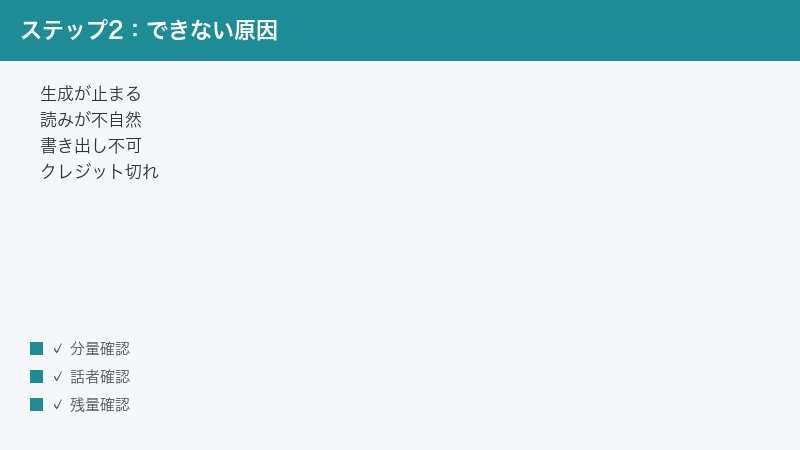
「WellSaid(ウェルセイド)でナレーションを作りたいのに、音声がいつまでも生成されない」「読み上げのイントネーションが不自然で使えない」「完成した音声をダウンロード(書き出し)できない」――そんな場面で、まず試したい対処を3つにまとめます。
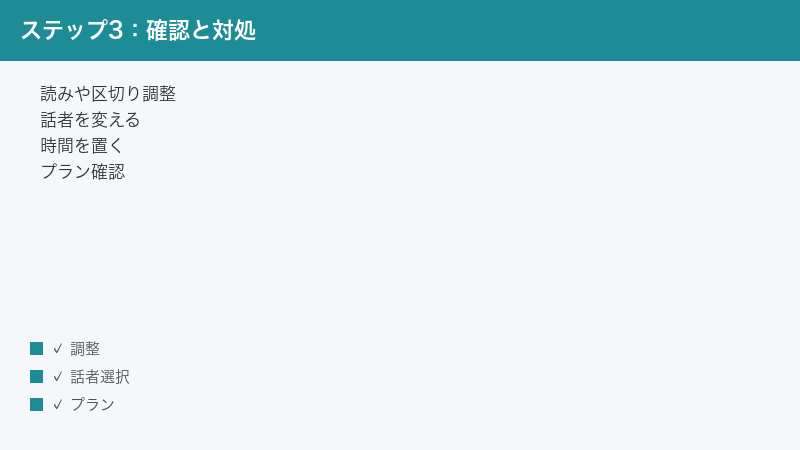
(1) テキストが長すぎる・混雑・通信の乱れが原因のことが多いので、文章を短く分割し、少し時間を置いてから再生成する。 (2) 読みが不自然なときは句読点や区切りを調整し、固有名詞は発音指定(Respellings/リスペリング)機能で読みを直すか、別の話者(ボイス)を試す。 (3) ダウンロードできないときは、プランや利用枠(クレジット)を確認し、別のブラウザやシークレットウィンドウで開き直す。
WellSaid は仕様・画面・対応言語・プランがアップデートで変わりやすいサービスです。本記事の手順は一般的な流れをまとめたものなので、メニュー名や金額などの細部は、お使いのプラン・地域・バージョンによって異なる場合があります。最終的な確認は、必ず公式サイト(wellsaidlabs.com)やヘルプセンターの最新情報をご覧ください。
🛒 関連商品をAmazonでチェック
📑 この記事の目次(タップで開く)
この記事でわかること
この記事では、AI音声生成サービス「WellSaid(ウェルセイド・WellSaid Labs・WellSaid Studio)」を使っていてつまずきやすいポイントと、その対処法を順番に解説します。具体的には、次のような内容を扱います。
- WellSaid とはどんなサービスなのか(基本のしくみと特徴)
- 音声が生成されない・途中で止まるときの原因と対処
- 読み上げ(イントネーション)が不自然なときの直し方
- 日本語など、対応している言語についての考え方
- 音声を書き出し(ダウンロード)できないときの確認ポイント
- クレジット(利用枠)が切れたとき・足りないときの対応
- 商用利用やライセンスが不安なときの確かめ方
- どれを試しても直らないときの最終チェックとFAQ(8問)
パソコンが苦手な方でも一つずつ進められるよう、操作はできるだけ番号付きの手順で説明します。なお、画面名やボタンの位置は更新で変わることがあるため、「だいたいこのあたり」という気持ちで読み進めてください。
WellSaid(ウェルセイド)とは?まず全体像をつかむ
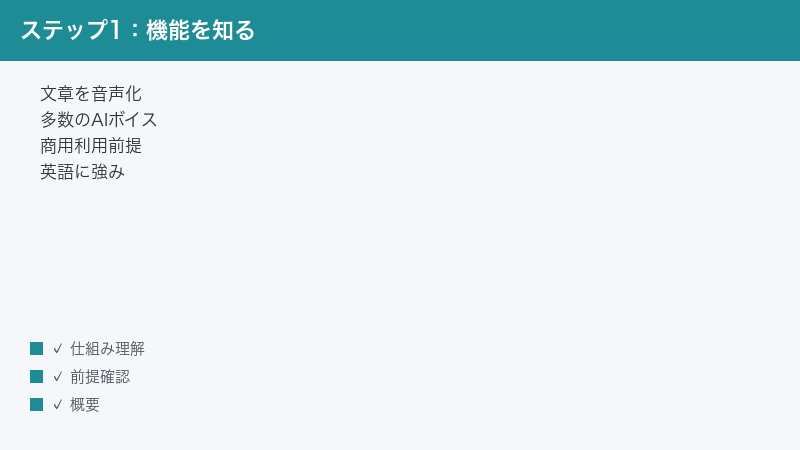
WellSaid(ウェルセイド)は、入力した文章をAIが自然な音声で読み上げる「テキスト読み上げ(TTS:Text to Speech)」サービスとされています。運営は WellSaid Labs(ウェルセイド・ラボ)という会社で、Web上の編集画面「WellSaid Studio(ウェルセイド・スタジオ)」で音声を作成し、音声ファイルとして書き出して使う、という流れが基本です。
用途としては、研修動画やeラーニング教材のナレーション、企業の説明動画、広告、ポッドキャスト、解説動画など、ビジネス寄りの「ナレーション制作」を想定したサービスと紹介されることが多いです。多数のAIボイス(話者)から声を選べるとされ、声色・トーン・話し方の異なる話者が用意されているとされています。
従来、ナレーションを用意するには、専門のナレーターに依頼して収録する必要があり、費用も時間もかかりました。台本を少し直したいだけでも、再収録のために日程を調整しなければならない、ということも珍しくありませんでした。WellSaid のようなAI音声サービスを使うと、原稿(テキスト)を打ち込むだけで音声が作れるため、修正や差し替えが手軽になり、制作のスピードを上げやすいとされています。教材を頻繁に更新する場合や、動画を量産したい場合に、こうした手軽さは大きな利点になります。
一方で、AIに読ませる以上、人が読むのとは違うクセや、思わぬ読み間違いが出ることもあります。「入力すればそのまま完璧なナレーションになる」というよりは、「下読みしてくれたものを、こちらが少し手直しして仕上げる」という付き合い方をイメージしておくと、過度な期待ではがっかりせずに済みます。本記事で紹介する発音の調整なども、その「手直し」の一部だと考えてください。
WellSaid の主な特徴(一般的に紹介されている内容)
WellSaid についてよく挙げられる特徴は、おおよそ次のようなものです。ただし機能の有無や数値は変わりうるため、目安としてご覧ください。
- 多数の話者(ボイス)から選べるとされ、ナレーションの雰囲気に合わせて声を使い分けられるとされています。
- 商用利用を前提としたサービスとされ、有料プランで作成した音声を仕事用の動画やコンテンツに使うことを想定しているとされます(利用範囲はプランにより異なります)。
- 発音やアクセントを細かく調整できる機能(発音指定・リスペリングなど)があるとされ、読み間違いをユーザー側で直しやすいとされています。
- 無料トライアルと有料プランがあるとされ、まず試してから本格利用に移れるとされています(無料の範囲・期間は変わりうるので公式でご確認ください)。
注意点:主に英語の音声に強みがあるとされる
WellSaid は、もともと英語の音声に強みがあるサービスとして知られています。日本語をはじめとする多言語への対応や、その品質・利用条件は、プランやバージョンによって変わりうる部分です。日本語ナレーションを作りたい場合は、「そもそも日本語に対応しているか」「対応していても自然に読めるか」を、トライアルなどで実際に試して確かめるのがおすすめです。料金・対応言語については本記事では断定せず、必ず公式の料金ページ・ヘルプの最新情報を確認してください。
早見表:症状別・最初に見るべき対処
「今まさに困っている」という方向けに、症状ごとの最初の一手を表にまとめました。詳しい手順は、表のあとの各章で説明します。
| 症状 | まず試すこと | 次に確認すること |
|---|---|---|
| 音声がいつまでも生成されない・止まる | 文章を短く分割して再生成/少し時間を置く | 通信状態・再ログイン・別ブラウザ |
| 読み上げが不自然・抑揚がおかしい | 句読点や区切りを調整する | 発音指定(リスペリング)・別の話者を試す |
| 固有名詞・数字・記号の読みが変 | 読み方を指定する・記号を言葉に書き換える | 置き換え(リプレイスメント)機能 |
| 日本語が読めない・不自然 | 対応言語・対応プランを公式で確認 | 英語中心の仕様のため要検証 |
| 音声を書き出し(ダウンロード)できない | レンダリング(生成)完了を待つ | プラン・無料枠・ブラウザを確認 |
| クレジット(利用枠)が切れた | 残量とプランを確認する | プランの変更・更新を検討 |
| 商用利用・ライセンスが不安 | プランごとの利用範囲を公式で確認 | 無料版と有料版で条件が違う点に注意 |
ここからは、それぞれの症状について、原因の考え方と具体的な対処をくわしく見ていきます。
音声が生成されない・途中で止まるときの対処
「再生ボタンを押しても、ぐるぐる回ったまま音声ができあがらない」「途中までは作れるのに止まってしまう」――これは、WellSaid に限らず、Web上で動くAI音声サービスでよくある症状です。考えられる主な原因と、その対処を順番に見ていきましょう。
原因1:一度に処理しようとしたテキストが長すぎる
長い文章をまとめて読み上げさせようとすると、処理に時間がかかったり、途中で止まったりすることがあります。多くのサービスでは、一度に処理できる文字数に上限が設けられている場合があり、その目安はプランやバージョンによって変わりえます。
対処としては、文章を短く区切るのが基本です。
- 長い原稿を、段落や文の単位で2〜3つに分けます。
- 分けたブロックを一つずつ生成し、問題なく音声になるか確認します。
- すべて生成できたら、あとで必要に応じてつなげたり、まとめて書き出したりします。
「どこで区切ればいいか分からない」というときは、まず「。(句点)」のある場所で区切ると考えやすいです。短くするほど、生成の成功率は上がりやすくなります。また、長い原稿を扱うときは、最初から一気に全文を流し込むのではなく、「数文ずつのブロックに分けて、ブロック単位で作り、最後にまとめる」という進め方にしておくと、どこかでつまずいても、その部分だけ作り直せばよくなります。途中で失敗したときのやり直しが小さくて済むので、結果的に作業全体が速くなることが多いです。
原因2:サーバーが混雑している・一時的な不調
利用者が多い時間帯や、サービス側の一時的な不調により、生成が遅くなったり失敗したりすることがあります。この場合は、自分の操作が悪いわけではないので、あわてず対処します。
- いったん操作をやめ、数分〜十数分ほど時間を置きます。
- ブラウザの画面を再読み込み(リロード)してから、もう一度生成してみます。
- それでも繰り返し失敗する場合は、時間帯を変えて試すのも有効です。
短時間に何度も連続で生成ボタンを押すと、かえって混雑に拍車をかけてしまうことがあります。「失敗したらすぐ押し直す」ではなく、「少し待ってから一度だけ試す」を心がけると安定しやすくなります。
原因3:インターネット接続が不安定
WellSaid Studio はWeb上で動くため、通信が不安定だと生成や保存がうまくいかないことがあります。次の点を確認してみてください。
- 同じWi-Fiにつないだ別の端末で、ほかのサイトが普通に開けるか確認します。
- 不安定なら、Wi-Fiルーターを再起動する、有線接続に切り替える、電波の良い場所に移動するなどを試します。
- モバイル回線の場合は、電波の強い場所へ移動してから再度試します。
動画のアップロードやオンライン会議など、通信を多く使う作業を同時に行っていると、音声生成が不安定になることもあります。WellSaid を使うときは、ほかの重い通信を一度止めてみるのも手です。
原因4:ログイン状態(セッション)が切れている
長時間ログインしたまま放置していると、見た目は使えそうでも、内部的にはログイン状態(セッション)が切れていて操作が通らない、ということがあります。この場合は、ログインし直すのが確実です。
- いったんログアウトします。
- ブラウザのタブを閉じ、新しいタブで WellSaid を開き直します。
- あらためてログインしてから、生成をやり直します。
「さっきまで動いていたのに急に反応しなくなった」というときは、このセッション切れが原因のことがよくあります。再ログインで直るケースは多いので、まず試す価値があります。
原因5:ブラウザや拡張機能の影響
広告ブロッカーやVPNなどのブラウザ拡張機能、あるいはブラウザにたまったキャッシュ(一時データ)が、生成やダウンロードを妨げることがあります。WellSaid のヘルプでも、原因不明のエラー時には、別ウィンドウ・シークレットウィンドウ・別ブラウザでの動作確認や、キャッシュ・Cookieのクリア、拡張機能の一時的な無効化が案内されているとされます。次の順で試すのがおすすめです。
- シークレットウィンドウ(プライベートウィンドウ)で WellSaid を開いて、同じ操作を試します。ここで直れば、拡張機能やキャッシュが原因の可能性が高いです。
- 広告ブロッカー・VPNなどの拡張機能を一時的にオフにして、もう一度試します。
- ブラウザのキャッシュとCookieを削除してから、開き直します。
- それでもダメなら、別のブラウザ(例:Google Chrome、Microsoft Edge、Firefoxなど)で試します。
意外と多いのが「特定のブラウザだけ調子が悪い」というケースです。別ブラウザであっさり直ることもあるので、早めに切り替えて確かめてみてください。
読み上げ(イントネーション)が不自然なときの直し方
音声自体は作れるけれど、「読みのアクセントが変」「間(ま)の取り方がぎこちない」「固有名詞を全然違う読み方にされる」――こうした不自然さは、ちょっとした工夫で改善できることが多いです。WellSaid には発音を調整するための機能が用意されているとされるので、それも活用しながら直していきましょう。
方法1:句読点や区切りを調整する
AI音声は、文章中の「、」や「。」、改行などを手がかりに、間の取り方や抑揚を決めています。読みが不自然なときは、まず原稿の区切り方を見直してみてください。
- 間を置いてほしいところに、読点「、」や句点「。」を補います。
- 逆に、区切りが多すぎてブツ切りに聞こえる場合は、不要な読点を減らします。
- 長すぎる一文は、適度な長さの文に分けると、自然に読まれやすくなります。
人が原稿を音読するときと同じで、「どこで息継ぎするか」をテキストで示してあげるイメージです。これだけで、ぐっと聞きやすくなることがあります。原稿を書くときから「実際に声に出して読んでみて、自然に息を継ぐところに区切りを入れる」と意識しておくと、あとからの修正が減らせます。逆に、文章として正しくても、音声にすると一本調子に聞こえることがあります。その場合は、強調したい言葉の前後に区切りを入れて「ため」を作る、列挙する項目の間に読点を入れて一つひとつを立たせる、といった工夫が効きます。
方法2:固有名詞や難しい言葉の読みを指定する(発音指定・リスペリング)
会社名・製品名・人名・専門用語などは、AIが思わぬ読み方をすることがあります。WellSaid には、こうした語の読み方を指定できる機能(発音指定・リスペリング=Respellings、置き換え=Replacements など)が用意されているとされます。一般的な使い方の流れは次のとおりです。
- 原稿の中で、読みを直したい単語を選択(ハイライト)します。
- 表示される候補(提案)の中に、正しい読みがあればそれを選びます(辞書ベースの候補が出るとされます)。
- 候補に正しい読みがない場合は、自分で「読み(つづり)」を指定します。音のとおりにつづりを書き、区切り(ハイフンなど)や強く読む位置を示す、という形が一般的です。
- 指定したら再生して、思いどおりの読みになったか確認します。
具体的なメニュー名や指定の書き方は、バージョンやプランによって異なる場合があります。詳しい手順は、WellSaid のヘルプ(発音・リスペリングの解説ページ)で最新の方法を確認してください。なお、こうした発音指定や置き換えの機能は、プランによって使える範囲が異なることがある点にもご注意ください。
もう一つ便利なのが、同じ語の読みを毎回直す手間を省く「置き換え(リプレイスメント)」の考え方です。よく登場する社名や商品名などは、一度「この語はこう読む」と登録しておくと、以降の原稿でも同じ読みが適用される、という形が一般的です。動画シリーズのように、同じ固有名詞が何度も出てくる制作では、最初にまとめて読みを整えておくと、後がぐっと楽になります。チームで使う場合も、読み方をそろえておけば、誰が作っても同じ読みのナレーションに仕上げやすくなります。なお、この種の登録機能が使えるかどうか、どこまで共有できるかは、プランによって異なる場合があるため、公式の案内で確認してください。
発音を直すときのコツは、「いきなり全部を直そうとしない」ことです。まず一度ふつうに読ませてみて、明らかに読み間違えている箇所だけを拾い上げ、優先度の高いものから直していくと、効率的に仕上げられます。すべての語を細かく指定しようとすると、かえって時間がかかり、不自然になることもあります。気になる箇所を絞って手当てする、という進め方がおすすめです。
方法3:数字・記号・略語の読みに注意する
数字や記号、略語は、文脈によって読み方が変わるため、AIが意図と違う読みをしやすい部分です。次のような工夫が有効です。
- 読み間違えやすい数字は、思いどおりに読ませたい形に書き換えます(例:年号・電話番号・金額など、読みたいとおりの言葉にする)。
- 記号(%、&、# など)は、声に出してほしい言葉に置き換えます(例:「パーセント」「アンド」など)。
- 略語やアルファベットの並びは、1文字ずつ読むのか、ひとまとめに読むのかを意識して、必要なら読みを指定します。
「画面では正しく見えるのに、読み上げると変」という場合、その多くは数字・記号・略語が原因です。気になる箇所を、読みたいとおりの言葉に書き直すだけで解決することも少なくありません。
方法4:別の話者(ボイス)を試す
同じ原稿でも、話者によって読みのクセや得意・不得意があります。ある話者で不自然だった箇所が、別の話者ではすんなり読めることもあります。
- 気になる箇所を含む短い文で、複数の話者を聞き比べます。
- ナレーション全体の雰囲気にも合う話者を選びます。
- 必要なら、章ごと・場面ごとに話者を使い分けることも検討します。
「この声でなければ」という強いこだわりがなければ、話者を変えるだけで悩みが一気に解決することもあります。発音指定と組み合わせると、さらに自然に仕上げやすくなります。
日本語など、対応言語について
WellSaid は、前述のとおり英語の音声に強みがあるサービスとして知られています。日本語をはじめとする多言語については、対応の有無・品質・利用条件が、プランやバージョンによって変わりうる部分です。多言語の音声は上位プラン(法人・エンタープライズ向けなど)でのみ利用できる、という案内が見られることもありますが、これも変わりうるため断定はできません。
日本語のナレーションを作りたい場合は、次の点を実際に確かめてから本格利用を判断するのがおすすめです。
- そもそも、お使いのプランで日本語の話者(ボイス)が選べるかを確認します。
- 選べる場合は、短い日本語の文を試しに読ませて、読み・抑揚が実用に耐えるかを確認します。
- 固有名詞や数字の読みが不自然なときは、前章の発音指定で改善できるかを試します。
もし日本語の対応や品質が用途に合わない場合は、英語ナレーションでの活用に絞る、あるいは日本語に強い別のサービスと使い分ける、という選択肢もあります。対応言語の最新状況は、必ず公式サイトやヘルプで確認してください。
「対応している」と書かれていても、実際の聞こえ方は用途によって合う・合わないがあります。たとえば、淡々とした解説向けなら問題なくても、感情を込めたい場面では物足りない、ということもあります。判断のコツは、本番で使う原稿に近い文章を、短くてよいので一度読ませてみることです。あいさつ文や一般的な例文ではなく、実際に出てくる固有名詞・数字・言い回しを含めて試すと、本当に使えるかどうかが見えてきます。
なお、英語のナレーションを日本向けの動画で使いたい、というケースもあります。その場合は、英語の音声に字幕(日本語テロップ)を添える形にすると、英語に強いWellSaid の長所を活かしつつ、日本語の視聴者にも内容を伝えやすくなります。用途や視聴者に合わせて、音声と字幕の組み合わせ方を工夫してみてください。
音声を書き出し(ダウンロード)できないときの確認ポイント
「音声はできたのに、ファイルとして保存(ダウンロード)できない」「ダウンロードボタンが押せない・反応しない」――この場合、考えられる原因はいくつかあります。順番に確認していきましょう。
確認1:生成(レンダリング)が完了しているか
音声をファイルとして書き出すには、まず音声の生成(レンダリング)が完了している必要があります。生成が終わっていない状態だと、ダウンロードできなかったり、ボタンが使えなかったりすることがあります。
- 対象の音声が「生成済み」になっているか確認します。
- 複数のセクション(区切り)をまとめて書き出す場合は、すべてのセクションが生成済みかを確認します。
- まだ生成中のものがあれば、完了を待ってからダウンロードを試します。
確認2:プランや無料枠(トライアル)の制限
無料トライアルや一部のプランでは、ダウンロードできる回数や、利用できる機能に制限が設けられている場合があります。ダウンロードができない原因が、エラーではなく「プランの制限」であることも少なくありません。
- 今のプランで、音声のダウンロードが許可されているかを確認します。
- 無料トライアル中の場合は、ダウンロードや商用利用に制限がないかを確認します。
- 制限が原因の場合は、有料プランへの切り替えを検討します(料金・条件は公式の料金ページで要確認です)。
「機能の不具合」だと思っていたものが、実は「無料枠の上限に達していた」というケースは、AI系サービス全般でよくあります。まずはプランと利用枠を落ち着いて確認してみてください。
確認3:ファイル形式とブラウザの設定
ダウンロード自体はできているのに、保存先が分からない、あるいはブラウザの設定でダウンロードがブロックされている、ということもあります。
- 書き出すファイル形式(例:MP3 などの音声形式)を確認し、用途に合う形式を選びます。
- ブラウザのダウンロードがブロックされていないか、ダウンロード許可の設定を確認します。
- 保存先フォルダ(「ダウンロード」フォルダなど)を確認し、ファイルがそこに入っていないか探します。
- うまくいかない場合は、別のブラウザやシークレットウィンドウで試します。
ファイルが見当たらないときは、ブラウザのダウンロード履歴(多くのブラウザでショートカットから開けます)を見ると、どこに保存されたかが分かりやすいです。
確認4:複数のセクションをまとめて書き出すとき
長いナレーションを、いくつかのセクション(区切り)に分けて作っている場合、一つにまとめて書き出したいことがあります。このとき、書き出したいセクションがすべて生成済みになっているかが重要です。一部でも未生成のものがあると、まとめての書き出しがうまくいかないことがあります。
- まとめたいセクションを選びます。
- すべてのセクションが生成(レンダリング)済みであることを確認します。
- 「結合(1つのファイルにまとめる)」の形式を選んで書き出します。
うまくまとまらないときは、いったん各セクションを個別に書き出して、別の編集ソフトでつなげる、という方法もあります。動画編集ソフトに音声を読み込めば、映像と合わせながら細かく位置を調整できるので、仕上がりにこだわりたい場合はこちらの方が扱いやすいこともあります。
WellSaid を快適に使うための工夫
トラブルを「起きてから直す」だけでなく、「そもそも起きにくくする」工夫を知っておくと、作業がぐっと楽になります。ここでは、日々の制作で役立つコツをまとめます。
原稿を「読み上げ向き」に整えておく
AI音声で失敗しにくい原稿には、いくつかの共通点があります。次の点を意識して原稿を準備しておくと、生成も読みも安定しやすくなります。
- 一文を短めにする:一文が長いと、読みが平板になったり、間が不自然になったりしがちです。意味の切れ目で文を分けましょう。
- 難しい固有名詞・数字を洗い出しておく:原稿の段階で「ここは読み間違えそう」という語に印をつけておくと、あとから発音指定をしやすくなります。
- 記号は言葉に直す:「%」「&」などの記号は、あらかじめ「パーセント」「アンド」のように言葉で書いておくと、読み間違いを防げます。
- 声に出して下読みする:自分で一度読んでみて、つまずく箇所はAIもつまずきやすい、と考えると見当をつけやすいです。
短い試し聞きで「あたり」をつける
いきなり長い原稿を本番として生成すると、後から直す箇所が多くなり、利用枠ももったいないです。まずは短い文で、話者選びや読みの確認といった「あたり」をつけてから本番に進むと、無駄が減ります。
- 代表的な数文だけで、候補の話者を聞き比べて声を決めます。
- その話者で、難しい固有名詞や数字の読みを確認し、必要なら発音指定をします。
- 読みが整ったら、本番の原稿を生成します。
こまめに保存・確認する
長時間かけて作業する場合は、こまめに状態を確認し、できあがった分から書き出しておくと安心です。途中でセッションが切れたり、ブラウザが不調になったりしても、被害を最小限にできます。一気に仕上げようとせず、「区切りごとに保存・確認」を習慣にしておきましょう。
クレジット(利用枠)が切れた・足りないときの対応
WellSaid をはじめ、AI音声サービスの多くは「クレジット(利用枠)」や「ダウンロード回数」「文字数」といった形で、使える量が決まっていることがあります。生成やダウンロードが急にできなくなったときは、この利用枠が尽きていないかを確認しましょう。
- アカウントの利用状況の画面で、今月の残り利用枠(クレジット・回数・文字数など)を確認します。
- 枠を使い切っている場合は、次の更新タイミング(多くは翌月など)を確認します。
- すぐに続きを作りたい場合は、上位プランへの変更や、利用枠の追加が可能かを確認します。
利用枠の名称・単位・回復のタイミングは、プランやバージョンによって異なります。具体的な数値は本記事では断定せず、必ず公式の料金ページやアカウント画面の最新情報でご確認ください。「思ったより早く枠を使い切ってしまう」という場合は、短い文で試し聞きしてから本番の生成を行うと、無駄づかいを減らしやすくなります。
枠を無駄なく使うためには、生成のたびに同じ箇所を何度も作り直さないことも大切です。前章で触れたように、まず短い文で話者と読みを確定させ、それから本番を一度だけ生成する、という流れにすると、やり直しの回数を抑えられます。また、原稿の修正は「音声を作る前」にできるだけ済ませておくと、完成後に大きく作り直す必要がなくなり、結果として枠を節約できます。チームで使う場合は、誰がどれだけ使っているかを把握しておくと、月の途中で急に枠が足りなくなる事態を避けやすくなります。
なお、ある日突然「枠が切れた」という表示が出ても、それは故障ではなく仕様であることがほとんどです。あわてて何度も操作を繰り返すより、まず利用状況を確認し、更新タイミングを待つか、プランの見直しを検討するほうが確実です。
商用利用やライセンスが不安なときの確かめ方
研修動画・広告・YouTube・ポッドキャストなど、仕事の場面で使う場合に気になるのが「この音声を商用利用してよいのか」という点です。WellSaid は商用利用を前提としたサービスとされていますが、利用できる範囲はプランによって異なるとされます。トラブルを避けるためにも、次の点を公式で確認しておくと安心です。
- 今のプランに、商用利用の権利が含まれているかを確認します(無料トライアルと有料プランで条件が異なる場合があるとされます)。
- 「どこまで使ってよいか」(広告・配信・販売物など、使ってよい用途の範囲)を確認します。
- クレジット表記(出典の明記)が必要かどうかを確認します。
- プランを解約したあと、すでに作った音声を使い続けてよいかを確認します。
ライセンス(利用許諾)の細かい条件は、サービスの規約として定められており、変更されることもあります。仕事で使う場合は、思い込みで進めず、必ず公式の利用規約やヘルプの最新情報を確認し、不明点はサポートに問い合わせるのが確実です。
特に注意したいのは、「無料トライアルで作った音声」と「有料プランで作った音声」とで、商用利用の可否が異なる場合があるという点です。お試しのつもりで作った音声を、そのまま公開動画や広告に使ってしまうと、あとからライセンス上の問題になる可能性があります。トライアル中はあくまで「使い心地を確かめる」目的にとどめ、実際に公開・販売するコンテンツに使う音声は、商用利用が認められたプランで作り直すのが安全です。
また、クライアント(取引先)向けの制作で使う場合は、「自社で使う」だけでなく「成果物を納品して相手が使う」ことまで許可されているかも確認しておくと安心です。利用範囲の解釈に迷うときは、自己判断せず、公式サポートに具体的な用途を伝えて確認するのが、いちばん確実なトラブル回避になります。少し手間に感じても、後々のリスクを考えれば、最初に確認しておく価値は十分にあります。
それでもうまくいかないときの最終チェック
ここまでの対処を試しても改善しない場合は、次の項目を一通り見直してみてください。原因が一つとは限らないため、複数を組み合わせて確認するのがコツです。
- テキストをさらに短くする:1文・1段落など、ごく短い単位で生成できるかを試し、問題が起きる箇所を絞り込みます。
- 別ブラウザ+シークレットウィンドウ:拡張機能やキャッシュの影響を完全に切り分けます。
- 別の端末で試す:パソコンを変えると直る場合、もとの端末側の設定や環境が原因と考えられます。
- 通信を変える:Wi-Fiからモバイル回線へ、あるいはその逆に切り替えて試します。
- 時間を置く:混雑やサービス側の一時的な不調なら、時間をあければ直ることがあります。
- プランと利用枠を再確認:機能の不具合ではなく、プランの制限・枠切れではないかをもう一度確認します。
- 公式の障害情報・お知らせを確認:サービス側で不具合や障害が発生していないか、公式の最新情報を確認します。
- サポートに問い合わせる:上記で解決しない場合は、状況(どの操作で、どんなエラーが出たか)を整理して、公式サポートに相談します。
問い合わせをするときは、「使っているブラウザ」「プラン」「行った操作」「表示されたメッセージ」をメモしておくと、やり取りがスムーズになります。可能であれば、エラー画面のスクリーンショットを用意しておくと、より早く解決しやすくなります。
よくある質問(FAQ)
Q1. WellSaidで音声がまったく生成されません。何から試せばいい?
まずは原稿を短く分割し、1〜2文だけで生成できるか試してください。それで作れるなら、長さが原因の可能性が高いです。短くしても作れない場合は、ブラウザの再読み込み・再ログイン・別ブラウザ(シークレットウィンドウ)を順に試し、通信が安定しているかも確認しましょう。混雑や一時的な不調も考えられるので、少し時間を置いて再挑戦するのも有効です。
Q2. 読み上げのアクセントや読み方が不自然です。直せますか?
はい、いくつかの方法で改善できることが多いです。まず句読点や区切りを調整して間(ま)を整えます。固有名詞や難しい言葉は、発音指定(リスペリング)機能で読みを指定すると直しやすいとされます。数字や記号は、読ませたい言葉に書き換えるのが有効です。それでも気になる場合は、別の話者(ボイス)を試すと、すんなり自然になることもあります。
Q3. 日本語のナレーションは作れますか?
WellSaid は主に英語の音声に強みがあるサービスとして知られており、日本語など多言語の対応状況・品質・利用条件は、プランやバージョンによって変わりうる部分です。多言語が上位プランのみで使えるという案内が見られることもありますが、これも変わりえます。日本語を使いたい場合は、お使いのプランで日本語の話者が選べるか、また実際に読ませて自然かを試して確認するのがおすすめです。最新の対応状況は公式でご確認ください。
Q4. 完成した音声をダウンロード(書き出し)できません。
まず、音声の生成(レンダリング)が完了しているかを確認してください。次に、お使いのプランや無料トライアルでダウンロードが許可されているか、利用枠が残っているかを確認します。ブラウザ側でダウンロードがブロックされていないか、保存先フォルダにファイルが入っていないかもチェックしましょう。改善しない場合は、別のブラウザやシークレットウィンドウで試すと解決することがあります。
Q5. クレジット(利用枠)が切れたようで、続きが作れません。
アカウントの利用状況画面で、今月の残り利用枠を確認してください。使い切っている場合は、次の更新タイミングを待つか、上位プランへの変更・枠の追加が可能かを確認します。利用枠の単位や回復のタイミングはプランによって異なるため、具体的な数値や条件は公式の料金ページ・アカウント画面でご確認ください。
Q6. 作った音声を仕事(商用)で使っても大丈夫ですか?
WellSaid は商用利用を前提としたサービスとされますが、商用利用できる範囲はプランによって異なるとされます。無料トライアルと有料プランで条件が違う場合もあります。広告・配信・販売など、使いたい用途が許可されているか、クレジット表記が必要かどうかを、公式の利用規約やヘルプで必ず確認し、不明点はサポートに問い合わせるのが確実です。
Q7. さっきまで使えていたのに、急に反応しなくなりました。
長時間ログインしたままだと、ログイン状態(セッション)が切れて操作が通らなくなることがあります。いったんログアウトし、タブを閉じて開き直してから、再ログインを試してください。それでも直らない場合は、ブラウザの再読み込み、キャッシュのクリア、別ブラウザでの確認を順に行うと、改善することが多いです。
Q8. 料金や対応言語の正確な情報はどこで確認すればいい?
料金・プランの内容・対応言語・利用枠・商用利用の条件は、アップデートで変わることがあります。本記事では具体的な金額や対応状況を断定していません。正確で最新の情報は、必ず公式サイト(wellsaidlabs.com)の料金ページや、WellSaid のヘルプセンターでご確認ください。判断に迷うときは、公式サポートに直接問い合わせるのが最も確実です。
📚 あわせて読みたい
まとめ
WellSaid(ウェルセイド)でつまずいたときは、症状に合わせて落ち着いて切り分けることが大切です。最後に、要点を振り返っておきましょう。
- 音声が生成されない・止まる:テキストを短く分割し、少し時間を置く。通信確認・再ログイン・別ブラウザも有効です。
- 読みが不自然:句読点や区切りを調整し、固有名詞や数字・記号は発音指定(リスペリング)や書き換えで直す。別の話者を試すのも効果的です。
- 日本語など対応言語:英語中心の仕様とされるため、対応の有無と品質は実際に試して確認するのが安心です。
- ダウンロードできない:生成(レンダリング)の完了、プラン・無料枠、ブラウザ設定を順に確認しましょう。
- クレジット切れ・商用利用:利用枠とプランの条件は公式で確認し、思い込みで進めないことが大切です。
WellSaid は機能やプラン、対応言語が更新で変わりやすいサービスです。本記事の手順はあくまで一般的な対処の流れであり、メニュー名や金額などの細部は、お使いの環境・プラン・バージョンによって異なる場合があります。最終的な確認は、必ず公式サイトやヘルプセンターの最新情報をご覧ください。一つずつ試していけば、多くのトラブルは解決に近づけるはずです。落ち着いて、できるところから確かめていきましょう。
