 minto.tech スマホ(iPhone/Android)・パソコン(Windows/Mac)・Office・Wi-Fi・AIツールの「できない」「困った」を解決する実用ガイド。トラブル対処法とノウハウが満載のお助けサイトです。
※本ページにはプロモーション(広告)が含まれています
「Koala AI(コアラAI)で記事を生成しようとしたのに、いつまでたっても文章が出てこない」「途中で止まってしまう」「無料の範囲でうまく使えない」——SEOを意識したブログ記事をAIで一気に作れるとされるツールだけに、肝心の生成が動かないと作業がまるごと止まってしまいます。
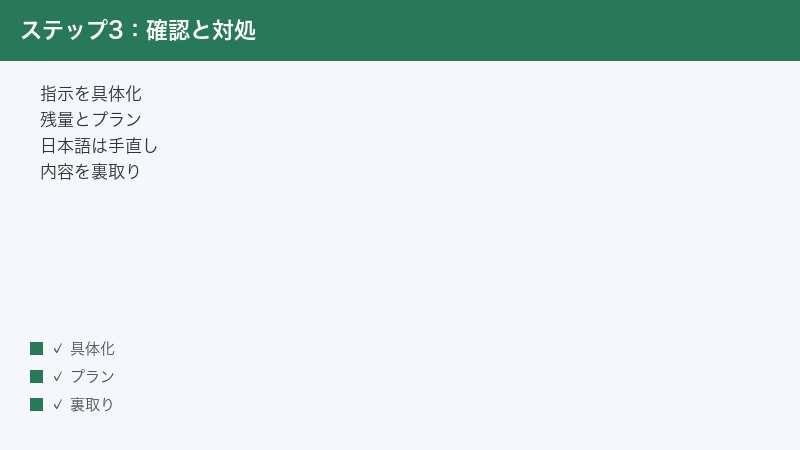
まず結論からお伝えします。Koala AI(記事作成機能は「KoalaWriter」、チャット機能は「KoalaChat」と呼ばれるとされます)で生成されない時は、多くの場合①通信やサーバー混雑などの一時的な要因、②キーワードや指示の不足、③クレジット(ワード数)の使い切り——のいずれかが原因です。少し時間を置いて再試行し、指示を具体化し、残量とプランを確認すれば、解決できるケースが少なくありません。
この記事では、Koala AIで記事が生成されない・途中で止まる・無料枠で使えない・日本語が不自然・画像が入らない・ログインできない、といったつまずきを、原因ごとに順を追って整理します。仕様やプラン、UIの名称は時期・地域・契約内容によって変わるため、金額や対応の有無については断定せず、最新情報は公式でのご確認をおすすめする形で進めます。
📑 この記事の目次(タップで開く)
この記事でわかること
この記事は、Koala AIをこれから使い始める方にも、すでに使っていて急に動かなくなった方にも役立つよう構成しています。具体的には、次のポイントが整理できます。
- Koala AI(KoalaWriter/KoalaChat)がどんなツールで、何ができるとされているのかの全体像
- 記事が生成されない・途中で止まる時に、まず試すべき基本の対処
- クレジット(ワード数)を使い切った時の考え方と確認手順
- 無料の範囲やトライアルで「使えない」と感じた時に見直すポイント
- 日本語の出力が不自然・精度が落ちると感じた時の手直しのコツ
- 生成された内容の事実が古い・誤っている時のチェック方法
- 画像が入らない・エラーになる時に確認したい設定
- ログインできない時の定番の切り分け手順
- それでも直らない時の最終的な相談先と問い合わせのコツ
どの項目も、まずは「自分の環境・契約・指示のどこに原因があるのか」を切り分けることが近道です。順番に見ていきましょう。
まず確認したい早見表(症状別の対処)
急いでいる方のために、よくある症状と最初に試したい対処を一覧にまとめました。詳しい手順は、それぞれの章で改めて解説します。
| 症状 | 主な原因として考えられること | まず試したい対処 |
|---|---|---|
| 生成ボタンを押しても何も出ない | 通信不良・サーバー混雑・指示不足 | 通信を確認し、数分置いて再試行。キーワードや指示を具体化 |
| 生成が途中で止まる | 一時的な負荷・長文設定・タイムアウト | ページを再読み込みし、生成範囲を分けて再実行 |
| 無料の範囲で使えない | 無料枠のワード数を使い切った可能性 | 残量とプランを確認。無料分の消費状況を見直す |
| クレジット切れの表示が出る | 月のワード上限に到達 | 残量・更新日・プランを確認し、必要なら見直す |
| 日本語が不自然 | 英語向けに最適化されている可能性 | 言語設定を確認し、生成後に手直しする前提で使う |
| 内容が古い・事実が違う | 学習データやリアルタイム機能の範囲 | 重要な事実は必ず一次情報で裏取りする |
| 画像が入らない・エラー | 画像機能の設定や制限 | 画像オプションの設定と対応状況を確認 |
| ログインできない | キャッシュ・拡張機能・認証情報 | キャッシュ削除・別ブラウザ・再ログインを試す |
表の対処で解決しない場合でも、原因の見当をつけてから個別の章を読むと、ぐっと理解しやすくなります。なお、表のなかの「無料枠」「ワード上限」などの具体的な数値や、プラン名・料金は時期や契約によって変わるため、必ず公式の料金ページや管理画面でご確認ください。
Koala AI(コアラAI)とはどんなツールか
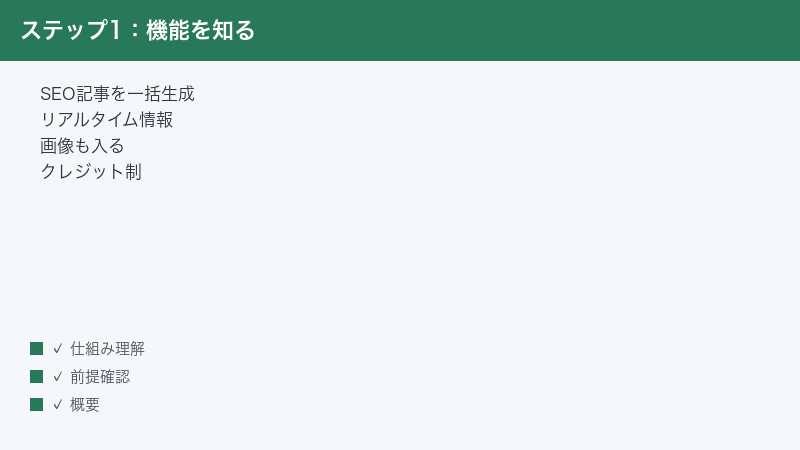
Koala AI(コアラAI/koala.sh)は、SEO(検索エンジン最適化)を意識したブログ記事をAIで作成できるとされるライティングツールです。記事作成を担う機能は「KoalaWriter」、対話形式で使えるチャット機能は「KoalaChat」と呼ばれるとされます。海外発のサービスで、管理画面やメニューは英語中心とされる点が、日本語ユーザーにとっての最初のハードルになりがちです。
キーワードから記事の下書きを作る流れ
一般的な使い方として、まず狙いたいキーワードや記事のテーマを入力します。すると、検索意図に沿った見出し構成(アウトライン)を組み立て、そのまま本文の下書きまで生成してくれるとされます。検索結果の傾向を読み取って、関連性の高いトピックや見出しを提案する仕組みがあるとされており、ゼロから構成を考える手間を減らせる点が支持されています。
リアルタイムの情報や画像を取り込めるとされる
Koala AIは、生成時に新しい情報を取り込んだり、記事に画像を挿入したりできるとされます。ただし、どの範囲の情報がどこまで反映されるか、画像がどの条件で入るかは、プランや設定、時期によって異なる可能性があります。リアルタイム性や画像機能を重視する場合は、自分の契約でその機能が使えるのかを、事前に公式情報や管理画面で確認しておくと安心です。
無料の範囲とクレジット(ワード数)の考え方
Koala AIには、無料で試せる範囲(トライアル)と、月額の有料プランが用意されているとされます。料金体系は、生成できる「ワード数」を基準にしたクレジット制が採用されているとされ、使うAIモデルによって消費の重みが変わる、といった運用がなされることもあるようです。つまり、たくさん文章を生成すると、その分だけ持ちワード数が減っていく、というイメージです。
無料の範囲やプランごとのワード数、料金の金額は、サービス側の方針変更で更新されることがあります。本記事では具体的な金額や枠の数値を断定せず、「ご利用のプランや時期によって異なるため、最新は公式の料金ページでご確認ください」という前提で読み進めていただくのが安全です。
日本語ユーザーが押さえておきたい前提
Koala AIは英語圏向けに最適化されているとされ、日本語の出力では英語に比べて表現が不自然になったり、精度が落ちたりすることがあるとされます。そのため、日本語で使う場合は「生成された文章をそのまま公開する」のではなく、「下書きとして受け取り、人の手で整える」という使い方が現実的です。この前提を持っておくと、後述する日本語の不自然さの章も理解しやすくなります。
記事作成(KoalaWriter)とチャット(KoalaChat)の違い
Koala AIの機能は、大きく分けて二つの顔を持つとされます。一つはブログ記事の作成に特化した「KoalaWriter」で、キーワードやテーマを入力すると、構成から本文までをまとめて作るのに向いているとされます。もう一つは対話形式の「KoalaChat」で、質問への回答やアイデア出し、短い文章の作成など、やり取りしながら使う場面に向いているとされます。
「記事が生成されない」と感じた時、自分が今どちらの機能を使っているのかを意識すると、原因の切り分けがしやすくなります。たとえば、長文の記事を作りたいのにチャット側で短い応答ばかり返ってくる、といった行き違いは、機能の取り違えが原因のこともあります。目的に合った機能を選べているかを、まず確認しておきましょう。
「下書きを高速で用意する道具」と考える
Koala AIのようなAIライティングツールは、ゼロから記事を書く時間を大きく短縮できるとされる一方で、出力をそのまま完成品として扱うには注意が必要です。検索意図に沿った構成や、抜けがちな見出しの候補を素早く出してくれる点は強みですが、細かな正確さや日本語の自然さ、独自の体験・見解までは、人が補う前提で考えるのが安全です。
つまり、Koala AIは「執筆の代行」ではなく「下書きの高速生成」と位置づけると、期待と実際のズレが小さくなります。この心構えがあると、生成がうまくいかない時にも「どこを人が補えばよいか」という視点で落ち着いて対処できます。
記事が生成されない・途中で止まる時の対処
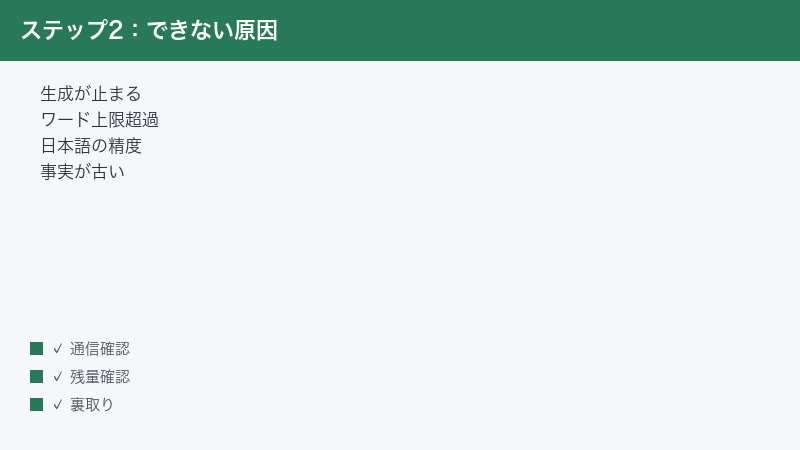
最も多い相談が「生成ボタンを押しても記事が出てこない」「生成が途中で止まる」というものです。ここでは、軽い原因から順番に切り分けていきます。慌てて何度も生成し直すとクレジットを無駄に消費することがあるため、落ち着いて一つずつ確認しましょう。
手順1: 通信環境を確認する
- 同じ端末で別のサイト(ニュースサイトなど)が問題なく開けるかを確認します。
- Wi-Fiが不安定なら、ルーターの近くに移動するか、モバイル回線など別の通信に切り替えてみます。
- 社内ネットワークや公共Wi-Fiの場合、通信が制限されていることがあるため、可能なら別の回線で試します。
生成は一定時間サーバーと通信し続ける処理のため、通信が一瞬でも途切れると止まって見えることがあります。まずは土台となる通信の安定を確保するのが基本です。
手順2: 少し時間を置いて再試行する
- 生成が動かない時は、いったん操作をやめて数分待ちます。
- アクセスが集中する時間帯やメンテナンス中は、一時的に重くなることがあります。
- 時間を置いても改善しない場合は、後述のページ再読み込みやログインし直しを試します。
「混雑による一時的な不調」は、利用者側ではどうにもできない要因です。焦って連打せず、時間をおいて再試行するのが、結果的にいちばん確実なことも少なくありません。
手順3: ページの再読み込みとブラウザの切り替え
- ブラウザの再読み込み(リロード)を行い、画面を新しい状態にします。
- それでも変わらない場合は、いったんログアウトして、もう一度ログインし直します。
- 普段使っているブラウザとは別のブラウザ(例: Chromeで不調ならEdgeやSafari)で開いて、症状が変わるかを確認します。
ブラウザ側の一時的な不具合や、古い表示が残っているだけのケースもあります。別ブラウザで正常に動くなら、元のブラウザのキャッシュ削除や拡張機能の見直しが有効です。
手順4: 指示(キーワードや設定)を具体化する
- 入力したキーワードやテーマが、あいまいすぎないかを見直します。
- 記事の対象読者や、扱ってほしい範囲(例: 初心者向け、対処法中心など)を補足します。
- 見出し構成を編集できる場合は、不要な見出しを減らし、狙いを絞ってから本文生成に進みます。
指示が漠然としていると、AIが何を書けばよいか判断しづらく、生成が安定しないことがあります。「誰に・何を・どこまで」を明確にするほど、結果は安定しやすくなります。
手順5: 拡張機能や広告ブロッカーの影響を確認する
- ブラウザの拡張機能(特に広告ブロッカーやセキュリティ系)を一時的にオフにします。
- プライベートウィンドウ(シークレットモード)で開いて、症状が出るかを確認します。
- 会社支給端末などでセキュリティソフトが通信を制限している場合は、管理者に相談します。
拡張機能やセキュリティソフトが、生成に必要な通信をブロックしてしまうことがあります。プライベートウィンドウで正常なら、拡張機能のいずれかが原因の可能性が高いと判断できます。
長文記事で止まりやすい時の工夫
非常に長い記事を一度に生成しようとすると、処理が重くなって途中で止まることがあります。その場合は、見出しごと・セクションごとに分けて生成したり、まずアウトライン(構成)だけを作ってから本文に進んだりすると、安定しやすくなります。一度に欲張らず、段階的に進めるのがコツです。
連打せず、結果を待つ
生成が始まらないと、つい何度もボタンを押したくなりますが、これは逆効果になりがちです。一つの生成処理が裏で進んでいる最中に重ねて指示を出すと、処理がぶつかって余計に不安定になったり、クレジットを二重に消費してしまったりすることがあります。生成中は、完了の表示が出るまで落ち着いて待つのが基本です。
もし長時間まったく反応がないようなら、いったんページを再読み込みして状態をリセットしてから、改めて一度だけ生成し直します。「待つ」と「リセットして一度だけやり直す」を使い分けることで、無駄な消費とトラブルの拡大を防げます。
どこで止まったかを記録しておく
毎回同じ箇所で止まる場合と、不規則に止まる場合とでは、原因が異なることがあります。前者なら指示や設定の内容に原因がある可能性が高く、後者なら通信やサーバー側の一時的な要因が疑われます。「いつ・どの操作で・どんな表示が出て止まったか」を簡単にメモしておくと、自分で原因を切り分けやすくなり、後でサポートに相談する際にも役立ちます。
クレジット(ワード数)を使い切った時の対処
「昨日まで使えていたのに、今日は生成できない」という時に多いのが、クレジット(ワード数)の使い切りです。Koala AIはワード数を基準にしたクレジット制が採用されているとされるため、生成を重ねると持ち分が減っていきます。
手順1: 残量と更新日を確認する
- 管理画面やアカウント設定で、現在の残ワード数(クレジット残量)を確認します。
- 月ごとに付与・リセットされる場合は、次の更新日がいつかを確認します。
- 残量がゼロに近い場合は、それが「生成されない」原因である可能性が高いと判断できます。
表示の名称や場所はバージョンによって異なることがあります。「残量」「クレジット」「ワード数」といった項目を探し、見当たらない場合は公式のヘルプで確認しましょう。
手順2: 使うAIモデルによる消費の違いを意識する
- 高性能なモデルを選ぶと、同じ文字数でも消費するクレジットが多くなる場合があるとされます。
- クレジットを節約したい時は、軽量なモデルを選べないかを確認します。
- どのモデルがどれだけ消費するかは、公式の料金・仕様の説明で確認します。
「思ったより早く残量が減る」と感じる時は、選んでいるモデルの消費が大きい可能性があります。用途に応じてモデルを選び分けると、無駄な消費を抑えられます。
手順3: プランの見直しを検討する
- 毎月のように残量が足りなくなるなら、上位プランへの変更を検討します。
- 逆に使う量が少ないなら、下位プランで十分なこともあります。
- プランごとのワード数・料金は時期によって変わるため、必ず公式の料金ページで最新を確認します。
プランの最適解は、月にどれくらいの量を書くかによって変わります。直近数か月の使用量を振り返ってから判断すると、過不足の少ない選び方ができます。
クレジットを無駄にしないための習慣
クレジット(ワード数)は、使い方しだいで持ちが大きく変わります。生成に失敗してやり直すたびに消費されることもあるため、「一発で意図どおりに近い結果を出す」工夫が、結果的に節約につながります。具体的には、生成前にキーワードや構成をしっかり詰めておく、いきなり本文ではなくアウトラインから作る、テスト的な生成は短めの設定で行う、といった点が有効です。
また、同じテーマで何度も作り直すより、一度生成した下書きを人の手で磨いたほうが、クレジットを節約しながら品質を上げられることもあります。AIに任せる部分と、人が仕上げる部分を分けて考えると、限られた残量を有効に使えます。
無料の範囲・トライアルで「使えない」と感じる時
「無料で試したのに、思ったように使えない」という声もよく聞きます。無料の範囲には一定の制限があるとされるため、その前提を理解しておくと、過度な期待によるつまずきを避けられます。
無料枠で起こりやすいこと
無料の範囲(トライアル)では、生成できるワード数やチャットの回数に上限が設けられているとされます。少し試しただけで上限に達し、「もう生成できない」状態になることがあります。これは不具合ではなく、無料枠の設計上の制限である可能性が高いです。まずは残量を確認しましょう。
無料枠を有効に使うコツ
- 無料枠は「ツールの使い勝手や日本語の精度を確かめる試用」と割り切ります。
- 本番運用したいテーマではなく、テスト用のテーマで挙動を確認します。
- いきなり長文を生成せず、短めの記事や見出し構成の生成で感触を確かめます。
無料枠は限られた資源です。やみくもに生成すると、検証が終わる前に使い切ってしまいます。「何を確かめたいか」を先に決めてから試すと、限られた枠でも十分に判断材料が得られます。
無料枠の内容は変わり得る
無料で使える範囲やトライアルの条件は、サービス側の方針で変更されることがあります。「以前はもっと使えた」と感じても、現在の条件が変わっている可能性があります。無料枠の具体的な内容は断定できないため、必ず公式の最新情報をご確認ください。
無料で確かめておきたいポイント
限られた無料枠だからこそ、本格的に使い始める前に確認しておくと安心なポイントがあります。第一に、日本語の出力がどの程度自然かです。実際に日本語で生成してみて、手直しにどれくらい手間がかかりそうかを体感しておくと、運用に乗せられるかの判断材料になります。第二に、自分が書きたいジャンルの記事で、構成や見出しの提案が的を射ているかです。得意・不得意はテーマによって差が出ることがあるため、自分の用途で試すのが一番です。
第三に、画像挿入やリアルタイム情報など、使いたい機能が無料の範囲でどこまで試せるかです。本格運用で重視したい機能ほど、無料のうちに挙動を確かめておくと、契約後の「思っていたのと違う」を避けられます。これらを意識して試すだけで、限られた無料枠から得られる情報量が大きく変わります。
日本語の精度・不自然さが気になる時の対処
Koala AIは英語圏向けに最適化されているとされ、日本語では英語に比べて表現が不自然になったり、言い回しがぎこちなくなったりすることがあるとされます。日本語で実用的に使うためのポイントを整理します。
手順1: 言語設定を確認する
- 記事生成の設定に、言語(出力言語)を選ぶ項目があるかを確認します。
- 日本語が選べる場合は、確実に日本語に設定したうえで生成します。
- 設定が見当たらない場合は、指示文のなかで「日本語で書いてください」と明示します。
言語の指定が抜けていると、意図せず英語混じりになったり、翻訳調が強く出たりすることがあります。まずは出力言語の設定を確実にしましょう。
手順2: 生成後の手直しを前提にする
- 生成された文章を、そのまま公開せず下書きとして扱います。
- 不自然な言い回しや、日本語として読みにくい箇所を人の手で整えます。
- 固有名詞や数値、専門用語が正しいかを、必ず自分で確認します。
AIが作った日本語は、便利な反面、細かなニュアンスや自然さでは人の手直しが必要になりがちです。「AIが土台を作り、人が仕上げる」という分担にすると、品質を保ちやすくなります。
手順3: 指示を日本語の文脈に合わせる
- 対象読者(例: 日本の初心者)や、想定する検索の意図を具体的に伝えます。
- 避けたい表現(過度な誇張、断定しすぎる言い方など)があれば指定します。
- 必要なら、参考にしたい文体やトーン(です・ます調など)を指示します。
日本語ならではの言い回しや読者像を指示に盛り込むほど、出力が日本語の文脈になじみやすくなります。英語向けの初期設定のまま使うより、ひと手間かける価値があります。
生成内容が古い・事実が違う時の対処
AIが生成した文章は、もっともらしく見えても、事実が古かったり誤っていたりすることがあります。Koala AIにはリアルタイムの情報を取り込めるとされる機能がありますが、その対象範囲や鮮度には限界があると考え、最終的な裏取りは必ず人が行うのが鉄則です。
手順1: 重要な事実は一次情報で確認する
- 金額・日付・仕様・統計などの数値は、公式サイトや一次情報で必ず照合します。
- 「いつ時点の情報か」を意識し、古い可能性がある記述は最新情報で更新します。
- 出典が不明な主張は、そのまま使わず、確認できたものだけ残します。
AIは事実関係を保証してくれるわけではありません。読者に誤った情報を届けないためにも、重要な事実ほど自分の目で確認する習慣が欠かせません。
手順2: リアルタイム機能の対象を理解する
- リアルタイムの情報取得が、どの範囲・どの条件で働くのかを確認します。
- 機能がオン・オフで切り替わる場合は、設定状態を確認します。
- 取り込まれた情報も鵜呑みにせず、最終的には一次情報で裏取りします。
リアルタイム機能があるからといって、すべての情報が常に最新・正確とは限りません。機能の存在と、その限界の両方を理解して使うことが大切です。
画像が入らない・エラーになる時の対処
Koala AIは記事に画像を挿入できるとされますが、「画像が入らない」「画像でエラーが出る」という相談もあります。画像機能はプランや設定、時期によって挙動が変わる可能性があるため、設定と対応状況の確認が中心になります。
手順1: 画像オプションの設定を確認する
- 記事生成の設定に、画像を入れるオプションがあるかを確認します。
- オプションがオフになっていないか、画像の枚数や種類の指定が適切かを見直します。
- 設定を変更したら、いったん保存・再生成して反映されるかを確認します。
そもそも画像挿入のオプションがオフになっているだけ、というケースもあります。まずは設定が意図どおりかを確認しましょう。
手順2: プランや制限を確認する
- 画像機能が、自分のプランで使える対象かを確認します。
- 画像の生成・挿入に回数や容量の制限がないかを確認します。
- 不明な点は、公式のヘルプやサポートで仕様を確認します。
画像機能の対応範囲は、プランや時期によって異なる可能性があります。「使えるはず」と思い込まず、自分の契約で対象かどうかを確かめると、原因の切り分けが進みます。
手順3: 通信・再試行・別ブラウザを試す
- 画像処理は通信を伴うため、通信が安定しているかを確認します。
- 一時的なエラーの場合は、時間を置いてから再生成します。
- 別ブラウザやプライベートウィンドウで試し、症状が変わるかを確認します。
本文は生成できるのに画像だけ入らない場合、画像処理にかかる通信や一時的な負荷が原因のこともあります。文章生成と同じ切り分け(通信・再試行・別ブラウザ)が有効です。
ログインできない時の対処
そもそもログインできなければ、生成以前に作業が始まりません。ログイントラブルは、ブラウザ側の一時的な問題であることが多く、定番の切り分けで解決できるケースが少なくありません。
手順1: 入力情報と認証方法を確認する
- メールアドレスやパスワードに打ち間違いがないかを確認します。
- 外部アカウント連携(メールサービス経由のログインなど)を使っている場合は、その連携先にログインできるかも確認します。
- パスワードを忘れた場合は、再設定の手続きを行います。
意外と多いのが、単純な入力ミスや、別の方法で登録していたケースです。まずは「どの方法で登録したか」を思い出すところから始めましょう。
手順2: キャッシュ削除・別ブラウザ・再ログイン
- ブラウザのキャッシュとCookieを削除してから、もう一度開きます。
- 普段と別のブラウザや、プライベートウィンドウでログインを試します。
- いったん完全にログアウトしてから、改めてログインし直します。
古いログイン情報やCookieが残っていると、正しい情報でもログインできないことがあります。キャッシュ削除と別ブラウザの組み合わせは、ログイントラブルの定番対処です。
手順3: 拡張機能・セキュリティ設定を見直す
- 広告ブロッカーやプライバシー保護系の拡張機能を一時的にオフにします。
- 会社や学校のネットワークで制限がかかっていないかを確認します。
- それでも入れない場合は、別の端末や回線からログインを試します。
拡張機能やネットワーク制限が、ログインに必要な通信を妨げていることがあります。環境を変えて試すことで、原因が端末側か、サービス側かの切り分けができます。
生成を安定させるための事前の工夫
トラブルが起きてから対処するのも大切ですが、そもそも生成が止まりにくい・失敗しにくい状態を整えておくと、作業はぐっとスムーズになります。ここでは、Koala AIを安定して使うための事前の工夫を紹介します。
テーマと指示を整理してから生成する
- 記事のテーマを一つに絞り、欲張って複数の話題を詰め込まないようにします。
- 狙いたいキーワードと、想定する読者像をあらかじめメモしておきます。
- 「何を解決する記事か」を一文で言えるくらいまで、目的を明確にします。
指示が整理されていると、AIは迷わず構成を組み立てやすくなり、生成が安定します。逆に、テーマがぼやけたまま生成すると、的外れな内容が出たり、処理が長引いたりしがちです。生成の前段階で少し時間をかけるほど、後の手直しが減ります。
一度に作る量をコントロールする
- 最初から超長文を狙わず、まずは標準的な長さで生成して様子を見ます。
- 構成(アウトライン)を先に確定させてから、本文の生成へ進みます。
- 長い記事は、見出しごと・セクションごとに分けて生成します。
一度に大量の文章を生成しようとするほど、途中で止まったり、品質が安定しなかったりするリスクが高まります。段階的に進めることで、どの部分でつまずいたかも分かりやすくなり、やり直しの範囲を小さく抑えられます。
クレジットの消費を見える化する
- 生成を始める前に、現在の残ワード数(クレジット残量)を確認します。
- 大きな記事を作る前に、必要なワード数の見当をつけておきます。
- 月の使用量を記録し、いつ頃に残量が不足しそうかを把握します。
クレジットの消費を意識せずに生成を繰り返すと、肝心な時に残量がゼロになって作業が止まってしまいます。残量の確認を習慣にしておくと、「生成されない」原因がクレジット切れなのかどうかを、すぐに判断できるようになります。
環境をシンプルに保つ
- ブラウザを最新の状態に保ち、不要なタブを開きすぎないようにします。
- 動作に影響しそうな拡張機能は、作業中だけオフにできるようにしておきます。
- 安定した通信環境で作業し、回線が不安定な場所での長時間の生成は避けます。
生成は通信を伴う処理のため、ブラウザや通信の状態が結果に影響します。普段から環境をシンプルに保っておくと、トラブルの発生そのものを減らせます。何か不調が起きた時にも、原因を切り分けやすくなります。
一般的な対処の総まとめ
ここまでの内容を、症状を問わず使える「基本の型」としてまとめます。Koala AIで困った時は、まずこの順番で試すと、原因にたどり着きやすくなります。
困った時に試す基本ステップ
- 通信を確認する: 別サイトが開けるか、回線が安定しているかを確認します。
- 時間を置いて再試行する: 混雑やメンテナンスの可能性を考え、数分待ってから試します。
- ページ再読み込み・再ログイン: 表示の不具合や認証切れをリセットします。
- 別ブラウザ・プライベートウィンドウ: 拡張機能やキャッシュの影響を切り分けます。
- 指示を具体化する: キーワード・読者像・範囲を明確にして生成し直します。
- 残量とプランを確認する: クレジット(ワード数)の使い切りでないかを確かめます。
- 日本語は手直し前提で使う: 生成結果を下書きとして整えます。
- 事実は必ず裏取りする: 数値や仕様は一次情報で確認します。
これらは、Koala AIに限らず多くのオンラインツールで共通する切り分けの考え方です。「環境の問題か、指示の問題か、契約(残量)の問題か」を分けて考えると、対処がぶれにくくなります。
うまくいかない時の最後の確認
上記をすべて試しても改善しない場合は、サービス側で一時的な障害が起きている可能性や、自分の契約・設定では対応していない機能を使おうとしている可能性があります。次の点を確認してから、公式サポートへの問い合わせを検討しましょう。
- 同じ症状が、別の端末・別の回線でも起きるか(起きるならサービス側の可能性が高い)
- エラーメッセージが表示される場合は、その文言を控えておく
- いつから・どの操作で起きるか、再現の手順をメモしておく
- 公式のヘルプやお知らせに、障害・メンテナンスの案内が出ていないか
問い合わせの際は、これらの情報をまとめて伝えると、サポート側も状況を把握しやすく、解決が早まります。なお、UIの名称や設定経路はバージョンによって異なることがあるため、最新の操作方法は公式のヘルプでご確認ください。
「待つべき時」と「動くべき時」を見分ける
トラブル対応で迷いやすいのが、「もう少し待てば直るのか、それとも自分で何か対処すべきなのか」という判断です。目安として、別の端末や回線でも同じ症状が出る場合や、公式のお知らせに障害・メンテナンスの案内が出ている場合は、サービス側の要因であることが多く、基本的には復旧を待つのが賢明です。むやみに生成を繰り返すと、クレジットを無駄にするだけになりかねません。
一方で、別の端末や別ブラウザでは正常に動く、特定の指示の時だけ失敗する、といった場合は、自分の環境や指示の内容に原因がある可能性が高いと考えられます。この場合は、本記事で紹介した切り分け——通信確認・キャッシュ削除・拡張機能の見直し・指示の具体化——を順番に試す価値があります。「環境や指示が原因か、サービス側が原因か」を見極めることが、無駄のない対応の第一歩です。
復旧後にやっておきたいこと
トラブルが解決したあとは、同じことを繰り返さないために、原因と対処を簡単に記録しておくと役立ちます。たとえば「長文を一度に生成したら止まったので、次からはセクション分けにする」「特定の拡張機能をオフにしたら直った」といったメモがあると、次回同じ状況になった時に、すぐ対処できます。小さな記録の積み重ねが、Koala AIを安定して使い続けるための財産になります。
🛒 関連商品をAmazonでチェック
よくある質問(FAQ)
Koala AIで記事がまったく生成されません。何から確認すればよいですか?
まず通信環境を確認し、数分置いてから再試行してください。それでも変わらなければ、ページの再読み込み・再ログイン、別ブラウザでの確認、広告ブロッカーなど拡張機能の一時オフを試します。あわせて、入力したキーワードや指示があいまいすぎないか、クレジット(ワード数)の残量が不足していないかも確認しましょう。多くの場合、このいずれかで原因が見つかります。
生成が途中で止まってしまいます。どうすればよいですか?
サーバー混雑や一時的な負荷、長文設定によるタイムアウトなどが考えられます。ページを再読み込みし、時間を置いてから再実行してください。とても長い記事を一度に作ろうとして止まる場合は、まずアウトライン(構成)だけを作り、その後セクションごとに分けて生成すると安定しやすくなります。
無料の範囲ではどのくらい使えますか?
無料の範囲(トライアル)では、生成できるワード数やチャット回数に上限が設けられているとされます。ただし、その具体的な内容は時期や方針によって変わる可能性があるため、断定はできません。最新の無料枠の条件は、必ず公式の料金ページやアカウント画面でご確認ください。
クレジット(ワード数)はどうやって確認しますか?
アカウント設定や管理画面に、残ワード数や更新日が表示されるとされます。表示の名称や場所はバージョンによって異なることがあるため、「残量」「クレジット」「ワード数」といった項目を探してください。見当たらない場合は、公式のヘルプで確認するのが確実です。
日本語の文章が不自然です。改善できますか?
Koala AIは英語圏向けに最適化されているとされ、日本語では精度が落ちることがあるとされます。出力言語の設定を日本語にし、指示文でも「日本語で書く」と明示したうえで、生成結果は下書きとして人の手で整える前提にするのが現実的です。固有名詞や数値の正しさも、必ず自分で確認しましょう。
生成された内容が古かったり間違っていたりします。どうすればよいですか?
AIの生成内容は、もっともらしく見えても事実が古い・誤っていることがあります。金額・日付・仕様・統計などの重要な事実は、必ず公式サイトなどの一次情報で裏取りしてください。リアルタイムの情報取得機能があるとされますが、その対象範囲や鮮度には限界があると考え、最終確認は人が行うのが安全です。
画像が記事に入りません。どこを見ればよいですか?
まず、記事生成の設定で画像挿入のオプションがオンになっているか、枚数や種類の指定が適切かを確認します。あわせて、画像機能が自分のプランで使える対象か、回数や容量の制限がないかも確認しましょう。本文は生成できるのに画像だけ入らない場合は、通信の安定を確かめ、時間を置いて再生成したり、別ブラウザで試したりすると改善することがあります。
ログインできません。どう対処すればよいですか?
まずメールアドレスやパスワードの入力ミスがないかを確認し、外部アカウント連携を使っている場合は連携先にログインできるかも確かめます。改善しなければ、ブラウザのキャッシュとCookieを削除し、別ブラウザやプライベートウィンドウで試し、再ログインしてください。広告ブロッカーなどの拡張機能を一時的にオフにすることも有効です。それでも入れない場合は、別の端末や回線から試し、公式サポートへの問い合わせを検討しましょう。
📚 あわせて読みたい
まとめ
Koala AI(コアラAI/KoalaWriter・KoalaChat)で記事が生成されない・途中で止まる・無料枠で使えないといったトラブルは、その多くが①通信やサーバー混雑などの一時的要因、②キーワードや指示の不足、③クレジット(ワード数)の使い切り——のいずれかに集約されます。まずは通信を確認し、時間を置いて再試行し、指示を具体化し、残量とプランを確認する。この基本の流れを押さえておけば、大半のつまずきは落ち着いて対処できます。
また、Koala AIは英語圏向けに最適化されているとされるため、日本語で使う際は「生成結果を下書きとして人が仕上げる」「重要な事実は必ず一次情報で裏取りする」という姿勢が欠かせません。便利なツールだからこそ、出力をそのまま信じきらず、最終的な品質は自分で担保する意識を持つと、安心して活用できます。
最後に、料金やプラン、無料枠の内容、UIの名称や設定経路は、時期・地域・契約によって変わり得ます。本記事の内容は一般的な対処の指針として活用いただき、具体的な数値や最新の仕様については、必ず公式の情報をご確認ください。原因を一つずつ切り分けていけば、Koala AIをあなたの記事づくりの心強い相棒にできるはずです。
