 minto.tech スマホ(iPhone/Android)・パソコン(Windows/Mac)・Office・Wi-Fi・AIツールの「できない」「困った」を解決する実用ガイド。トラブル対処法とノウハウが満載のお助けサイトです。
※本ページにはプロモーション(広告)が含まれています
📑 この記事の目次(タップで開く)
- Presentations.ai(プレゼンテーションズAI)で生成・編集・書き出しができない時の即答まとめ
- この記事でわかること
- まず確認したいこと早見表
- そもそもPresentations.ai(プレゼンテーションズAI)とは
- スライドが生成されない・途中で止まるときの対処
- 編集できない・レイアウトが崩れるときの対処
- 書き出し(PPT・PDF)できない・透かしが入るときの対処
- 日本語が崩れる・フォントが変わってしまうときの対処
- 画像や図・グラフが反映されないときの対処
- ログイン・アカウント・共有でつまずくときの対処
- どうしてもうまくいかないときの一般的な対処
- トラブルを減らすための事前のコツ
- よくある質問(FAQ)
- まとめ
Presentations.ai(プレゼンテーションズAI)で生成・編集・書き出しができない時の即答まとめ
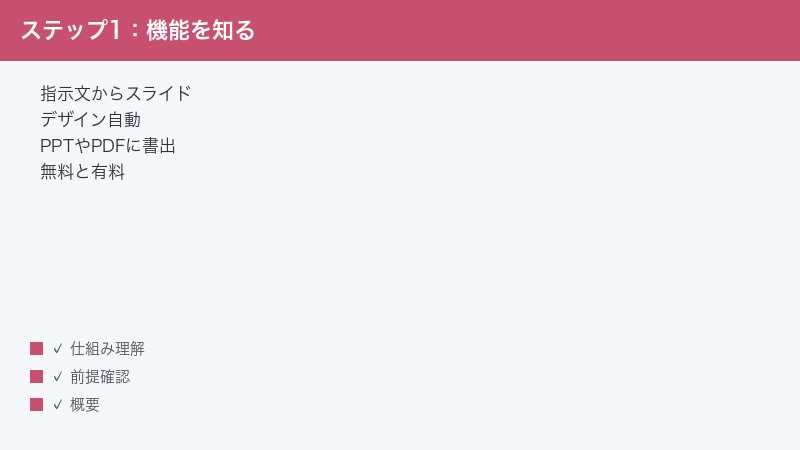
AIスライド生成サービス「Presentations.ai(プレゼンテーションズAI・presentations.ai)」で、スライドが生成されない・編集できない・書き出せないときは、次の3つをまず試してください。①プロンプト(指示文)を具体的に書き直し、しばらく時間を置いてから再生成する、②Google ChromeなどPresentations.aiが推奨するブラウザに切り替えて、ページを再読み込み(Windowsは Ctrl+Shift+R、Macは Cmd+Shift+R)する、③PowerPoint(PPT)への書き出しや透かしなしのPDFは有料プラン向けの機能とされるため、ご自身のプラン・クレジット残量を確認する、です。
Presentations.aiは、作りたい内容を文章で指示するとAIがスライドを自動で組み立ててくれるとされるWebサービスで、デザインやレイアウトの自動調整、PowerPointやGoogleスライド・PDFへの書き出しに対応するとされています。仕様・対応状況・料金は時期やプラン・地域によって変わりやすいため、本記事の手順を試しても解決しないときは、必ず公式サイトの最新情報をご確認ください。
この記事では、生成されない・止まる、編集できない・崩れる、書き出せない・透かしが入る、日本語が崩れる、画像が反映されないといった代表的なつまずきを、原因ごとに分けて、初めての方でも順番にたどれるよう整理しました。
🛒 関連商品をAmazonでチェック
この記事でわかること
- Presentations.ai(プレゼンテーションズAI)がどんなサービスで、何ができるとされるのかの全体像
- スライドが生成されない・途中で止まるときの原因と、プロンプトの直し方
- 生成後に編集できない・レイアウトが崩れるときの調整方法
- PowerPoint(PPT)やPDFに書き出せない・透かし(ウォーターマーク)が入るときに確認すること
- 日本語が崩れる・フォントが変わってしまうときの対処の考え方
- 画像や図、グラフが反映されないときに見直すポイント
- どうしてもうまくいかないときの一般的な対処と、公式への問い合わせ方
- よくある質問(FAQ)8問への回答
まず確認したいこと早見表
症状から、どの章を読めばよいかを探せる早見表です。詳しい手順は各章で説明します。料金やクレジット、対応形式などの細かい数値は変わりやすいため、最終的には公式の案内をご確認ください。
| 症状 | 主に考えられる原因 | まず試すこと |
|---|---|---|
| スライドが生成されない・途中で止まる | プロンプトが曖昧・長すぎる/混雑・通信 | 指示文を具体的にする・時間を置く・通信を確認 |
| 編集できない・レイアウトが崩れる | テンプレートの制約/ブラウザや表示の不具合 | 別ブラウザに切り替え・再読み込み・要素を個別に調整 |
| PPTやPDFに書き出せない・透かしが入る | 無料プランの制限/クレジット不足とされる | プランとクレジット残量を確認・PDFで一度試す |
| 日本語が崩れる・文字化けする | 日本語フォントの対応・自動レイアウト | フォントや表記を調整・文章量を見直す |
| 画像や図・グラフが反映されない | 対応形式・ファイルサイズ・読み込み | 形式とサイズを確認・別の画像で試す・再読み込み |
| 動作が重い・画面がずっと再読み込みされる | 推奨外のブラウザ/拡張機能の干渉 | Chromeに切り替え・拡張機能をオフ・キャッシュ削除 |
そもそもPresentations.ai(プレゼンテーションズAI)とは
Presentations.ai(プレゼンテーションズAI・presentations.ai)は、作りたいプレゼンの内容を文章(プロンプト)で指示すると、AIがスライド(プレゼン資料)を自動で生成してくれるとされるWebサービスです。テーマやキーワード、伝えたいポイントを入力すると、AIが要点を読み取り、論理的な順序でスライドを組み立て、デザインやレイアウトも自動で整えてくれるとされています。あらかじめテンプレートやテーマも用意されているとされ、ゼロから資料を作るより素早く形にできる点が特徴とされています。
同種のサービスとしては、GammaやBeautiful.ai、Canvaなどがよく比較されます。Presentations.aiは「プレゼン版のチャット型AI」のような立ち位置で紹介されることが多く、トピックや文章、文書ファイル、URLなどを入力するとスライドにまとめてくれるとされています。なお、UI(操作画面)は英語中心とされており、日本語で操作する際には用語が分かりにくく感じる場面があるかもしれません。
こうしたAIスライド作成サービスは、企画書のたたき台づくり、勉強会や授業の資料、提案資料の下書きなど、「まず形にしたい」場面で力を発揮するとされています。ゼロから白紙のスライドを並べるのではなく、AIが作った下書きを土台に手直ししていくため、構成を考える時間や、配置・配色を整える手間を減らせるのが利点とされています。一方で、AIが作る内容はあくまで下書きであり、事実関係や数字、固有名詞などは自分の目で必ず確認・修正する必要があります。生成された文章をそのまま使うのではなく、最終的には人が責任を持って仕上げる、という前提で使うのが安心です。
主にできるとされること
- 文章(プロンプト)や貼り付けたメモ、アップロードした文書、URLからスライドを自動生成する
- テーマやテンプレートに沿ってデザイン・レイアウトを自動で整える
- 生成後にスライドの追加・削除や、文字・画像の編集を行う
- PowerPoint(PPT)やGoogleスライド、PDFなどへ書き出す(プランにより制限があるとされる)
- 作成したスライドを共有リンクで見てもらう
基本的な使い方の流れ
初めて使う方のために、一般的な作成の流れを整理します。細かいボタン名や画面の並びは更新で変わることがあるため、実際の画面表示を優先してください。
- Presentations.aiのサイトにアクセスし、アカウントを作成してログインする。
- 新しいプレゼンを作る画面で、作りたいテーマや内容を文章(プロンプト)で入力する。文書ファイルやURLを読み込ませる方法もあるとされます。
- 生成前にアウトライン(構成案・スライドの見出しの並び)が表示される場合は、ここで順序や項目を調整する。
- テンプレートやテーマを選び、デザインの雰囲気を決める。
- 生成を実行すると、AIが要点を整理してスライドを組み立てる。完成までしばらく待つ。
- 生成されたスライドを編集画面で確認し、文字・画像・配置を必要に応じて手直しする。
- 仕上がったら、PDF・PowerPoint・Googleスライドなどへ書き出すか、共有リンクで見てもらう。
この流れのどこでつまずいているかを意識すると、本記事のどの章を読めばよいかが分かりやすくなります。たとえば「生成を実行しても進まない」なら生成の章、「書き出しの段階で止まる」なら書き出しの章、といった具合です。
ほかのAIスライド作成サービスとの位置づけ
Presentations.aiは、同種のAIスライド作成サービスと比較されることがあります。サービスごとに得意なことや制限は異なるため、あくまで一般的な傾向として整理します。具体的な機能・料金は各社の最新情報をご確認ください。
| サービス例 | よく語られる特徴 | 比較の観点 |
|---|---|---|
| Presentations.ai | 文章からスライドを自動生成・テンプレートで体裁を整えるとされる | UIは英語中心とされる・書き出しはプランで差があるとされる |
| Gamma | 文章や箇条書きから素早く資料化できるとされる | 編集の自由度や共有のしやすさで比較される |
| Beautiful.ai | テンプレートで体裁が崩れにくいとされる | デザインの一貫性で比較される |
| Canva | デザイン素材が豊富で日本語にも対応しているとされる | 素材の多さや使い慣れで比較される |
「日本語中心で使いたい」「PowerPointへの書き出しが必須」といった条件によって、自分に合うサービスは変わります。Presentations.aiでどうしても解決できない部分があるときは、用途に応じて別サービスと使い分けるのも一つの方法です。
どんな場面で役立つか
Presentations.aiのようなAIスライド作成サービスは、次のような場面で時間を短縮しやすいとされています。トラブルが起きたときも、「自分は何のために使っているか」を思い出すと、どこまで作り込むべきかの判断がしやすくなります。
| 場面 | AIに任せやすい部分 | 人が仕上げる部分 |
|---|---|---|
| 企画書・提案書のたたき台 | 全体の構成と見出しの骨組み | 数字・固有名詞・事実関係の確認 |
| 勉強会・授業の資料 | 章立てと要点の整理 | 専門用語の正確さ・図の追加 |
| 社内共有・報告 | 体裁とレイアウトの自動調整 | 結論や強調したい点の手直し |
このように、AIは「下書きと体裁」を素早く用意し、人は「正確さと伝えたいこと」を仕上げる、という分担で使うと、トラブルにも振り回されにくくなります。生成や書き出しが一時的にうまくいかなくても、構成の骨組みさえ手元にあれば、最悪は手作業で仕上げに持っていける、という安心感にもつながります。
無料の範囲と有料プランについて
Presentations.aiには、無料で使える範囲と、有料(Proなど)のプランがあるとされています。無料の範囲では、生成や書き出しに使える「クレジット」と呼ばれる枠に上限があったり、PDF書き出し時に透かし(ウォーターマーク)が入る、PowerPoint(PPT)形式での書き出しが有料プラン向けとされる、といった制限が設けられているとされています。
付与されるクレジット数や1スライドあたりの消費クレジット、ファイルサイズの上限、料金などの具体的な数値は、時期やプラン、地域によって変わる可能性があります。本記事では具体的な金額やクレジット数を断定しません。最新の正確な情報は、必ずPresentations.aiの公式の料金ページ・案内でご確認ください。
スライドが生成されない・途中で止まるときの対処
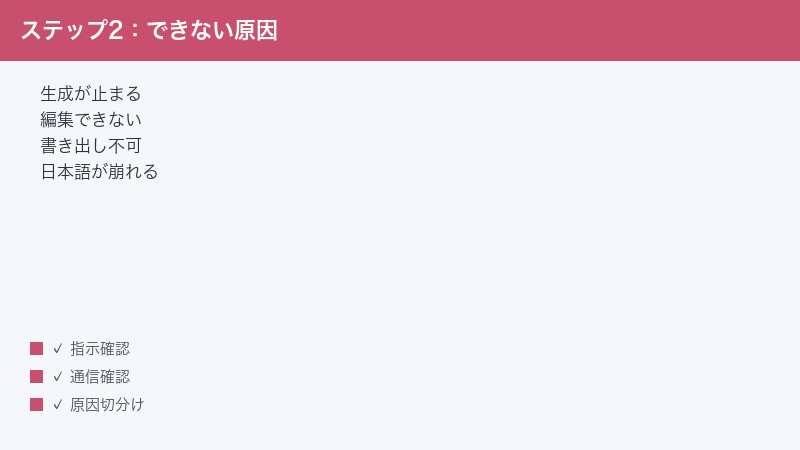
「生成ボタンを押しても進まない」「途中で止まる」「いつまでも待ち状態のまま」というケースは、プロンプト(指示文)・サービスの混雑・通信環境のいずれかが原因になっていることが多いです。次の順番で確認してみてください。一気にいろいろ変えるのではなく、1つ試しては結果を確認する、を繰り返すと、何が効いたのかが分かりやすくなります。
1. プロンプト(指示文)を具体的に書き直す
AIは曖昧な指示だとうまく構成を組み立てられず、生成が止まったり、意図と違う結果になりやすくなります。次のように、内容を具体的に伝え直してみてください。
- テーマだけでなく、「誰に向けた」「何枚くらいの」「どんな目的の」プレゼンかを書き添える。
- 盛り込みたい見出しや要点を箇条書きで示し、AIに構成のヒントを与える。
- 1回のプロンプトに情報を詰め込みすぎないようにし、長すぎる指示は要点を絞る。
- うまくいかないときは、いったん短く簡潔な指示にしてから生成し、後から内容を足していく。
指示が長すぎたり、複数のテーマが混ざっていると、処理に時間がかかったり失敗しやすくなるとされます。まずは短く明確な指示で1本作り、生成できることを確認するのがおすすめです。
プロンプトの良い例・避けたい例
具体的にどう書けばよいか迷う方のために、考え方の例を挙げます。実際の文面はご自身の内容に合わせて調整してください。
| 避けたい指示 | 改善した指示の方向性 |
|---|---|
| 「マーケティングについて」 | 「新人向けに、SNSマーケティングの基本を10枚で。目的・媒体の違い・始め方・注意点を含める」 |
| 「会社の資料を作って」 | 「取引先への自社サービス紹介を8枚で。課題・解決策・導入事例・料金の流れの順に」 |
| (数千文字の長文を一度に貼り付け) | 要点を箇条書きに整理し、見出し候補を添えて渡す |
ポイントは「誰に・何枚で・どんな順序で・何を含めるか」を短く添えることです。これだけでAIが構成を組みやすくなり、生成が安定しやすくなります。
2. 時間を置いてから再生成する
サービス側が混み合っていると、生成が遅くなったり一時的に失敗することがあります。次を試してください。
- 数分から十数分ほど時間を置いてから、もう一度生成を試す。
- アクセスが集中しやすい時間帯を避け、少し時間をずらして試す。
- 同じ操作を何度も連続で繰り返さず、1回ずつ結果を待ってから次に進む。
3. 通信環境を確認する
Presentations.aiはWeb上で動くため、通信が不安定だと生成が途中で止まることがあります。
- Wi-Fiやモバイル通信の電波状況を確認し、安定した回線につなぎ直す。
- 別のサイトが普通に開けるかを確認し、ネット全体の不調かどうかを切り分ける。
- 会社や学校のネットワークでは、一部の機能が制限されている場合があるため、可能であれば別の回線でも試す。
4. ブラウザ側を整える
ブラウザの状態が原因で生成が進まないこともあります。Google Chromeの最新版を使う、いったんページを再読み込みする、拡張機能を一時的にオフにする、といった対処が有効なことがあります。詳しいブラウザ対処は次章でまとめています。
なお、Presentations.aiでは、いったん作成したプレゼンに対してAIで新しいスライドを後から自動生成する機能は、現時点では用意されていない(今後対応予定)とされる場合があります。スライドを増やしたいときは、生成前のアウトライン(構成案)を調整するか、テンプレートから手動でスライドを追加する形になるとされています。この点も「生成されない」と感じる一因になり得ますので、覚えておくとよいでしょう。
編集できない・レイアウトが崩れるときの対処
生成後に「文字を直せない」「画像を動かせない」「並びが崩れる」というときは、テンプレートの制約や、ブラウザ・表示まわりの一時的な不具合が考えられます。
1. ページを再読み込みして表示を立て直す
- 編集画面でいったん保存(自動保存される場合あり)されているのを確認してから、ページを再読み込みする。
- Windowsは Ctrl+Shift+R、Macは Cmd+Shift+R を押すと、キャッシュを使わずに読み込み直せます(ハードリロード)。
- 再読み込み後、もう一度同じ操作ができるか試す。
2. 別のブラウザに切り替える
Presentations.aiはGoogle Chromeでの利用が推奨されているとされ、推奨外のブラウザでは画面がずっと再読み込みされたり、編集がうまく反映されないことがあるとされます。
- 普段Chrome以外を使っている場合は、Chromeの最新版で開き直す。
- シークレットウィンドウ(プライベートモード)で開き、拡張機能の影響を切り分ける。
- ブラウザ自体を最新の状態に更新する。
3. 要素を個別に調整する
テンプレートはデザインを保つために、配置や大きさにある程度の制約があるとされます。そのため「思った場所に動かせない」と感じることがあります。
- 文字や画像を1つずつ選び、サイズや位置を少しずつ調整する。
- まとまり(グループ)になっている要素は、ばらして(ungroup)から個別に編集できる場合がある。ただし、ばらした後で元のまとまりに戻す操作は対応していない場合があるため、慎重に行う。
- どうしても崩れる場合は、別のテンプレートやレイアウトに切り替えてみる。
4. 拡張機能やキャッシュを見直す
- 広告ブロックなどの拡張機能が編集操作を邪魔していないか、一時的にオフにして確認する。
- ブラウザのキャッシュやサイトデータを削除してから、再度ログインして開き直す。
- それでも直らない場合は、別の端末(パソコンなど)でも同じ症状が出るか確認する。
編集まわりの仕様は更新されることがあります。特定の操作が「できる・できない」は、お使いの時期やプランによって異なる場合があるため、最新の対応状況は公式のヘルプ・FAQでご確認ください。
編集でよくある細かいつまずき
編集中に「あれができない」と感じやすいポイントを、あらかじめ整理しておきます。仕様として制限されている場合は、無理に操作しようとせず別の方法に切り替えるのが近道です。
- スライドを別のプレゼンへコピーできない:プレゼン間でスライドをそのまま複製する操作は対応していない場合があります。必要な内容は手動で作り直すか、テンプレートをそろえる。
- 背景色をまとめて変えられない:全スライドの背景色を一括変更する機能は用意されていない場合があります。テーマやテンプレートの変更で対応できないか確認する。
- 削除したスライドが戻ってくる:編集の反映が一時的にずれている可能性があります。再読み込みしてから、もう一度削除して保存状態を確認する。
- 音声・ナレーションを入れられない:音声やナレーションの機能は用意されていない場合があります。必要なら書き出した後に別ツールで付け足すことを検討する。
これらは「不具合」ではなく、サービスの仕様による制限の場合があります。できない操作にこだわって時間を使うより、できる範囲で形にして、足りない部分は書き出し後に別の手段で補うほうが効率的なこともあります。
書き出し(PPT・PDF)できない・透かしが入るときの対処
作ったスライドをPowerPoint(PPT)やPDFに書き出せない、あるいはPDFに透かし(ウォーターマーク)が入ってしまう、というときは、プランやクレジットの制限が関係していることが多いです。
1. プランとクレジット残量を確認する
- PowerPoint(PPT)形式での書き出しは、有料プラン(Proなど)向けの機能とされる場合があります。無料の範囲では書き出せないことがあるため、ご自身のプランを確認する。
- 書き出しにクレジットを消費する仕組みとされており、残量が足りないと書き出せないことがあります。クレジット残量を確認する。
- 無料のPDF書き出しには透かしが入り、透かしなしの高品質なPDFは有料プラン向けとされる場合があります。仕上がりの違いを理解したうえで利用する。
付与・消費されるクレジット数や、各プランでできることの範囲は変わりやすいため、本記事では断定しません。最新の正確な内容は、公式の料金ページ・FAQでご確認ください。
クレジットの考え方を押さえる
Presentations.aiでは、生成や書き出しといった操作の一部に「クレジット」を消費する仕組みが採られているとされます。具体的な数値は変わりやすいため、ここでは考え方だけ整理します。
- クレジットは、無料登録時に一定数が付与され、有料プランではより多く使えるとされます。残量が少ないと、生成や書き出しができないことがあります。
- PowerPoint(PPT)などへの書き出しは、スライド枚数に応じてクレジットを消費するとされる場合があります。枚数が多いと、その分まとまった残量が必要になることがあります。
- 残量が足りずに止まった場合は、不要な操作を繰り返さず、プラン内容や残量を確認してから次に進む。
「書き出そうとしたら止まった」「生成の途中で進まなくなった」というとき、原因がエラーではなくクレジット不足というケースもあります。エラー表示ばかりに気を取られず、残量も一度確認してみてください。
2. まずはPDFやGoogleスライドで試す
- PowerPointで書き出せないときは、いったんPDFやGoogleスライドなど、利用できる形式で書き出せるか試す。
- 共有リンクで相手に見てもらう方法もあるため、用途によってはリンク共有で十分なこともある。
- 必要であれば、共有リンクにパスワードを設定して限定的に見てもらう。
3. 書き出しが途中で止まる・ページが欠けるとき
- スライドの枚数が多い場合は、時間を置いてからもう一度書き出す。
- PDFで一部のページが抜けるときは、再読み込み後にもう一度書き出して、欠けが解消するか確認する。
- ブラウザをChromeの最新版に切り替え、拡張機能をオフにしてから書き出す。
- それでも欠ける・崩れる場合は、症状(どのページが・どの形式で)を控えて公式サポートに相談する。
日本語が崩れる・フォントが変わってしまうときの対処
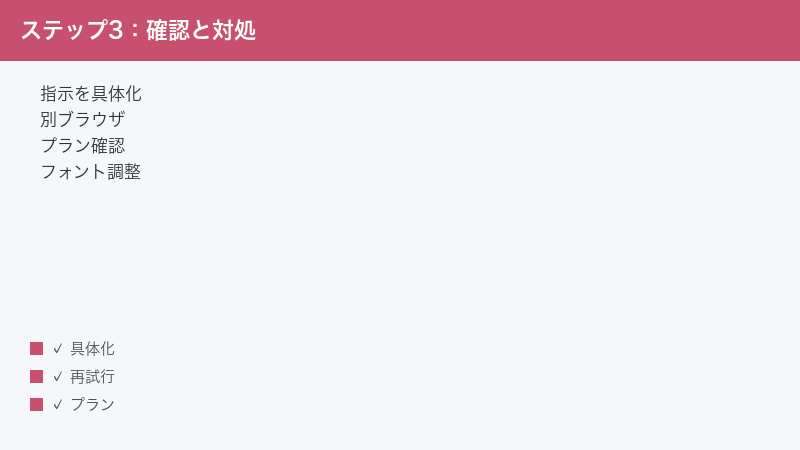
AIスライド生成サービスは英語圏で開発されたものが多く、日本語の表示やフォントの扱いで崩れが起きることがあります。Presentations.aiでも、日本語の文章で改行位置がおかしくなったり、意図しないフォントに置き換わることがあるかもしれません。
1. フォントや表記を調整する
- 日本語が崩れるときは、別のフォントに切り替えられないか、編集画面で確認する。
- 長い文章を1つのテキスト枠に詰め込みすぎると崩れやすいため、要点を短く区切る。
- 特殊な記号や絵文字、機種依存の文字は避け、一般的な表記に置き換える。
2. 文章量とレイアウトを見直す
- 1枚のスライドに入れる情報を減らし、自動レイアウトが収まりやすい分量にする。
- 箇条書きを使い、1項目を短くまとめる。
- 崩れが直らない場合は、別のテンプレートに切り替えて表示を確認する。
3. 言語設定と生成時の指定を活用する
- 生成時に言語を選べる場合は、日本語で作るよう指定する。多言語に対応しているとされます。
- 英語で生成された後に日本語へ自動翻訳する機能は、現時点では用意されていない場合があるため、最初から日本語で作るのが無難です。
- 固有名詞や英語表記は、生成後に正しい表記へ手動で直す。
4. PowerPoint・PDFに書き出した後の崩れに備える
編集画面では問題なく見えても、PowerPointやPDFに書き出した後に、日本語のフォントや改行が変わって見えることがあります。これは、書き出し先の環境(相手のパソコンに入っているフォントなど)によっても起こり得ます。
- 書き出した後は、必ず実際のファイルを開いて、文字切れや改行のずれがないか目で確認する。
- 相手に渡す場合は、PDF形式にしておくと、フォントの違いによる崩れが起きにくくなることがあります。
- どうしても崩れる箇所は、文章を短くする・改行位置を手で調整するなどして、書き出し後に整える前提で作る。
日本語フォントの対応状況は、サービスの更新で変わることがあります。最新の対応フォントや表示の仕様は、公式の案内でご確認ください。AIが作った文章は、表現が不自然になっていたり、事実と違う場合もあるため、書き出す前に内容そのものも読み返すことをおすすめします。
画像や図・グラフが反映されないときの対処
挿入した画像が表示されない、アップロードした図が反映されない、というときは、対応している形式やファイルサイズ、読み込みの問題が考えられます。
1. 画像の形式とサイズを確認する
- 一般的な画像形式(JPEG・PNGなど)で保存し直してから、もう一度アップロードする。
- ファイルサイズが大きすぎると読み込めないことがあるため、容量を小さくする(リサイズや圧縮)。
- サービスにはアップロードできるファイルサイズの上限が設けられているとされるため、大きすぎる画像は避ける。
2. 読み込みと表示をやり直す
- 画像が表示されないときは、ページを再読み込み(Ctrl+Shift+R / Cmd+Shift+R)してから確認する。
- 別の画像に差し替えて、特定の画像だけの問題かどうかを切り分ける。
- サービス内の画像検索やストック画像から差し込めるなら、それで代用できないか試す。
3. 動画や外部コンテンツの埋め込み
- 動画の埋め込みは、対応しているサービス(YouTubeなど一部)に限られるとされます。対応外のリンクは反映されない場合があります。
- グラフや表は、サービス内の機能で作り直すと崩れにくいことがあります。
- 反映されない場合は、形式・サイズ・対応状況をひととおり確認したうえで、公式のヘルプを参照する。
ログイン・アカウント・共有でつまずくときの対処
「ログインできない」「作ったスライドが見当たらない」「共有相手が開けない」といった、アカウントや共有まわりのトラブルも起きがちです。落ち着いて次を確認してください。
1. ログインできないとき
- 最初に登録したログイン方法(SNSログインか、メール+パスワードか)でサインインしているか確認する。途中でログイン方法を変更することは対応していない場合があるとされます。
- パスワードを忘れた場合は、ログイン画面の再設定(パスワードリセット)の案内に従う。
- ブラウザのキャッシュやサイトデータを削除し、再読み込みしてからログインし直す。
- シークレットウィンドウでログインできるか試し、拡張機能の影響を切り分ける。
2. 作ったスライドが見つからないとき
- 別のアカウント(別のメールアドレスや別のSNS)でログインしていないか確認する。複数の方法で登録してしまうと、作ったデータが別アカウント側に残ることがあります。
- 一覧の並び替えや検索で、目的のプレゼンを探す。
- ページを再読み込みして最新の状態を表示する。
3. 共有リンクで相手が開けないとき
- 共有設定(リンクを知っている人が見られる設定になっているか)を確認する。
- パスワードを設定している場合は、相手にパスワードも伝える。
- 相手側のブラウザでも、Google Chromeの最新版での閲覧を案内すると安定しやすいことがあります。
アカウントや共有の仕様は更新されることがあるため、操作経路が本記事と異なる場合は公式の案内を優先してください。
どうしてもうまくいかないときの一般的な対処
ここまでの個別対処で解決しないときは、次の基本対処を順番に試してください。多くのWebサービスで共通して効果が期待できる方法です。
- プロンプトを具体的に書き直す:対象・目的・枚数・要点を明確にして再生成する。
- ページを再読み込みする:Ctrl+Shift+R(Windows)/ Cmd+Shift+R(Mac)でハードリロードする。
- 別のブラウザに切り替える:Google Chromeの最新版や、シークレットウィンドウで試す。
- 拡張機能をオフにする:広告ブロックなどを一時停止して動作を確認する。
- キャッシュ・サイトデータを削除する:削除後にログインし直してから開く。
- 再ログインする:いったんログアウトし、もう一度サインインする。なお、SNSログインからメール+パスワードへログイン方法を変更することは対応していない場合があるため、最初に登録した方法でログインする。
- プラン・クレジットを確認する:書き出しや生成の制限が原因でないかを見直す。
- 別の端末で試す:パソコンとスマートフォンなど、環境を変えて症状を切り分ける。
- 時間を置いて再試行する:混雑や一時的な不具合は時間で解消することがある。
- 公式サポートに問い合わせる:症状・使ったプロンプト・アップロードした文書(PDF)・発生した画面などを添えて相談する。
問い合わせの際は、どの操作で・どの画面で・どんなメッセージが出たかを具体的にメモしておくと、原因の特定がスムーズになります。サービスの仕様は更新されることがあるため、操作経路やメニュー名が本記事と異なる場合は、公式サイトの最新の案内を優先してください。
なお、これらの対処を一度にすべて行う必要はありません。多くの場合は、上から順に「再読み込み」「別ブラウザ」「拡張機能オフ」「時間を置く」あたりまで試せば改善することが多いものです。それでも変わらないときに、キャッシュ削除や再ログイン、プラン確認へと進めば十分です。焦って何度も生成や書き出しを繰り返すと、クレジットを無駄に消費してしまうこともあるため、1手ずつ落ち着いて確認していくのが結果的に近道です。
トラブルを減らすための事前のコツ
そもそもトラブルに遭いにくくするための、ふだんからできる工夫をまとめます。あらかじめ環境と使い方を整えておくと、生成・編集・書き出しのどの段階でも安定しやすくなります。
- Google Chromeの最新版で使う:推奨されているとされるブラウザを最新の状態に保つだけで、表示や書き出しのトラブルがぐっと減ることがあります。
- 余計な拡張機能を入れすぎない:広告ブロックなどが編集や書き出しを邪魔することがあります。Presentations.aiを使うときだけオフにするのも手です。
- プロンプトの型を用意しておく:「誰に・何枚で・どんな順序で・何を含めるか」を毎回書く習慣にしておくと、生成の失敗が減ります。
- 1スライドに詰め込みすぎない:文章量を抑え、箇条書きを短くすると、日本語の崩れや自動レイアウトの乱れを防ぎやすくなります。
- 画像は軽くしてから使う:大きすぎる画像は読み込めないことがあるため、あらかじめリサイズ・圧縮しておく。
- こまめに保存・確認する:自動保存される場合でも、節目で表示を確認しておくと、万一の崩れに早く気づけます。
- プランとクレジットを把握しておく:書き出しや生成の制限を事前に知っておけば、「いざという時に書き出せない」を避けられます。
- 大事な資料は早めに書き出す:提出期限の直前に慌てないよう、余裕を持って書き出しまで試しておく。
これらは特別な設定ではなく、ふだんの使い方を少し整えるだけのものです。トラブルが起きてから対処するより、起きにくい状態を作っておくほうが、結果的に作業はスムーズになります。
よくある質問(FAQ)
Q1. Presentations.aiは日本語で使えますか?
多言語に対応しているとされ、日本語の内容でスライドを生成することは可能とされています。ただし、操作画面(UI)は英語中心とされており、日本語フォントの表示で崩れが起きることがあります。生成時に言語を日本語に指定し、崩れる場合はフォントや文章量を調整してみてください。最新の対応状況は公式でご確認ください。
Q2. 無料でどこまで使えますか?
無料の範囲でもスライドの生成や、透かし入りのPDF書き出しなどは利用できるとされています。一方で、PowerPoint(PPT)形式での書き出しや透かしなしの高品質PDFは、有料プラン向けの機能とされる場合があります。付与されるクレジット数や制限の具体的な内容は変わりやすいため、公式の料金ページでご確認ください。
Q3. スライドが生成されないまま止まってしまいます。
まずはプロンプト(指示文)を短く具体的に書き直し、しばらく時間を置いてから再生成してください。あわせて、通信環境の確認、Google Chromeの最新版への切り替え、ページの再読み込み(Ctrl+Shift+R / Cmd+Shift+R)も有効です。指示に複数のテーマを詰め込みすぎていないか、長すぎないかも見直しましょう。クレジット残量が不足していて止まっている可能性もあるため、プランと残量もあわせて確認してください。それでも改善しない場合は、使ったプロンプトを添えて公式サポートに相談すると調査してもらいやすくなります。
Q4. PowerPoint(PPT)で書き出せません。
PowerPoint形式での書き出しは、有料プラン(Proなど)向けの機能とされる場合があります。無料の範囲では書き出せないことがあるため、ご自身のプランとクレジット残量を確認してください。急ぎの場合は、いったんPDFやGoogleスライドなど利用できる形式で書き出すか、共有リンクで見てもらう方法も検討するとよいでしょう。
Q5. PDFに透かし(ウォーターマーク)が入ります。
無料のPDF書き出しには透かしが入り、透かしなしの高品質なPDFは有料プラン向けとされる場合があります。透かしを外したいときは、プラン内容を確認し、必要に応じて有料プランの利用を検討してください。具体的な仕様や料金は公式の案内でご確認ください。
Q6. 作ったプレゼンにAIで新しいスライドを追加できますか?
いったん生成したプレゼンに対して、AIで新しいスライドを後から自動生成する機能は、現時点では用意されていない(今後対応予定)とされる場合があります。スライドを増やしたいときは、生成前のアウトライン(構成案)を調整するか、テンプレートから手動でスライドを追加する形になるとされています。最新の対応状況は公式でご確認ください。
Q7. 画面がずっと再読み込みされて操作できません。
Presentations.aiはGoogle Chromeでの利用が推奨されているとされ、推奨外のブラウザでは画面の再読み込みが繰り返されることがあるとされます。Chromeの最新版に切り替え、シークレットウィンドウで開く、拡張機能を一時的にオフにする、キャッシュやサイトデータを削除する、といった対処を順に試してください。
Q8. ログイン方法を後から変更できますか?
SNS(ソーシャル)ログインから、メールアドレス+パスワードのログイン方法へ変更することは、現時点では対応していない場合があるとされます。トラブルを避けるため、最初に登録したログイン方法でサインインするのが無難です。アカウントまわりで困ったときは、公式サポートへ問い合わせてください。
📚 あわせて読みたい
まとめ
Presentations.ai(プレゼンテーションズAI)で生成・編集・書き出しがうまくいかないときは、原因を切り分けて順番に対処するのが近道です。生成されないときはプロンプトを具体的にして時間を置く、編集や表示が崩れるときはGoogle Chromeに切り替えて再読み込みする、書き出せない・透かしが入るときはプランとクレジットを確認する、という3つの軸を押さえておけば、多くのつまずきに対応できます。
日本語の崩れや画像が反映されない問題は、フォント・文章量・ファイル形式・サイズを見直すことで改善することがあります。それでも解決しないときは、再ログインやキャッシュ削除、別端末での確認といった基本対処を試し、最終的には症状とプロンプトを添えて公式サポートに相談してください。
なお、Presentations.aiの仕様・対応状況・料金・無料枠は、時期やプラン、地域によって変わりやすいものです。本記事の手順はあくまで一般的な対処の目安として活用し、メニュー名や対応の最新情報は、必ず公式サイトでご確認いただくことをおすすめします。落ち着いて一つずつ試していけば、AIスライド作成をスムーズに進められるはずです。
