 minto.tech スマホ(iPhone/Android)・パソコン(Windows/Mac)・Office・Wi-Fi・AIツールの「できない」「困った」を解決する実用ガイド。トラブル対処法とノウハウが満載のお助けサイトです。
※本ページにはプロモーション(広告)が含まれています
📑 この記事の目次(タップで開く)
Circleback(サークルバック・AI議事録)が会議に参加しない・使えないときの早わかり
AI議事録ツールの「Circleback(サークルバック)」を使っていて、ボット(参加者)が会議に入ってこない・文字起こしされない・録音や要約が残らない——こうした症状でお困りではありませんか?
結論を先にお伝えすると、多くのケースは ①会議の主催者が待機室(ロビー)から参加者を承認していない、②Zoom や Google Meet などの会議側の参加制限(認証済みユーザーのみ参加可・登録必須など)が有効になっている、③カレンダー連携や言語設定を見直し、いったん再ログイン・通信確認をする、この3つの方向で改善することが多いです。会議側の設定がからむため、Circleback アプリだけを見ても原因がわからないことがある、という点がこのツール特有のポイントです。
この記事では、Circleback(サークルバック)のボットが会議に参加しない・文字起こしされないときの原因と対処法を、症状別にやさしく整理しました。なお、Circleback の仕様・画面表示・対応端末・対応する会議システム・無料で使える範囲・料金やクレジットの数は、お使いのバージョンや地域、プラン、時期によって異なり、随時変わる可能性があります。本記事の手順名やメニュー名は一例・目安としてお読みいただき、最新かつ正確な情報は必ず Circleback の公式ページ(circleback.ai)でご確認ください。
- Circleback(サークルバック)とは何か、そして紛らわしい英語表現との違い
- ボット(参加者)が会議に入れない主な原因と対処
- 待機室(ロビー)の承認・会議側の参加制限の見直し方
- 文字起こしの精度が低い・取りこぼすときの考え方
- 定期(繰り返し)会議で自動参加しないときの対処
- 言語設定・カレンダー連携・通信まわりの確認ポイント
- どの症状にも効きやすい共通の対処チェックリスト
- よくある質問8問と、つまずいたときの最終確認
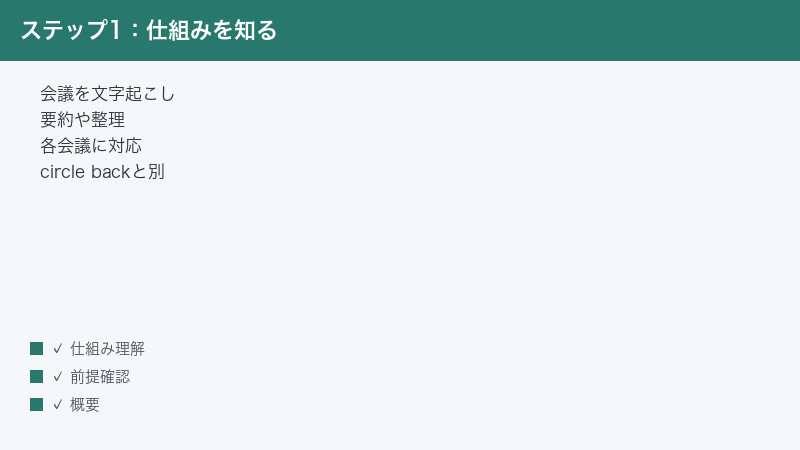
そもそも Circleback(サークルバック)とは
最初に、Circleback がどんなツールなのかを整理しておきましょう。ここを押さえておくと、トラブルが「Circleback 側の問題なのか」「会議システム側の設定の問題なのか」「自分の端末や通信の問題なのか」を切り分けやすくなります。
会議の文字起こし・要約・やることの整理を自動化するAI議事録ツール
Circleback(サークルバック)は、会議の文字起こし・要約・やること(アクションアイテム)の整理・各種ツールへの連携を自動で行うとされるAI議事録ツールです。公式のアドレスは circleback.ai とされています。オンライン会議に専用のボット(参加者)が入って音声を記録し、終了後に文字起こしや要約、決まったタスクの一覧などを自動でまとめてくれる、という流れが基本とされています。
会議のあとに自分でメモを清書したり、誰が何をいつまでにやるのかを書き出したりする手間を減らすことを狙ったツール、という位置づけです。会議に集中しながらも、あとから内容を見返せる記録が残る、という点が便利とされています。
Web・パソコン用アプリ・スマホアプリと幅広く使えるとされる
Circleback は、ブラウザで使う Web 版のほか、パソコン用アプリ、スマートフォン用アプリ(iOS/Android)でも使えるとされています。スマホアプリでは、オンライン会議だけでなく対面(オフライン)での会話の録音にも対応するとされており、その場で話した内容を記録して、あとから文字起こしや要約に回す、という使い方も想定されています。
複数の入り口があるぶん、「どの入り口で起きている不具合なのか」を意識すると、対処の見当をつけやすくなります。たとえば、Web 版では記録が見えているのにスマホアプリでは見当たらない、といった場合は、トラブルがアプリ側の表示や同期に寄っている可能性が考えられます。
主要な会議システムやカレンダー・連携先と組み合わせるとされる
Circleback は、Zoom や Google Meet、Microsoft Teams、Webex といった主要なオンライン会議システムに対応するとされ、さらにカレンダー(予定表)や Slack、CRM(顧客管理ツール)などとの連携もできるとされています。カレンダーと連携しておくと、予定に登録された会議に合わせてボットが入る、といった自動的な動きが想定されています。
ここで覚えておきたいのは、Circleback が会議に入るかどうかは、Circleback 側の設定だけでなく、会議システム側の設定(誰を参加させるか・待機室を使うかなど)にも左右されるという点です。トラブルの多くは、この「会議システム側の設定」がからんで起きます。後ほどくわしく見ていきます。
文字起こしは多言語対応で、日本語も含まれるとされる
Circleback の文字起こしは多言語に対応しているとされ、その中に日本語も含まれるとされています。アプリの言語を日本語に設定できるともされており、日本語の会議でも記録を残せる、という案内がされることがあります。ただし、言語の自動判別や設定の状態によっては、想定と違う言語で文字起こしされてしまうこともあり得ます。日本語の会議なのに結果が英語まじりになる、といったときは、言語設定を見直す価値があります。
「circle back」という一般的な英語表現と紛らわしい点に注意
このツールでとくに混乱しやすいのが、名前の「Circleback」が「circle back(あとで改めて連絡する・あとで戻ってくる)」という一般的な英語表現とよく似ているという点です。英語のメールやチャットで「I’ll circle back later(あとで改めて連絡します)」のように使われる言い回しと、AI議事録ツールの「Circleback(circleback.ai)」は、まったく別物です。
検索したときに、議事録ツールの情報を探しているつもりが、英語表現の解説にたどり着いてしまう、ということが起こりがちです。本記事で扱っているのは、あくまでAI議事録ツールの Circleback(circleback.ai)です。同じくAI議事録の分野には Otter(オッター)や Fireflies(ファイアフライズ)、Fathom(ファゾム)、tl;dv(ティーエルディーブイ)といった別のツールもありますが、これらと Circleback は別のサービスです。情報を調べるときは、どのツールの話なのかを取り違えないようにしましょう。
名称と位置づけの整理表
| 名称・用語 | 位置づけ | ポイント(目安) |
|---|---|---|
| Circleback(circleback.ai) | AI議事録ツール | 本記事で扱う対象。文字起こし・要約・やることの整理を自動化するとされる |
| circle back(英語表現) | 一般的な言い回し | 「あとで改めて連絡する」の意味。ツールとは無関係 |
| ボット(参加者) | 会議に入る記録役 | これが会議に入れないと、文字起こし自体が始まらない |
| Otter/Fireflies/Fathom/tl;dv | 別のAI議事録ツール | Circleback とは別サービス。混同しない |
症状別の早見表(まずはここで当たりをつける)
細かい手順に入る前に、症状ごとの「まず試すこと」をざっとまとめておきます。自分の状況に近い行を見つけて、そこから本文の該当箇所を読み進めると効率的です。なお、ここに挙げる内容はあくまで目安で、お使いの環境や会議システム、プランによって状況は変わります。
| 症状 | まず試すこと(目安) |
|---|---|
| ボットが会議に入ってこない | 主催者が待機室から承認しているか確認。会議側の参加制限を見直す |
| 「待機室で承認待ち」のまま入れない | 主催者にボットの承認を依頼。タイムアウト前に手早く承認してもらう |
| 認証必須・登録必須で弾かれる | 「認証済みユーザーのみ参加可」やウェビナーの登録設定を見直す |
| パスワードで入れない | 招待後に会議のパスワードが変わっていないか確認し、最新に保つ |
| 文字起こしの精度が低い・取りこぼす | 録音音量・話者の重複・雑音を見直す。言語設定も確認する |
| 定例会議で自動参加しない | 繰り返し会議は手動で参加可否を選ぶ必要がある場合がある点を確認 |
| どの会議でも一切動かない | 再ログイン・通信確認・公式の稼働状況(障害情報)を確認 |
ボット(参加者)が会議に入れないときの原因と対処
Circleback でいちばん多いつまずきが、会議に専用のボット(参加者)が入ってこないという症状です。ボットが入れないと、そもそも音声が記録されないため、文字起こしも要約も作られません。まずはこの「入れない」原因を一つずつ切り分けていきましょう。
原因1:主催者が待機室(ロビー)から承認していない
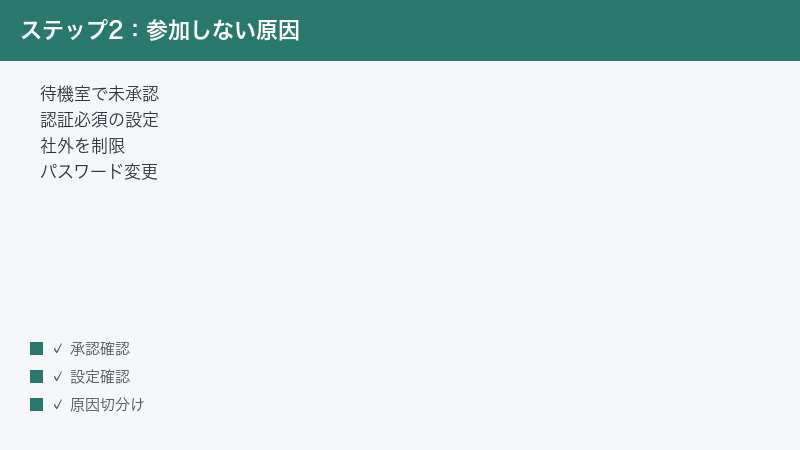
Zoom や Microsoft Teams などには、参加者をいったん待機室(ロビー)で待たせ、主催者が一人ずつ承認して会議に入れる仕組みがあります。Circleback のボットも、この待機室に入って承認を待つ形になることがあります。主催者が承認しないままでいると、ボットは待機室で待ち続け、会議には入れません。
対処としては、次の流れで進めてみてください。
- 会議の主催者に、Circleback のボット(参加者一覧に表示される記録役)を待機室から承認してもらうよう依頼する。
- 自分が主催者の場合は、参加者一覧を開き、ボットが待機室で待っていないかを確認して承認する。
- 承認のあとも入ってこないときは、いったんボットを退出させ、もう一度会議に呼び直す(記録の開始をやり直す)。
ボットは人間の参加者と見た目が少し違う名前で表示されることがあります。承認する人が「これは誰の参加者だろう」と迷わないよう、会議の前に「議事録ツールのボットが入ります」と一言共有しておくと、承認漏れを防ぎやすくなります。
原因2:待機室のタイムアウトで入れなくなる
待機室で承認を待っている時間が長くなると、タイムアウト(時間切れ)でボットが待機をやめてしまうことがあります。会議の冒頭は主催者も慌ただしく、承認が後回しになりがちです。その間にボットが時間切れになってしまうと、結果として記録が始まりません。
対処としては、会議が始まったらできるだけ早めにボットを承認してもらうことです。承認が遅れてボットが入れなかったときは、いったんボットを呼び直して、もう一度待機室から承認してもらう流れを試してみてください。会議の最初に承認のタイミングを決めておくと、取りこぼしを減らせます。
原因3:会議側で参加が制限されている(認証必須・登録必須など)
会議システムの設定によっては、特定の条件を満たした人しか入れないようになっていることがあります。たとえば次のような設定です。これらが有効だと、Circleback のボットが条件を満たせず弾かれてしまうことがあります。
- 「認証済みユーザーのみ参加可」のように、特定のアカウントでサインインしている人だけが入れる設定になっている。
- ウェビナーで事前登録が必須になっており、登録していない参加者は入れない。
- 社外の参加者(ゲスト)が制限されている組織で、外部のボットが入れないようになっている。
対処としては、その会議が記録を許可してよいものかを確認したうえで、主催者に会議側の参加設定を見直してもらうことです。たとえば、認証必須の設定を一時的にゆるめる、ゲストの参加を許可する、ウェビナーではなく通常の会議にする、といった調整が考えられます。組織のセキュリティ方針で外部ツールの参加が制限されている場合は、社内の管理担当者に相談が必要なこともあります。
原因4:招待後に会議のパスワードが変更された
会議には参加用のパスワード(パスコード)が設定されていることがあります。Circleback が会議に入るために使う情報は、カレンダーに登録された招待の内容にもとづくことが多いとされます。そのため、招待を送ったあとに会議のパスワードが変更されると、Circleback が持っている情報が古くなり、パスワード不一致で入れなくなることがあります。
対処としては、次の点を確認してみてください。
- 会議のパスワード(パスコード)を、招待を出したあとに変更していないかを確認する。
- 変更している場合は、カレンダーの予定に登録されている会議URLやパスワードを最新の内容に更新する。
- 新しい情報で改めて会議の予定を保存し、Circleback 側にも最新の予定が反映されているかを確認する。
会議のリンクやパスワードをこまめに変える運用をしている場合は、変更のたびにカレンダーの予定も最新に保つことを意識すると、入れない症状を防ぎやすくなります。
原因5:カレンダー連携が外れている・予定が読み取れていない
Circleback はカレンダー(予定表)と連携しておくことで、予定に登録された会議に合わせてボットが入る、という動きが想定されています。逆にいえば、カレンダー連携がうまくつながっていない・連携が外れている・予定がうまく読み取れていないと、ボットがそもそも「いつ・どの会議に入ればよいか」を把握できず、入ってこないことがあります。
とくに、会社のアカウントを切り替えた、パスワードを変更した、連携を許可する権限の期限が切れた、といったタイミングのあとは、連携が外れてしまうことがあります。次の点を確認してみてください。
- Circleback とカレンダーの連携が有効になっているか(連携先のアカウントが正しいか)を確認する。
- 記録したい会議が、連携しているカレンダーの予定として正しく登録されているかを確認する。
- 連携が外れている場合は、いったん連携を解除してから、改めて連携をつなぎ直す。
複数のカレンダー(個人用と会社用など)を使い分けている場合は、ボットに見せたい会議が、連携しているカレンダーのほうに入っているかも確認しましょう。設定項目の名前や場所はバージョンや環境によって異なるため、正確な手順は公式情報でご確認ください。
会議システム別に見直したいポイント
使っている会議システムによって、確認すべき設定が少しずつ違います。代表的なものを目安として整理しておきます。実際のメニュー名や項目の場所は、各サービスのバージョンや管理者の設定によって異なるため、あくまで当たりをつけるための一例としてお読みください。
| 会議システム | 見直したいポイント(目安) |
|---|---|
| Zoom | 待機室の有無、認証済みユーザーのみ参加可、ウェビナーの登録必須、パスコードの変更 |
| Google Meet | 外部参加者の参加許可、主催者による参加承認、組織のゲスト制限 |
| Microsoft Teams | ロビー(待機室)の設定、ゲスト参加の可否、組織の会議ポリシー |
| Webex | ロビーの設定、参加できる人の条件、パスワードの取り扱い |
どの会議システムでも共通して効きやすいのは、「待機室で止まっていないか」「外部の参加者が弾かれていないか」「パスワード(パスコード)が最新か」の3点です。原因が見つからないときは、まずこの3点から確認すると効率的です。
文字起こしの精度が低い・取りこぼすときの対処
ボットは会議に入っているのに、文字起こしの精度が低い・一部が取りこぼされる・発言者を取り違えるといった症状もよくあります。これは多くの場合、音声そのものの状態が関係しているとされています。AIは聞こえている音声を文字にするため、もとの音がはっきりしていないと、どうしても取りこぼしや誤認識が増えやすくなります。
音声が小さい・録音音量が低い
話している声が小さかったり、マイクの位置が遠かったりして録音される音量が低いと、文字起こしの精度が下がりやすいとされています。とくに、パソコンの内蔵マイクから少し離れて話している場合や、会議室の隅から発言している場合などは、音が拾いきれないことがあります。
対処としては、マイクに近い位置ではっきり話す、外付けのマイクやヘッドセットを使う、会議システム側でマイクの音量を適切に設定する、といった工夫が考えられます。対面の録音をスマホアプリで行う場合も、端末を話し手の近くに置くと、音を拾いやすくなります。
話者が重なる・複数人が同時に話す
複数の人が同時に話す(発言が重なる)と、AIがどの声を文字にするか迷い、取りこぼしや混在が起きやすいとされています。会議が盛り上がって話が重なる場面では、文字起こしが乱れがちです。
対処としては、できるだけ一人ずつ順番に話す、発言の前に名前を名乗る、司会役が発言の交通整理をする、といった会議の進め方の工夫が有効です。誰の発言かを正しく残したいときほど、話す順番を意識すると結果が安定しやすくなります。
雑音が多い・環境音が大きい
周囲の雑音や環境音が大きいと、声と雑音が混ざってしまい、文字起こしの精度が下がりやすいとされています。空調の音、キーボードの打鍵音、屋外の物音、別の会話などが入り込むと、AIが声をうまく聞き分けられないことがあります。
対処としては、静かな場所で会議に参加する、使っていないときはマイクをミュートにする、ノイズを抑える機能があれば活用する、といった対策が考えられます。雑音を減らすほど、文字起こしの取りこぼしは少なくなる傾向があります。
言語設定が会議の言語と合っていない
日本語の会議なのに、文字起こしの結果に英語が混ざる・うまく日本語にならない、というときは、言語設定が会議の実際の言語と合っていない可能性があります。Circleback は多言語に対応し、アプリの言語を日本語に設定できるとされていますが、設定や自動判別の状態によっては想定と違う言語で処理されてしまうことがあります。
対処としては、アプリやアカウントの言語設定を確認し、日本語の会議では日本語の設定になっているかを見直してみてください。設定項目の名前や場所はバージョンによって異なるため、本記事では具体的な経路を断定せず、「言語に関する設定を探して確認する」という方針でご案内します。正確な設定方法は公式情報でご確認ください。
専門用語・固有名詞・略語が多いと誤認識が増えやすい
社内だけで通じる用語、商品名や人名、英語の略語などが多い会議では、文字起こしの誤認識が増えやすい傾向があります。AIは一般的な言い回しを得意とする一方で、初めて聞くような固有の言葉は、似た音の別の言葉に置き換えてしまうことがあるためです。これは Circleback に限らず、AIによる文字起こし全般で起こりやすいことです。
完全になくすのは難しいものの、大事な固有名詞や数字は会議中に口頭でゆっくり言い添える、要点はチャットにも書き残す、といった工夫をしておくと、あとから議事録を見返したときに補正しやすくなります。文字起こしの結果はそのまま鵜呑みにせず、重要な部分は人の目で確認する、という前提で使うと安心です。
記録されているのに結果が見当たらないとき
ボットは入っていて録音もされているはずなのに、あとで結果(文字起こしや要約)が見当たらないというときは、表示や同期の問題が考えられます。Web 版・パソコンアプリ・スマホアプリで、同じアカウントにログインしているかをまず確認してください。別のアカウントでログインしていると、別の保管場所を見てしまい、結果が見えないことがあります。あわせて、いったん再読み込み・再起動をして、少し時間を置いてから確認すると、処理が終わって結果が表示されることもあります。
定期(繰り返し)会議で自動参加しないときの対処
毎日の定例ミーティングや、毎週の打ち合わせなど、定期的に繰り返される会議で、Circleback のボットが自動で入ってこない、というケースもあります。一回きりの会議では入るのに、繰り返しの会議だと入らない、という場合は、この項目を確認してください。
繰り返し会議は手動で参加可否を選ぶ場合があるとされる
日次の定例など、頻度の高い繰り返し会議については、毎回ボットを入れるかどうかを手動で選ぶ必要がある場合があるとされています。すべての繰り返し会議に自動でボットを入れてしまうと、記録したくない会議まで記録対象になってしまうため、繰り返し会議は意図的に手動の判断にゆだねられている、という考え方です。
そのため、定例会議でボットが入ってこないときは、必ずしも不具合とは限りません。次のような確認をしてみてください。
- その定例会議について、Circleback 側でボットを入れる設定(参加の可否)が選ばれているかを確認する。
- 「この会議に参加させる」といった選択を、回ごと、またはシリーズ単位でしているかを見直す。
- 繰り返し会議の扱いに関する設定があれば、自分の希望に合わせて見直す。
記録したい定例だけを選んで指定する
運用のコツとしては、記録を残したい定例会議をあらかじめ決めておき、その会議についてボットを入れる指定をしておくことです。逆に、雑談中心の朝会など記録が不要な会議は、ボットを入れない選択にしておくと、不要な議事録が増えるのを防げます。どの定例で記録が必要かを整理しておくと、毎回の手間も減らせます。設定項目の名前や場所はバージョンや環境によって異なるため、具体的な経路は公式情報でご確認ください。
どの症状にも効きやすい共通の対処チェックリスト
ここまでの内容を、症状を問わず使える「共通の対処」としてまとめておきます。原因が特定できないときは、上から順に試していくと切り分けが進みます。
| 対処 | ねらい・効きやすい症状(目安) |
|---|---|
| 主催者がボットを承認する | 待機室で止まっている/会議に入れない症状 |
| 会議側の参加設定を見直す | 認証必須・登録必須・社外制限で弾かれる症状 |
| カレンダーの会議情報を最新に保つ | パスワード変更後に入れなくなる症状 |
| 言語設定を確認する | 日本語が正しく文字起こしされない症状 |
| 再ログインする(ログアウト→ログイン) | 全体的に動作が不安定なとき |
| 通信環境を確認する | ボットが入らない・記録が途切れるとき |
| アプリの更新・再起動・再インストール | アプリが固まる・表示が崩れるとき |
| 公式の稼働状況(障害情報)を確認する | どの会議でも一切動かないとき |
1. いったん再ログインする
動作全体が不安定なときは、まずいったんログアウトして再ログインを試してみてください。ログインの状態が古くなっていたり、内部の情報がうまく更新されていなかったりすると、ボットが正しく動かないことがあります。再ログインのとき、メールアドレスやパスワード、サインインに使うアカウントを間違えていないかもあわせて確認しましょう。
2. 通信環境を確認する
ボットが会議に入って音声を記録するには、安定した通信が欠かせません。通信が不安定だと、ボットが入れなかったり、途中で記録が途切れたりすることがあります。Wi-Fi とモバイル通信を切り替えてみる、電波の良い場所に移動する、ほかの通信を使う作業をいったん止める、といった対処を試してみてください。
3. アプリの更新・端末の再起動
パソコン用アプリやスマホアプリを使っている場合は、アプリを最新版に更新し、端末を再起動してみてください。古いバージョンのままだと、不具合が直っていなかったり、最新の会議システムにうまく対応できていなかったりすることがあります。それでも改善しないときは、アプリの再インストールも検討します。再インストールの前に、必要な記録が同期・保存されているかを確認しておくと安心です。
4. 会議システム側の設定を見直す
Circleback のトラブルは、Circleback 側ではなく会議システム側の設定が原因のことが少なくありません。待機室の有無、参加できる人の条件、ゲストの可否、パスワードの扱いなど、会議を作る側の設定を一度見直すと、原因が見つかることがあります。とくに、複数人で会議を運用している場合は、主催者の設定が影響している点を意識しましょう。
5. 公式の稼働状況(障害情報)を確認する
自分の設定や端末に問題が見当たらないのに、どの会議でもまったく動かない、というときは、Circleback 側のサービスに一時的な不具合(障害)が起きている可能性もあります。公式が稼働状況(ステータス)や障害情報を案内している場合は、それを確認してみてください。サービス側の問題であれば、こちらでできることは少なく、復旧を待つのが基本になります。
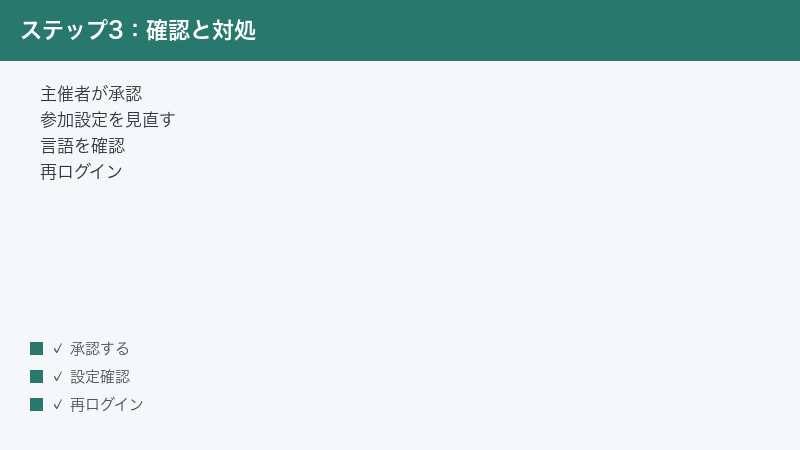
それでもうまくいかないときの最終確認
ここまでの対処を試しても改善しないときは、次の観点で状況をもう一度整理してみてください。原因の切り分けがはっきりすると、問い合わせる場合にも状況を伝えやすくなります。
- どの段階で止まっているかを確認する。ボットが会議に「入れない」のか、入っているのに「文字起こしされない」のか、記録は残るが「精度が低い」のかで、原因も対処も変わります。
- 特定の会議だけか、すべての会議かを切り分ける。特定の会議だけで起きるなら、その会議の設定(待機室・認証・パスワード)が疑わしく、すべてで起きるならアカウントやサービス側の事情が考えられます。
- どの入り口で起きているかを確認する。Web 版・パソコンアプリ・スマホアプリのどれで起きているかを見ると、アプリ側か共通の問題かを判断しやすくなります。
- 会議システムは何かを確認する。Zoom・Google Meet・Microsoft Teams・Webex のどれで起きているかによって、見直す設定が変わります。
- 記録してよい会議かを確認する。会議の参加者には、記録・文字起こしが行われることを事前に伝え、必要な同意を得ておくことが大切です。組織のルールにも従いましょう。
これらを整理しても解決しない場合は、Circleback の公式のヘルプやサポート窓口に、症状・会議システム・発生のしかたを添えて相談するのが確実です。仕様や対応状況は時期によって変わるため、最新の正確な情報は必ず公式情報でご確認ください。
トラブルを防ぐ「会議前のひと手間」
そもそもボットが入れない・記録が乱れる事態を減らすには、会議が始まる前のちょっとした準備が役立ちます。とくに大事な会議の前には、次の点を確認しておくと安心です。
- 会議の参加者に、議事録ツールのボットが入ること・記録が行われることを事前に伝えておく。
- 待機室を使う会議では、開始直後にボットを承認する担当を決めておく。
- 会議のパスワード(パスコード)を直前に変えていないか、カレンダーの予定が最新かを確認する。
- 静かな場所を確保し、マイクの位置や音量をあらかじめ整えておく。
- 通信が安定しているか、アプリが最新版かを会議前にチェックしておく。
こうしたひと手間を習慣にしておくと、「いざ会議が始まったのに記録できていなかった」という残念な事態を避けやすくなります。記録が特に重要な打ち合わせほど、事前の確認が効いてきます。
🛒 関連商品をAmazonでチェック
よくある質問(FAQ)
Q1. Circleback(サークルバック)は日本語の会議でも使えますか?
Circleback の文字起こしは多言語に対応しているとされ、その中に日本語も含まれるとされています。アプリの言語を日本語に設定できるともされています。ただし、設定や自動判別の状態によっては、想定と違う言語で文字起こしされることもあります。日本語の会議でうまくいかないときは、言語設定を見直してみてください。対応状況や正確な設定方法は公式情報でご確認ください。
Q2. ボット(参加者)が会議に入ってきません。何から確認すればよいですか?
まず、会議の主催者が待機室(ロビー)からボットを承認しているかを確認してください。次に、会議側で「認証済みユーザーのみ参加可」や登録必須などの参加制限がかかっていないか、社外の参加者が制限されていないかを見直します。あわせて、招待後に会議のパスワードが変わっていないか、通信が安定しているかも確認しましょう。
Q3. 「待機室で承認待ち」のまま会議に入れません。
待機室で待つ時間が長くなると、タイムアウト(時間切れ)でボットが入れなくなることがあります。会議が始まったら、できるだけ早めに主催者にボットを承認してもらってください。すでに時間切れになっている場合は、いったんボットを退出させ、もう一度会議に呼び直して、待機室から承認してもらう流れを試します。
Q4. 会議のパスワードを変えたら入れなくなりました。
Circleback が会議に入るための情報は、カレンダーに登録された招待の内容にもとづくことが多いとされます。そのため、招待を出したあとにパスワードを変えると、古い情報のままで入れなくなることがあります。カレンダーの予定に登録した会議URLやパスワードを最新の内容に更新し、改めて予定を保存してみてください。
Q5. 文字起こしの精度が低く、取りこぼしが多いです。
音声が小さい・録音音量が低い・話者の発言が重なる・雑音が多い、といった条件があると、取りこぼしや誤認識が増えやすいとされています。マイクに近い位置ではっきり話す、一人ずつ順番に話す、静かな場所で参加する、といった工夫を試してみてください。日本語が正しく文字起こしされないときは、言語設定の確認も有効です。
Q6. 毎日の定例会議でボットが自動参加しません。
日次の定例など繰り返し会議については、毎回ボットを入れるかどうかを手動で選ぶ必要がある場合があるとされています。記録を残したい定例会議について、Circleback 側でボットを入れる指定がされているかを確認してみてください。必ずしも不具合とは限らず、繰り返し会議の扱いは設定で見直せる場合があります。正確な設定方法は公式情報でご確認ください。
Q7. 「Circleback」で検索すると別の意味の説明が出てきます。同じものですか?
「circle back」は「あとで改めて連絡する」という一般的な英語表現で、AI議事録ツールの「Circleback(circleback.ai)」とは別物です。名前が似ているため検索で混ざりやすいので、ツールの情報を探すときは circleback.ai のサービスを指しているかを確認してください。Otter や Fireflies、Fathom、tl;dv などの別のAI議事録ツールとも混同しないようにしましょう。
Q8. どの会議でもまったく動きません。どうすればよいですか?
まず、いったん再ログインし、通信環境とアプリの更新状況を確認してください。それでも改善せず、特定の会議だけでなくすべての会議で動かない場合は、Circleback 側に一時的な不具合(障害)が起きている可能性もあります。公式が稼働状況(ステータス)や障害情報を案内していれば確認し、サービス側の問題であれば復旧を待つのが基本です。
📚 あわせて読みたい
まとめ
Circleback(サークルバック)のボットが会議に参加しない・文字起こしされないときは、症状を切り分けたうえで、基本の対処から順に試すのが近道です。最後に要点を整理します。
- ボットが入れないときは、まず主催者が待機室から承認しているかを確認する。タイムアウトにも注意する。
- 認証必須・登録必須・社外制限・パスワード変更など、会議システム側の設定が原因のことが多い。会議を作る側の設定を見直す。
- 文字起こしの精度は、録音音量・話者の重複・雑音・言語設定に左右されやすい。音声をはっきり残す工夫が効く。
- 定例(繰り返し)会議は、手動で参加の可否を選ぶ必要がある場合がある。記録したい会議を指定しておく。
- 共通の対処として、再ログイン・通信確認・アプリ更新・公式の稼働状況の確認が効きやすい。
- 名前が似た英語表現「circle back」や、Otter・Fireflies などの別ツールと混同しない。本記事の対象は circleback.ai のAI議事録ツール。
Circleback の仕様・対応する会議システム・料金や無料で使える範囲は、お使いのバージョンや地域、プラン、時期によって異なり、随時変わる可能性があります。本記事の内容は一例・目安としてお読みいただき、最新かつ正確な情報は必ず公式ページ(circleback.ai)でご確認ください。会議を記録する際は、参加者への事前の案内と、組織のルールに沿った運用を心がけましょう。
