 minto.tech スマホ(iPhone/Android)・パソコン(Windows/Mac)・Office・Wi-Fi・AIツールの「できない」「困った」を解決する実用ガイド。トラブル対処法とノウハウが満載のお助けサイトです。
※本ページにはプロモーション(広告)が含まれています
Napkin AI(ナプキン・エーアイ)に文章を入力したのに「図(ダイアグラム)が生成されない」「ボタンを押しても反応しない」「作った図を書き出せない」——こうした症状でお困りではありませんか?
結論を先にお伝えすると、多くの場合は 「クレジット(利用回数)の確認」「通信環境の見直し」「ページの再読み込み・再ログイン」「入力した文章の見直し」 の4つを順番に試すことで改善が期待できます。サーバー側の一時的な混雑が原因のときは、少し時間を置くだけで直ることもあります。
この記事では、Napkin AIで図解がうまく作れない・使えないときの原因と対処法を、初心者の方にもわかりやすく整理して解説します。料金・クレジット・対応言語といった流動的な仕様は断定せず、確認すべきポイントとあわせてご案内します。なお、画面の名称やメニューの位置、プランの内容は、お使いのバージョン・地域・契約プランによって異なる場合があります。最新かつ正確な情報は、必ずNapkin AIの公式サイトや公式ヘルプでご確認ください。
- Napkin AIとは何か、図解作成の基本的な流れ
- 図が生成されない・作れないときに考えられる原因
- 原因別・状況別の具体的な対処の手順
- 図がイメージと違う・崩れるときの調整方法
- PNG・SVG・PDF・PowerPoint(PPT)で書き出せないときの対処
- それでも直らないときの確認ポイントとよくある質問
📑 この記事の目次(タップで開く)
Napkin AI(ナプキン)とは?図解作成の基本をおさらい
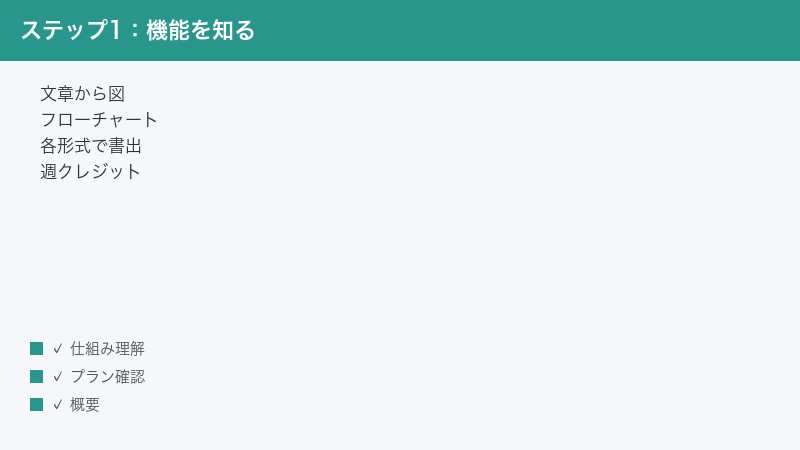
まず、トラブルの原因を切り分けやすくするために、Napkin AIがどのようなツールなのかを簡単に整理しておきましょう。基本の流れを理解しておくと、「どこでつまずいているのか」が見えやすくなります。
テキストから図を作るツール
Napkin AIは、入力した文章(テキスト)をもとに、図解・フローチャート・インフォグラフィックなどの図を自動で作れるとされるツールです。たとえば、説明文やアイデアのメモを貼り付けると、その内容に合わせた図の候補を提案してくれる、という使い方が一般的に知られています。
作った図は、アイコンや矢印、テキストなどの要素を後から編集できるとされており、できあがった図はPNG・SVG・PDF・PowerPoint(PPT)といった形式で書き出せるとされています。資料づくりやプレゼン、ブログの図解などに活用されるケースが多いツールです。
利用はWeb(ブラウザ)を中心に提供されているとされ、無料で使える範囲(週ごとのクレジットの目安があるとされます)と、より多く使える有料プランが用意されているとされます。クレジットの上限やリセットの頻度、プランの内容は変更されることがあるため、現在の正確な内容は公式サイトでの確認をおすすめします。
ここで押さえておきたいのは、Napkin AIは「真っ白なキャンバスに図形を一から描くツール」ではなく、「文章を読み取って図の構成を考えてくれるツール」だという点です。つまり、出来上がる図のよし悪しは、元になる文章の内容や書き方に大きく左右されます。図がうまく作れないと感じるとき、実はツール側ではなく、入力した文章の構造に原因があるケースも少なくありません。この性質を頭に入れておくと、後ほどの「原因の切り分け」がぐっとやりやすくなります。
図解ができるまでの一般的な流れ
細かなボタン名や画面の配置はバージョンによって変わる場合がありますが、おおまかな流れは次のようになります。あくまで一例としてご覧ください。
- Napkin AIにログインし、新しいドキュメント(作業スペース)を開きます。
- 図にしたい文章を入力するか、用意したテキストを貼り付けます。
- 図を生成するためのアイコンやボタン(文章の近くに表示されることが多いとされます)を押します。
- 提案された図の候補から、イメージに近いものを選びます。
- 必要に応じてアイコンや色、文字を編集して仕上げます。
- 完成した図を、希望の形式(PNG・SVG・PDF・PPTなど)で書き出します。
この一連の流れのうち、「生成のボタンを押しても候補が出てこない」「書き出しのところで止まる」など、どの段階で問題が起きているかを意識すると、原因の見当をつけやすくなります。たとえば「文章は入力できるのに生成だけ進まない」のか、「図はできるのに書き出しで止まる」のかでは、疑うべき原因がまったく異なります。トラブル対応では、まず「自分はどの段階でつまずいているのか」を一言で言えるようにしておくことが、遠回りを避けるコツです。
つまずきやすいポイント
初めてNapkin AIを使う方が戸惑いやすいのが、「文章を入力しただけでは図にならない」という点です。文章を貼り付けたあと、生成のためのアクション(テキストの近くに現れるアイコンやボタンを押す操作など)を行って初めて図の候補が表示される、という流れが一般的とされます。「貼り付けたのに何も起きない」というときは、生成の操作そのものを行っていないだけ、というケースもあります。
また、図の候補は「一つだけ」ではなく「複数」提案されることがあるとされます。最初に表示されたものだけを見て「イメージと違う」と判断せず、ほかの候補にも目を通すと、求めていた図が見つかることがあります。これらは故障ではなく仕様や使い方の理解で解決する部分なので、対処の前に一度確認しておくと安心です。
症状別・原因の早見表
はじめに、よくある症状と主な原因、最初に試したい対処をまとめました。ご自身の状況に近い行から確認してみてください。なお、ここに挙げる原因は一般的に考えられるものであり、すべてのケースに当てはまるわけではありません。
| 症状 | 主な原因(一例) | 最初に試すこと |
|---|---|---|
| 図がまったく生成されない | クレジット切れ・通信不良・サーバー混雑 | クレジット残量と通信を確認し、再読み込み |
| ボタンを押しても反応しない | ブラウザの不具合・拡張機能・キャッシュ | 再読み込み・別ブラウザ・キャッシュ削除 |
| 図の候補が少ない・的外れ | 入力文が短すぎる/長すぎる・構造が不明確 | 文章を適度な長さに整え、要点を明確に |
| 日本語の図解の精度がいまひとつ | 内容や表現の複雑さによる(精度は内容次第) | 文章を簡潔にし、表現を整理して再生成 |
| ログインできない・画面が開かない | アカウント・セッション・ブラウザの問題 | 再ログイン・別ブラウザ・パスワード確認 |
| 図がイメージと違う・崩れる | 元文章の構造・選んだスタイルの不一致 | 見出しを整理し、別スタイルで作り直す |
| 書き出し(保存)ができない | プラン・形式・通信・容量・ブラウザ設定 | 形式やプランを確認し、別の形式で試す |
次の章から、それぞれの原因と対処をくわしく見ていきます。「とりあえず全部試したい」という方は、上から順番に進めていただくのがおすすめです。
原因の切り分け:4つの系統で考える
個別の対処に入る前に、トラブルの原因を大きく4つの系統に分けて整理しておきましょう。原因をこの4系統のどれかに当てはめて考えると、やみくもに対処を試すより、ずっと早く解決にたどり着けます。「自分の症状はどの系統に近いか」を意識しながら読み進めてください。
| 系統 | 主な症状 | 代表的な確認・対処 |
|---|---|---|
| ①通信系 | 生成中のまま進まない・途中でエラー | 回線の安定確認・別回線で試す |
| ②アカウント系 | ログイン画面に戻される・クレジット切れ | 再ログイン・クレジット残量の確認 |
| ③入力内容系 | 候補が出ない・的外れ・崩れる | 文章を構造化して作り直す |
| ④ブラウザ環境系 | ボタンが反応しない・表示が崩れる | 更新・キャッシュ削除・別ブラウザ |
①通信系:データのやり取りが止まっていないか
Napkin AIはWebサービスのため、図の生成や書き出しのたびにサーバーとデータをやり取りします。この通信が不安定だと、処理が途中で止まったり、エラーが出たりします。「生成中の表示のまま進まない」「読み込みがいつまでも終わらない」といった症状は、通信系を真っ先に疑うサインです。ほかのサイトが普通に開けるか、回線を切り替えると変わるかを確認するのが基本になります。
②アカウント系:ログインとクレジットの状態
「急に使えなくなった」「ログイン画面に戻されてしまう」といった症状は、アカウント系の可能性が高い系統です。具体的には、ログインのセッションが切れている、別のアカウントでログインしている、クレジット(利用回数の目安)を使い切っている、といった原因が考えられます。この系統は、再ログインとクレジット残量の確認でかなりの部分が切り分けられます。
③入力内容系:文章そのものに原因がある場合
意外に見落とされがちなのが、入力した文章に原因があるケースです。文章が極端に短い・長い、要点や構造があいまい、という状態だと、図の候補がうまく出てこなかったり、的外れな図になったりします。「エラーは出ないのに、よい図ができない」というときは、この系統を疑います。後述の「文章を図解化しやすくするコツ」が、この系統の対処の中心になります。
④ブラウザ環境系:表示や操作の土台の問題
「ボタンを押しても反応しない」「画面が崩れて表示される」といった症状は、ブラウザ環境系に分類できます。ブラウザが古い、拡張機能が動作を妨げている、キャッシュに古いデータが残っている、といった原因が代表的です。別のブラウザやシークレットウィンドウで試して症状が消えるなら、この系統だと判断できます。
このように、症状を4系統のどれかに当てはめて考えると、「次に何を試すべきか」が自然に絞れます。それでは、具体的な原因と対処を順番に見ていきましょう。
図が生成されない・作れない主な原因
図がまったく出てこない、生成ボタンを押しても変化がない、というときに考えられる原因を整理します。複数の要因が重なっていることもあるため、一つずつ落ち着いて確認していきましょう。
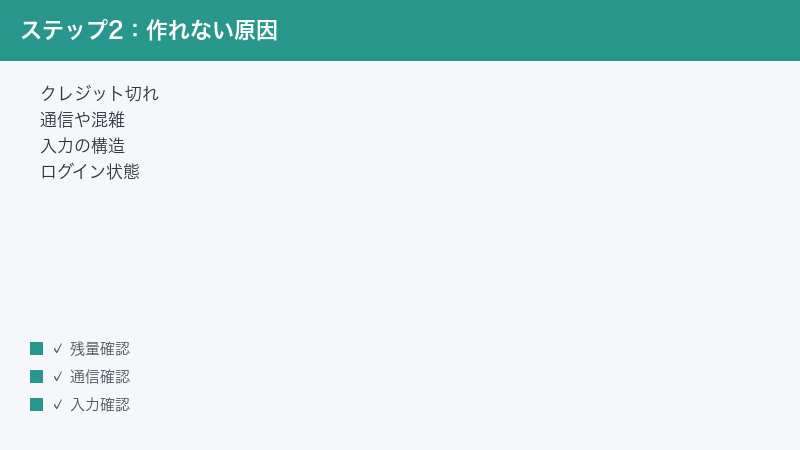
原因1:クレジット(利用回数)が足りていない
Napkin AIは、図の生成にクレジット(利用回数の目安)を消費する仕組みがあるとされています。無料で使える範囲には、週ごとのクレジットの上限があるとされており、これを使い切ると新しい図が生成できなくなる、という挙動が考えられます。
「昨日までは使えたのに今日は反応しない」という場合、クレジットを使い切っている可能性があります。アカウントのメニューや設定画面で、現在のクレジット残量や、次にリセットされるタイミングが確認できる場合があります。残量が少ない、またはゼロになっているときは、リセットを待つか、有料プランへの切り替えを検討することになります。
なお、クレジットの具体的な数や付与の頻度、リセットの周期は変更されることがあるため、ここでは断定しません。正確な内容は、Napkin AIの公式サイトや料金ページでご確認ください。
原因2:インターネット通信が不安定
Napkin AIはWebを中心としたサービスのため、安定したインターネット接続が前提になります。通信が不安定だと、図の生成のために必要なデータのやり取りが途中で止まり、「生成中のまま進まない」「エラーが出る」といった症状につながることがあります。
次のような点を確認してみてください。
- 同じネットワークで、ほかのサイトやサービスが普通に開けるかを確認します。
- Wi-Fiの電波が弱いと感じる場合は、ルーターに近づくか、有線接続を試します。
- スマートフォンのモバイル回線を使っている場合は、電波状況のよい場所に移動します。
- 一時的に別の回線(自宅のWi-Fiとモバイル回線を切り替えるなど)で試して、状況が変わるか比べます。
通信を切り替えただけで生成できるようになる場合は、もとの回線が原因だったと考えられます。
原因3:サーバーの混雑や一時的な障害
多くの人が同時に利用する時間帯や、サービス側のメンテナンス・一時的な不具合のときは、自分の環境に問題がなくても図が生成されないことがあります。これはNapkin AIに限らず、多くのWebサービスで起こりうる状況です。
この場合は、自分側でできる対処が限られます。少し時間を置いてから再度試す、しばらく待ってから作業を再開する、といった対応が現実的です。長時間にわたって同じ症状が続くときは、公式の告知(お知らせや障害情報)が出ていないか確認してみるとよいでしょう。
原因4:入力した文章が短すぎる・長すぎる
Napkin AIは、入力した文章の内容をもとに図を組み立てます。そのため、元になる文章が極端に短いと、図にするための情報が足りず、よい候補が出てこないことがあります。逆に、一度に大量の文章を入れすぎると、要点がうまく拾えず、図がまとまりにくくなる場合もあります。
図がうまく作れないときは、次のように文章を見直してみてください。
- 図にしたい範囲を、一つのテーマに絞ります(盛り込みすぎない)。
- 箇条書きや短い段落で、要点が伝わるように整理します。
- 手順を表したいなら「1つ目、2つ目…」のように順序がわかる形にします。
- 関係性を表したいなら「AはBにつながる」のように、つながりがわかる表現にします。
文章の構造がはっきりしているほど、図の候補も意図に近づきやすくなります。
原因5:対応言語・日本語の精度による影響
Napkin AIは日本語の文章にも対応しているとされますが、日本語の図解の精度は、内容や表現によって変わる場合があります。専門用語が多い文章や、文の構造が複雑な文章では、意図どおりの図にならないこともあります。
日本語でうまくいかないと感じたときは、文章をできるだけ簡潔にし、一文を短くする、専門用語にはかんたんな言い換えを添える、といった工夫が役立つことがあります。どうしても精度が気になる場合は、表現を整理してから何度か生成し直し、よりよい候補を選ぶ方法もあります。なお、対応言語や精度に関する正確な情報は公式の案内をご確認ください。
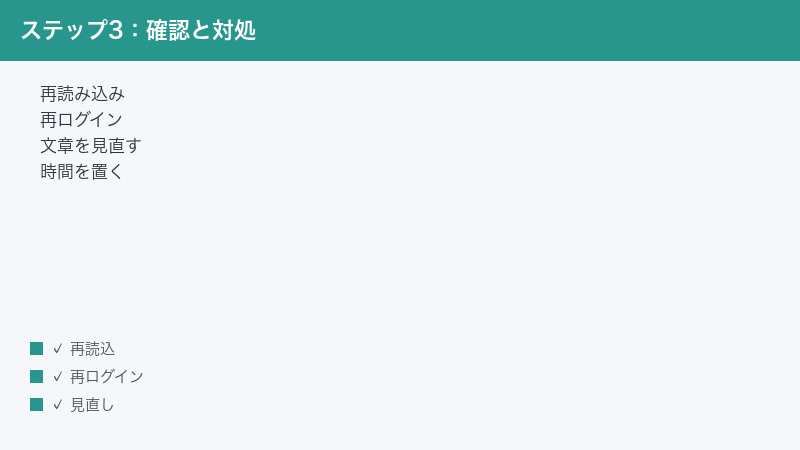
原因6:ログインやアカウントの問題
ログインの状態が切れていたり、アカウントの認証がうまくいっていなかったりすると、図の生成や保存ができないことがあります。「ログイン画面に戻されてしまう」「操作してもエラーになる」といったときは、いったんログアウトして、もう一度ログインし直すと改善することがあります。
複数のアカウント(仕事用と個人用など)を使い分けている場合は、意図したアカウントでログインできているかも確認しましょう。パスワードがわからなくなっている場合は、ログイン画面のパスワード再設定の案内に従って手続きを進めます。
原因7:ブラウザのバージョンや設定
WebサービスであるNapkin AIは、使っているブラウザの状態にも影響を受けます。ブラウザが古いバージョンのままだったり、拡張機能(アドオン)が動作を妨げていたり、キャッシュに古いデータが残っていたりすると、ボタンが反応しない・画面が正しく表示されない、といった症状が起こることがあります。
ブラウザまわりの確認ポイントは次のとおりです。
- ブラウザを最新版に更新します。
- 広告ブロックなどの拡張機能を一時的にオフにして試します。
- ブラウザのキャッシュとCookieを削除してから、もう一度開きます。
- 普段とは別のブラウザ(たとえば普段Chromeなら別のブラウザ)で開いてみます。
- シークレットウィンドウ(プライベートモード)で試し、拡張機能の影響を切り分けます。
別ブラウザやシークレットウィンドウで正常に動く場合は、もとのブラウザの拡張機能やキャッシュが原因だった可能性が高いといえます。
図が生成されないときの基本の対処手順
ここでは、原因がはっきりしないときでも順番に試せる、基本の対処手順をまとめます。上から順に進めて、どこで改善したかを確認してみてください。
手順1:ページを再読み込みする
もっとも手軽で効果が出やすいのが、ページの再読み込みです。一時的な表示の不具合や、読み込み途中で止まってしまった状態は、再読み込みで解消することがよくあります。
- 作業内容が消えないよう、可能なら入力中のテキストを別の場所にコピーしておきます。
- ブラウザの再読み込みボタンを押すか、キーボードの更新の操作でページを読み込み直します。
- 読み込み後、もう一度図の生成を試します。
それでも変化がないときは、次の手順に進みます。
手順2:いったんログアウトして再ログインする
ログインの状態が原因のときは、再ログインで改善することがあります。
- アカウントのメニューからログアウトを選びます。
- ブラウザを閉じて、もう一度開き直します。
- 正しいアカウントでログインし直します。
- ログイン後、図の生成や書き出しを再度試します。
手順3:別のブラウザ・端末で試す
同じ症状が、別のブラウザや別の端末でも起きるかを確認すると、原因の切り分けに役立ちます。
- 別のブラウザで正常に動く → もとのブラウザの設定や拡張機能が原因の可能性。
- 別の端末でも同じ症状 → アカウントやサーバー側、クレジット残量などの可能性。
「自分の環境の問題なのか」「サービス側の問題なのか」を見分けるうえで、別環境での確認はとても有効です。
手順4:通信環境を確認する
前述のとおり、通信が不安定だと生成が止まりやすくなります。ほかのサイトが普通に開けるか、回線を切り替えると状況が変わるかを確認してみましょう。電波が弱い場所での作業は避け、できるだけ安定した接続のもとで試すのがおすすめです。
手順5:クレジット残量を確認する
図がまったく生成されない場合は、クレジットを使い切っていないかを確認します。アカウントの設定やメニューで、現在の残量や次回のリセット時期が表示される場合があります。残量がない場合は、リセットを待つか、プランの見直しを検討します。
手順6:文章を見直して作り直す
生成自体はできても、図の候補が的外れなときは、入力した文章を整理して作り直すのが近道です。テーマを絞り、要点を箇条書きにし、順序や関係性がわかる表現にしてから、もう一度生成してみてください。
手順7:時間を置いてから試す
ここまで試しても改善しない場合、サーバーの混雑や一時的な障害が背景にあることも考えられます。その場合は、少し時間を置いてから再度試すのが現実的です。数時間後や翌日に試したら問題なく動いた、というケースも珍しくありません。
図がイメージと違う・崩れるときの調整方法
「図は出てくるけれど、思っていたものと違う」「レイアウトが崩れて見づらい」というときは、エラーとは別の調整が必要です。Napkin AIは、元の文章とスタイルの組み合わせで図が決まるため、その両方を見直すのがポイントです。
調整1:元の文章の構造と見出しを見直す
図のまとまりは、元になる文章の構造に大きく左右されます。文章の中で「何が見出しで、何がその説明か」がはっきりしていると、図も整理されやすくなります。
- 項目ごとに改行や箇条書きを使い、区切りを明確にします。
- 順番を表したいときは、番号や「まず・次に・最後に」などの語を使います。
- 一つの文に情報を詰め込みすぎず、短く区切ります。
調整2:スタイル(図の種類・見た目)を変更する
Napkin AIでは、同じ文章でも複数の図のスタイルや種類が提案されることがあります。最初に出てきた候補がしっくりこない場合は、ほかの候補やスタイルに切り替えてみましょう。フローチャート向き・一覧向き・関係図向きなど、内容に合うスタイルを選ぶと、見やすさが大きく変わることがあります。
調整3:要素を手で編集する
生成された図は、アイコンや矢印、テキストなどの要素を後から編集できるとされています。位置がずれている、文字が長すぎてはみ出している、といったときは、該当する要素を選んで手直しすると、見た目を整えられます。色や大きさの調整も、仕上がりの印象を左右します。
調整4:思い切って作り直す
細かい調整を重ねても納得できないときは、いったん作り直すのも有効です。文章を整え直したうえで、もう一度最初から図を生成すると、想定に近い候補が出てくることがあります。一度で完璧を目指さず、何度か試して比べるくらいの気持ちで取り組むのがおすすめです。
入力文章を図解化しやすくするコツ
Napkin AIで思いどおりの図ができるかどうかは、入力する文章の書き方で大きく変わります。前述のとおり、Napkin AIは文章の内容を読み取って図の構成を組み立てるため、文章が整理されているほど、図もきれいにまとまりやすくなります。ここでは、図解化しやすい文章を書くための具体的なコツを紹介します。「図がうまく作れない」原因の多くは、ここで解決できることが少なくありません。
コツ1:箇条書きで要点を分ける
もっとも効果が大きいのが、内容を箇条書きにすることです。だらだらと続く長い文章よりも、要点ごとに行を分けた箇条書きのほうが、Napkin AIは「いくつの要素があるか」「それぞれが並列の関係か」を読み取りやすくなります。たとえば、特徴を3つ説明したいなら、一つの段落に詰め込まず、3行の箇条書きにすると、3つのまとまりとして図に反映されやすくなります。
具体的には、次のような書き方を心がけます。
- 一つの項目は一行で、簡潔に書く。
- 同じ種類の情報(特徴、メリット、注意点など)はグループにまとめる。
- 関係のない話題は、別のまとまりとして分ける。
コツ2:見出しを付けて階層をはっきりさせる
文章に見出しを付けて、「大きなテーマ」と「その中身」の階層をはっきりさせると、図にも上下や親子の関係が反映されやすくなります。たとえば「準備するもの」という見出しの下に必要な道具を並べ、「手順」という見出しの下に作業の流れを並べる、といった具合です。見出しと中身が混ざっていると、図もどこが大枠でどこが細部か分かりにくくなってしまいます。
見出しを意識するだけで、Napkin AIが内容のまとまりを把握しやすくなり、整理された図になりやすくなります。資料の下書きを作る感覚で、まず見出しを立ててから中身を書く、という順番もおすすめです。
コツ3:1文を短く、シンプルにする
一つの文に情報を詰め込みすぎると、図にしたときに要素が多くなりすぎて、ごちゃごちゃした印象になりがちです。「AはBであり、さらにCの場合にはDとなり…」のような長い文は、いくつかの短い文に分けましょう。一文一意(ひとつの文にひとつの内容)を意識すると、図の要素も自然と整理されます。
文を短くすると、図に入る文字数も抑えられ、見た目もすっきりします。プレゼン資料の図解では、文字が長いほど読みにくくなるため、この点はそのまま見やすさにつながります。
コツ4:因果関係や手順がわかる言葉を使う
流れや関係を図にしたいときは、つながりがわかる言葉を意識的に使うと効果的です。たとえば、手順を表したいなら「まず」「次に」「最後に」、原因と結果を表したいなら「そのため」「その結果」「〜だから」、対比を表したいなら「一方で」「これに対して」といった言葉です。こうした言葉は、Napkin AIが要素同士のつながり(矢印や順序)を判断する手がかりになるとされます。
逆に、つながりを示す言葉がまったくない箇条書きは、ただ要素が並ぶだけの図になりやすくなります。「流れを見せたいのか」「並列で見せたいのか」を、文章の言葉でも表現してあげるのがポイントです。
コツ5:図にしたい範囲だけを切り出す
長い文章をまるごと入れると、要点が多すぎて図がまとまりにくくなります。図にしたい部分だけを切り出し、一つのテーマに絞ってから生成するのがおすすめです。一枚の図にすべてを詰め込もうとせず、「この図で伝えたいことは何か」を一つに決めると、結果的に伝わりやすい図になります。情報量が多い場合は、複数の図に分けることも検討してみてください。
PNG・SVG・PDF・PPTで書き出せないときの対処
完成した図を保存・書き出ししようとしたら、ダウンロードできない、ボタンが反応しない、ファイルが開けない——こうしたときの確認ポイントを整理します。書き出しに関係する要因は、生成のときとは少し異なります。
書き出し対処1:形式とプランを確認する
Napkin AIでは、PNG・SVG・PDF・PowerPoint(PPT)などの形式で書き出せるとされています。ただし、形式によっては利用できるプランが限られている可能性があります。希望の形式が選べない・書き出せないときは、その形式が現在のプランで利用できるかを確認してみてください。プランごとの対応形式は変更されることがあるため、最新の内容は公式情報でのご確認をおすすめします。
書き出し対処2:別の形式で試す
ある形式で書き出せないときは、ほかの形式で試すと切り分けに役立ちます。たとえばPDFがうまくいかないならPNGを試す、PPTがだめならPNGやPDFを試す、といった具合です。特定の形式だけ失敗する場合は、その形式やプランに関係する問題の可能性があります。
書き出し対処3:通信と容量を確認する
書き出しの際もデータのやり取りが発生します。通信が不安定だと、ダウンロードが途中で止まることがあります。また、保存先の端末の空き容量が少ないと、ファイルを保存できないことがあります。次の点を確認してみましょう。
- 通信が安定しているか(ほかのダウンロードが正常にできるか)。
- 保存先(パソコンやスマートフォン)の空き容量に余裕があるか。
- ブラウザのダウンロード設定で、保存がブロックされていないか。
書き出し対処4:ブラウザの設定とポップアップを確認する
ブラウザの設定によっては、ダウンロードやポップアップがブロックされ、書き出しのウィンドウが開かないことがあります。ポップアップのブロックを一時的に解除する、ダウンロードの許可設定を見直す、別ブラウザで試す、といった対処が有効な場合があります。拡張機能が影響していることもあるため、シークレットウィンドウでの確認も切り分けに役立ちます。
それでもうまくいかないときの確認ポイント
ここまでの対処を試しても改善しない場合は、次の点を落ち着いて確認してみてください。原因が一つとは限らないため、複数の可能性を順に潰していくのがコツです。
公式の障害情報・お知らせを確認する
長時間にわたって同じ症状が続くときは、サービス側で一時的な不具合やメンテナンスが起きている可能性があります。公式サイトのお知らせや障害情報、公式の発信を確認し、全体的な問題が起きていないかをチェックしましょう。全体障害であれば、復旧を待つのが確実です。
環境を一つずつ変えて切り分ける
「ブラウザを変える」「端末を変える」「回線を変える」「アカウントを確認する」など、条件を一つずつ変えながら試すと、原因の範囲を絞り込めます。一度にたくさんの設定を変えると、何が効いたのかわからなくなるため、一つずつ変えるのが大切です。
入力する文章をシンプルにして検証する
図がうまく作れないときは、いったん短くシンプルな文章で生成を試してみましょう。シンプルな文章なら問題なく図ができるなら、もとの文章の長さや構造に原因があると考えられます。逆に、シンプルな文章でも生成できない場合は、クレジットや通信、アカウントなど、文章以外の要因を疑うことになります。
時間を置いて再挑戦する
混雑や一時的な不具合が背景にある場合、最も有効なのは「待つ」ことです。すぐに解決しようと何度も操作を繰り返すより、しばらく時間を置いてから試すほうが、結果的に早く解決することもあります。
🛒 関連商品をAmazonでチェック
よくある質問(FAQ)
Q1:Napkin AIで図がまったく生成されません。何から確認すればよいですか?
まずは「クレジット残量」「通信環境」「ページの再読み込み」「再ログイン」の4点を確認してください。クレジットを使い切っていると新しい図が作れなくなることがあります。通信が不安定なときも生成が止まりやすくなります。これらを確認したうえで、別ブラウザや別端末でも試すと、原因の切り分けがしやすくなります。
Q2:無料でどのくらい使えますか?クレジットはいつリセットされますか?
無料で使える範囲には、週ごとのクレジットの目安があるとされますが、具体的な数やリセットの周期は変更されることがあります。正確な内容は、アカウントの設定画面や、Napkin AIの公式サイト・料金ページでご確認ください。本記事では断定を避けています。
Q3:日本語の文章でも図解は作れますか?精度はどうですか?
日本語にも対応しているとされますが、日本語の図解の精度は、文章の内容や表現の複雑さによって変わる場合があります。専門用語が多い文章や構造が複雑な文章では、意図どおりにならないこともあります。文章を簡潔にし、要点を整理してから生成すると、結果が安定しやすくなります。
Q4:生成ボタンを押しても反応しません。どうすればよいですか?
ブラウザの一時的な不具合や、拡張機能・キャッシュが影響していることがあります。ページの再読み込み、ブラウザの更新、キャッシュとCookieの削除、拡張機能の一時オフ、別ブラウザやシークレットウィンドウでの確認を順に試してみてください。別ブラウザで動く場合は、もとのブラウザ側に原因がある可能性が高いです。
Q5:作った図がイメージと違います。どう直せばよいですか?
まず、元になる文章の構造を見直しましょう。見出しと説明を分け、箇条書きや順序を明確にすると、図が整理されやすくなります。次に、提案された別のスタイルや図の種類に切り替えてみてください。それでも合わないときは、文章を整えたうえで作り直すのも有効です。生成された図はアイコンや文字を手で編集できるとされているので、細部はあとから調整できます。
Q6:PNGやPDF、PowerPoint(PPT)で書き出せません。なぜですか?
形式によって利用できるプランが限られている可能性があるほか、通信の不安定さ、保存先の容量不足、ブラウザのダウンロード設定が影響していることもあります。別の形式で書き出せるかを試し、通信と空き容量を確認し、ポップアップやダウンロードのブロックを見直してください。特定の形式だけ失敗するなら、その形式やプランに関する問題が考えられます。
Q7:昨日まで使えていたのに、今日は急に使えなくなりました。
クレジットを使い切っている、サーバーが一時的に混雑している、ログインの状態が切れている、といった可能性が考えられます。クレジット残量と再ログインを確認し、それでも直らないときは少し時間を置いてから試してください。公式のお知らせで障害情報が出ていないかを確認するのもおすすめです。
Q8:スマートフォンでも使えますか?パソコンと同じように図を作れますか?
Napkin AIはWeb(ブラウザ)を中心に提供されているとされ、スマートフォンのブラウザからアクセスできる場合があります。ただし、画面の広さや操作性の都合で、細かな編集や書き出しはパソコンのほうが扱いやすいことがあります。スマートフォンでうまくいかないときは、パソコンのブラウザで試すと改善することがあります。対応環境の正確な情報は公式の案内をご確認ください。
Q9:作った図を、仕事の資料やブログなど商用で使ってもよいですか?
図やアイコンの利用範囲(商用利用の可否や条件)は、プランや利用規約によって定められているとされ、内容は変更されることがあります。一般に、こうしたツールではプランごとに利用できる範囲が異なる場合があるため、断定はできません。仕事の資料や公開するブログなどに使う予定がある場合は、事前にNapkin AIの公式の利用規約やヘルプで、商用利用やライセンスに関する条件を必ずご確認ください。安心して使うためにも、ここは公式情報での確認をおすすめします。
Q10:どの書き出し形式(PNG・SVG・PDF・PPT)を選べばよいですか?
用途によって向き不向きがあります。一般的な目安としては、ブログやSNSに画像として貼るならPNG、拡大しても文字や線がぼやけにくいのがSVG(ベクター形式とされます)、印刷や配布用にまとめるならPDF、プレゼン資料に組み込むならPowerPoint(PPT)が扱いやすい、といった考え方ができます。ただし、どの形式が利用できるかはプランによって異なる可能性があるため、選べる形式は実際の画面でご確認ください。迷ったときは、汎用性の高いPNGやPDFから試すのも一つの方法です。
Q11:図を編集している途中で作業内容が消えないか心配です。
多くのWebツールでは作業内容が自動で保存される仕組みがあるとされますが、保存の挙動はサービスやプランによって異なります。通信が不安定なときや、ページを強制的に閉じたときは、直前の編集が反映されないこともあり得ます。大切な作業をするときは、こまめに保存の状態を確認し、必要なら入力したテキストを手元のメモなどに控えておくと安心です。再読み込みの前にテキストをコピーしておく、という習慣も、思わぬトラブルを防ぐのに役立ちます。
📚 あわせて読みたい
まとめ
Napkin AIで図解が生成されない・使えない・書き出せないときは、あわてず原因を切り分けることが解決への近道です。最後に、本記事のポイントを整理します。
- 図が生成されないときは、まず「クレジット残量」「通信環境」「再読み込み」「再ログイン」の4点を確認する。
- ボタンが反応しないときは、ブラウザの更新・キャッシュ削除・拡張機能オフ・別ブラウザを試す。
- 図の候補が的外れなときは、元の文章を一つのテーマに絞り、要点を箇条書きや順序立てで整理して作り直す。
- 日本語の精度が気になるときは、文章を簡潔にして何度か生成し、よい候補を選ぶ。
- 図がイメージと違うときは、文章の構造とスタイルの両方を見直し、要素を手で編集するか作り直す。
- 書き出せないときは、形式・プラン・通信・容量・ブラウザ設定を確認し、別の形式でも試す。
- 長時間直らないときは、公式の障害情報を確認し、時間を置いてから再挑戦する。
トラブル対応のいちばんのコツは、原因を「通信系」「アカウント系」「入力内容系」「ブラウザ環境系」の4つの系統に当てはめて考えることです。やみくもに操作を繰り返すより、自分の症状がどの系統に近いかを見極めてから対処したほうが、結果的に早く解決にたどり着けます。「生成中のまま進まない」なら通信系、「急に使えなくなった」ならアカウント系、「エラーは出ないがよい図ができない」なら入力内容系、「ボタンが反応しない」ならブラウザ環境系、というように切り分けてみてください。
また、Napkin AIは文章を読み取って図を組み立てるツールであることを思い出すと、入力する文章を「箇条書きにする」「見出しを付ける」「一文を短くする」「つながりがわかる言葉を使う」だけで、図の仕上がりが見違えることもあります。図がうまくできないと感じたら、ツールを疑う前に、まず文章を整えてみるのがおすすめです。
料金・クレジットの上限・対応言語・書き出し形式・商用利用の条件といった仕様は、お使いのバージョンや地域、契約プランによって異なる場合があり、随時変更されることもあります。最新かつ正確な情報は、必ずNapkin AIの公式サイトや公式ヘルプでご確認ください。一つずつ落ち着いて確認していけば、多くのトラブルは解決に近づけるはずです。あなたの図解づくりがスムーズに進むことを願っています。
