 minto.tech スマホ(iPhone/Android)・パソコン(Windows/Mac)・Office・Wi-Fi・AIツールの「できない」「困った」を解決する実用ガイド。トラブル対処法とノウハウが満載のお助けサイトです。
※本ページにはプロモーション(広告)が含まれています
「Brandmark(ブランドマーク)でロゴが生成されない」「ダウンロードできない」「買ったのにファイルが手に入らない」とお困りではありませんか。本記事では、原因の切り分けと対処手順を、初めての方にもわかるように整理しました。
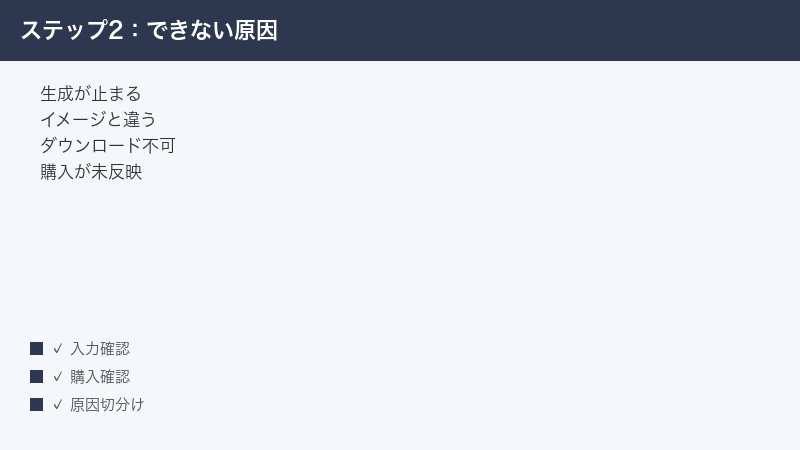
まず結論からお伝えします。Brandmarkはロゴの生成や閲覧(プレビュー)は無料でできますが、高解像度や各種形式のファイルをダウンロードするには購入(有料)が必要とされます。そのため「ダウンロードできない」場合の多くは、購入や支払いが完了していないことが原因です。生成が止まる場合は、混雑・通信・入力情報の不足が考えられます。まずは時間を置いて再生成し、キーワードを足してみてください。
なお、Brandmarkの仕様・画面表示・プラン内容・料金は時期や地域、お使いのアカウント状況によって変わることがあります。本記事は一般的な対処の流れを中心に解説します。最新の正確な情報は、必ず公式サイトの最新表示でご確認ください。
🛒 関連商品をAmazonでチェック
📑 この記事の目次(タップで開く)
この記事でわかること
- Brandmark(ブランドマーク)とは何か、無料でできる範囲と有料になる範囲
- ロゴが生成されない・途中で止まるときの原因と対処
- イメージ通りのロゴにならないときの調整方法
- ダウンロード(購入)できないときの確認ポイント
- 購入したのにダウンロードできない・メールが来ないときの対処
- 編集(色やフォント変更)が反映されないときの直し方
- 商標・商用利用が不安なときに確認すべきこと
- よくある質問(FAQ)8問と、全体のまとめ
まず確認したい早見表
症状ごとに、最初に試すべき対処を一覧にまとめました。詳しい手順は後の章でそれぞれ解説します。お使いの状況に近い行から読み進めてください。
| 症状 | 考えられる主な原因 | 最初に試すこと |
|---|---|---|
| ロゴが生成されない・ぐるぐる回ったまま | 混雑・通信不安定・入力情報の不足 | 少し時間を置く/キーワードを足す/通信を確認 |
| 生成はされるがイメージと違う | キーワードやスタイル指定が大まか | スタイル・色・アイコンを変えて再生成 |
| ダウンロードできない | 購入(有料)が必要/支払いが未完了 | 購入状況と支払い状況を確認 |
| 購入したのにファイルが手に入らない | 別アカウントでログイン/メール未着 | 同じアカウントで再ログイン/迷惑メール確認 |
| 色やフォントの編集が反映されない | 表示の不具合・キャッシュ | ページ再読み込み/別ブラウザで開く |
| 商用利用・商標が不安 | 権利の範囲を未確認 | 利用規約・ライセンス表示を確認 |
大半のトラブルは、この表の「最初に試すこと」で解決します。それでも直らない場合は、後半の「うまくいかないときのまとめ対処」とFAQをご覧ください。
Brandmark(ブランドマーク)とは
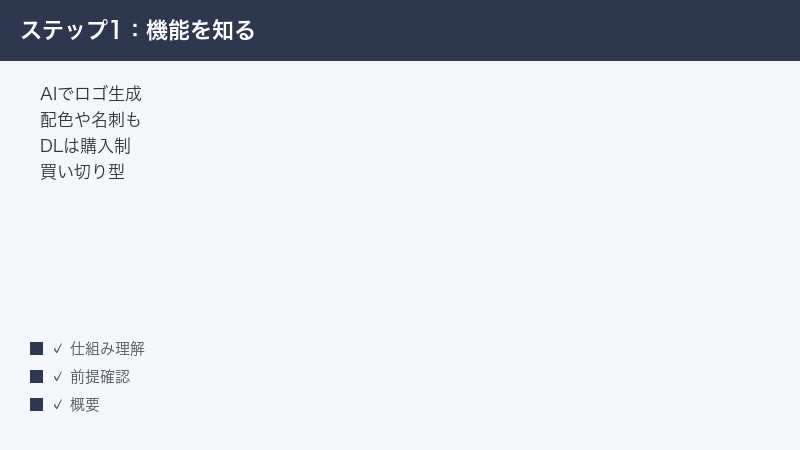
Brandmark(ブランドマーク・brandmark.io)は、会社名やブランド名、サービス名と、好みのキーワード(業種やイメージを表す語)、スタイルや色の好みを入力すると、AIがロゴ案やブランドのデザインを自動で生成してくれるとされるWebサービスです。生成されるのはロゴだけではなく、配色(カラーパレット)、フォントの組み合わせ、名刺やSNS用画像のひな形といった、ブランド一式のデザイン案も含まれるとされています。
デザインの専門知識がなくても、いくつかの情報を入力するだけで短時間にロゴ案が並ぶため、起業やお店の開業、個人の活動など、これからブランドを立ち上げたい方に向いたツールとして紹介されています。生成された候補から気に入ったものを選び、さらに細かく調整していく流れが基本です。
従来、ロゴをデザイナーに依頼すると、打ち合わせや修正のやり取りに時間と費用がかかりました。Brandmarkのようなツールは、その最初の「たたき台づくり」をAIが肩代わりしてくれる点に価値があるとされています。短時間でたくさんの方向性を見比べられるため、「自分のブランドにどんなテイストが合うのか」を探る段階で特に役立ちます。一方で、AIが生成したデザインはどうしても定型的になりやすい面もあるため、最終的に細部を自分で調整したり、重要な用途では専門家の確認を加えたりすると、より安心して使えます。
また、ロゴ単体ではなく、配色やフォント、各種ひな形までまとめて提案してくれるため、ブランド全体の見た目に統一感を持たせやすいのも特徴とされています。名刺やSNSのアイコン、ヘッダー画像などを別々に作るとバラバラな印象になりがちですが、ひとつのツールで一式そろえることで、最初から一貫したイメージを作りやすくなります。これからお店や事業の世界観を整えたい方にとっては、出発点として心強い存在といえるでしょう。
無料でできることと、有料になること
Brandmarkの大きな特徴は、ロゴの生成や画面上での確認(プレビュー)、ある程度の編集は無料でできるとされる点です。何度でも生成し直せるため、納得のいくデザインを無料の範囲で探すことができます。
一方で、完成したロゴのファイル(高解像度の画像や各種形式のデータ)をダウンロードして実際に使うには、購入(有料)が必要とされています。料金は買い切り型のプランが用意されているとされ、プランによってダウンロードできるファイル形式や付属する素材が異なるとされています。具体的なプラン名・価格・含まれる内容は変更されることがあるため、購入前に必ず公式の料金ページで最新の内容を確認してください。
どんなデザイン素材が手に入るのか
Brandmarkで得られるのは、ロゴの画像だけではありません。プランや仕様にもよりますが、一般的には次のような素材がまとめて提案・提供されるとされています。
- ロゴ本体(色付き版、背景が透明な版、白一色版、黒一色版など、用途に応じた複数のバリエーション)
- ブランドの配色(メインカラーやサブカラーの組み合わせ)
- 相性のよいフォントの組み合わせ
- 名刺やSNS用画像など、すぐ使えるひな形
背景が透明な版があると、写真の上や色付きの背景にロゴを重ねても自然になじみます。白版や黒一色版は、暗い背景や印刷物などで重宝します。こうしたバリエーションがそろっていると、ロゴをひとつ用意するだけで、さまざまな場面に対応しやすくなります。どの素材や形式が含まれるかはプランによって異なるとされるため、必要な素材が含まれるかを購入前に確認しておくと安心です。
大まかな利用の流れ
一般的な利用の流れは、おおむね次のようになります。画面の表記や手順の名称は時期によって変わることがあります。
- 公式サイト(brandmark.io)にアクセスし、ロゴ作成を始めるボタンを押す
- ブランド名(必要に応じてサブのキャッチコピー)を入力する
- 業種やイメージを表すキーワードを入力する
- 好みのスタイルや色のテイストを選ぶ
- AIが生成したロゴ案を確認し、気に入った案を選んで細かく調整する
- 納得できたら購入手続きをして、ファイルをダウンロードする
ここから先は、この流れのどこでつまずいているかに合わせて、原因と対処を順番に見ていきます。
ロゴが生成されない・途中で止まるときの対処
「ボタンを押してもロゴが出てこない」「読み込み中のまま進まない」というケースです。多くは一時的な問題か、入力情報の不足が原因です。次の順に試してみてください。
1. 少し時間を置いてから再試行する
アクセスが集中している時間帯は、生成に時間がかかったり、途中で止まったりすることがあります。数分から数十分ほど時間を置いてから、もう一度試してみてください。急いでいるときほど、一度ブラウザを閉じて落ち着いてから再開すると、すんなり進むことがあります。
2. 入力したキーワードを増やす・具体的にする
入力情報が少なすぎると、AIが生成の方向性を決められず、結果が出にくいことがあります。ブランド名だけでなく、業種やイメージを表すキーワードをいくつか足してみてください。たとえばカフェであれば、お店の雰囲気や扱うものを表す語を複数入れると、候補が出やすくなります。なお、キーワードは英語での入力が推奨されると紹介されることが多いため、うまくいかないときは英単語に置き換えて試すのも一つの方法です。
キーワードを考えるときは、「業種」「雰囲気」「扱う商品やサービス」「届けたい相手」といった切り口で言葉を出すと、AIに伝わりやすくなります。たとえば落ち着いた雰囲気の美容室なら、上品さやリラックスを表す語を、元気な子ども向け教室なら、明るさや楽しさを表す語を選ぶ、といった具合です。逆に、抽象的すぎる言葉や、複数の方向性が混ざった言葉ばかりだと、AIが迷って結果がぼやけることがあります。まずは方向性をひとつに絞って、それを表す具体的な単語をいくつか並べるのがコツです。
3. 通信環境を確認する
AIによる生成は通信を多く使うため、回線が不安定だと途中で止まることがあります。次の点を確認してください。
- Wi-Fiの電波が弱い場所にいないか確認し、ルーターの近くに移動する
- 他の重い通信(動画視聴や大きなファイルの送受信)を一時的に止める
- モバイル回線の場合は、安定したWi-Fiに切り替えてみる
- 一度別のサイトを開いて、そもそもインターネットがつながっているか確かめる
特にスマートフォンのモバイル回線では、電波が一瞬途切れるだけで処理が中断されることがあります。可能であれば、安定したWi-Fi環境に移ってから操作するのがおすすめです。会社や公共施設のネットワークでは、セキュリティ設定によって一部の通信が制限されている場合もあるため、自宅などの一般的な回線で試すと改善することもあります。
4. ブラウザを再読み込み・再起動する
ページの表示が一時的に乱れていると、ボタンが反応しないことがあります。ページを再読み込み(リロード)し、それでも改善しなければブラウザを一度閉じて開き直してください。長時間開きっぱなしのタブは、一度閉じて新しく開くと安定することがあります。あわせて、ブラウザのバージョンが古い場合は、最新の状態に更新しておくと、表示や動作の不具合が起きにくくなります。古いブラウザでは、新しいサービスの一部の機能が正しく動かないことがあるためです。
ボタンが押せない・画面が真っ白なとき
ボタンを押しても無反応だったり、画面が真っ白だったりする場合は、ページの読み込みが正常に完了していない可能性が高いです。次の順で試してください。第一に、少し待ってから再読み込みします。第二に、ブラウザのキャッシュを削除してから開き直します。第三に、別のブラウザやシークレットモード(プライベートモード)で開いてみます。シークレットモードは拡張機能の影響を受けにくいため、原因が拡張機能かどうかの切り分けにも役立ちます。これらで改善しない場合は、端末そのものを再起動してから試すと、解消することがあります。
5. 別のブラウザや端末で試す
特定のブラウザの設定や拡張機能が、生成の処理を妨げていることがあります。普段と違うブラウザ(たとえば普段がChromeなら別のブラウザ)で開いてみてください。パソコンとスマートフォンで挙動が違うこともあるため、端末を変えて試すのも有効です。広告ブロックなどの拡張機能を一時的にオフにすると改善する場合もあります。
イメージ通りのロゴにならないときの対処
「生成はされるけれど、思っていたデザインと違う」というのは、ツールの不具合ではなく、指定の調整で解決できることがほとんどです。AIは入力された情報をもとに案を出すため、入力や指定を変えると結果も変わります。
1. スタイル(テイスト)を変えて再生成する
シンプル系、モダン系、クラシック系など、選べるスタイルを切り替えると、出てくるロゴの方向性が大きく変わります。最初に選んだスタイルにこだわらず、いくつかのスタイルを順番に試して、印象を比べてみてください。
2. 色の指定を変える
カラーのテイストを変えると、同じロゴでも受ける印象がかなり変わります。希望の色が決まっている場合はその系統を指定し、まだ迷っている場合は複数の色味を試して候補を広げると、好みの方向が見えてきます。
3. アイコン(シンボル)の指定を見直す
ロゴに添えるアイコンやシンボルが業種のイメージと合っていないと感じたら、キーワードを変えたり、アイコンの候補を切り替えたりしてみてください。文字だけのシンプルなロゴにしたい場合は、アイコンを使わない方向で調整するのも一つの選択です。
4. 別の候補も幅広く見る
最初に表示された数案だけで判断せず、表示される候補を一通り見て回ると、思いがけず好みに近い案が見つかることがあります。気になった案はいくつか目星をつけておき、そこから細部を詰めていくと効率的です。
5. 何度も再生成してみる
生成は無料で何度でもやり直せるとされています。一度の結果で諦めず、入力やスタイルを少しずつ変えながら再生成を繰り返すと、徐々に理想に近づきます。納得のいくデザインに出会うまで、気軽に試行錯誤してみてください。
イメージに近づけるための考え方
ロゴ作りで大切なのは、「最初から完璧な一案を求めない」ことです。AIが出してくる候補は、あくまで出発点です。気に入った要素(このフォントは好き、この配色はいい、このアイコンの形はしっくりくる)を少しずつ拾い集めて、それらを組み合わせる方向で調整していくと、満足度の高いロゴに仕上がりやすくなります。
また、ロゴは画面で見たときと、実際に使う場面(看板、名刺、SNSの小さなアイコンなど)で印象が変わることがあります。特に小さく表示したときに、細かい装飾がつぶれて読みにくくならないか、という視点で見ておくと、後悔の少ない選び方ができます。迷ったときは、候補をいくつかに絞って、家族や友人、同僚など第三者に見てもらうのも良い方法です。自分では気づかなかった印象や、用途への合う・合わないが見えてくることがあります。
ダウンロード(購入)できないときの対処
「気に入ったロゴができたのにダウンロードできない」という場合、まず思い出していただきたいのが、ダウンロードには購入(有料)が必要とされる点です。無料の範囲ではプレビューまでで、ファイルの取得には購入手続きが前提になります。
1. 購入が必要な状態かどうかを確認する
ダウンロードのボタンを押したときに購入や料金プランの画面が表示される場合は、まだ購入が完了していないサインです。プレビューと購入後のダウンロードは別の段階だと考えて、購入手続きに進む必要があるかどうかを確認してください。
2. 支払いが正しく完了しているか確認する
購入手続きを始めたものの、支払いが途中で止まっていることがあります。次の点を確認してください。
- クレジットカード情報の入力に誤りがないか(番号・有効期限・セキュリティコード)
- カードの利用限度額や、本人認証(追加の確認画面)で止まっていないか
- 支払い完了の画面や確認メールが届いているか
- ブラウザを途中で閉じてしまっていないか
支払いが完了していないと、ダウンロードは有効になりません。完了画面まで進めたかどうかを、落ち着いて見直してください。
3. プランの内容とダウンロードできる形式を確認する
購入したプランによって、ダウンロードできるファイル形式が異なるとされています。たとえば、基本的なプランでは画像形式が中心で、上位のプランではより多くの形式(ベクター形式など)に対応するとされています。お探しの形式が、購入したプランに含まれているかどうかを確認してください。希望の形式が含まれていない場合は、対応するプランを選ぶ必要があります。具体的なプランごとの違いは公式の料金ページでご確認ください。
4. ダウンロード先と保存場所を確認する
ダウンロード自体は成功しているのに、ファイルが見当たらないこともあります。ブラウザのダウンロード一覧や、端末の「ダウンロード」フォルダを確認してください。スマートフォンの場合は、ファイルアプリやダウンロード履歴から探すと見つかることがあります。
5. ポップアップブロックや拡張機能を確認する
ダウンロードのボタンを押した瞬間に、別のウィンドウやタブが開く仕組みになっている場合、ブラウザのポップアップブロックがそれを止めてしまうことがあります。ボタンを押しても何も反応しないときは、アドレスバー付近にブロックの通知が出ていないか確認し、必要に応じて許可してください。広告ブロックなどの拡張機能が、ダウンロードの動作を妨げているケースもあるため、一時的にオフにして試すのも有効です。
どのプランを選べばよいか迷ったら
ダウンロードの段階で「どのプランにすればよいか分からない」と立ち止まる方も少なくありません。判断のポイントは、ロゴを「どこで・どんな大きさで使うか」です。SNSのアイコンやホームページなど、画面上での利用が中心であれば、画像形式が中心の基本的なプランでも対応できることが多いとされています。一方、看板やのぼり、大きなポスターなど、引き伸ばしても画質が落ちない形式(ベクター形式)が必要な場合は、上位のプランが向いているとされています。将来的に印刷物への展開も考えているなら、最初から拡張性のあるプランを選んでおくと、後で買い直す手間を避けられます。各プランに何が含まれるかは変更されることがあるため、購入前に公式の料金ページで最新の内容を必ず確認してください。
購入したのにダウンロードできない・メールが来ないときの対処
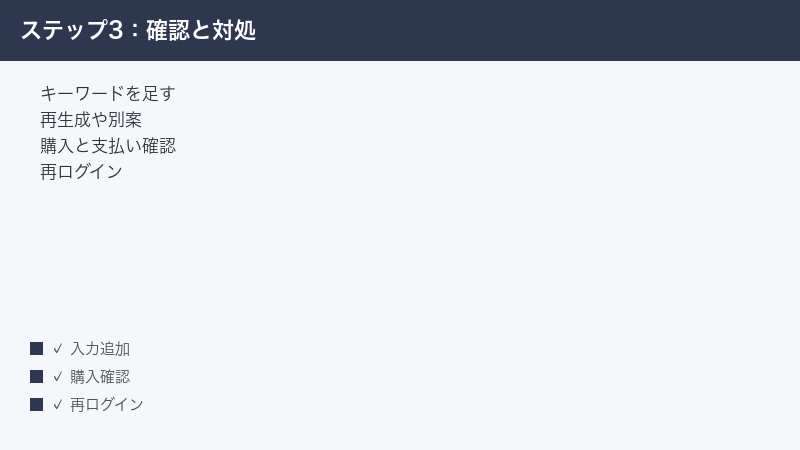
「お金は払ったのに、ファイルがダウンロードできない」「確認メールが届かない」というのは、不安が大きいケースです。多くは、ログインしているアカウントの取り違えや、メールの見落としが原因です。順に確認していきましょう。
1. 購入したときと同じアカウントでログインする
購入とダウンロードは、同じアカウントにひも付いています。別のメールアドレスやログイン方法で入ってしまうと、購入済みのロゴが表示されないことがあります。購入時に使ったメールアドレス(やログイン手段)を思い出し、同じアカウントでログインし直してください。複数のメールアドレスをお持ちの場合は、どれで登録したかを一つずつ確認すると見つかりやすくなります。
ログイン方法には、メールアドレスとパスワードで入る方法のほか、別のサービスのアカウントを使って入る方法(外部アカウント連携)が用意されている場合があります。購入したときと違う方法でログインすると、同じ人でも別のアカウント扱いになり、購入履歴が見えないことがあります。「メールで登録したのか、別のサービス経由で登録したのか」を思い出し、購入時と同じ方法でログインし直してください。
2. 迷惑メール・プロモーションフォルダを確認する
購入確認やダウンロード案内のメールが、迷惑メールフォルダや、メールサービスの自動振り分け(プロモーションなどのタブ)に入っていることがあります。受信トレイだけでなく、これらのフォルダも確認してください。メールの検索機能で「Brandmark」と入れて探すと、見落としていたメールが見つかることがあります。
3. 時間を少し置いてから再確認する
支払い完了からメール到着まで、少し時間がかかることがあります。すぐに届かなくても慌てず、数分から数十分ほど待ってから受信トレイを再確認してください。その間にページを再読み込みすると、ダウンロードが有効になっていることもあります。
4. 支払いが本当に完了しているか明細で確認する
「払ったつもり」でも、実際には決済が成立していないことがあります。クレジットカードの利用明細や、決済サービスの履歴を確認し、Brandmarkへの支払いが記録されているかを見てください。記録がない場合は、決済が完了していない可能性があるため、改めて購入手続きをやり直す必要があるかもしれません。
5. それでも解決しなければサポートへ問い合わせる
同じアカウントでログインし、メールも確認し、支払いも完了しているのにダウンロードできない場合は、運営のサポートへ問い合わせるのが確実です。問い合わせの際は、次の情報を添えるとやり取りがスムーズです。
- 購入時に使ったメールアドレス
- 購入した日付やおおよその時刻
- 購入したプラン名(わかる範囲で)
- 支払いの控え(明細のスクリーンショットなど)
- どの段階でつまずいているかの具体的な説明
問い合わせ先の連絡方法は公式サイト内に案内があるとされています。最新の問い合わせ窓口は公式の表示でご確認ください。海外のサービスの場合、問い合わせや返信が英語になることがあります。英語に不安がある場合は、翻訳ツールを使って要点を簡潔にまとめて送ると、やり取りがスムーズに進みやすくなります。長文よりも、「いつ・何のプランを買い・どの画面でつまずいているか」を短く伝えるほうが、相手も状況を把握しやすくなります。
メールアドレスの打ち間違いにも注意
意外と多いのが、購入やアカウント作成のときにメールアドレスを打ち間違えていたケースです。一文字違うだけでも、確認メールは届きません。心当たりがある場合は、入力したメールアドレスが正しいか落ち着いて見直してください。フリーメールのアドレスで登録したつもりが、別のアドレスだった、というケースもあります。また、メールの受信そのものを拒否する設定になっていると届かないため、メールサービス側の受信設定(特定の送信元をブロックしていないかなど)も確認しておくと安心です。
編集(色やフォント変更)が反映されないときの対処
ロゴの色やフォントを変えたのに画面に反映されない、という場合は、多くが表示の一時的な不具合です。次の方法で改善することがほとんどです。
1. ページを再読み込みする
編集の操作はしたものの、画面の更新が追いついていないことがあります。まずはページを再読み込み(リロード)して、最新の状態を表示し直してください。再読み込み後に変更が反映されていれば、解決です。
2. ブラウザのキャッシュをクリアする
ブラウザが古い表示データ(キャッシュ)を保持していると、変更が見た目に反映されないことがあります。ブラウザの設定からキャッシュを削除してから、もう一度ページを開いてみてください。キャッシュの削除手順はブラウザによって異なるため、お使いのブラウザの設定をご確認ください。
3. 別のブラウザで開く
特定のブラウザや、その拡張機能が編集機能と相性が悪いことがあります。普段と違うブラウザで同じ作業を試してみてください。別のブラウザで問題なく編集できる場合は、元のブラウザの設定や拡張機能が原因の可能性が高いです。
4. 拡張機能を一時的にオフにする
広告ブロックやセキュリティ系の拡張機能が、ページの一部の動作を止めてしまうことがあります。編集がうまくいかないときは、拡張機能を一時的にオフにしてから試してください。
5. 端末を変えて試す
スマートフォンでの細かい編集が難しい場合は、パソコンで開くと操作しやすくなることがあります。逆に、パソコンで不具合が出る場合はスマートフォンで試すなど、端末を変えると状況が変わることがあります。一般的に、ロゴの細かい調整はパソコンの大きな画面のほうが作業しやすく、誤操作も減ります。じっくり編集したいときは、可能であればパソコンでの作業をおすすめします。
編集が保存されているか確認する
「変えたはずの設定が、次に開いたら元に戻っている」という場合は、変更が保存されていない可能性があります。編集後に保存の操作が必要なつくりになっていることもあるため、画面に保存や反映を示すボタン・表示がないかを確認してください。また、ログインしていない状態で作業していると、変更内容がアカウントに残らないことがあります。継続して編集する場合は、ログインした状態で作業すると安心です。途中で作業を中断するときは、現在のデザインがどこまで保存されているかを意識しておくと、やり直しの手間を減らせます。
商標・商用利用が不安なときに確認すること
ロゴを実際にお店や商品、サービスで使う場合、「このロゴをそのまま使って大丈夫か」「商標として守られるのか」という不安が出てきます。ここは慎重に確認すべきポイントです。
1. 利用規約とライセンスの範囲を確認する
Brandmarkで作成したロゴの利用条件(個人利用・商用利用の可否、権利の扱いなど)は、公式の利用規約やライセンス表示に記載されているとされています。購入前・利用前に、必ず最新の規約を読み、自分の使い方が認められているかを確認してください。条件は変更されることがあるため、過去の情報ではなく、その時点の公式表示を基準にしてください。
2. 商標登録は別の手続きが必要なことを理解する
ロゴを作成できることと、そのロゴが商標として法的に保護されることは別の話です。商標として独占的に使う権利を得るには、商標登録という別の手続きが必要になる場合があります。AIで生成したデザインが、たまたま他のロゴと似てしまう可能性もゼロではありません。事業として本格的に使う場合は、商標登録や類似デザインの確認について、専門家(弁理士など)に相談することをおすすめします。
3. 重要な用途では専門家に相談する
会社の看板商品や長く使うブランドのロゴなど、重要な用途では、権利関係を確実にしておくことが大切です。費用はかかりますが、後からトラブルになるリスクを考えれば、事前の確認は十分に価値があります。デザインそのものはAIに任せつつ、権利の確認は専門家に任せる、という分担が安心です。
4. 他社と似ていないか自分でも確認する
専門家への相談と並行して、自分でもできる確認があります。完成したロゴと似たデザインが、同じ業種ですでに使われていないか、検索で軽く調べておくことです。画像検索などで似たロゴが見つかった場合は、念のためデザインを調整しておくと、後々のトラブルを避けやすくなります。特に、ありふれたモチーフ(一般的なアイコンや幾何学的な形)は他社と重なりやすいため、自分のブランドらしさを加える工夫があると安心です。
トラブルを未然に防ぐための準備
ここまでは起きてしまったトラブルへの対処を見てきましたが、最初に少し準備しておくだけで、多くのつまずきは防げます。これからBrandmarkを使う方は、次の点を意識しておくとスムーズです。
1. 使うブランド名とキーワードを先に決めておく
操作を始めてから「どんな言葉を入れよう」と迷うと、生成のやり直しが増えてしまいます。あらかじめ、ブランド名、業種、伝えたい雰囲気を表すキーワードを、紙やメモアプリに書き出しておきましょう。準備ができていると、生成がスムーズに進み、結果の比較もしやすくなります。
2. 登録に使うメールアドレスを決めておく
購入やダウンロードはアカウントにひも付くため、どのメールアドレスで登録するかを最初に決めておくと、後で「どのアドレスで買ったか分からない」というトラブルを防げます。仕事で使うなら、長く使い続ける予定のアドレスを選んでおくと安心です。複数のサービスを使い分けている方は、登録に使ったアドレスをメモしておくとよいでしょう。
3. 安定した通信環境とパソコンでの作業を選ぶ
生成や購入、ダウンロードといった重要な操作は、電波の安定したWi-Fi環境で、できればパソコンから行うと失敗が減ります。移動中のスマートフォンなど不安定な環境では、途中で通信が切れて手続きがやり直しになることがあります。落ち着いて作業できる環境を整えてから始めるのが、結局は近道です。
4. 購入前に無料の範囲で十分に試す
ダウンロードには購入が必要ですが、生成や確認は無料でできるとされています。だからこそ、購入する前に無料の範囲でいろいろなパターンを試し、本当に納得できるデザインかどうかを見極めておくことが大切です。焦って購入せず、複数の候補をじっくり比べてから決めると、後悔の少ない買い物になります。
うまくいかないときのまとめ対処
ここまでの個別対処を試しても解決しないときは、次の汎用的なチェックを上から順に試してください。多くのトラブルは、この基本対処の組み合わせで解消します。
1. 入力情報を足してから再生成する
生成がうまくいかないときは、まずキーワードを増やし、スタイルや色の指定を見直してから、もう一度生成し直すのが基本です。情報が増えるほど、AIは方向性を決めやすくなります。
2. 購入と支払いの状況を確認する
ダウンロード系のトラブルは、購入が必要な仕組みであることを前提に、支払いが完了しているかを必ず確認してください。完了画面や明細の有無が判断の決め手になります。
3. 再ログイン・別ブラウザ・端末変更を試す
表示やアカウント関連の不具合は、いったんログアウトして同じアカウントで入り直す、別のブラウザや端末で開く、という基本操作で直ることが多いです。キャッシュの削除も合わせて試してください。
4. 通信環境を整える
安定したWi-Fiにつなぎ、他の重い通信を止めるだけで、生成や保存が安定することがあります。回線が不安定なまま操作を続けると、同じトラブルを繰り返しやすくなります。
5. 時間を置いて再試行する
混雑やサービス側の一時的な不調は、時間を置けば自然に解消することがあります。何をしても直らないときは、いったん作業を中断し、しばらくしてから再開してみてください。
6. 公式の最新情報とサポートを頼る
仕様やプランは変わることがあるため、最後は公式サイトの最新の案内を確認するのが確実です。それでも解決しない場合は、購入情報を添えてサポートへ問い合わせてください。自己判断で同じ操作を繰り返すより、状況を伝えて確認してもらうほうが早く解決します。
よくある質問(FAQ)
Q1. Brandmarkは無料で使えますか?
ロゴの生成や画面上での確認(プレビュー)、ある程度の編集は無料でできるとされています。ただし、完成したロゴのファイルをダウンロードして実際に使うには、購入(有料)が必要とされます。無料の範囲でデザインを十分に試してから、気に入ったものを購入する流れが一般的です。
Q2. ロゴが生成されないのですが、故障でしょうか?
多くは故障ではなく、混雑や通信の不安定さ、入力情報の不足が原因です。少し時間を置く、キーワードを足す、通信環境を確認する、ブラウザを再読み込みする、といった対処で改善することがほとんどです。順番に試してみてください。
Q3. ダウンロードできるファイルの形式は何ですか?
購入するプランによって異なるとされています。基本的なプランでは画像形式が中心で、上位のプランではより多くの形式(ベクター形式など)に対応するとされています。お探しの形式が含まれるプランかどうかは、公式の料金ページで最新の内容をご確認ください。
Q4. 購入したのにダウンロードできません。どうすればよいですか?
まず、購入時と同じアカウントでログインしているかを確認してください。次に、確認メールが迷惑メールフォルダなどに入っていないかを確認します。支払いが本当に完了しているか明細でも確かめ、それでも解決しない場合は、購入情報を添えてサポートへ問い合わせるのが確実です。
Q5. 作ったロゴは商用利用できますか?
利用条件は公式の利用規約やライセンス表示に記載されているとされています。商用利用が認められているかどうかは、購入前・利用前に必ず最新の規約をご確認ください。条件は変更されることがあるため、その時点の公式表示を基準に判断してください。
Q6. このロゴは商標として守られますか?
ロゴを作成できることと、商標として法的に保護されることは別です。商標として独占的に使う権利を得るには、商標登録という別の手続きが必要になる場合があります。事業で本格的に使う場合は、商標登録や類似デザインの確認について、弁理士などの専門家に相談することをおすすめします。
Q7. 色やフォントを変えても画面に反映されません。
多くは表示の一時的な不具合です。ページを再読み込みし、それでも直らなければブラウザのキャッシュを削除してから開き直してください。別のブラウザや端末で試す、拡張機能を一時的にオフにする、といった方法も有効です。
Q8. 料金はいくらですか?
買い切り型のプランが用意されているとされ、プランによってダウンロードできる形式や付属する素材が異なるとされています。具体的な金額やプラン内容は変更されることがあるため、購入前に必ず公式の料金ページで最新の情報をご確認ください。本記事では具体的な金額の断定は避けています。なお、一度作ったロゴは生成段階であれば何度でも作り直せるとされていますが、購入後の編集や再ダウンロードの可否はプランや仕様によって異なる場合があるため、心配な場合は購入前に条件を確認しておくと安心です。
📚 あわせて読みたい
まとめ
Brandmark(ブランドマーク)でのトラブルは、仕組みを理解すると落ち着いて対処できます。最後に要点を整理します。
- 生成・プレビューは無料、ダウンロードは購入が必要とされる点を押さえておく
- ロゴが生成されないときは、時間を置く・キーワードを足す・通信を確認する
- イメージと違うときは、スタイル・色・アイコンを変えて再生成する
- ダウンロードできないときは、購入と支払いの状況を確認する
- 購入したのに使えないときは、同じアカウントで再ログイン・迷惑メール確認を行い、それでもだめならサポートへ
- 編集が反映されないときは、再読み込み・キャッシュ削除・別ブラウザを試す
- 商用利用や商標が不安なときは、利用規約を確認し、必要なら専門家に相談する
トラブルの多くは、「無料でできる範囲」と「購入が必要な範囲」の境目を理解しておくこと、そして安定した環境で落ち着いて操作することで防げます。生成がうまくいかないときは入力とスタイルを見直し、ダウンロードでつまずいたときは購入と支払いの状況を確認する。この二つの基本を覚えておくだけでも、慌てずに対応できるようになります。
仕様・プラン・料金・画面表示は、時期や地域、お使いのアカウント状況によって変わることがあります。本記事は一般的な対処の流れをまとめたものです。最終的な判断は、必ず公式サイトの最新情報をご確認のうえで行ってください。落ち着いて一つずつ切り分ければ、多くのトラブルはご自身で解決できます。あなたのブランドにぴったりのロゴが、無事に手元に届くことを願っています。
