 minto.tech スマホ(iPhone/Android)・パソコン(Windows/Mac)・Office・Wi-Fi・AIツールの「できない」「困った」を解決する実用ガイド。トラブル対処法とノウハウが満載のお助けサイトです。
※本ページにはプロモーション(広告)が含まれています
Googleフォームで集めた回答が、いつものようにスプレッドシートに反映されない。あるいは「回答先のスプレッドシートが見つかりません」というエラーが表示されてしまった。せっかく集まった大切な回答データが消えたように見えると、本当に心臓が止まりそうになりますよね。実は、Googleフォームと連動スプレッドシートのリンクは意外と繊細で、ちょっとした操作で簡単に壊れてしまうことがあります。しかし、ご安心ください。回答データそのものはGoogleフォーム本体にきちんと保存されているため、正しい手順を踏めば、ほぼ確実にスプレッドシートとの連動を復旧させることができます。本記事では、リンクが切れる原因8パターンを徹底的に解説し、新規リンク作成・既存スプレッドシート再連携の具体的な手順、トラブル防止のコツまで完全ガイドします。2026年最新版のGoogleフォーム/スプレッドシート画面に基づいた解説で、初心者でも迷わず復旧できる内容です。
この記事を読むとわかること
- Googleフォームとスプレッドシートのリンクの仕組み
- 反映されない・リンクが切れる主な原因8パターン
- 新規スプレッドシートを作成して連携する手順
- 既存スプレッドシートに再連携する手順
- フォーム側で消えた回答データを復旧する方法
- 連動エラー予防のベストプラクティス
- Workspace環境特有の制約と対処法
📑 この記事の目次(タップで開く)
Googleフォームとスプレッドシートのリンクの仕組み
原因と解決策を理解するためには、まずGoogleフォームと連動スプレッドシートが「どのように繋がっているか」を正しく知っておくことが大切です。多くの方が誤解していますが、両者の関係は単純なコピーではなく、片方向の自動転送リンクで結ばれています。
回答データはどこに保存されているのか
Googleフォームに送信された回答は、まずGoogleフォーム本体(フォームの「回答」タブ内)に必ず保存されます。これがマスターデータです。スプレッドシートとの連携を有効にしている場合のみ、フォームが受信したタイミングで連動先スプレッドシートにも自動転送される仕組みになっています。つまり、スプレッドシート側のデータが消えたり連動が切れたりしても、回答そのものはフォーム本体に残っているので、データ消失を心配する必要はありません。
リンクは「片方向」のデータ転送
Googleフォーム → スプレッドシートへのデータ転送は、あくまでも片方向です。スプレッドシート側で何らかの変更(行の削除・列の追加・セル編集など)を行っても、その変更がフォーム側に逆流することはありません。逆に、スプレッドシート側を編集してもフォーム側のマスターデータは無傷で保たれます。この性質を理解しておくと、トラブルが起きても落ち着いて対処できます。
連携スプレッドシートの3つのモード
Googleフォームの「回答」タブにある緑色のスプレッドシートアイコンをクリックすると、回答の送信先として以下のいずれかを選べます。
- 新しいスプレッドシートを作成: フォーム名と同名のスプレッドシートが自動生成され、自動でリンクされます。
- 既存のスプレッドシートを選択: マイドライブ内の既存ファイルを送信先として指定できます。新規シートが追加される形で連携されます。
- 連携解除: 一度解除すると、その時点以降の回答はスプレッドシートには転送されません。フォーム本体には保存され続けます。
連携情報はどこに記録されているか
フォームと連携先スプレッドシートの紐付け情報は、Googleフォーム内部の設定として保持されており、ユーザーから直接見ることはできません。そのため、連携先スプレッドシートが削除されたり所有者が変更されたりすると、フォーム側の設定が「迷子」になり、リンクが切れる現象が発生します。
反映されない・リンク切れの主な原因8パターン
「反映されない」「リンクが切れた」と一言で言っても、その背後には複数の原因が考えられます。ここでは、実際に多くのユーザーが直面する代表的な8パターンを順番に解説していきます。ご自身のケースがどれに該当するか、チェックリスト感覚で確認してみてください。
原因1: 連携先スプレッドシートを削除してしまった
最も多いのが、整理整頓のつもりで連携先スプレッドシートをゴミ箱に移動したり完全削除してしまったケースです。Googleドライブのゴミ箱には30日間保管されますが、その期間を過ぎると永久に復元不能になります。ゴミ箱内にある場合は復元するだけで連携が戻る可能性があります。
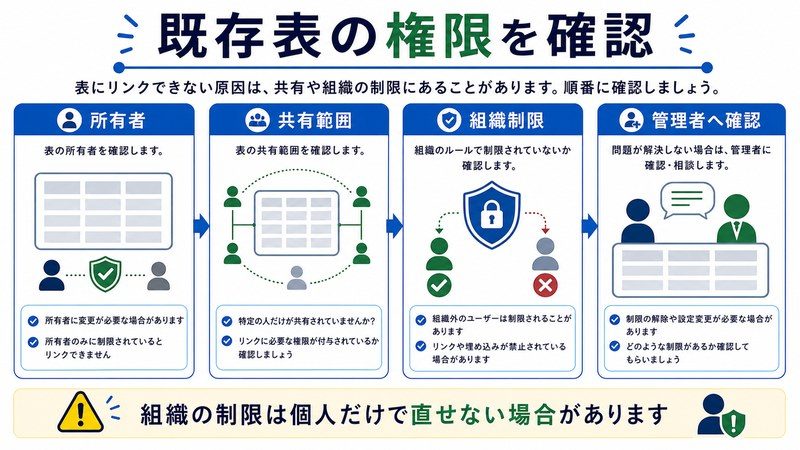
原因2: 連携先スプレッドシートの共有権限が変更された
連携先スプレッドシートの所有権が他者に移っていたり、フォーム所有者が編集権限を失っていたりすると、回答の自動転送が失敗します。特に組織のWorkspaceで権限管理が厳しい環境ではよく起こる現象です。
原因3: フォーム所有者の変更でリンクが解除された
フォーム本体の所有権を別アカウントに移した場合、旧所有者のドライブ内にあるスプレッドシートとの連携が自動的に切断されることがあります。これはセキュリティ上の仕様で、新所有者は新たにスプレッドシートを連携し直す必要があります。
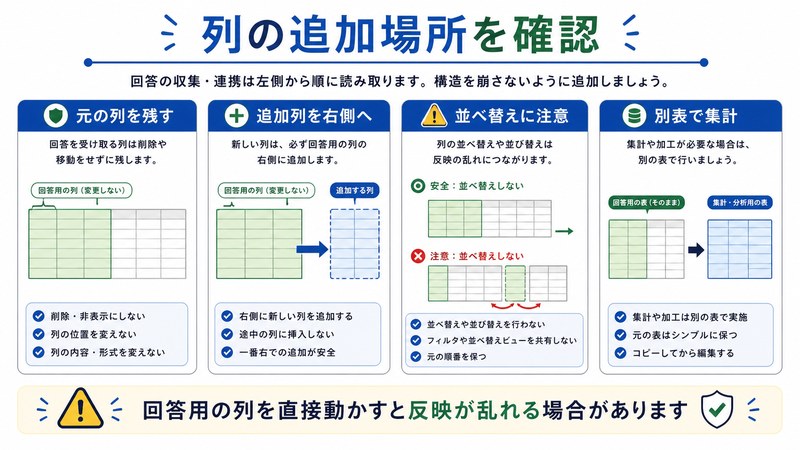
原因4: スプレッドシートの列を追加・削除・並び替えてしまった
連動シート(通常は「フォームの回答 1」という名前のシート)の列構成を手動で変更すると、フォーム側の質問と列のマッピングが崩れます。特に列を削除した場合、その質問に対する以降の回答が転送されなくなる、または別の列に紛れ込む現象が起こります。
原因5: スプレッドシートのシート名・タブ名を変更した
「フォームの回答 1」というタブ名を変更すると、フォームが書き込み先のシートを見失う場合があります。タブ名は基本的に変更せず、見やすくしたい場合は別タブを作って数式で参照する方法がおすすめです。
原因6: 回答の自動受信設定がオフになっている
フォームの「回答」タブにある「回答を受付中」のトグルがオフになっていると、そもそも新規回答が受け付けられず、スプレッドシートへの転送も発生しません。フォームを一時停止していたことを忘れているケースが意外とあります。
原因7: 新規スプレッドシート作成に切り替えてしまった
連携設定で誤って「新しいスプレッドシートを作成」を選び直すと、以降の回答は新シートに送られ、元のスプレッドシートには反映されなくなります。元のシートには過去の回答だけが残り、新規回答は新シートにのみ蓄積される、という分断状態になります。
原因8: Workspaceの組織ポリシーで外部共有が制限された
Google Workspaceで運用している場合、管理者が外部共有ポリシーを変更すると、組織外メンバーが作成・所有するスプレッドシートとの連携が突然切れることがあります。これは個人で対処できない領域なので、管理者への連絡が必要です。
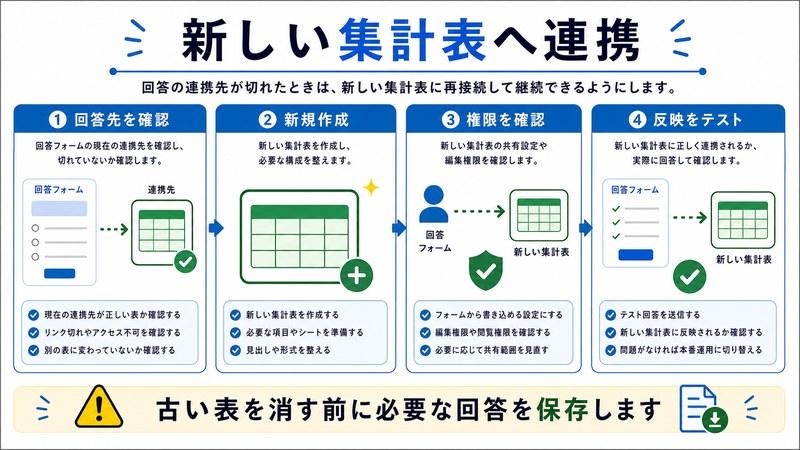
新規スプレッドシートを作成して連携する手順
まずは最もシンプルな復旧方法、「新規スプレッドシートを作成して連携する」手順を解説します。連携先のスプレッドシートが完全に失われた場合や、最初からやり直したい場合に有効です。
ステップ1: Googleフォームを開く
Googleドライブから対象のGoogleフォームを開きます。または、ブラウザで forms.google.com にアクセスし、最近使用したフォーム一覧から対象を選びます。所有者アカウントでログインしていることを必ず確認してください。
ステップ2: 「回答」タブをクリック
画面上部の「質問」「回答」「設定」のうち「回答」タブをクリックします。「回答」横にバッジで集計済みの回答数が表示されているはずです。
ステップ3: スプレッドシートアイコンをクリック
「回答」タブの右上にある緑色のスプレッドシートアイコン(または「スプレッドシートにリンク」ボタン)をクリックします。
ステップ4: 「新しいスプレッドシートを作成」を選択
ダイアログが開いたら「新しいスプレッドシートを作成」を選択し、スプレッドシートの名前を入力します。デフォルトはフォーム名+「(回答)」となっています。「作成」をクリックすると、自動的に新しいスプレッドシートが生成され、過去の回答もすべて転記されます。
ステップ5: 新規スプレッドシートを確認
自動的に新しいスプレッドシートが開きます。「フォームの回答 1」というタブが作成され、過去の全回答が時系列で並んでいるはずです。今後の新規回答もリアルタイムでこのシートに追記されます。
ステップ6: 共有設定を確認
必要に応じて、新しいスプレッドシートの共有設定(右上の「共有」ボタン)を確認し、関係者にアクセス権限を付与します。フォームの編集者と自動共有されるわけではないので、明示的に共有が必要です。
既存スプレッドシートに再連携する手順
過去の回答データが入っている既存のスプレッドシートに連携を戻したい場合の手順です。新規作成と少し違うので注意してください。
ステップ1: 既存連携を解除する
すでに何らかのスプレッドシートと連携している場合は、まずその連携を解除します。「回答」タブのスプレッドシートアイコン横にある縦三点メニュー(︙)から「フォームの送信先のリンクを解除」を選びます。これでフォーム側の連携設定がリセットされます。フォーム本体の回答データは消えません。
ステップ2: 再度スプレッドシートアイコンをクリック
連携解除後、再び「スプレッドシートにリンク」ボタンを押します。
ステップ3: 「既存のスプレッドシートを選択」を選ぶ
ダイアログで「既存のスプレッドシートを選択」をクリックします。Googleドライブ内のスプレッドシート一覧が表示されるので、連携したいファイルを選びます。
ステップ4: 連携先シートを確認
選択したスプレッドシート内に「フォームの回答 1」という新タブが自動追加されます。既存のタブやデータは影響を受けません。新規シートには連携後の新規回答だけが書き込まれます。
ステップ5: 過去回答の手動マージ(必要な場合)
新タブには連携後の回答だけが入るため、過去の回答を同じシートで管理したい場合は、フォームの「回答」タブから過去データをCSVダウンロードし、手動で貼り付けて統合する必要があります。これは仕様上、自動マージはできません。
フォーム側で消えた回答データを復旧する方法
「スプレッドシートが消えた=回答も消えた」と勘違いされる方が多いですが、前述のとおり回答データのマスターはフォーム本体に保存されています。ここでは、フォーム本体からの回答データ取得方法を解説します。
方法1: フォームの「回答」タブから直接確認
Googleフォームの「回答」タブには、これまでに送信された全回答が「概要」「質問」「個別」の3ビューで保存されています。スプレッドシートと連携していなくても、ここでデータを閲覧・確認できます。
方法2: CSVダウンロードで全データ取得
「回答」タブの右上、縦三点メニュー(︙)から「回答をダウンロード (.csv)」を選ぶと、全回答データがCSVファイルとしてダウンロードされます。これをExcelやGoogleスプレッドシートで開けば、過去の回答すべてを復旧できます。
方法3: 個別回答をPDF印刷
少数の回答だけ確認したい場合は、「個別」ビューを開き、ブラウザの印刷機能でPDF保存することも可能です。回答者ごとの記録を残したい時に便利です。
方法4: 回答のメール通知設定を有効化する
今後のリンク切れリスクに備え、「回答」タブの縦三点メニューから「新しい回答についてメール通知を受け取る」を有効にしておくと、各回答が即座にメールで届きます。スプレッドシートが壊れてもメールに記録が残るため、二重バックアップになります。
連携モード比較表
Googleフォームの連携方法には複数の選択肢があり、それぞれメリット・デメリットが異なります。状況に応じて最適な方法を選んでください。
| 連携モード | 過去データ転送 | 復旧難易度 | 向いているケース |
|---|---|---|---|
| 新規スプレッドシート作成 | あり(全回答転送) | 易しい | 最初から連携をやり直したい |
| 既存スプレッドシート連携 | なし(連携後の回答のみ) | やや難しい | 既存集計シートに統合したい |
| CSVダウンロードのみ | あり(手動) | 易しい | 一時的にデータが欲しい |
| メール通知のみ | なし | 非常に易しい | 回答数が少ない・即時通知が欲しい |
| 連携解除 | 関係なし | - | フォーム本体だけで運用したい |
原因別の対処早見表
遭遇している症状から逆引きで原因と対処を見つけられる早見表です。
| 症状 | 考えられる原因 | 対処法 |
|---|---|---|
| 「リンクの解除」と表示される | スプレッドシートが削除済み | ゴミ箱確認 または 新規作成 |
| 新規回答だけ反映されない | 列構成変更による不整合 | 連携解除 → 再連携 |
| すべての回答が消えた | スプレッドシート手動削除 | フォームからCSVダウンロード |
| 「回答を受付中」が黄色い | 受付停止中 | トグルをオンに戻す |
| 権限エラーで開けない | 所有者変更・共有解除 | 所有者に共有依頼 または 新規作成 |
| 列の順序がぐちゃぐちゃ | 手動で並び替えた | 連携解除 → 新規作成で再構築 |
| 組織外メンバーが見えない | Workspaceポリシー制限 | 管理者に共有許可を依頼 |
連動エラー予防のベストプラクティス
一度修復しても、また同じトラブルに見舞われるのは避けたいものです。以下の予防策を実践しておけば、リンク切れリスクを大幅に減らせます。
1. 連携スプレッドシートには明確な命名規則をつける
「アンケート(回答)」「フォーム1の回答」など同じ名前のファイルが乱立していると、誤って削除するリスクが高まります。「[YYYY年MM月]プロジェクト名_フォーム回答」のように、いつ・何の・何のファイルかが一目で分かる名前を付けましょう。
2. 連携スプレッドシートのタブ名を変更しない
「フォームの回答 1」というタブ名はGoogleフォームが内部で参照しています。見た目を整えたい場合は、別タブを作成し、QUERY関数やARRAYFORMULAで参照するスタイルがおすすめです。
3. 列の追加は右端のみに限定する
分析用の追加列を作る場合、必ず右端(既存列の右側)に追加してください。既存列の間に挿入したり、列を削除したりすると連携が破綻します。
4. メール通知を有効化して二重バックアップ
「新しい回答についてメール通知」をオンにしておくと、回答内容はメールにも残ります。スプレッドシートが万が一壊れても、メールから復旧できる安心感は大きいです。
5. 定期的にCSVバックアップを取る
週次・月次で「回答をダウンロード (.csv)」を実行し、ローカルやクラウドストレージにバックアップを保存しておくことをおすすめします。事業として運用しているフォームなら特に重要です。
6. フォームと連携シートのリンクを文書化する
複数のフォームを運用している場合、「フォーム名 → 連携スプレッドシートのURL → 用途」を一覧化したマスター管理シートを作っておくと、トラブル時に素早く対処できます。
7. 所有権の移譲は計画的に
退職や担当変更でフォーム所有者を変更する場合は、事前にスプレッドシートのオーナーも同時に移譲し、新オーナーで連携をテストしてから完全移行することが大切です。
8. Google Apps Scriptで自動バックアップ
技術的な方は、Google Apps Script(GAS)を使ってトリガー式の自動バックアップを設定する方法もあります。トリガーで毎日CSVエクスポートを実行し、別ドライブに保存することで、リンク切れに対する究極の保険になります。
Workspace環境特有のトラブルと対処
Google Workspace(旧G Suite)を利用している組織では、個人アカウントとは異なる制約に遭遇することがあります。
外部共有制限の影響
管理者が外部共有を制限している環境では、組織外メンバーが作成したフォームやスプレッドシートとの連携が突然切れる場合があります。この場合、IT管理部門に連絡して例外ポリシーを設定してもらうか、組織内のアカウントで作り直す必要があります。
共有ドライブとマイドライブの違い
共有ドライブ(旧チームドライブ)にあるスプレッドシートとの連携は、所有権が「組織」になるため、個人の退職等に影響されません。重要なフォームの連携先は共有ドライブに置くことを強く推奨します。
セキュリティポリシーによる転送遅延
組織のDLP(情報漏洩防止)ポリシーによっては、特定キーワードを含む回答の転送が一時保留されることがあります。「マイナンバー」「クレジットカード番号」などの個人情報を含む回答が反映されない場合、これが原因の可能性があります。
🛒 関連商品をAmazonでチェック
よくある質問(FAQ)
Q1. 連携を解除すると過去の回答データも消えますか?
A. 消えません。連携を解除しても、Googleフォーム本体の「回答」タブにあるマスターデータは無傷で残ります。すでにスプレッドシートに転送済みのデータも、スプレッドシート側で削除しない限り残ります。連携解除は今後の自動転送を止めるだけの操作です。
Q2. 一度削除したスプレッドシートを復元する方法はありますか?
A. Googleドライブのゴミ箱に30日以内のものであれば、ゴミ箱を開いて右クリック「復元」で元の場所に戻せます。復元後、フォーム側で連携を再認識させる必要がある場合は「リンクの解除」→「既存のスプレッドシートを選択」で再連携してください。30日を超えると永久削除されており復元不能です。
Q3. 連携先を変更すると古いスプレッドシートの内容は消えますか?
A. 消えません。連携先を切り替えても、以前の連携先スプレッドシートに保存されたデータはそのまま残ります。ただし、その時点以降の新規回答は古いスプレッドシートには転送されなくなります。
Q4. 列を間違えて削除してしまった場合、回答は失われますか?
A. スプレッドシート側の列を削除しても、フォーム本体のマスターデータは無事です。「Ctrl+Z」または「Cmd+Z」で即座に元に戻せます。すでに保存されてしまった場合は、連携を一度解除して新規スプレッドシートを作成することで、フォーム本体から全データを再転送できます。
Q5. 複数人で同じスプレッドシートに連携できますか?
A. 一つのスプレッドシートには複数のフォームを連携させることが可能で、それぞれが個別のタブとして追加されます。ただし、一つのフォームの連携先は同時に一つだけです。複数フォームの結果を一元管理したい場合に便利な仕組みです。
Q6. 連携スプレッドシートの編集者を増やしても問題ありませんか?
A. 問題ありません。共有設定で編集者を追加しても、フォームとの連携は維持されます。ただし、編集者が誤ってタブ名変更や列削除を行うとリンクが破綻する恐れがあるため、できれば閲覧者権限にとどめるか、操作ルールを明文化しておくと安全です。
Q7. 同期に時間がかかる場合の正常な遅延はどの程度ですか?
A. 通常、回答送信から1〜3秒以内にスプレッドシートに反映されます。最大でも数十秒程度です。それを超えても反映されない場合は、連携トラブルや Workspaceポリシーによる遅延、ブラウザキャッシュの問題が考えられます。スプレッドシートをリロードして確認してください。
Q8. Apps Scriptで自動処理を組んでいる場合、リンク切れで影響はありますか?
A. はい、影響します。スプレッドシートのIDやシート名をハードコードしているスクリプトは、連携を再構築するとIDが変わるため動作しなくなります。再連携後にスクリプトを修正するか、フォーム本体からデータを取得する方式(FormApp.openByIdなど)に切り替えると安定します。
まとめ
Googleフォームの回答がスプレッドシートに反映されない、リンクが切れたというトラブルは、原因さえ特定できれば必ず復旧できます。最も大切なポイントは、回答データのマスターはGoogleフォーム本体に保存されており、スプレッドシートが失われてもデータは消えていないということです。この事実を知っているだけで、トラブル時の心理的ダメージが大幅に減ります。
本記事で解説した8つの原因パターンを確認し、状況に応じて「新規作成」または「既存スプレッドシート再連携」の手順を実行すれば、ほとんどのケースは数分で解決します。さらに、メール通知の有効化・定期的なCSVバックアップ・列の追加位置のルール化など、予防策を実践しておけば、今後同じトラブルに悩まされることはなくなるはずです。
Googleフォームは無料で誰でも使える便利なツールですが、その分仕組みを理解せずに使うと思わぬ落とし穴に遭遇します。今回の知識を活用して、安心して大切な回答データを管理してください。万が一またトラブルに見舞われたときは、本記事を読み返して落ち着いて対処すれば、必ず元通りに復旧できます。
