 minto.tech スマホ(iPhone/Android)・パソコン(Windows/Mac)・Office・Wi-Fi・AIツールの「できない」「困った」を解決する実用ガイド。トラブル対処法とノウハウが満載のお助けサイトです。
※本ページにはプロモーション(広告)が含まれています
📑 この記事の目次(タップで開く)
はじめに:Sony α(ソニー アルファ)がスマホ・Wi-Fiに繋がらないのはなぜ?
せっかくSony α(ソニー アルファ)のミラーレスカメラで撮った写真を、その場でスマホに送ってSNSに投稿したい。あるいはスマホを「リモコン」のようにして、離れた場所からシャッターを切りたい。そう思ってアプリを開いたのに、「カメラが見つかりません」「接続できませんでした」と表示されて先に進めない――。こうした悩みは、実は多くのαユーザーが一度は経験する、とてもよくあるトラブルです。決してあなたのカメラやスマホが壊れているわけではなく、ほとんどの場合は「ちょっとした設定の組み合わせ」が原因です。
まず、αとスマホがどうやって連携しているのかを、ざっくり理解しておくと解決が一気に早くなります。αとスマホの連携は、大きく分けて「専用アプリ」「Bluetooth(ブルートゥース)」「Wi-Fi(ワイファイ)」という3つの要素の組み合わせで成り立っています。専用アプリはスマホ側に入れる無料の操作ソフトで、新しい「Creators’ App(クリエイターズアップ)」と、以前から使われていた「Imaging Edge Mobile(イメージング エッジ モバイル)」の2種類があります。Bluetoothは「近くにある機器同士が最初に握手して、お互いを覚えておくための短距離通信」で、主に位置情報の付与や常時接続に使われます。そしてWi-Fiは「写真などの大きなデータをまとめて速く送るための無線」で、リモート撮影や画像転送はこちらが担当します。
つまり、どれか1つでもうまくかみ合っていないと、「アプリは開くのに繋がらない」「Bluetoothは繋がっているのにWi-Fiで止まる」といった、原因の見えにくい状態が起きてしまうのです。この記事では、Sony αとスマホ・Wi-Fiが接続できないときの代表的な原因を1つずつ、専門用語をかみくだきながら解説していきます。お使いの機種(α7シリーズ、α6400などのAPS-C機、ZV-E10やZV-1などのVlog向けモデルなど)や発売時期によって、アプリの名前や画面の文言、対応している機能が少しずつ異なります。そのため「絶対にこのボタンを押せば直る」とは言い切れませんが、原因の切り分け方そのものはどの機種でも共通です。ご自身の状況に近いところから読み進めてみてください。
この記事でわかること
- Sony αとスマホが「アプリ・Bluetooth・Wi-Fi」のどれで繋がっているのかという全体像
- 接続前に準備しておくべきもの(アプリ・スマホの権限・Bluetoothの状態)
- 新アプリ「Creators’ App」と旧アプリ「Imaging Edge Mobile」の違いと、取り違えによる失敗の防ぎ方
- Bluetoothのペアリング(最初の握手)が完了していないときの再設定の考え方
- スマホの「位置情報」「付近のデバイス」などの権限不足が招く接続失敗とその対処
- スマホのWi-Fiが勝手に別回線へ切り替わってしまう問題のしくみと止め方
- カメラ側の接続設定や登録情報が古くなったときのリセット・再登録の考え方
- 本体のファームウェア(カメラ内部のソフト)やアプリのバージョンが古いと起きる不具合
- 「写真を転送したい」「リモート撮影したい」「位置情報を付けたい」など、やりたいこと別に必要な設定を一覧で確認できる早見表
- 一度繋がった接続を安定させ、再発を防ぐための日頃のコツと予防策
- よくある疑問(アプリの違い、転送が遅い、iPhoneとAndroidの差、リモート撮影、位置情報、接続切れ)へのQ&A
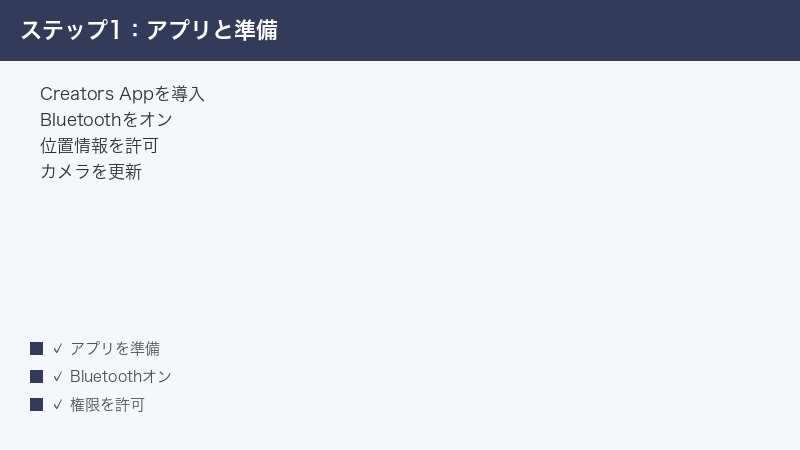
接続の前に:準備するもの(アプリ・権限・Bluetooth)
原因を探る前に、まず「土台」が整っているかを確認しましょう。ここがそろっていないと、どんな手順を試しても繋がりません。逆に言えば、この3点をきちんと整えるだけで解決してしまうケースも少なくありません。
1つ目は「専用アプリ」です。αとスマホを繋ぐには、スマホ側に無料の専用アプリを入れておく必要があります。比較的新しいモデルや最近のソフト更新後は「Creators’ App」、少し前のモデルでは「Imaging Edge Mobile」が対応している場合が多いです。どちらが正解かはカメラの世代によって変わるため、後ほど「原因1」で詳しく説明します。まずは「アプリをまだ入れていない」「とりあえず古い方だけ入れている」という状態なら、それ自体が繋がらない理由になり得る、と覚えておいてください。アプリはApp Store(iPhone)やGoogle Play(Android)から入手します。
2つ目は「スマホ側の権限(アクセス許可)」です。権限とは、アプリに対して「位置情報を使ってよい」「近くの機器を探してよい」といった許可をスマホが与えるしくみのことです。カメラ連携アプリは、Bluetoothで近くのカメラを探したり、撮影地の位置情報を写真に付けたりするために、これらの許可を必要とします。ここがオフのままだと、アプリは「カメラを探す」段階でつまずいてしまいます。インストール直後に表示される「許可しますか?」の確認で、つい「許可しない」を選んでしまっていないか、後で見直しましょう。
3つ目は「Bluetoothとカメラの基本状態」です。スマホのBluetoothがオンになっているか、カメラの電池が十分にあるか、カメラがスマホ連携の待ち受け状態になっているかを確認します。αの多くは、メニューの中に「スマートフォン接続」「スマートフォン操作」といった項目があり、ここからペアリングや接続を開始します。機種によって名称や場所が異なるので、見つからない場合は付属の説明書(または機種名で検索)で「スマートフォン」の項目を探してみてください。
この3つ――「正しいアプリ」「必要な権限」「Bluetoothとカメラの待機状態」――がそろって初めて、安定した接続のスタートラインに立てます。準備が整ったら、次から具体的な原因を1つずつ見ていきましょう。
原因1:対応アプリが違う・古い(新旧アプリの取り違え)
接続できない原因として非常に多いのが、この「アプリの取り違え」です。前述のとおり、Sonyのカメラ連携アプリには新しい「Creators’ App」と、従来の「Imaging Edge Mobile」の2つが存在します。見た目も名前も似た役割を持つため、どちらを使えばよいのか分からず、対応していない方のアプリで接続を試みてしまうと、いつまでも「カメラが見つからない」状態が続きます。
大まかな考え方としては、比較的新しいモデルや、最近本体ソフトを更新したカメラは「Creators’ App」に対応している可能性が高く、少し前のモデルは「Imaging Edge Mobile」を使う、という住み分けになっています。ただし、これは世代や本体ソフトの更新状況によって変わるため、「自分のαがどちらに対応しているか」を最初に確認することが何より大切です。確認方法としては、各アプリの説明ページに対応機種の案内が載っていることが多いので、そこでお使いの機種名(例:α7 IV、α6400、ZV-E10など)を探すのが確実です。
注意したいのは、「両方のアプリをスマホに入れている」ケースです。新旧アプリが同時に存在すると、Bluetoothのペアリング情報が混線したり、どちらのアプリで接続したのか分からなくなったりして、かえって不安定になることがあります。基本的には「自分のカメラが対応している方のアプリだけ」を使うのがおすすめです。もし両方入っている場合は、対応していない方のアプリでのペアリングをいったん解除し、使わないアプリは閉じておく(またはアンインストールする)と、原因の切り分けがしやすくなります。
また、アプリが古いバージョンのままだと、新しいスマホのOSやカメラに対応しきれず接続が不安定になることがあります。App StoreやGoogle Playでアプリの更新が来ていないかを確認し、最新の状態にしておきましょう。アプリの取り違えとバージョン落ちは、見落としやすいわりに影響が大きいポイントです。何を試しても繋がらないときは、まず「正しいアプリを、最新版で使っているか」に立ち返ってみてください。
原因2:Bluetoothのペアリングが完了していない
αとスマホの連携では、多くの場合まずBluetoothで「ペアリング」を行います。ペアリングとは、カメラとスマホが初対面のときに「お互いを正式な相手として登録し合う」手続きのことです。この最初の握手が完了していないと、その後のWi-Fi接続やリモート撮影に進めず、途中で止まってしまいます。「Bluetoothはオンにしているのに繋がらない」という場合、オンにしただけで登録(ペアリング)が済んでいない、というのが典型的な落とし穴です。
ペアリングの基本的な流れは、(1)カメラのメニューで「スマートフォン接続」などの項目を開きペアリング待ちの状態にする、(2)スマホで専用アプリを開き、画面の案内に従ってカメラを登録する、という2段階です。このとき、カメラとスマホをできるだけ近づけておくこと、そして画面に表示される確認(「このカメラを登録しますか?」のような案内)を最後まで進めることが大切です。途中で画面を閉じたり、別の操作に移ったりすると、登録が中途半端なまま終わってしまいます。
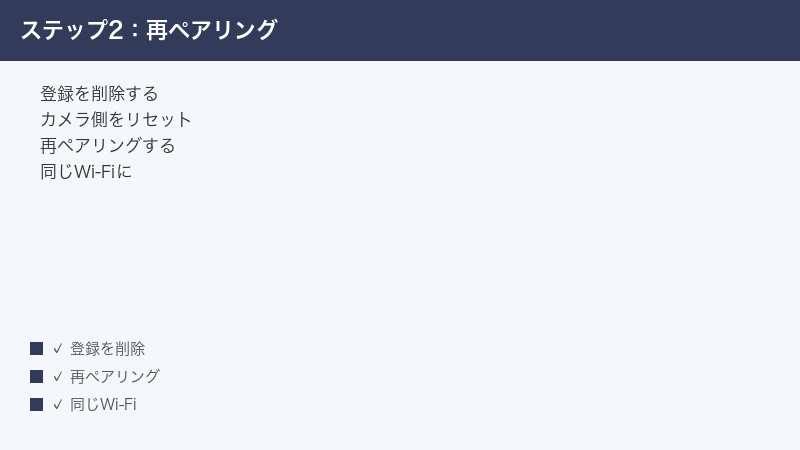
うまくいかないときに効果的なのが「再ペアリング」です。これは、いったん古い登録情報を消してから、もう一度最初から登録し直す方法です。古いペアリング情報が残っていると、新しい接続を邪魔してしまうことがあるため、思い切ってリセットした方が早く解決する場合があります。手順の考え方としては、まずスマホのBluetooth設定の画面で、登録済みのカメラ名を探して「登録を解除」します。次にカメラ側でも、スマホ接続に関する登録情報を削除します(機種によって「接続機器の管理」「ペアリング情報の削除」などの名称になっています)。両方の古い情報を消したうえで、改めてアプリから新規にペアリングをやり直すと、すっきり繋がることが多いです。
なお、再ペアリング後は最初の接続に少し時間がかかったり、スマホ側で改めて「許可しますか?」の確認が表示されたりすることがあります。これは正常な動作です。確認が出たら、面倒でも必ず「許可」を選んでください。ここで許可しないと、せっかくのペアリングが活きません。
原因3:スマホの権限不足(位置情報・付近のデバイス)
「アプリも正しい、ペアリングもしたはずなのに、やっぱりカメラが見つからない」――そんなときに見落とされがちなのが、スマホの「権限(アクセス許可)」です。権限とは、アプリに対して特定の機能の使用を許すしくみのことで、これが不足しているとアプリが本来の働きをできません。カメラ連携で特に重要なのが「位置情報」と「付近のデバイス(近くの機器を探す許可)」です。
少し意外に思われるかもしれませんが、近くの機器をBluetoothで探す動作には、スマホの仕様上「位置情報」の許可が関係していることがあります。これはアプリが本当にあなたの居場所を知りたいわけではなく、「近くの無線機器をスキャンする」という機能が位置情報の権限とひとまとめに管理されているためです。そのため位置情報がオフだと、アプリがカメラを見つけられないことがあります。また、写真に撮影場所の情報(位置情報)を付けたい場合にも、当然この許可が必要です。
Androidスマホでは、近年「付近のデバイス」という専用の許可が分けられていることがあります。これはまさにBluetoothで周りの機器を探すための権限なので、カメラ連携アプリにはこの許可を与えておく必要があります。iPhoneの場合も、アプリごとに「位置情報」「Bluetooth」の利用を許可する設定があります。確認の手順は、スマホの「設定」アプリを開き、アプリ一覧から該当の連携アプリ(Creators’ AppまたはImaging Edge Mobile)を選び、そこに表示される「位置情報」「付近のデバイス」「Bluetooth」などの項目が許可になっているかをチェックする、という流れです。
権限の設定で迷ったときのコツは、位置情報を「常に許可」または「アプリの使用中は許可」にしておくことです。位置情報を写真に付与する機能は、撮影中ずっとスマホとカメラが連携している必要があるため、「使用中のみ」では足りず「常に」が求められる場合があります。プライバシーが気になる方もいるかもしれませんが、まずは接続を成立させるために一時的に許可を広げ、安定して使えるようになってから必要に応じて見直す、という進め方が現実的です。権限はインストール時の一度の選択で固定されるわけではなく、後からいつでも変更できますので、安心して設定を見直してください。
原因4:Wi-Fiがうまく繋がらない(自動切替・2.4GHz)
Bluetoothのペアリングまでは順調なのに、写真の転送やリモート撮影に進んだ途端に止まってしまう――この場合はWi-Fiの段階でつまずいている可能性が高いです。前述のとおり、大きなデータのやり取りはWi-Fiが担当します。αとスマホは、撮影現場ではカメラ自身が小さなWi-Fiの電波を出し(あるいは特定の方式で直接つながり)、スマホがそこに接続することで写真をやり取りします。ここで起きやすい問題が2つあります。
1つ目は「スマホが勝手に別の回線へ切り替わってしまう」問題です。最近のスマホは、接続したWi-Fiがインターネットに繋がっていないと判断すると、自動的にモバイル通信(4G/5G)や、家の中なら別のWi-Fiへ切り替えてしまう「お節介な」しくみを持っています。カメラが出すWi-Fiは、カメラとスマホを直接つなぐためのものでインターネットには繋がっていないため、この自動切替が働くと、せっかくカメラに繋いだ接続が一瞬で別回線に奪われ、転送が途切れてしまうのです。対策としては、スマホのWi-Fi設定で「インターネット未接続でも接続を維持する」「このネットワークに自動接続する」といった項目を調整したり、転送中だけモバイル通信を一時的にオフにしたりする方法があります。Androidでは「モバイルデータへの自動切り替え」のような設定をオフにできる場合があります。
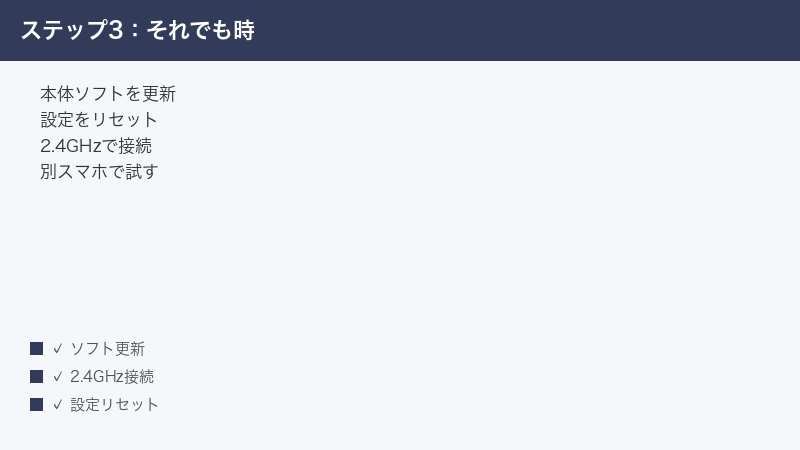
2つ目は「Wi-Fiの周波数(2.4GHzと5GHz)」に関する相性です。Wi-Fiには大きく分けて2.4GHz(ギガヘルツ)帯と5GHz帯という2種類の電波があります。2.4GHzは「遠くまで届きやすいが速度はほどほど」、5GHzは「速いが障害物に弱い」という特徴があります。カメラやモデルによっては、接続に2.4GHz帯を使う前提になっていたり、設定で周波数を選べたりします。スマホ側が5GHzを優先しているとうまくかみ合わないことがあるため、カメラの接続設定で周波数の指定を確認し、迷ったときは2.4GHzにそろえてみると安定することがあります(対応する周波数は機種によって異なります)。
また、自宅などで「家のWi-Fiルーター経由」でカメラと連携する方式を使っている場合は、スマホとカメラが同じWi-Fi(同じルーター、同じ周波数帯)に繋がっているかも確認ポイントです。スマホは5GHz、カメラは2.4GHzというように別々の電波に繋がっていると、お互いを見つけられないことがあります。Wi-Fiまわりは目に見えないだけに分かりにくいですが、「自動切替を止める」「周波数をそろえる」という2点を意識するだけで、転送の安定度は大きく変わります。
原因5:カメラ側の設定・接続情報の不整合
ここまでの対策を試しても直らない場合、カメラ本体の中に残っている「古い接続情報」が悪さをしている可能性があります。カメラは過去に接続したスマホやWi-Fiの情報を内部に記憶しています。便利な反面、機種変更でスマホが変わったり、何度も接続をやり直したりするうちに、この記憶が古く・複雑になり、新しい接続を妨げることがあるのです。いわば「過去の人間関係を引きずって、新しい相手とうまく付き合えない」ような状態です。
こうしたときに有効なのが、カメラ側の「接続情報のリセット」や「登録機器の削除」です。多くのαには、ネットワークやWi-Fiに関する設定の中に「設定リセット」「SSID/パスワードのリセット」「接続機器の管理(登録の削除)」といった項目があります。これらを使って、いったんカメラが覚えている接続情報を白紙に戻し、改めてスマホとペアリング・接続をやり直すと、こじれていた状態がほどけて繋がるようになることがあります。メニュー項目の名称や場所は機種によって異なるため、見つからない場合は「ネットワーク」「Wi-Fi」「接続」といったカテゴリの中を探してみてください。
リセットを行うときの注意点として、「何をリセットするのか」を把握しておくことが大切です。ネットワーク設定だけのリセットであれば、写真の設定や撮影モードには影響しませんが、項目によってはカメラ全体の設定が初期化されるものもあります。あなたが消したいのは「スマホとの接続情報」だけのはずなので、できるだけ範囲の狭い「ネットワーク設定のリセット」や「接続機器の削除」を選ぶのが安全です。全体の初期化を選ぶ必要はありません。どれを選ぶか迷う場合は、機種名と「ネットワーク設定 リセット」で調べると、安全な手順が見つかります。
また、リセット後はカメラ側のWi-Fi名(SSID)やパスワードが新しいものに切り替わることがあります。その場合、スマホ側に残っている「古いカメラのWi-Fi情報」が残骸として邪魔をすることがあるので、スマホのWi-Fi設定からも古いカメラのネットワークを「削除(このネットワーク設定を削除)」しておくと、より確実です。カメラとスマホの両方で古い情報を消してから繋ぎ直す――これが、不整合トラブルを解く基本の型です。
原因6:本体ファーム・アプリのバージョン
意外と見落とされがちですが、「ソフトウェアの新しさ」も接続の安定に大きく関わります。ここで言うソフトウェアは2種類あります。1つはカメラ本体の中で動いている「ファームウェア」、もう1つはスマホに入れた連携アプリです。どちらも古いままだと、新しいスマホのOSや最近の通信方式に対応しきれず、接続が不安定になったり、まったく繋がらなくなったりすることがあります。
ファームウェアとは、カメラ内部を動かしている基本ソフトのことです。「カメラのための、目に見えないアプリ」とイメージすると分かりやすいかもしれません。メーカーは不具合の修正や機能の追加のために、ときどきファームウェアの更新版を提供しています。この中に、スマホ連携の安定性を改善するものが含まれていることもあります。お使いのαに更新が来ていないかは、機種名と「ファームウェア」で検索するか、メーカーのサポートページで確認できます。更新作業は電池を十分に充電した状態で、案内に従って慎重に行ってください(更新中に電源が切れると故障の原因になるため、ここだけは丁寧に進めるのが鉄則です)。
一方、スマホ側のアプリ(Creators’ AppまたはImaging Edge Mobile)も、App StoreやGoogle Playでこまめに更新しておきましょう。アプリの更新には、新しいスマホOSへの対応や、接続の不具合修正が含まれていることがよくあります。「前は繋がっていたのに、スマホをOS更新してから急に繋がらなくなった」というケースでは、アプリ側がまだ新OSに追いついていない、というすれ違いが起きていることがあります。この場合はアプリの更新を待つ・適用することで解決することが多いです。
まとめると、接続トラブルの最後の砦として「カメラのファームウェア」と「スマホのアプリ」の両方を最新にする、という確認は非常に有効です。特に長らく更新していなかった場合は、これだけで解決することもあります。ただし、ファームウェア更新は前述のとおり慎重さが必要な作業なので、急いでいるときは先にアプリ更新や再ペアリングなど、リスクの低い対策から試すのがおすすめです。
やりたいこと別の早見表
「結局、自分がやりたいことには何が必要なの?」という疑問に答えるため、目的別に必要な設定とつまずきやすい点を表にまとめました。お使いの機種によって項目名や対応状況は異なりますので、おおよその目安としてご活用ください。
| やりたいこと | 主に使う通信 | 必要な設定・準備 | つまずきやすい点 |
|---|---|---|---|
| 写真をスマホへ転送する | Wi-Fi(Bluetoothで開始) | 専用アプリ導入/ペアリング済み/Wi-Fi接続を許可 | スマホが別回線へ自動切替して途切れる。転送中はモバイル通信を一時オフに |
| スマホでリモート撮影する | Wi-Fi(Bluetoothで開始) | アプリのリモート撮影機能/カメラを撮影待機に/安定したWi-Fi接続 | Wi-Fiの周波数の相性。映像が止まるときは2.4GHz寄りに見直し |
| 写真に位置情報を付ける | Bluetooth(常時連携) | ペアリング維持/スマホの位置情報を「常に許可」/連携の継続設定 | 位置情報がオフ・「使用中のみ」だと付かない。アプリを起動し続ける必要がある場合も |
| はじめて接続を設定する | Bluetooth → Wi-Fi | 正しいアプリの選択/権限の許可/カメラをペアリング待機に | 新旧アプリの取り違え。確認画面を最後まで進めずに登録が未完了になる |
| 繋がらないので作り直す | Bluetooth/Wi-Fi両方 | カメラとスマホ双方で古い登録を削除/ネットワーク設定リセット | 片方だけ消すと古い情報が残り再発。両方そろえて消すのがコツ |
この表のとおり、「写真転送」と「リモート撮影」は主にWi-Fiが、「位置情報の付与」は主にBluetoothが主役になります。自分のやりたいことに対して、どの通信が関わっているかを意識すると、どこを確認すればよいかが見えてきます。
安定して接続するコツ・予防策
一度繋がっても、次に使うときにまた繋がらない――そんな再発を防ぐために、日頃から意識しておきたいコツをまとめます。難しいことはなく、ちょっとした習慣で接続はぐっと安定します。
カメラとスマホはできるだけ近づける。BluetoothもWi-Fiも電波で繋がっているため、距離が離れたり、間にカバンや体が入ったりすると不安定になります。特に接続を確立する最初のタイミングは、2台を手元に並べておくのがおすすめです。
正しいアプリ1つに絞る。原因1で触れたとおり、新旧アプリを両方入れておくと混乱のもとになります。自分のカメラが対応する方だけを残し、最新版に保っておきましょう。これだけで多くのトラブルが予防できます。
権限は許可したままにしておく。位置情報や付近のデバイスの許可は、一度オンにしてもスマホのOS更新などで戻ってしまうことがあります。久しぶりに使うときは、念のため権限が許可のままか確認する癖をつけると安心です。
転送やリモート撮影のときは「お節介な自動切替」を意識する。大事な撮影でリモート操作を使うなら、あらかじめスマホのモバイル通信を一時的にオフにしておく、あるいは自動切替の設定を見直しておくと、途中で接続が奪われる事故を防げます。終わったら元に戻すだけです。
電池とバージョンに余裕を持つ。カメラの電池が少ないとWi-Fi接続が不安定になることがあります。また、ファームウェアやアプリの更新通知が来ていたら、時間に余裕のあるときに済ませておくと、いざというときに慌てずにすみます。
うまくいかないときの「お決まりの手順」を持っておく。(1)両方のBluetoothを一度オフ・オンする、(2)アプリを一度閉じて開き直す、(3)それでもだめなら再ペアリング――というリセットの順番を自分の中で決めておくと、トラブル時にもあわてずに対処できます。シンプルな再起動で直ることも意外と多いものです。
🛒 関連商品をAmazonでチェック
よくある質問(FAQ)
Q1. Creators’ AppとImaging Edge Mobileは何が違うのですか?どちらを使えばいいですか?
A. どちらもSony αとスマホを繋ぐための専用アプリで、Creators’ Appが新しい世代、Imaging Edge Mobileが従来から使われてきたものです。基本的には「自分のカメラが対応している方」を使います。比較的新しいモデルや本体ソフトを更新したカメラはCreators’ App、少し前のモデルはImaging Edge Mobileに対応していることが多いですが、対応は機種・世代によって異なります。各アプリの案内でお使いの機種名が対応に含まれているかを確認するのが確実です。両方を入れると混乱しやすいため、対応する片方に絞るのがおすすめです。
Q2. 写真の転送がとても遅いのですが、速くできますか?
A. 転送速度は、Wi-Fiの電波状況や写真のサイズ、枚数に左右されます。カメラとスマホを近づける、間に障害物を置かない、一度に送る枚数を減らす、といった工夫で改善することがあります。また、撮影サイズが大きい(高画素やRAWなど)ほど時間がかかるため、SNS用などであれば軽いサイズで送る設定にすると速くなります。周囲に多くのWi-Fi機器がある場所では電波が混み合って遅くなることもあるので、場所を変えてみるのも一つの手です。
Q3. iPhoneとAndroidで接続のやり方は違いますか?
A. 基本的な考え方(アプリ・Bluetooth・Wi-Fiの組み合わせ)は同じですが、権限の設定画面や項目名はOSによって異なります。Androidでは「付近のデバイス」という許可が分けられていることがあり、iPhoneではアプリごとに位置情報やBluetoothの許可を設定します。また、Wi-Fiの自動切替に関する設定の場所や名称もそれぞれ違います。どちらの場合も「アプリに必要な権限を与える」「自動切替で接続が奪われないようにする」という対処の方向性は共通です。
Q4. リモート撮影だけがどうしてもできません。何が原因でしょうか?
A. リモート撮影はWi-Fiでの安定した接続が必要なため、BluetoothのペアリングだけでなくWi-Fi接続が確立しているかを確認してください。多いのは、スマホが別回線へ自動切替してしまって映像が途切れるパターンと、Wi-Fiの周波数の相性です。スマホのモバイル通信を一時的にオフにする、周波数の設定を見直す(2.4GHz寄りにする)といった対処を試してください。また、アプリ側でリモート撮影の機能を選んでいるか、カメラが撮影待機の状態になっているかも確認しましょう。機種によって対応する機能の範囲が異なる点にもご注意ください。
Q5. 撮った写真に位置情報(撮影場所)が付きません。どうすれば付きますか?
A. 位置情報の付与は、スマホとカメラがBluetoothで連携し続けていることと、スマホの位置情報の許可が前提になります。スマホの設定で、連携アプリの位置情報が「常に許可」になっているかを確認してください。「アプリの使用中のみ許可」では、アプリを表に出していないときに位置情報が付かないことがあります。また、連携アプリを起動した状態を保つ必要がある場合や、カメラ側で位置情報連動の設定をオンにする必要がある場合もあります。設定が正しくても、屋内などで位置情報の取得に時間がかかると付与が遅れることがあります。
Q6. 接続できてもすぐ切れてしまいます。安定させる方法はありますか?
A. すぐ切れる場合に多いのは、スマホの「インターネットに繋がっていないWi-Fiを自動で切る」しくみが働いているケースです。カメラが出すWi-Fiはインターネットに繋がっていないため、この自動切替の対象になりがちです。スマホのWi-Fi設定で自動切替を抑える、転送中はモバイル通信を一時オフにする、といった対処が有効です。あわせて、カメラとスマホを近づける、電池残量に余裕を持たせる、アプリとファームウェアを最新にする、といった基本も効いてきます。それでも頻発する場合は、両機の古い接続情報を削除して再ペアリングすると改善することがあります。
Q7. これまで繋がっていたのに、急に繋がらなくなりました。
A. 「急に」というときは、最近何か変わったことがなかったかを思い出すのが近道です。スマホのOSを更新した、アプリが自動更新された、機種変更した、カメラのファームウェアを更新した、といった変化の直後はすれ違いが起きやすいタイミングです。多くの場合、アプリやファームウェアを最新にそろえる、あるいは一度ペアリングを解除して登録し直すことで解決します。まずはリスクの低い「アプリを開き直す」「Bluetoothをオフ・オンする」から試し、それでもだめなら再ペアリングへ進むのがおすすめです。
まとめ
Sony α(ソニー アルファ)がスマホやWi-Fiに繋がらないトラブルは、原因が「アプリ・Bluetooth・Wi-Fi」という3つの要素のどこかにあることがほとんどです。そして、その多くは設定の組み合わせを少し見直すだけで解決します。本記事では、(1)新旧アプリの取り違え、(2)Bluetoothのペアリング未完了、(3)スマホの権限不足、(4)Wi-Fiの自動切替や周波数の相性、(5)カメラ側の古い接続情報の不整合、(6)ファームウェアやアプリのバージョン落ち、という6つの代表的な原因と、それぞれの対処法を見てきました。
つまずいたときは、いきなり全部をやり直すのではなく、リスクの低いところから順に試すのが上手な進め方です。まずは「正しいアプリを最新版で使っているか」「権限は許可されているか」を確認し、次に「Bluetoothの再ペアリング」、それでもだめなら「Wi-Fiの自動切替を止める・周波数をそろえる」、最後の手段として「カメラとスマホ双方の古い接続情報を消して作り直す」「ファームウェア更新」と進めば、無理なく原因にたどり着けます。
なお、お使いの機種(α7シリーズ、α6400などのAPS-C機、ZVシリーズなど)や発売時期によって、アプリの名前・画面の文言・対応している機能は少しずつ異なります。この記事の手順はあくまで共通の考え方として捉え、細かな項目名は機種名で検索して確認しながら進めてください。一度安定して繋がる設定が分かれば、その後は「カメラとスマホを近づける」「正しいアプリを最新に保つ」「自動切替に気をつける」といった小さな習慣だけで、撮ったその場でスマホに写真を送ったり、離れた場所からリモート撮影を楽しんだりできるようになります。あなたのαライフが、より快適になることを願っています。
