minto.tech スマホ(iPhone/Android)・パソコン(Windows/Mac)・Office・Wi-Fi・AIツールの「できない」「困った」を解決する実用ガイド。トラブル対処法とノウハウが満載のお助けサイトです。
※本ページにはプロモーション(広告)が含まれています
J:COM(ジェイコム)のインターネットが急につながらなくなったら、最初の3分で「J:COM側の障害か、自宅側の問題か」を切り分けるのが復旧への最短ルートです。手順は、①スマホのWi-Fiをオフにしてモバイル回線で公式の「障害・メンテナンス情報」ページを開く → ②障害がなければモデムの「ONLINE」ランプを確認 → ③電源ケーブルの抜き挿しで再起動、の順番です。そして最も大切なのは、電源を挿し直してからONLINEランプが点灯し、ネットが使えるようになるまで3分〜15分程度かかるのが正常だという点です。ここで焦って電源を抜き直すと、いつまでも復帰しないループに入ってしまいます。
まずは30秒で、ご自身の症状がどのパターンかを確認してください。
| いまの症状 | まず疑う場所 | 読むべき場所 |
|---|---|---|
| ネットもWi-Fiも全部つながらない(テレビ・電話は正常) | J:COM側の障害、またはモデムの不調 | 本記事の1章 → 3章 → 4章 |
| テレビ・固定電話までまとめて止まった | 広域障害、またはブースターなど宅内外の設備 | 本記事の1章 → 6章 |
| 有線はつながるのにWi-Fiだけつながらない | ルーター・Wi-Fi設定 | 本記事の5章 |
| 特定の1台だけつながらない | その端末側の設定 | 本記事の5章(OS別記事へ案内) |
| 雨・台風・雷の日だけ切れる | 宅外設備・接続部の劣化 | 本記事の6章 |
| 停電・ブレーカー落ちの後からつながらない | 機器の起動順序の崩れ・ブースター電源部 | 本記事の4章 → 6章 |
| つながるが上り(アップロード)だけ極端に遅い | 同軸回線の上り仕様・混雑 | ケーブルテレビのネットで上りだけ遅い時の対処法 |
| テレビのYouTubeアプリだけ見られない | J:COM LINK(テレビ用チューナー)側 | J:COMのテレビでYouTubeが見られない時の対処法 |
📑 この記事の目次(タップで開く)
1. まず3分で「自宅の問題か、J:COM側の障害か」を切り分ける
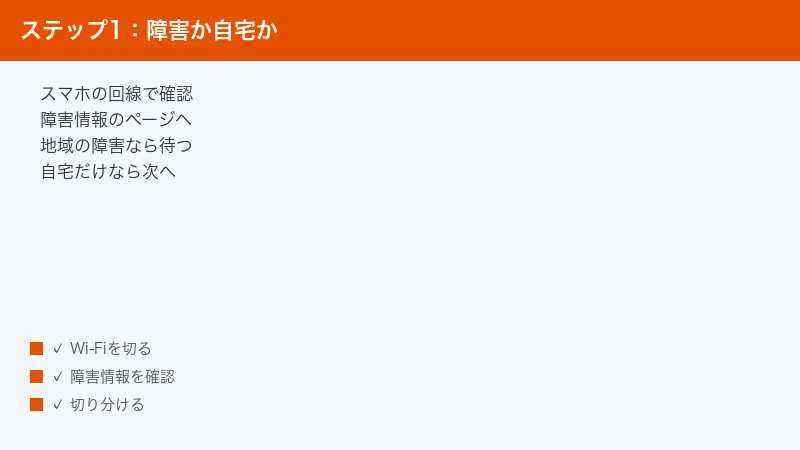
ネットがつながらない時、多くの人がいきなりモデムの再起動から始めます。しかしJ:COM側で障害やメンテナンスが起きている場合、宅内で何をしても直りません。無駄な再起動を繰り返したり、触る必要のない設定を変えてしまったりして、かえって状況を複雑にすることもあります。順番としては、必ず「障害確認」が先です。
1-1. スマホのWi-Fiをオフにする(ここでつまずく人が非常に多い)
自宅のネットが止まっている状態では、スマホがいつもどおり自宅のWi-Fiにつながったままだと、検索もページの表示もできません。「障害情報を見ようとしたのにページが開かない」という状態は、たいていこれが原因です。
- iPhoneなら画面右上から下にスワイプ(機種により下から上)でコントロールセンターを開き、Wi-Fiのアイコンをタップしてオフにします。Androidなら画面上から下にスワイプしてクイック設定からWi-Fiをオフにします。
- 画面上部のアンテナ表示が「4G」「5G」などモバイル回線に切り替わったことを確認します。
- この状態でブラウザを開けば、自宅の回線が完全に止まっていても調べものができます。
この「モバイル回線に切り替えてから調べる」という前提動作は、当たり前のようでいて意外と案内されていません。以降の手順もすべて、スマホはモバイル回線のままで進めてください。なお、iPhoneのコントロールセンターからのWi-Fiオフは「一時的な切断」の扱いで、時間の経過や場所の移動で自動的に再接続されることがあります。切り分け作業が長引きそうな場合は、「設定」アプリのWi-Fi項目からスイッチごとオフにしておくと、作業の途中で勝手にWi-Fiへ戻ってしまう混乱を防げます。
1-2. 公式「障害・メンテナンス情報」ページを開く
J:COMの障害情報は、公式の「障害・メンテナンス情報」ページで確認できます。ログインは不要で、誰でもすぐに見られます。使い方は次のとおりです。
- ページ上部の「エリアを選択する」から、お住まいの都道府県を選びます。エリアを絞ると、自分に関係のある情報だけが表示されます。
- 「J:COMの広域障害情報」の欄に、現在発生中の障害が載っていないか確認します。
- あわせて「J:COMのメンテナンス情報」の欄も確認します。深夜帯の計画メンテナンスで一時的に止まっているだけ、というケースもあります。
- 各情報には「テレビ」「ネット」「固定電話」などサービス別のタグが付いています。「ネット」に該当するものがあるかを見てください。
このページには、J:COM自身の障害・メンテナンスに加えて、au・KDDIなどJ:COM以外の関連サービスの障害情報の区分もあります。J:COM NET 光 on auひかりをお使いの場合は、こちらも確認しておくと確実です。なお、検索エンジンで「jcom 障害」「j-com つながらない」のように表記ゆれで入力しても、公式の障害情報ページにはたどり着けます。MY J:COMアプリやLINEの公式アカウントからも障害情報の確認や問い合わせが可能です。
この障害・メンテナンス情報ページは、スマホのブラウザにブックマークしておくことを強くおすすめします。次にネットが止まった時、検索する手間なくワンタップで確認でき、「自宅の問題か・J:COM側か」の切り分けが文字どおり30秒で終わるようになります。
掲載されている障害情報には、対象のサービス・対象エリアに加えて、復旧見込みが案内されている場合があります。見込み時刻が出ているなら、それまでは宅内で作業をしても意味がないので待ちましょう。SNSのリアルタイム検索で「jcom つながらない」と調べると周囲の利用者の状況が分かることもありますが、古い投稿や別エリアの投稿が混ざりやすく、誤った情報も流れます。最終的な判断材料は必ず公式の障害・メンテナンス情報ページにしてください。
また、障害の復旧を待つ間や、この後の切り分け作業の間にどうしてもパソコンでネットを使いたい場合のしのぎ方(スマホのテザリングなど)は、7-1でまとめて解説しています。
1-3. 障害が「あった」場合・「なかった」場合の動き方
障害・メンテナンスが掲載されていた場合は、待つのが正解です。J:COM側の問題なので、宅内での再起動や設定変更では直りません。復旧後は多くの場合そのまま自動的に使える状態へ戻りますが、モデムが復旧をうまく拾えず切断状態のまま止まってしまうこともあります。復旧のアナウンス後もつながらない時だけ、次章以降のモデム再起動を行ってください。
掲載が「なかった」場合は、自宅側の切り分けに進みます。ただし1点だけ注意があります。発生直後の障害はまだページに反映されていないことがありますし、お住まいの建物の棟内設備など、狭い範囲の不具合は広域障害としては掲載されません。「載っていない=J:COM側は完全にシロ」とまでは言い切れないので、この後のランプ診断とあわせて総合的に判断していきます。
2. 自分の回線タイプと機器を特定する(ここを間違えると全部空振り)
あまり知られていませんが、J:COM NETの回線はひとつではありません。大きく分けて「同軸ケーブル(ケーブルモデム)」「光 on auひかり」「光(N)」という複数の系統があり、使っている機器も、公式の対処手順もそれぞれ別です。自分がどの系統かを知らないまま進めると、見るべきランプも再起動する機器も間違えてしまいます。
| 回線タイプ | 主な機器(型番例) | 見分け方 |
|---|---|---|
| 同軸ケーブル(ケーブルモデム回線) | HUMAX HG100R-02JG/HGJ310系(V3・V4含む)・BNMUX BCW710J2・KAON KCM3100/KCM3101 など | モデムに、テレビと同じ丸いネジ式の同軸ケーブルが挿さっている |
| J:COM NET 光 on auひかり | ONU(回線終端装置):三菱電機 H06NUJ など+ホームゲートウェイ:NEC Aterm BL901HW・BL1001HW、NEC H03XSJ など | 細い光ファイバーケーブルが引き込まれ、機器が2台構成になっていることが多い |
| J:COM NET 光(N) | 専用の機器構成 | 本記事では扱いません。公式サポートの光(N)専用ページをご確認ください |
型番は、機器本体の前面または底面・背面のラベルに記載されています。「HUMAX」「BNMUX」「KAON」とあれば同軸系、「NEC Aterm BL」で始まる型番なら光 on auひかり系です。本記事は主に同軸ケーブルモデム系を中心に解説し、光 on auひかりの違いはその都度補足します。光(N)は機器構成が異なるため、公式の専用案内に従ってください。
なお、同軸系にはWi-Fi機能のない有線専用モデム(ARRIS CM820C・CISCO DPC3010・Motorola SB6180J など)が設置されている契約もあります。この構成では市販のWi-Fiルーターを自分でつないでWi-Fiを飛ばしているはずなので、切り分けの対象が「モデム+ルーター」の2台になります。さらに、契約内容によってはテレビ用のSmart TV BoxがWi-Fiモデムの役割を兼ねている構成も公式の機器一覧に掲載されています。ご自身の構成がどれに当たるか分からない場合は、契約時の書類かMY J:COMで確認しておくと、この先の作業で迷いません。
型番を控えておくメリットは切り分けだけではありません。公式サポートには機種別のランプ仕様ページや取扱説明ページが用意されており、型番で探せば自分の機器のより正確な情報にたどり着けます。問い合わせの際もほぼ確実に型番を聞かれるので、スマホでラベルを撮影しておくのがおすすめです。
2-1. J:COM LINKを再起動してもネットは直らない(機器の取り違えに注意)
意外と多いのが、テレビ用チューナーの「J:COM LINK」(XA401・XA402・XA403)をネットのモデムだと思い込んで再起動しているケースです。J:COM LINKはテレビ視聴用の機器であり、インターネット回線のモデムではありません。これを何度リセットしても、家のネットは復旧しません。逆に、テレビのYouTubeアプリが見られない・「インターネット接続していません」と表示される、といったJ:COM LINK側の症状でお困りなら、J:COMのテレビでYouTubeが見られない・すぐ落ちる時の対処法で詳しく解説しています。
また、固定電話サービスを契約している場合は電話用モデムも設置されています。ネットの復旧作業で触るのは、あくまで「同軸ケーブル(または光ケーブル)が挿さっているネット用モデム」です。作業の前に、どの箱がどの機器かをラベルで確認しておきましょう。
3. モデムのランプで状態を読む|ONLINEランプの3分岐
機器が特定できたら、モデム前面の「ONLINE」ランプを見ます。J:COM公式のトラブルシューティングも、このランプの状態を起点に案内を分岐させています。状態は大きく3つに分かれます。
| ONLINEランプの状態 | 意味 | 次にやること |
|---|---|---|
| 緑色に点灯 | 回線とモデムの通信は正常。原因はモデムより宅内側(ルーター・Wi-Fi・端末)にある可能性が高い | 5章のWi-Fi・端末側の切り分けへ |
| 消灯、または緑色に点滅したまま | 回線の不具合、またはモデム不調の可能性 | 1章の障害確認 → 4章の再起動へ。改善しなければ点検相談 |
| 赤色に点滅 | 回線不具合・モデム不調のほか、サービス契約上の問題など複数の要因がありうる | 7章の問い合わせへ(自力対処で直らないパターンが多い) |
ここで重要な注意がひとつあります。機種によっては「ONLINE」という名前のランプがありません。その場合は「CABLE」「Internet」「rdy」「RF」「CBL」といった名前のランプが同じ役割を持っています。お使いのモデムにONLINEランプが見当たらなくても、これらの名前のランプを同じ基準で読んでください。
3-1. KAON KCM3100など、Wi-Fi一体型モデムのランプの読み方
現行のWi-Fiモデムとして広く使われているKAON KCM3100を例にすると、前面にはPower・DS(下り通信)・US(上り通信)・ONLINE・2.4GHz・5GHzなどのランプが並んでいます。公式のランプ仕様で押さえておきたいのは次の点です。
- ONLINEが緑点灯:インターネット接続が可能な状態です。
- ONLINEが緑点滅:接続を確立している途中です。この段階では待ちます。
- DS・USが緑点滅:下り・上りの通信を確立中か、ソフトウェアの更新中です。更新中に電源を抜くのは危険なので、点滅中は触らず待ちます。
- DS・USが青点灯:通信速度が低下している状態を示します。つながるのに遅い、という症状の手がかりになります。
- 2.4GHz・5GHzのランプ:Wi-Fi電波の状態を示します。ここが消えている場合はWi-Fi機能側の問題を疑います(5章)。
すべてのランプが完全に消えている場合は、そもそも電源が来ていません。電源ケーブルの抜け、電源タップのスイッチ、コンセントの差し込み、ブレーカーを先に確認してください。節電タップ(スイッチ付きタップ)のスイッチが家族に切られていた、というのも地味によくある原因です。
3-2. ランプ観察のコツ|「どのランプが・何色で・点灯か点滅か」の3点で捉える
ランプは一瞬だけ見ても正しく判断できません。点滅は数秒周期のこともあるため、30秒〜1分ほど落ち着いて観察し、点滅のパターンをつかむのがコツです。おすすめは、スマホでモデム前面を1分ほど動画撮影しておくことです。後で見返せるだけでなく、問い合わせの際に「ONLINEが緑で2秒間隔の点滅」のように正確に伝えられますし、チャットなどで状況を説明する時の記録にもなります。
状態を言葉にする時は「どのランプが」「何色で」「点灯か点滅か」の3点セットで表現してください。「ランプが変です」ではサポート側も判断できませんが、「ONLINEが消灯、DSが緑点滅のまま」と言えれば、回線側の問題なのか機器の問題なのか、電話口でもかなりの精度で切り分けてもらえます。
3-3. 光 on auひかりの場合の正常状態
光 on auひかりでは、ONU(三菱電機 H06NUJなど)とホームゲートウェイ(NEC Aterm BLシリーズなど)の2台を見ます。公式案内では、正常時は基本的に各ランプが緑色に点灯するとされています。ただしNEC Aterm BL1001HWでは「更新」「デバイス」の2つのランプは消灯が正常とされているように、一部のランプは消灯していても正常という機種があるため、「1個消えている=故障」と即断せず、お使いの機種のランプ仕様を公式サポートで確認してから判断してください。赤色に点灯・点滅しているランプがある場合は、機器または回線側の異常サインです。
4. 正しい再起動手順|電源を挿し直したら3〜15分は何もしない
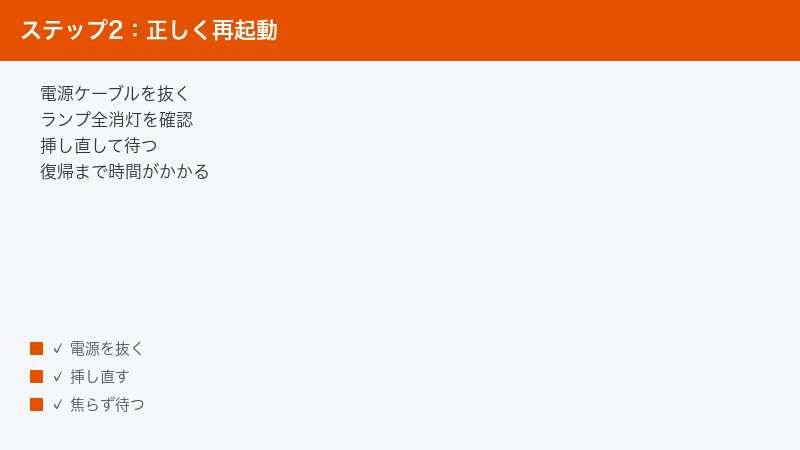
障害がなく、ONLINEランプが消灯・緑点滅のままなら、モデムの再起動(電源の抜き挿し)を行います。単純な作業に見えますが、実はここが一番失敗の多い工程です。正しい手順は次のとおりです。
- モデムの電源ケーブルを抜きます。抜くのはコンセント側でも本体側でも構いませんが、背面の小さな穴(RESET)は絶対に押さないでください(理由は後述)。
- 前面のランプがすべて消灯したことを目で確認します。公式手順は「何秒抜くか」ではなく「全ランプの消灯を確認する」ことを基準にしています。
- 電源ケーブルを挿し直します。
- ONLINEランプが点灯するまで、何もせずに待ちます。J:COM公式サポートは、挿し直してからONLINEランプが点灯しインターネットが利用できるようになるまで「3分-15分」程度かかると明記しています。
そもそもなぜ電源の抜き挿しで直るのかというと、モデムは24時間365日動き続ける機器であり、長期間の連続稼働で内部の動作状態に一時的な不整合がたまることがあるためです。電源を落として入れ直すと、内部の状態がいったんまっさらになり、回線との同期もゼロからやり直されます。ソフトウェアの一時的な不調が原因なら、これだけで解消します。逆に言えば、再起動で直るのは「一時的な不調」だけで、設備の劣化や故障が原因の場合は直りません。その見極めが6章・7章の役割です。
4-1. 「直らないループ」の正体は、待ち時間の途中で抜き直すこと
この記事で一番お伝えしたいのがここです。モデムは電源を入れ直すと、回線との同期を最初からやり直します。ランプが順番に点滅しながら、下り・上りの通信を確立し、最後にONLINEランプが点灯する、という一連のプロセスに最短でも3分、長いと15分程度かかります。これは故障ではなく正常な動作です。
ところが多くの人は、2〜3分待って「直らない」と判断し、もう一度電源を抜いてしまいます。すると同期プロセスはまたゼロからやり直しになります。「抜く → 少し待つ → 直らない → また抜く」を繰り返すと、モデムは永遠に同期を完了できません。実際には正常に復帰しつつあったのに、途中で腰を折り続けていた、というケースは本当に多いのです。
電源を挿し直したら、スマホのタイマーで15分計り、その間はモデムに一切触らない。ランプがチカチカと点滅しているのは接続確立中のサインであり、順調に進んでいる証拠です。15分待ってもONLINEランプが点灯しない場合に、初めて次の手(6章・7章)へ進んでください。
待っている間のランプの動きが分かっていると、不安にならずに済みます。一般的なケーブルモデムでは、電源投入後はまずPowerランプが点灯し、続いてDS(下り)ランプが点滅しながら下り通信を確立、次にUS(上り)ランプが点滅しながら上り通信を確立し、両方が安定すると最後にONLINEランプが点灯する、という順で進みます。KCM3100の公式ランプ仕様でも、DS・USの緑点滅は「通信を確立中(またはソフトウェア更新中)」の状態と定義されています。つまり「DSやUSが点滅している=いま同期の途中」であり、この段階で電源を抜くのが一番もったいないタイミングです。点滅がDSからUSへ、USからONLINEへと進んでいくのを眺めるくらいの気持ちで待ってください。
4-2. ルーターやメッシュWi-Fiを併用している場合の順序
モデムの先に市販のWi-FiルーターやJ:COMのメッシュWi-Fiポッドをつないでいる場合は、電源を入れる順序が大切です。先にモデムを完全に復帰させ(ONLINEランプ点灯を確認)、それからルーターやポッドの電源を入れます。公式案内では、ポッドやルーターの再起動は「電源コードを抜いて10秒後に挿し直す」手順とされています。モデムとルーターを同時に入れ直すと、ルーターがネットに出られない状態のまま起動してしまい、切り分けが混乱します。
4-3. 光 on auひかりはONU → ホームゲートウェイの順
光 on auひかりの場合、公式の対処手順はONUの電源再起動 → ホームゲートウェイの電源再起動 → 障害情報の確認 → スマホ・パソコンの再起動 → Wi-Fiの再接続、という流れです。回線に近い機器(ONU)から順に復帰させる、という考え方は同軸系と共通です。こちらも再起動後の安定までは数分単位で待ってください。
4-4. 再起動が「効く」のは月に一度あるかないかが正常
再起動すれば直るからと、数日おきに電源を抜き挿ししてしのいでいる方がいますが、頻繁に再起動しないと使えない状態は正常ではありません。ケーブルの接触不良、信号レベルの低下、機器の劣化など、再起動では治らない原因が背後に隠れているサインです。「週に何回くらい切れるか」「切れるのは何時ごろか・どんな天気の日か」を1〜2週間メモしておくと、点検を依頼した時に原因特定が一気に早くなります。再発を繰り返す場合は、我慢して使い続けず点検を相談してください。
あわせて、モデムの設置環境も見直しておきましょう。テレビ台の裏の密閉された空間や直射日光の当たる窓際など、熱がこもりやすい場所は精密機器の動作に良くありません。機器の周囲に風の通り道を作り、上に物を積まない。この程度の配慮でも、連続稼働する機器の安定性には差が出ます。
⚠ 背面の「RESET」穴は押さない
モデム背面にある小さな穴(RESET)は、再起動ボタンではなく初期化ボタンです。例えばKAON KCM3100では、細い棒で約10秒押し込むと前面ランプが全点灯後に全消灯し、工場出荷時の状態に初期化されます。Wi-Fiの設定などが消え、再設定が必要になるうえ、復帰にも約5分かかります。ネット上には再起動とRESETを混同した解説も見られますが、両者は別物です。再起動は必ず「電源ケーブルの抜き挿し」で行ってください。
5. Wi-Fiだけつながらない・特定の端末だけつながらない場合
ONLINEランプが緑点灯している、あるいは再起動後に点灯したのにネットが使えない場合、問題はモデムより手前(宅内側)にあります。ここからは「どこで切れているか」を機械的に特定していきます。
5-1. LANケーブル直結で「有線は生きているか」を確かめる
切り分けの王道は有線接続です。パソコンをお持ちなら、LANケーブルでモデム(またはルーター)のLANポートに直接つないでみてください。
- 有線ならつながる → 回線とモデムは正常です。原因はWi-Fi(ルーター・モデムのWi-Fi機能・電波設定)側にあります。
- 有線でもつながらない → モデムか回線側の問題が濃厚です。4章の再起動をまだ試していなければ実施し、済んでいれば6章・7章へ進みます。
有線で試す時は、LANケーブル自体とポートの状態も確認してください。コネクタが「カチッ」と音がするまで挿さっているか、ケーブルの爪が折れて抜けかけていないか、別のLANポート・別のケーブルに替えると変わるか。市販ルーターを使っている場合は、モデムからのケーブルをルーターの「INTERNET」「WAN」と書かれたポートに挿すのが正しい配線で、これをLANポートに挿し間違えているとネットに出られません。ルーターの配線を最近いじった心当たりがあるなら、ここを最初に見てください。
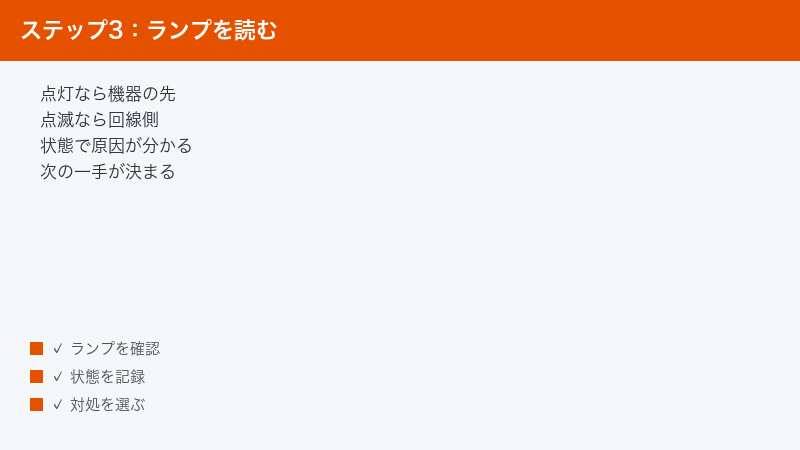
LANポートのあるパソコンがない場合は、「家の全端末がダメか、1台だけダメか」で代用します。スマホもパソコンもゲーム機も全部つながらないなら回線・モデム・ルーター側、1台だけつながらないならその端末側、という見立てです。
5-2. Wi-Fi側が原因の場合にやること
作業の前に、症状が「SSID(電波の名前)自体が一覧に出てこない」のか、「SSIDは見えるのに接続できない・接続してもネットに出られない」のかを区別してください。前者はWi-Fi電波そのものが出ていない状態で機器側の問題、後者は設定・認証まわりの問題であることが多く、対処の重心が変わります。
- ルーター・メッシュWi-Fiポッドの再起動:電源コードを抜いて10秒後に挿し直します。HUMAXやKAONのWi-Fi一体型モデムの場合は、モデム本体の再起動(4章の手順)がWi-Fi機能の再起動を兼ねます。
- 2.4GHz・5GHzランプの確認:Wi-Fi一体型モデムでこれらのランプが消えている場合、Wi-Fi機能自体が止まっています。再起動で戻らなければ点検・問い合わせ対象です。
- 接続先SSIDの確認:端末側のWi-Fi一覧で、自宅のSSID(機器のラベルに記載)を選び直します。似た名前の近隣のSSIDに接続を試みて失敗し続けている、というケースもあります。
- パスワードの再入力:一度「このネットワーク設定を削除」してから、ラベル記載のパスワードで接続し直すと、設定の食い違いがリセットされます。
- 2.4GHzと5GHzを切り替えて試す:多くの機器では「〇〇-G」「〇〇-A」のように周波数帯ごとにSSIDが分かれています。一般に2.4GHz帯は遠くまで届く反面、電子レンジやBluetooth機器などの干渉を受けやすく、5GHz帯は速度が出やすい反面、壁や距離に弱い性質があります。片方だけつながらない場合は、もう片方のSSIDへの接続を試すと切り分けが進みます。
なお、SSIDと初期パスワードを本体ラベルで確認できるかどうかは機種によって異なります。公式案内では、KAON KCM3100・HUMAX HG100R-02JG・NEC Aterm BLシリーズなどは本体のシールで確認できる一方、高機能Wi-Fiモデム(KAON KCM3101・HUMAX HGJ310V4など)とメッシュWi-FiポッドはSSID・パスワードが本体シールに記載されておらず、MY J:COMアプリで確認する仕様です。「ラベルを探したのに載っていない」という場合は故障ではなくこのタイプなので、スマホのMY J:COMアプリから確認してください。
メッシュWi-Fiポッドを使っている場合は、ポッドのランプ状態と置き場所も確認ポイントです。親機から極端に離れた場所や、金属棚・水槽の陰などは電波の中継がうまくいきません。ポッドの再起動(10秒抜き)で改善しない場合は、いったんポッドを親機に近い場所へ移して挙動が変わるかを見てみてください。
5-3. 特定の1台だけつながらない場合は端末側の設定へ
家族のスマホはつながるのに自分のパソコンだけダメ、といった場合は、回線ではなくその端末の設定(IPアドレスの取得・DNS・省電力設定・ネットワーク設定の破損など)が原因です。ここまで切り分けられていれば、J:COMへ問い合わせる必要はなく、端末側の設定を見直すだけで解決できる可能性が高い状態です。端末側の深掘りはOS別に専用記事を用意していますので、症状の近いものをご覧ください。
- Windowsパソコンの場合:Windows 11でWi-Fi接続済みなのにインターネットに繋がらない時の対処法
- iPhoneの場合:iPhoneのWi-Fiに繋がってるのにインターネットが使えない原因と対処法
- Androidの場合:AndroidでWi-Fi接続後インターネットに繋がらない原因と対処法
6. 再起動で直らない時の実分岐|集合住宅の設備・悪天候・ケーブル
障害情報はない、再起動して15分待ってもONLINEランプが点かない。ここから先は「再起動では直らない領域」です。やみくもに同じ作業を繰り返すのではなく、当てはまる状況がないかを順に確認してください。
6-1. テレビ・電話までまとめて止まっているなら「設備系」を疑う
J:COM公式は、ネットだけでなくテレビ・固定電話などJ:COMサービスが全部止まる場合の原因として、①メンテナンス、②台風など自然災害による設備トラブル、③ブースター(電波を安定供給する機器)の不良、④配線ケーブルの損傷や抜け・緩み、⑤配線方法の誤り、の5つを挙げています。①②は待つしかありませんが、③④⑤は宅内で確認できる範囲があります。
どれに当たるかの見当は、状況からある程度付けられます。①は1章の障害・メンテナンス情報ページに掲載があるかで判別できます。②は台風・落雷など直近の天候と地域の状況から推測します。③は「全サービスが同時に止まった+ブースター電源部のランプが消えている」が典型サイン、④は模様替えや掃除の後に発生した場合、⑤は工事や引っ越しの直後に発生した場合が濃厚です。心当たりの薄い順に消していけば、闇雲に全部を試すより早くたどり着けます。
6-2. 集合住宅の盲点「ブースター電源部」のコンセント抜け
ブースターは通常、宅内のテレビアンテナ端子付近に最大1台設置されますが、集合住宅では本体が共用部にあり、部屋の中には「電源部(パワーサプライ)」という小さな箱だけが置かれていることがあります。この電源部のコンセントが抜けると、ネット・テレビ・電話がまとめて止まります。
典型的なのが、模様替えや大掃除、家電の入れ替えの後から突然つながらなくなったというパターンです。テレビ裏や部屋の隅のコンセントを整理した際に、見慣れない小さな箱のプラグを「使っていない機器」と思って抜いてしまうのです。確認手順は次のとおりです。
- テレビ周辺・アンテナ端子付近にある小さな機器(電源部)のコンセントが抜けていないか、ブレーカーが落ちていないかを確認します。
- 同軸ケーブルがアンテナ端子と機器にしっかり接続されているかを見ます。
- 電源部のコンセントを一度抜き、10秒待ってから挿し直します。
- パワーランプが点灯すれば電源部は動作しています。その後、モデムを4章の手順で再起動して復帰を待ちます。
また集合住宅では、棟内の共有設備や棟側の工事・不具合が原因で、自分の部屋には何の問題がなくても止まることがあります。広域障害としては掲載されない規模のことも多いので、同じ建物の他の部屋でも止まっていないか、管理会社やオーナーからの掲示・連絡がないかも手がかりになります。賃貸マンションで最初からJ:COMのインターネットが使える「入居者向け一括導入」タイプの物件の場合は、機器や契約の扱いが物件ごとに異なります。不調時の連絡先が管理会社経由なのかJ:COM直通なのか、入居時の案内書類で確認しておくと、たらい回しを避けられます。
6-3. 同軸ケーブルの緩みは「手で確認できる範囲」だけ
モデムに挿さっている同軸ケーブルの接栓(ネジ式の金具)が緩んでいると、通信が不安定になったり切れたりします。手で回して締まる範囲で、緩みがないかを確認してください。壁のアンテナ端子側も同様です。あわせて、ケーブルが家具に強く挟まれて潰れていないか、極端に折れ曲がっていないかも目で見える範囲で確認しましょう。同軸ケーブルは内部の芯線で信号を運んでいるため、強い圧迫や急な折り曲げは通信品質を落とす原因になります。
ただし、それ以上のこと、つまりケーブルの分解・自作、壁内配線や分配器・ブースター本体の交換といった作業は、感電や設備破損のリスクがあるうえ集合住宅では共用設備に関わるため、自分では行わず点検・工事の相談として窓口に依頼してください。J:COMの機器は基本的にレンタル品(貸与品)でもあり、分解や改造は契約上も避けるべき行為です。「手で締める・目で見る」まで、が自力対応の線引きです。
6-4. 停電・ブレーカー復帰後や、引っ越し・移設工事の直後に多いパターン
停電やブレーカー落ちから復帰した後にネットだけ戻らない、という相談も定番です。原因は主に2つ考えられます。1つ目は機器の起動順序の崩れです。停電復帰時はモデムもルーターも一斉に再起動するため、モデムが回線と同期し終わる前にルーターが起動してしまい、ネットに出られない状態のまま固まることがあります。対処は4章の手順どおり、モデム → ルーターの順に、1台ずつ電源を入れ直すことです。2つ目は、6-2で説明したブースター電源部が復電に失敗しているケースで、この場合はテレビなど他のサービスも止まっているのが手がかりになります。
引っ越しや宅内の移設工事の直後からつながらない場合は、配線方法の誤り(公式が挙げる原因の1つ)の可能性があります。壁のどの端子にどのケーブルをつなぐかが変わっていることがあり、見よう見まねで配線し直すとかえって複雑になります。工事直後の不通は遠慮なく工事の実施元・J:COM窓口へ連絡してください。
6-5. 雨・台風・雷の日だけ切れるのは公式も認める症状パターン
「晴れた日は普通に使えるのに、雨や台風の日だけ切れる」という症状は、気のせいではありません。J:COM公式サポートにも、落雷・台風・豪雨など悪天候時にサービスが利用できない場合の専用案内が用意されているほど、確立した症状カテゴリです。宅外のケーブルや接続部が劣化していると、雨水の影響で信号レベルが落ち、悪天候時だけ症状が出ることがあります。特に戸建てでは、電柱から建物への引込ケーブルや外壁の接続部が常に風雨にさらされているため、経年でこの症状が出やすい部分です。この場合、宅内の再起動では根本解決しません。「雨の日だけ」という再現条件をメモして、点検を相談するのが正しい対処です。屋外設備の修理を自力で試みるのは、高所作業や感電の危険があるため絶対にやめてください。
6-6. 赤点滅が続く場合は契約・支払い状況も確認
ONLINEランプの赤点滅には、回線やモデムの不調のほか、サービス契約上の問題が含まれる場合があります。心当たりとして、支払い方法の変更や引き落とし口座の残高不足などがなかったか、MY J:COM(マイページ)で契約・請求の状況を確認してみてください。該当しそうな場合も自己判断で放置せず、窓口への確認が確実です。
7. 問い合わせ前の準備と窓口|この3点を伝えると圧倒的に早い
ここまでの手順で直らなければ、機器の故障や宅外設備の問題の可能性が高く、問い合わせ・点検のフェーズです。その際、次の3点をメモしてから連絡すると、状況の説明がスムーズになり、案内も的確になります。
- ランプの色と状態:「ONLINEランプが緑で点滅したまま」「全ランプ消灯」など。機種名(例:KCM3100)もラベルで控えておくと確実です。
- 複数の端末で再現するか:スマホもパソコンも全部ダメなのか、1台だけなのか。
- 試したことと、いつからか:「障害情報は確認済み・電源抜き挿しで15分待ったが復帰しない・昨夜から」など。
窓口は、執筆時点の公式案内では、J:COM技術サポートセンター(0120-99-3652、受付9:00〜18:00・年中無休)のほか、MY J:COMアプリ、LINE、チャットでの問い合わせ導線が用意されています。電話番号や受付時間は変わる可能性があるため、かける前に公式サイトで最新の窓口情報をご確認ください。
電話がつながりにくい時間帯や、口頭での説明が苦手な方には、LINEやチャットの窓口も選択肢になります。やり取りが文字で残るので「言った・言わない」がなく、3章で撮っておいたランプの状態も文章で正確に伝えられます。自分のペースで状況を整理しながら相談できるのも利点です。緊急でなければ、まずアプリやLINEで相談を始めて、必要に応じて電話や訪問に切り替える、という流れでも構いません。
7-1. 点検・訪問を待つ間のしのぎ方
訪問点検は当日すぐに来てもらえるとは限りません。障害の復旧待ちや点検待ちの間は、スマホのテザリング機能(モバイル回線経由でパソコンなどをネットにつなぐ機能)が現実的なつなぎになります。ただしモバイル回線のデータ通信量を消費するため、パソコンのOS更新や動画視聴など通信量の大きい作業は復旧後に回し、仕事のメール・調べものなど軽い用途に絞れば、数日ならしのげるはずです。外出先のフリーWi-Fiを使う場合は、パスワードなしの公衆Wi-Fiでの重要な情報のやり取り(ネットバンキングなど)は避けるのが基本です。
訪問当日は、作業がスムーズに進むよう、モデムやブースター電源部の周辺を片付けて作業スペースを確保しておきましょう。あわせて、これまでにメモしてきた「症状の再現条件(雨の日だけ・夜だけなど)」「試したこと」「ランプの状態の動画」を作業スタッフに最初に見せると、原因の当たりを付けてもらいやすくなります。せっかくの訪問で「その日は症状が出ず原因不明のまま」となるのを防ぐためにも、記録は大きな武器になります。
訪問点検になった場合の費用については、執筆時点の公式案内では、お客さま側の機器や設備に起因する故障・トラブルの訪問には1訪問につき4,400円(税込)の料金が発生し、J:COM側に起因する場合は無料と記載されています。金額や条件は変更される可能性があるので、予約時に必ず最新の案内で確認してください。なお、「直ったと思ったらまた切れる」を繰り返す場合も、宅内外の設備劣化が隠れていることがあるため、点検相談の対象です。
【PR】この見出し内のリンクは広告(アフィリエイト)です。
🛒 関連商品をチェック(Amazon・楽天市場)
J:COMのネットがつながらない時によくある質問
Q1. 再起動して10分たってもランプが点滅したままです。故障でしょうか?
まだ故障とは判断できません。公式手順では、電源を挿し直してからONLINEランプが点灯してネットが使えるようになるまで3分〜15分程度かかると明記されています。点滅は接続確立中のサインなので、15分まではそのまま待ってください。15分を超えても点灯しない場合は、障害情報を再確認のうえ問い合わせへ進みます。
Q2. 障害情報ページに自分の地域が載っていないのに、全部つながりません。
発生直後でまだ掲載されていない場合や、お住まいの建物の棟内設備・宅内機器が原因の場合は、広域障害としては載りません。同じ建物の他の部屋やご近所でも止まっているかどうかは、棟内・地域要因を見分ける強い手がかりになります。ランプ診断(3章)→ 正しい再起動(4章)→ 設備系の確認(6章)の順で進め、それでも直らなければ窓口に連絡してください。
Q3. モデム背面の小さな穴(RESET)を押してもいいですか?
押さないでください。RESET穴は再起動ではなく初期化のボタンで、約10秒の長押しで工場出荷時の状態に戻り、Wi-Fi設定などが消えてしまいます。再起動は電源ケーブルの抜き挿しで行います。初期化は、サポートから指示があった場合などの最終手段と考えてください。
Q4. 雨や台風の日だけネットが切れます。
悪天候時の不調は、公式サポートにも専用案内がある確立した症状パターンです。宅外のケーブルや接続部の劣化で、雨水の影響を受けている可能性があります。再起動で一時的にしのげても根本解決にはならないため、「雨の日だけ切れる」という再現条件を伝えて点検を相談してください。屋外設備に自分で触るのは危険です。
Q5. Wi-Fiの電波は表示されるのに、インターネットだけ使えません。
まずモデムのONLINEランプを確認し、緑点灯ならLANケーブル直結で有線が生きているかを切り分けます(5章)。有線がつながるならWi-Fi側、特定の1台だけならその端末側の設定が原因です。端末側の対処はWindows・iPhone・AndroidそれぞれのOS別記事で詳しく解説しています。
Q6. 訪問点検はお金がかかりますか?
執筆時点の公式案内では、お客さま側の機器・設備に起因する場合は1訪問につき4,400円(税込)、J:COM側起因の場合は無料と記載されています。ただし金額・条件は変更される可能性があるため、訪問を予約する際に最新の案内を必ず確認してください。
Q7. モデムの型番はどこで確認できますか?
本体の前面・背面・底面のいずれかに貼られたラベルに記載されています。HUMAX・BNMUX・KAONなら同軸ケーブルモデム系、NEC Aterm BLで始まる型番なら光 on auひかり系です。問い合わせ時にも型番を聞かれることが多いので、先に控えておくとスムーズです。
Q8. 引っ越しや模様替えの後からつながらなくなりました。
配線のつなぎ間違いと、ブースター電源部のコンセント抜けが定番の原因です。特に集合住宅では、部屋の中にブースターの電源部という小さな箱だけが設置されていることがあり、これを「使っていない機器」と思って抜いてしまうと、ネット・テレビ・電話がまとめて止まります。6章の手順で電源部の状態を確認してください。
📚 あわせて読みたい
まとめ|「待つべき場面で待てるか」が復旧の分かれ目
J:COMのインターネットがつながらない時は、①スマホをモバイル回線に切り替えて障害・メンテナンス情報を確認 → ②モデムのONLINEランプ(機種によりCABLE・Internetなど)で状態を診断 → ③電源ケーブルの抜き挿しで再起動、という順番で切り分ければ、大半のケースは自力で復旧できます。そして最大のポイントは、電源を挿し直してから3〜15分は何もせず待つこと。途中で抜き直す「直らないループ」さえ避ければ、問い合わせすら不要で復帰することが多いのです。障害情報ページと本記事をブックマークしておけば、次に止まった時も上から順にたどるだけで落ち着いて対処できます。まずはスマホのWi-Fiをオフにして、障害情報の確認から始めてください。