 minto.tech スマホ(iPhone/Android)・パソコン(Windows/Mac)・Office・Wi-Fi・AIツールの「できない」「困った」を解決する実用ガイド。トラブル対処法とノウハウが満載のお助けサイトです。
※本ページにはプロモーション(広告)が含まれています
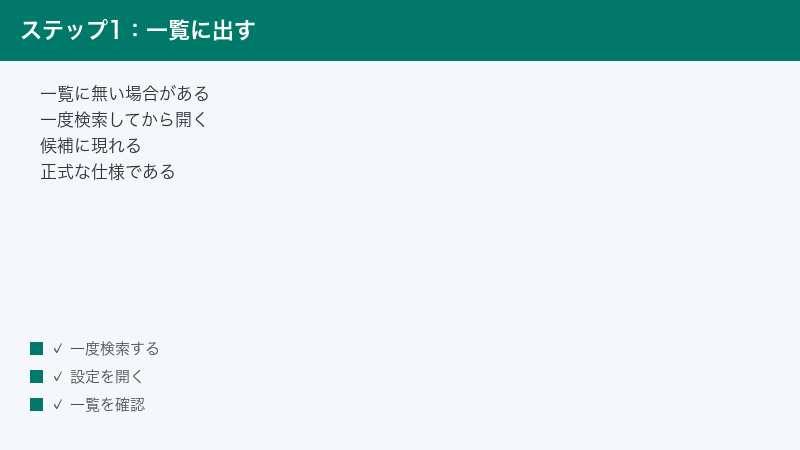
Microsoft Edgeの検索エンジンは、設定の「アドレス バーで使用する検索エンジン」からGoogleに変更できます。「変更できない」ように見える原因は大きく3つで、①一覧にGoogleが無い→一度Googleで検索すれば現れる(公式仕様)、②新しいタブだけBingのまま→検索ボックスは常にBing駆動のため「アドレス バー」設定への切り替えが必要、③選択欄がグレーアウト→組織のポリシーかWindowsのSモードです。手順の迷いや「勝手にBingに戻る」症状まで含めると全5タイプに分かれるため、まず下の30秒診断で、ご自分がどのタイプかを確認してください。
📑 この記事の目次(タップで開く)
1. 【30秒診断】あなたが「変更できない」のはどのタイプ?
「Edgeの検索エンジンをGoogleに変更できない」という症状は、実は1つの問題ではありません。原因のまったく違う複数の症状が、同じ言葉で検索されています。最初に自分の状態を特定すると、読むべき場所に直行できます。
| いまの状態 | 原因の見当 | 読む場所 |
|---|---|---|
| 設定のどこを開けばいいか分からない | 手順を知れば3分で完了 | この記事の「2章」 |
| 設定は開けたが、選択肢の一覧にGoogleが無い | まだEdgeにGoogleが登録されていない(一度検索すれば出る公式仕様) | この記事の「3章」 |
| Googleに変えたのに、新しいタブの検索だけBingのまま | 新しいタブの検索ボックスは常にBing駆動。追加設定が必要 | この記事の「4章」 |
| Googleに変えたのに、気づくとBingに戻っている | 更新時のおすすめ設定・拡張機能・セキュリティソフトなど5系統 | この記事の「5章」 |
| 選択欄がグレーアウトして押せない・「組織によって管理されています」と出る | 組織ポリシー・セキュリティソフト・WindowsのSモードのいずれか | この記事の「6章」 |
この5タイプが混同されやすいのは、どれも同じ「アドレス バーと検索」の設定画面にたどり着いて、そこで別々の壁にぶつかるからです。「一覧に無い」「項目が見つからない」「押せない」は、画面上では似たような手詰まりに見えますが、原因も解決策もまったく別物です。だからこそ、手当たり次第に試すより、最初の30秒でタイプを見極める方が結局早く終わります。
なお、「自分で変えた覚えがないのに、見知らぬ検索サイトやホームページに勝手に書き換えられた」「削除できない拡張機能が居座っている」という場合は、設定の問題ではなくブラウザー乗っ取り(不要ソフト・マルウェア)の症状です。対処の方向がまったく異なるため、拡張機能が「組織によって管理されています」で削除できない時の対処法を参照してください。本記事は「自分の意思でGoogleに変更したいのに、正規の設定操作がうまくいかない」場合を扱います。
2. 基本手順|Edgeの検索エンジンをGoogleに変更する(約3分)
まずは正規の変更手順です。すでに試した方も、メニューの場所が変わっていて途中で迷子になっているケースが多いため、現行の画面表記でおさらいしておきます。
設定画面からの手順(公式の導線)
- Edgeの右上にある「設定など」(点が縦に3つ並んだボタン)をクリックし、「設定」を選びます。
- 左側のメニューから「プライバシー、検索、サービス」をクリックします。左メニューが見えない場合は、設定画面左上の三本線ボタンを押すと表示されます。メニューをたどるのが不安な場合は、設定画面の上部にある「設定の検索」欄に「検索エンジン」と入力すると、該当項目だけが絞り込まれて表示されるので、そこから飛ぶこともできます。
- 画面を下にスクロールし、「検索と接続されたサービス」→「アドレス バーと検索」の順に進みます。お使いのバージョンによっては「検索と接続されたサービス」の階層が無く、「プライバシー、検索、サービス」の画面を一番下までスクロールすると「アドレス バーと検索」が直接現れる場合もあります。文言も多少異なることがありますが、「アドレス バーと検索」という項目を探せば到達できます。
- 「アドレス バーで使用する検索エンジン」のプルダウン(通常は「Bing(推奨、既定値)」と表示)をクリックし、「Google」を選択します。
プルダウンに最初から並んでいる検索エンジンの顔ぶれは、環境や地域設定によって異なります。Googleが最初から入っていないことは珍しくなく、故障でも制限でもありません。見当たらない場合の追加方法は3章で解説します。
これで設定は完了です。保存ボタンはなく、選んだ瞬間に反映されます。
最速ルート|アドレスバーに直接入力
メニューをたどるのが面倒な場合は、Edgeのアドレスバーに次の文字列を入力してEnterを押すと、検索エンジンの設定画面に一発で移動できます。
edge://settings/searchEngines
この画面には登録済みの検索エンジンが一覧表示され、各項目の右側のボタンから「既定に設定」を選べます。上の手順3〜4と同じ結果になるため、どちらか使いやすい方で構いません。
変更できたかの確認方法
- アドレスバーに適当な言葉(例:「天気」)を入力してEnterを押します。
- 開いた検索結果ページのURLが「google.com」あるいは「google.co.jp」で始まっていれば、アドレスバー検索のGoogle化は成功です。
確認の際は、URLを入力する「アドレスバー」で試すのがポイントです。ページ内に表示されている検索欄(たとえばBingやYahoo! JAPANのサイト内の検索欄)は、そのサイト自身の検索なので、Edgeの設定を変えても当然変わりません。「設定したのに変わらない」と感じたら、どこの検索欄で試したのかを一度見直してみてください。
ここまでできた方の多くが次につまずくのが、「アドレスバーはGoogleになったのに、新しいタブを開いたときの検索ボックスはBingのまま」という現象です。これは設定ミスではなくEdgeの仕様によるもので、もう1つ設定が必要です。4章で詳しく解説します。
3. 一覧にGoogleが出てこない時|「一度検索する」が公式の追加方法
「アドレス バーで使用する検索エンジン」のプルダウンを開いても、BingやYahoo! JAPANはあるのにGoogleが見当たらない…というケースがあります。故障でも制限でもありません。Edgeは「実際に使ったことのある検索エンジン」を選択肢に載せる仕組みだからです。
Microsoftの公式サポートページにも、別の検索エンジンを追加するには「その検索エンジンを使用してアドレス バーで検索を実行する」と、検索に使ったエンジンが選択可能なオプションの一覧に表示される旨が明記されています。つまり、一覧に出す操作は「一度Googleで検索すること」そのものです。裏技ではなく公式の正規手順です。
具体的な手順
- Edgeのアドレスバーに「google.co.jp」と入力してEnterを押し、Googleのトップページを開きます。
- ページ中央の検索欄に何か1語(例:「ニュース」)を入力して検索を実行します。検索結果が表示されればOKです。
- 2章の手順で「アドレス バーで使用する検索エンジン」のプルダウンを開き直します。今度は一覧に「Google」が現れているはずなので、選択します。
これはGoogleに限らず、Yahoo! JAPANやDuckDuckGoなど「OpenSearch」という規格に対応した検索サイトなら同じ方法で追加できます。OpenSearchは、検索サイトが「自分はこういうURLで検索を受け付けます」とブラウザーに伝える仕組みで、Edgeは対応サイトで検索が行われると自動的に候補として記憶します。
それでも一覧に出ない場合
- 通常のウィンドウで実行する:InPrivateウィンドウ(プライベートブラウズ)での操作は設定に反映されないことがあります。通常のウィンドウでGoogle検索を実行してください。
- Edgeを再起動してから設定を開き直す:反映に少し時間がかかる場合があります。
- 手動で登録する:
edge://settings/searchEnginesの画面にある「追加」ボタンから手動登録もできます。検索エンジン名に「Google」、ショートカットに任意の文字(例:google)、URLテンプレートに「https://www.google.com/search?q=%s」を入力して追加します。「%s」の部分が検索語に置き換わる仕組みです。ボタン名や入力欄の表記はバージョンにより多少異なります。
なお、一覧の整理をしたい場合も同じ「検索エンジンの管理」画面から行えます。一覧には、過去に検索を実行したことのあるサイトが自動的に並んでいくため、Google以外にも見覚えのある通販サイトや辞書サイトが混ざっていることがあります。不要になったものは各項目のメニューから削除できますが、Bingを一覧から削除することはできません。これはMicrosoft Q&A(公式サポートコミュニティ)の回答でも明言されている仕様です。削除はできなくても、既定をGoogleにすれば通常の検索はすべてGoogleで行われるため、実用上の支障はありません。
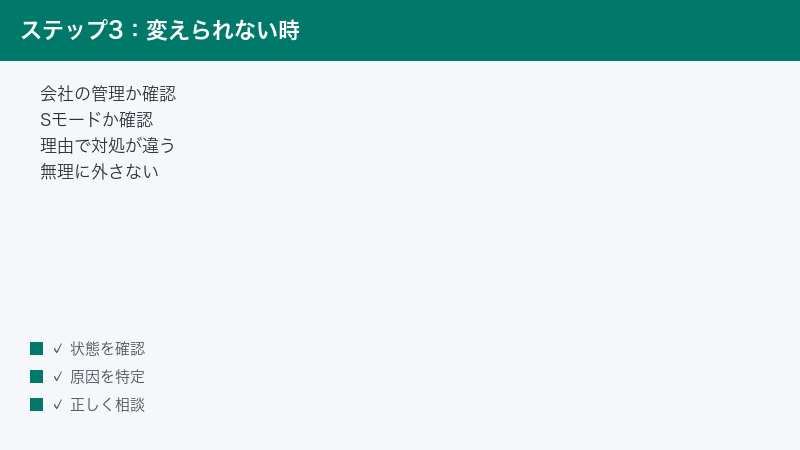
1点だけ注意があります。会社や学校の管理下にあるPCでは、そもそも検索エンジンの選択自体がポリシーで固定されており、この章の方法で一覧にGoogleを出せても「既定に設定」する操作の側がブロックされることがあります。プルダウンやボタンがグレーアウトしている場合は、追加方法の問題ではないので、6章の切り分けに進んでください。
4. 新しいタブだけBingのままの時|検索ボックスの仕組みと「アドレス バー」設定
本記事の核心です。検索エンジンをGoogleに変更したのに、新しいタブ(Ctrl+Tや「+」ボタンで開く、ニュースが並んだページ)の中央にある検索ボックスから検索するとBingの結果が出てしまう…この現象には、明確な仕組み上の理由があります。
新しいタブの検索ボックスは「常にBing駆動」という仕様
Edgeの新しいタブページ中央の検索ボックスは、アドレスバーとは別の部品で、常にBingによって動作しており、検索ボックス自体のエンジンを他社に変更することはできません。これはMicrosoft Q&A(公式サポートコミュニティ)での公式回答として示されている仕様です。つまり「設定したのに反映されない」のではなく、「そこはもともと設定の対象外」なのです。
なぜこうなっているのかを仕組みとして整理すると、新しいタブページは、ブラウザーの真っ白な画面ではなく、ニュースフィードや天気などを含むMicrosoftが運営するWebサービスの画面として提供されています。中央の検索ボックスはそのサービスの一部品として組み込まれているため、ブラウザー本体の「アドレス バーで使用する検索エンジン」設定とは独立して動く、という構造です。設定が「効かない」のではなく、最初から別の配線になっている、と理解すると腑に落ちます。
ただし、諦める必要はありません。Edgeには「検索ボックスへの入力をアドレスバーに転送する」という設定が用意されており、これを使うと、新しいタブで入力した検索語がアドレスバー経由で処理され、結果的にGoogleの検索結果が開くようになります。Microsoftの管理者向けポリシー文書(NewTabPageSearchBox)でも、新しいタブでの検索は「検索ボックス(Bing)」か「アドレス バー(転送)」の2方式であることが公式に説明されています。
⚠️最重要:この設定は「先に既定エンジンを変えないと存在しない」
ここが競合の解説でもほとんど語られない、いちばんのつまずきポイントです。「新しいタブでの検索」の設定項目は、既定の検索エンジンがBingのままだと画面に表示されません。ポリシー文書にも、既定エンジンがBing以外のときにユーザーへ「アドレス バー」という追加の選択肢が提示される、という動作が明記されています。
つまり順序が重要です。「新しいタブの設定を探したけど見つからなかった」という方は、探す場所が悪いのではなく、先にアドレスバー側の検索エンジンをGoogleに変えていないため、設定そのものがまだ出現していないのです。
設定手順(順番どおりに)
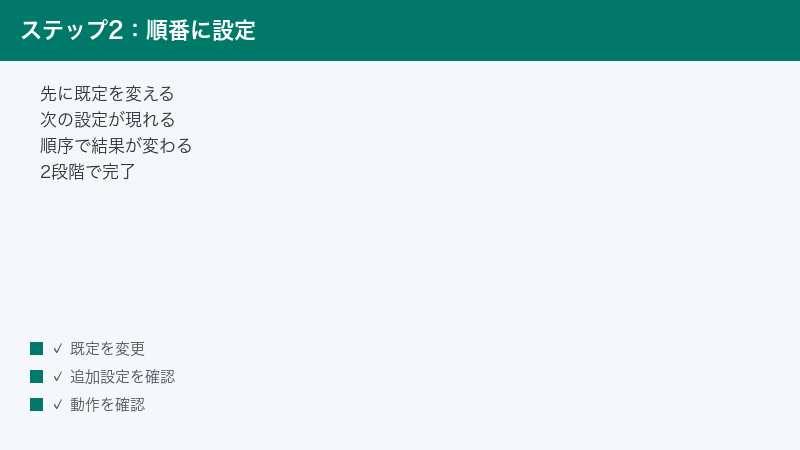
- 先に2章の手順で「アドレス バーで使用する検索エンジン」をGoogleに変更します。ここを飛ばすと次の項目が現れません。
- 同じ「アドレス バーと検索」の設定画面を開き直します(
edge://settings/searchEnginesの1つ上の階層です。アドレスバーにedge://settings/searchと入力しても到達できます。表示されない場合は2章の手順でたどってください)。 - 「新しいタブでの検索、検索ボックスまたはアドレス バーを使用する」という項目が表示されているはずです(バージョンにより「新しいタブでの検索では、検索ボックスまたはアドレス バーを使用する」など文言が多少異なります)。プルダウンから「アドレス バー」を選択します。
- 新しいタブを開き、中央の検索ボックスに適当な語を入力してEnterを押します。文字を打ち始めると入力がアドレスバー側に移り、検索結果がGoogleで開けば成功です。
手順4で少し戸惑うかもしれないのが、検索ボックスに文字を打ち始めた瞬間、カーソルが画面上部のアドレスバーへ移動する動きです。「検索ボックスが壊れた」ように見えますが、これこそが「アドレス バー」設定が正しく働いている証拠です。入力の受け口がアドレスバーに切り替わることで、Bing駆動の検索ボックスを経由せずに、既定エンジンであるGoogleへ検索語が渡ります。逆に、この設定を「検索ボックス(推奨)」に戻せば、従来どおりボックス内で入力が完結し、結果はBingで表示されます。
なお、この「新しいタブでの検索」の切り替えは、管理者向け文書上もWindows版・macOS版のEdgeを対象とした仕組みです。スマホ版Edge(iPhone・Android)の新しいタブは画面構成自体が別物なので、この章の内容はパソコン版の話として読んでください。
手順3の項目がどうしても見つからない場合は、次の3点を順に確認してください。①「アドレス バーで使用する検索エンジン」が本当にGoogleへ変わっているか(Bingのままだと項目自体が出ません。ここが原因の大半です)、②設定画面をいったん閉じて開き直したか(表示が更新されていないだけのことがあります)、③Edgeが古くないか(edge://settings/help を開くとバージョン確認と更新が同時に行えます)。この3つを済ませても現れない場合は、6章のグレーアウト系(ポリシーによる固定)の可能性も疑ってください。
この設定で「どこまで」Googleになるのか
誤解を防ぐために、この2つの設定を終えた後の状態を正確に整理しておきます。
| 場所 | Googleになる? | 補足 |
|---|---|---|
| アドレスバーからの検索 | ○ なる | 「アドレス バーで使用する検索エンジン」の設定がそのまま効く |
| 新しいタブの検索ボックスからの検索 | ○ 実質なる | 入力がアドレスバーへ転送され、結果はGoogleで表示 |
| 新しいタブページの見た目(背景・ニュース・ショートカット) | × ならない | ページ自体はMicrosoft製のまま。Googleのトップページには変わらない |
| サイドバーやCopilotからの検索 | × ならない | Microsoftのサービスとして動作する領域で、この設定の対象外 |
| Windowsのタスクバー検索 | × ならない | Edgeではなく、Windows本体の検索機能(別の仕組み) |
「検索結果はGoogleになるが、新しいタブページの見た目はMicrosoft製のまま」というのが正確な到達点です。ニュースフィードが不要な場合は、新しいタブページ右上の歯車(ページ設定)から表示内容を「シンプル」寄りにカスタマイズすると、検索ボックス中心のすっきりした画面にできます(レイアウト名や選択肢はバージョンにより異なります)。
新しいタブページ自体をGoogleにしたい場合は拡張機能
「新しいタブを開いた瞬間にGoogleのトップページが出てほしい」という場合、Edgeの設定だけでは実現できません。方法としては、新しいタブページを別のページに差し替える拡張機能をMicrosoft Edgeアドオンストアから導入するやり方があり、Microsoft Q&Aの公式回答でも代替案として案内されています。
ただし、拡張機能はMicrosoft本体ではなく第三者の開発者が提供するものが中心です。導入する場合は、提供元・レビュー・要求される権限を確認し、ご自身の判断で選んでください。Edgeの更新によって動作が変わる可能性もあります。また、5章で述べるとおり、素性の分からない拡張機能は逆に検索設定を書き換えるトラブルの原因にもなるため、「新しいタブ ページ 変更」といった機能に特化した、評価の確認できるものに絞ることをおすすめします。
5. 変更しても勝手にBingに戻る時|5つの原因切り分け
「Googleに変えたはずなのに、数日後に見るとBingに戻っている」という症状は、何かが設定を書き換えています。書き換える「犯人」は主に5系統です。上から順に確認してください。
原因1:更新後の「おすすめのブラウザー設定」画面で[適用]を押した
Edgeの大型アップデート後などに、「おすすめのブラウザー設定を使用しましょう」といった確認画面が表示されることがあります。この画面で内容を確認せずに「適用」「確認」側のボタンを押すと、検索エンジンがBingに戻ってしまったという報告が多く見られます(この挙動自体はMicrosoftの公式文書で明記されているものではないため、表示される内容・条件は環境により異なる可能性があります)。
対処はシンプルです。この種の画面が出たら、内容をよく読み、「現在の設定を維持」など、設定を変更しない側の選択肢を選ぶことです。すでに押してしまってBingに戻った場合も、故障ではないので、2章・4章の手順でGoogleに再設定すれば数分で元どおりになります。
原因2:拡張機能が検索設定を上書きしている
ショッピング補助・クーポン取得・PDF変換・動画ダウンロードなどをうたう拡張機能の中には、インストール時の許可にもとづいて既定の検索エンジンを自分の指定するものへ変更するものがあります。この場合、手動でGoogleに戻しても、拡張機能が動くたびに再び書き換えられます。
- アドレスバーに
edge://extensionsと入力し、拡張機能の一覧を開きます。 - 症状が始まった時期の前後に入れた拡張機能、および心当たりのない拡張機能を、スイッチでいったんすべて無効化します。
- 2章の手順で検索エンジンをGoogleに再設定し、数日様子を見ます。
- 戻らなくなったら、必要な拡張機能を1つずつ有効化し、どれを有効にした時点で再発するかで犯人を特定します。特定できたら、その拡張機能は削除を検討してください。
原因3:セキュリティソフトの「検索保護」機能
一部のウイルス対策ソフト・セキュリティソフトには、「安全な検索」「ブラウザー保護」などの名称で、検索エンジンを自社の安全検索サービスや特定のエンジンに固定・変更する機能が含まれていることがあります。この場合、Edge側でいくら設定してもソフトが上書きし続けます。
お使いのセキュリティソフトの設定画面を開き、検索やブラウザー保護に関する項目を確認してください。機能をオフにするか、保護対象の検索エンジンを変更できる場合があります。設定項目の名称や可否は製品ごとに異なるため、詳細は各ソフトのサポート情報をご確認ください。なお、この系統は6章で扱う「グレーアウト」として現れることもあります。
見分けるヒントは「戻るタイミング」です。拡張機能や同梱ソフトが原因の場合はブラウザーの起動や再起動のたびに戻るのに対し、セキュリティソフトの保護機能はソフトの再スキャンや更新の後に戻ることが多い傾向があります。また、保護機能を一時的に無効化してから検索エンジンを変更し、戻らなくなるかを見るのも切り分けとして有効です。確認が済んだら保護機能は元に戻し、無防備な状態を続けないようにしてください。
原因4:フリーソフトに同梱された不要プログラム(PUP)
無料ソフトのインストーラーには、「おすすめソフトも一緒にインストールする」といったチェックボックスが最初からオンになっているものがあり、気づかずに進めると、検索設定やホームページを書き換える常駐プログラムが入ることがあります。
- Windowsの「設定」→「アプリ」→「インストールされているアプリ」を開きます(Windows 10では「アプリと機能」という名称です)。
- インストール日で並べ替え、症状が始まった時期に入った心当たりのないプログラムを探します。
- 見つかったらアンインストールし、Edgeの検索設定を再設定して様子を見ます。
この段階で「アンインストールできない」「消してもすぐ復活する」「見知らぬ検索サイトに飛ばされる」状態なら、乗っ取り型の症状です。駆除の具体的な手順はブラウザーが乗っ取られて設定を戻せない時の対処記事で詳しく解説しているので、そちらに進んでください。
原因5:他のパソコンから同期で設定が流れてくる
複数のパソコンで同じMicrosoftアカウントを使ってEdgeにサインインしている場合、設定の同期によって、別の端末の状態がこちらに反映される可能性があります。職場のPCではBing、自宅ではGoogle、のように端末ごとに違う状態だと、同期のタイミングで意図しない書き換えに見えることがあります(同期対象の範囲は環境・バージョンにより異なります)。
心当たりがある場合は、すべての端末で検索エンジンをGoogleにそろえるか、Edgeの「設定」→「プロファイル」→「同期」で同期する項目を見直してください。
番外:実は「別のプロファイル」を見ていた、という勘違い
原因の5系統を調べる前に、1つだけ確認してほしい勘違いパターンがあります。Edgeの設定は、プロファイル(右上の人物アイコンで切り替える利用者ごとの環境)単位で別々に保存されます。仕事用と個人用、家族それぞれ、のように複数のプロファイルを使い分けている場合、Googleに変更したのは片方のプロファイルだけで、もう片方を開いたときに「Bingに戻った」と感じているケースが意外と多いのです。
- Edgeの右上、アドレスバーの近くにある人物アイコン(またはアカウント画像)をクリックします。
- 複数のプロファイルが表示される場合は、ふだん使うすべてのプロファイルでEdgeを開き、それぞれ2章・4章の設定を行ってください。
デスクトップのショートカットやタスクバーのアイコンがプロファイルごとに分かれていることもあり、「昨日と違うアイコンから起動していた」だけということもあります。この場合は何も壊れていないので、各プロファイルで一度設定すれば以後は安定します。
6. グレーアウトして選べない時|組織ポリシー・セキュリティソフト・Sモードの3層切り分け
「アドレス バーで使用する検索エンジン」のプルダウンが灰色になっていて押せない、あるいは設定画面に「お使いのブラウザーは組織によって管理されています」と表示されている場合、Edgeは「ポリシー」という管理者向けの仕組みで設定を固定された状態にあります。誰が固定しているのかで対処が変わるため、3つの層に分けて切り分けます。
| 状況 | 固定している主 | やること |
|---|---|---|
| 会社・学校から支給されたPC | 組織の管理者(正規のポリシー) | 変更は管理者の判断事項。情シスに相談 |
| 個人のPCで、セキュリティソフトを入れている | セキュリティソフトの保護機能 | そのソフトの設定画面から変更・解除 |
| 個人のPC(特にSurfaceなど購入直後の状態) | WindowsのSモード | エディションを確認。解除は不可逆なので慎重に判断 |
会社・学校のPCの場合|グレーアウトは「正常」です
職場や学校のパソコンでは、管理者が「DefaultSearchProviderEnabled」などのポリシーを使って検索エンジンを組織として統一していることがあります。Microsoftの公式文書でも、このポリシーが設定されている場合ユーザー側では変更も上書きもできないことが明記されています。つまりグレーアウトは故障ではなく、管理された状態として正しい表示です。
この場合にすべきことは1つで、情報システム部門(管理者)への相談です。本記事では、組織ポリシーを回避・解除する手順は案内しません。管理下の設定を勝手に外す行為は、社内規程への違反やセキュリティ事故につながるおそれがあり、読者の不利益になるからです。業務上Googleでの検索が必要な理由を添えて相談すれば、組織として許可されるか、代替手段が示されるはずです。
ちなみに、会社支給のノートPCを自宅に持ち帰って自宅のWi-Fiで使っても、この固定は解けません。ポリシーは端末やサインインしているアカウントに対して適用される仕組みなので、社内ネットワークの外に出たかどうかとは関係なく効き続けます。「家で使えば変えられるのでは」と試行錯誤する時間はもったいないので、素直に相談するのが最短です。
個人のPCの場合|まず edge://policy で「誰が固定しているか」を見る
誰にも管理されていないはずの個人PCでグレーアウトや「組織によって管理されています」が出る場合、何かのソフトウェアが管理者のふりをしてポリシーを設定しています。というのも、Microsoftの公式ポリシー文書では、検索エンジンを固定するDefaultSearchProvider系のポリシーは本来、Active Directoryドメイン参加・Azure Active Directory参加・デバイス管理(MDM)登録といった組織管理下の端末を対象とする仕組みと説明されているからです。組織管理と無縁のはずの個人PCでこれが効いているなら、何らかのソフトが管理用の仕組みを借りて書き込んでいると考えるのが自然です。正体を確認する安全な方法があります。
- Edgeのアドレスバーに
edge://policyと入力してEnterを押します。 - 現在Edgeに適用されているポリシーの一覧が表示されます。この画面は「見るだけ」の画面なので、開いても何も変更されず、リスクはありません。
- 一覧に「DefaultSearchProvider」で始まる名前のポリシーが並んでいれば、それが検索エンジンを固定している正体です。
逆に、設定画面に「組織によって管理されています」という趣旨の表示が出ていても、固定されているのが検索とは別の項目である場合もあります。この表示は「何かしらのポリシーが1つでも適用されている」ことを示すもので、検索エンジンが対象とは限りません。edge://policy の一覧にDefaultSearchProvider系の名前が無く、プルダウンも普通に押せるなら、検索の変更自体は問題なく行えます。表示に驚いて手を止めず、まずポリシー名を確認するのが確実です。
ポリシーが見つかった場合、個人PCでの発生源として多いのはセキュリティソフトの検索保護機能です(5章の原因3と同じ系統)。まずはお使いのセキュリティソフトの設定画面で、検索・ブラウザー保護関連の項目を確認してください。ソフト側で機能をオフにすれば、ポリシーが外れて選択できるようになるのが典型的な流れです。
なお、ポリシーはWindowsのレジストリという領域に書き込まれていますが、本記事ではレジストリを直接編集して削除する手順は案内しません。編集を誤るとWindowsやEdge自体が正常に動かなくなるおそれがあり、原因となったソフト側の設定から変更するのが安全で確実だからです。セキュリティソフトに心当たりがなく、見覚えのないポリシーと見知らぬ検索サイトがセットで現れている場合は、乗っ取り型の可能性があるためこちらの駆除手順の記事へ進んでください。
盲点:Windowsの「Sモード」だった、というケース
個人PCのグレーアウトで、全競合サイトがほぼ触れていない盲点がWindowsのSモードです。Sモードは、Microsoft Store経由のアプリだけを実行できるようにしたセキュリティ重視の動作モードで、SurfaceシリーズなどではSモード有効の状態で販売されていることがあります。
そしてMicrosoftの公式FAQには、Sモードでは「既定の Web ブラウザーは常に Microsoft Edge で、既定の検索エンジンは Bing です」と明記されています。つまりSモード中は、既定の検索エンジンをBingから変更できないのが公式仕様です。実際、Microsoft Q&Aの日本語スレッドでは、Surface Go 3(Windows 11)で検索エンジンのプルダウンがBing固定になっていた質問者が、Sモードを解除したことで変更できるようになったと解決を報告した実例があります。
ご自分のPCがSモードかどうかは、Windowsの「設定」→「システム」→「バージョン情報」を開き、エディションの表記を確認してください。「Windows 11 Home in S mode」のように「in S mode(Sモード)」と付いていればSモードです。エディション表記のほかにも、思い当たるサインがあります。SモードはMicrosoft Store経由のアプリしか実行できないモードなので、Storeにないソフト(たとえば公式サイトからダウンロードしたChromeのインストーラーなど)を実行しようとするとブロックされるのが特徴です。「検索エンジンがグレーアウトしている」と「Store外のソフトが入れられない」の2つがそろっていたら、Sモードの可能性がかなり高いと考えてよいでしょう。
⚠️Sモードの解除は「片道切符」です。公式FAQに「S モードの解除は不可逆的です」と明記されており、一度解除すると二度とSモードには戻せません。Sモードには、Store外の未知のアプリを実行させないという保護の利点があるため、「検索エンジンを変えたい」という理由だけで即決せず、利点を失うことと引き換えにするかをご自身で判断してください。なお、Sモードのままでも、GoogleのWebサイトを開いてそこで検索すること自体は普通にできます(「既定」にできないだけです)。
解除すると判断した場合の入り口は、Windowsの「設定」→「システム」→「ライセンス認証」にある切り替えの項目からMicrosoft Storeのページに進む流れです。画面の表記はWindowsのバージョンにより異なるため、実行前にMicrosoft公式の「Sモードをオフに切り替える」の解説ページで最新の手順と注意事項を確認することをおすすめします。
既定を変えられない環境でも、その場でGoogle検索する3つの方法
会社PCで管理者の回答待ち、Sモードを解除するか迷い中、という「既定は変えられないが今すぐGoogleで検索したい」状況には、設定を一切いじらずに済む方法があります。どれもポリシーやSモードの制限に反しない、普通のWebサイト閲覧の範囲です(SモードのFAQでも、他の検索エンジンのサイトへアクセスして検索すること自体は可能とされています)。
- Googleをお気に入りバーに登録する:google.co.jpを開いた状態でアドレスバー右端の星マークをクリックし、保存先を「お気に入りバー」にします。以後はワンクリックでGoogleを開いてそこで検索できます。お気に入りバーが見えない場合は、設定の「外観」でお気に入りバーの表示を「常に表示」にします。
- 起動時にGoogleが開くようにする:Edgeの設定「スタート、ホーム、および新規タブ」(バージョンにより名称は多少異なります)で、起動時に開くページとしてgoogle.co.jpを追加できます。ホームボタンにGoogleを割り当てる方法も同様です。この項目までポリシーで固定されている会社PCでは変更できないことがあります。
- 検索エンジンのショートカット機能を使う:
edge://settings/searchEnginesの一覧には各検索エンジンの「ショートカット」列があります。アドレスバーにこのショートカットの文字列を入力してTabキーを押すと、その1回だけ指定エンジンで検索できる機能があります(既定の変更がポリシーで固定されている環境で使えるかどうか、またキー操作の詳細はバージョンや管理状態により異なるため、動作しない場合は方法1をお使いください)。
いずれも「既定をGoogleにする」ことの完全な代わりにはなりませんが、管理者の判断やSモード解除の検討という時間のかかる話と、目の前の検索を切り離せます。
【PR】この見出し内のリンクは広告(アフィリエイト)です。
🛒 関連商品をチェック(Amazon・楽天市場)
7. よくある質問(FAQ)
ここまでの本編で拾いきれなかった、実際によく検索されている疑問をまとめます。
Q1. 新しいタブページの背景やニュースも含めて、Googleのトップページにできますか?
Edgeの設定だけでは不可です。4章のとおり、新しいタブページ自体はMicrosoft製のまま変わりません。設定でGoogle化できるのは「検索結果がどのエンジンで開くか」までです。ページごと差し替えたい場合は、新しいタブページを変更する拡張機能を使う方法がありますが、第三者製が中心のため提供元と権限を確認のうえ自己責任で導入してください。
Q2. BingをEdgeから完全に削除することはできますか?
できません。BingはEdgeに組み込まれた検索エンジンで、一覧から削除できない仕様であることが公式に回答されています。ただし、既定をGoogleにしておけば、アドレスバー検索も新しいタブからの検索(アドレス バー設定時)もGoogleで行われるため、日常の利用でBingが出てくる場面はほぼなくなります。「削除」ではなく「既定をGoogleにする」が現実的な正解です。
Q3. サイドバーのCopilot検索や、Windowsのタスクバーの検索もGoogleになりますか?
なりません。Edgeの検索エンジン設定が効くのは、アドレスバーからの検索(および4章の設定をした場合の新しいタブの検索ボックス)だけです。サイドバーやCopilotはMicrosoftのサービスとして動く領域で、タスクバーの検索はそもそもEdgeではなくWindows本体の機能です。この2つは本設定の対象外と割り切ってください。
Q4. スマホ版Edge(iPhone・Android)で検索エンジンを変えるには?
スマホ版Edgeアプリでも、アプリ内の設定から既定の検索エンジンを変更できます。画面下の「…」メニューから設定を開き、検索エンジンに関する項目を探してください。メニュー名や階層はアプリのバージョンによって変わるため、見つからない場合は設定内の検索機能で「検索エンジン」と入力して探すのが早道です。パソコン版と設定は独立しているので、パソコン側で変更してもスマホ側が自動でGoogleになるとは限りません。端末ごとに一度ずつ設定するのが確実です。
Q5. 会社のPCでグレーアウトしています。情シスに何と伝えればよいですか?
「Edgeの既定の検索エンジンがポリシーで固定されており変更できない。業務上Googleでの検索が必要なので、変更の可否を確認したい」と伝えれば通じます。edge://policy の画面を見せられるなら、DefaultSearchProvider系のポリシーが適用されている旨を添えると話が早くなります。変更するかどうかは組織のセキュリティ方針に関わるため、管理者の判断を仰いでください。
Q6. Yahoo! JAPANやDuckDuckGoに変更することもできますか?
できます。手順はGoogleと同じで、一覧に無い場合は3章のとおり、その検索エンジンのサイトで一度検索を実行してから設定画面を開き直せば選択肢に現れます。新しいタブの検索についても、既定エンジンをBing以外にした時点で「アドレス バー」の選択肢が出現するのは同じ仕組みです。
Q7. WindowsやEdgeの更新のたびにBingに戻る気がします。防ぐ方法はありますか?
更新そのものが必ず設定をリセットするという公式情報は確認できていませんが、更新後に表示される「おすすめのブラウザー設定」系の確認画面で「適用」を押してBingに戻ったという報告は多く見られます。防ぐには、更新後にこの種の画面が出たら内容を読み、「現在の設定を維持」側を選ぶことです。戻ってしまっても2章・4章の手順で数分で再設定できます。再設定の入り口は edge://settings/searchEngines をブックマークしておくと早いです。頻発する場合は、5章の拡張機能・セキュリティソフト・同期の切り分けも実施してください。
Q8. 検索エンジンをGoogleに変えると、Edgeの機能で使えなくなるものはありますか?
日常のWeb閲覧や検索に支障が出ることはありません。ただし、Microsoftの公式サポートページでは、Bingを既定にしておくことでWindowsアプリへの直接リンクなど検索体験上の機能向上が得られる旨が案内されています。つまり、Bing既定を前提とした一部の連携機能はGoogle既定では働かなくなる、という理解が正確です。設定はいつでも同じ画面からBingへ戻せるので、必要になったら切り替えれば済みます。
Q9. そもそもGoogleとBingはどちらが良いのですか?
優劣は一概には言えません。検索結果の傾向や連携するサービスが異なるだけで、どちらを使うかは好みと用途の問題です。本記事は「Googleに変えたい」という目的をお持ちの方が確実に変更を完了できることを目的としており、特定の検索エンジンへの引き留めも乗り換えの勧誘もしません。両方を場面で使い分けるのも1つの方法です。なお、「Edgeをやめてブラウザーごと替える」という選択肢もありますが、それはWindowsの既定ブラウザー設定というまた別の話です。本記事の手順は、Edgeを使い続けながら検索だけをGoogleにしたい方のためのものです。
8. まとめ|「先にアドレスバー、次に新しいタブ」の順番だけ覚えれば9割解決
Edgeの検索エンジンをGoogleに変更できない問題は、正体別に見れば必ず出口があります。
- 一覧にGoogleが無い→Googleで一度検索してから設定を開き直す(公式仕様)
- 新しいタブだけBing→検索ボックスは常にBing駆動。先に既定エンジンをGoogleにすると現れる「新しいタブでの検索」設定を「アドレス バー」に切り替える
- 勝手に戻る→おすすめ設定画面・拡張機能・セキュリティソフト・同梱ソフト・同期の5系統を順に切り分け
- グレーアウト→会社PCは管理者へ相談、個人PCは
edge://policyで確認し、セキュリティソフトかSモード(解除は不可逆)を疑う
まず今すぐやることは1つ、2章の手順で「アドレス バーで使用する検索エンジン」をGoogleに変えることです。順番はいつでも「先にアドレスバー、次に新しいタブ」。この一手で新しいタブ用の設定も出現し、残りの道が全部つながります。設定が思いどおりにならない他のEdgeトラブル、たとえば動作が重い・メモリを大量に使う場合やリンクがabout:blank#blockedで開かない場合、2回目からEdgeが起動しなくなる場合の対処も併せてどうぞ。
