 minto.tech スマホ(iPhone/Android)・パソコン(Windows/Mac)・Office・Wi-Fi・AIツールの「できない」「困った」を解決する実用ガイド。トラブル対処法とノウハウが満載のお助けサイトです。
※本ページにはプロモーション(広告)が含まれています
AIアバター動画を作れるとされる「HeyGen(ヘイゲン)」で、原稿を入れて生成ボタンを押したのに動画ができあがらない、いつまでも「処理中」のまま終わらない、エラーが出て作れない——こうした状態でお困りではありませんか?
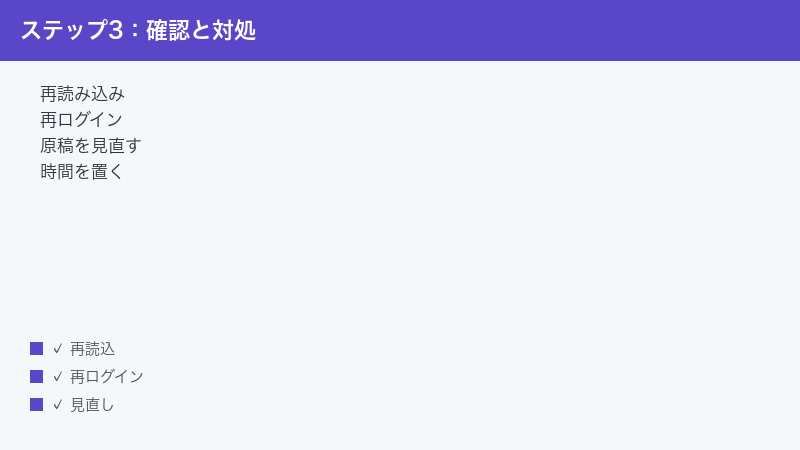
結論から言うと、まずページの再読み込み・再ログイン・通信環境の確認・クレジット(利用枠の目安)の残量チェック・原稿(スクリプト)や素材の見直し・少し時間を置いて再試行を順番に試すのが基本です。多くのケースは、この一般的な対処で改善が見込めます。
HeyGenはAIのアバター(人の見た目をした話者)が、入力した原稿を読み上げる動画などを作れるとされるサービスです。ただし、料金体系・クレジットの考え方・対応言語・機能名・商用利用の可否などは、時期や地域、ご利用のプランによって変わる可能性があります。この記事では、HeyGenで動画が生成されない・作れない・エラーになるときの原因と、状況別の対処法を、初めての方にもわかりやすく整理して解説します。なお、最終的な仕様や最新の対応状況は、必ず公式情報の案内をご確認ください。
- HeyGen(ヘイゲン)とはどんなAIアバター動画生成サービスか
- 動画が生成されない・作れない主な原因
- 「処理中」のまま止まる・遅いときの対処
- クレジットやプラン、通信環境、ログイン状態の確認手順
- 本人の同意・なりすまし・商用利用など権利と安全で気をつけたいこと
- それでも直らないときに確認したいチェックリスト
📑 この記事の目次(タップで開く)
まず試したい早見表(症状別の対処)
細かい解説に入る前に、よくある症状と、最初に試したい対処を表にまとめました。お使いの状況に近い行から確認してみてください。なお、表内の操作名や経路は一例で、画面の表示はお使いのプラン・バージョン・地域によって異なる場合があります。
| 症状 | まず試すこと | 次に確認すること |
|---|---|---|
| 生成ボタンを押しても何も起きない | ページを再読み込みする | ログイン状態・通信・ブラウザの拡張機能 |
| 「処理中」のまま終わらない | 少し待つ/時間を置いて再生成する | サーバー混雑・一時的な障害・通信の安定性 |
| エラー表示が出る | エラー文を確認して再ログインする | クレジット残量・プランの上限 |
| 生成が始まらない・拒否される | 原稿(スクリプト)や素材を見直す | 規約に触れる内容・対応言語 |
| クレジットが足りないと言われる | 残りクレジットとプランを確認する | 動画の長さ・本数・解像度の設定 |
| 全体的に動作が重い・遅い | 別のブラウザや時間帯を試す | 端末の空き容量・タブの開きすぎ |
ここから先は、それぞれの症状と原因をくわしく見ていきます。「とにかく今すぐ試したい」という方は、上の表の対処を上から順に行うだけでも、多くの場合は前に進めます。
HeyGen(ヘイゲン)とは?まず仕組みをざっくり理解する
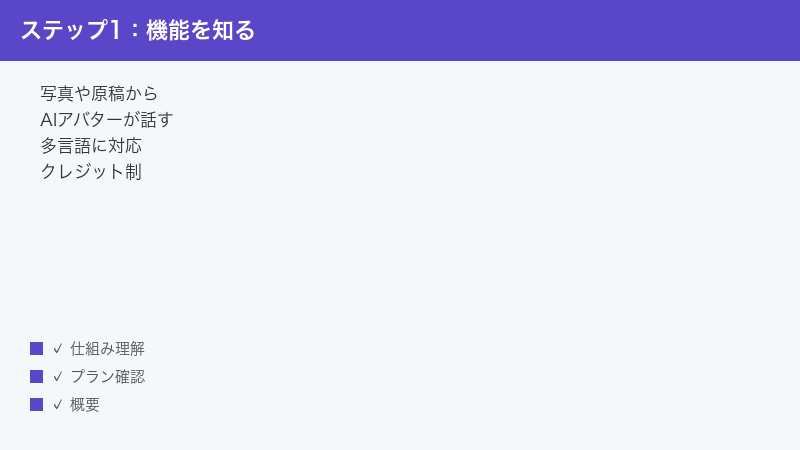
HeyGenは、写真や原稿(テキスト)をもとに、AIのアバター(人の見た目をした話者)が読み上げる動画などを作れるとされるサービスです。ナレーション付きの説明動画やプレゼン動画、SNS向けの短い動画などを、カメラの前で実際に話さなくても用意できる点が特徴とされています。Webブラウザ中心で使えるとされ、無料で試せる範囲やクレジット(利用回数や利用枠の目安)、有料プランが用意されているとされます。
従来、説明動画やプレゼン動画を作ろうとすると、出演者を手配し、カメラや照明を用意し、撮影と編集に多くの時間をかける必要がありました。HeyGenのようなAIアバター動画生成サービスは、こうした手間を大きく減らし、原稿さえ用意すれば短時間で動画の形にできるとされる点が、多くの人に注目される理由になっています。一方で、AIが処理を行うという仕組み上、思いどおりに動かないときの原因が「人間の操作ミス」だけでなく「AIやサーバー側の事情」にもまたがるため、トラブルの切り分けが少しわかりにくく感じられることもあります。
トラブルの原因を見極めるうえで、まず押さえておきたいのが「HeyGenがどんな流れで動画を作っているか」です。おおまかには、次のような段階を経て動画が完成すると考えるとイメージしやすくなります。
HeyGenで動画ができるまでの一般的な流れ
- アバター(話者の見た目)を選ぶ、または用意する
- 読み上げてほしい原稿(スクリプト)を入力する
- 声(音声)や言語、見た目などの設定を選ぶ
- 生成(レンダリング)ボタンを押す
- サーバー側で処理(生成)が行われる
- 処理が完了すると、できあがった動画をプレビュー・ダウンロードできる
大切なのは、「生成ボタンを押した後の処理は、自分の端末ではなくHeyGen側のサーバーで行われる」という点です。そのため、動画が出てこないとき、原因は「自分の操作や設定」にある場合と、「HeyGen側の混雑・一時的な障害」にある場合の両方が考えられます。どちらが原因かを切り分けることが、解決への近道になります。
切り分けの考え方として、次のように整理しておくと判断しやすくなります。ボタンを押しても画面がまったく反応しない・原稿の入力欄が動かないといった「生成を始める前」の症状は、自分側の環境(ブラウザ・通信・ログイン状態など)が原因の可能性が高い傾向があります。一方、生成自体は始まったのに「処理中」で止まる・時間がかかりすぎる・途中でエラーになるといった「生成を始めた後」の症状は、サーバー側の混雑や設定の重さが関わっていることが多い傾向があります。もちろん例外もありますが、この区別を意識するだけで、どの対処から試せばよいかの見当がつきやすくなります。
自分の声や見た目をもとにしたアバター(デジタルツイン)について
HeyGenには、自分の声や見た目をもとにしたアバター(いわゆるデジタルツイン)を作る機能や、音声の合成・クローンといった機能があるとされます。これらは便利な一方で、本人確認や同意の手続き、対応する素材の条件などが定められている場合があります。こうした機能で「作れない」「進めない」というときは、機能そのものの不具合というより、必要な手続きや条件を満たしていないことが原因になっているケースもあります。具体的な手順や条件は時期によって変わる可能性があるため、画面の案内や公式情報を確認しながら進めるのが安全です。
とくに自分の見た目や声を登録するタイプの機能では、撮影した映像や録音した音声の品質が条件を満たしていないと、登録や生成がうまく進まないことがあります。明るさが足りない、背景が騒がしい、声が小さい、雑音が多い、といった素材だと、AIが正しく処理できず、結果として「作れない」状態になることがあります。うまくいかないときは、いったん明るく静かな環境で素材を取り直し、案内に表示される条件(向きや長さ、明るさなど)にできるだけ沿わせてみると、状況が変わることがあります。なお、こうした機能は他人へのなりすましを防ぐために手続きが厳格になっていることがあり、「手間がかかる=不具合」ではなく、安全のための仕組みである場合も多い点を覚えておくとよいでしょう。
動画が生成されない・作れない主な原因
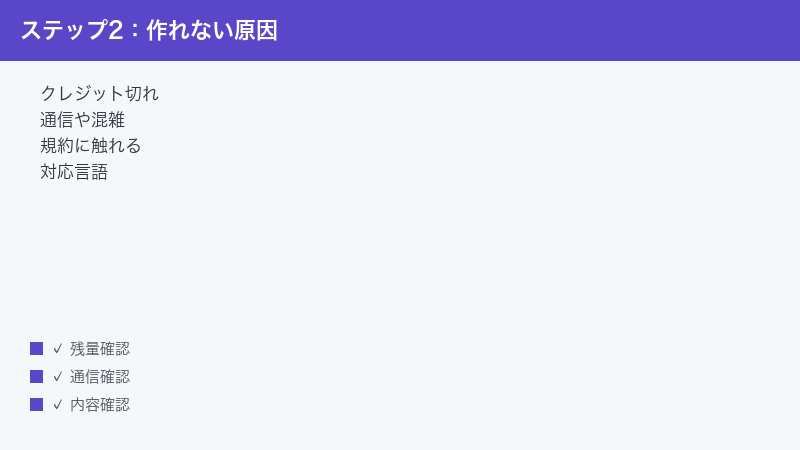
「生成されない」と一口に言っても、その裏側にはいくつかの原因が考えられます。ここでは代表的なものを順に見ていきます。ご自身の状況に当てはまりそうなものから確認してみてください。
1. クレジット(利用回数・利用枠)が不足している
HeyGenでは、動画の生成にクレジット(利用回数や利用枠の目安)を消費する仕組みがあるとされています。無料で使える範囲や、プランごとに使える量には上限が設けられている場合があり、クレジットを使い切ると新しい動画を生成できなくなることがあります。「クレジットが足りません」といった内容のメッセージが出る場合は、まずこれが原因と考えてよいでしょう。
確認のポイントは次のとおりです。
- アカウントのメニューや設定画面で、残りクレジット(利用枠)を確認する
- 動画の長さ・本数・解像度によって、消費する量が変わる場合があることを把握する
- プランによって付与される量やリセットのタイミングが異なる可能性があるため、契約内容を確認する
なお、クレジットの単位や消費の計算方法、無料枠の有無、付与のタイミングなどは時期やプラン、地域によって変わる可能性があります。具体的な数値は断定せず、画面に表示される残量や公式の案内を基準に判断してください。
クレジット不足が疑われるときに見落としやすいのが、「失敗した生成でもクレジットを消費しているように見える」ケースです。実際にどう計算されるかはサービスの仕様によりますが、何度も生成し直すうちに残量が思った以上に減っていることがあります。残量が心配なときは、まず短い原稿・標準的な設定で一度だけ試し、無駄な生成を繰り返さないようにするのが安全です。また、無料で試せる範囲には、動画の長さや本数、画質、透かし(ウォーターマーク)の有無などに条件がある場合があります。「思ったより短い動画しか作れない」「画質を上げられない」と感じたときは、不具合ではなくプランの条件である可能性も考えてみてください。プランの変更や追加を検討する場合は、料金や付与される量を必ず公式の案内で確認してから判断しましょう。
2. 通信環境が不安定・接続が切れている
HeyGenはWebサービスのため、安定したインターネット接続が前提になります。通信が不安定だと、生成ボタンを押しても処理が始まらなかったり、途中で止まってしまったりすることがあります。次の点を確認しましょう。
- Wi-Fiの電波状況や、ほかの通信(動画視聴など)が問題なくできるかを確認する
- 不安定なときは、別の回線(自宅のWi-Fiとモバイル回線の切り替えなど)を試す
- VPNや会社・学校のネットワーク制限が影響していないか確認する(オフにできる環境なら一時的に切って試す)
- ルーターやモデムを再起動して、回線をリフレッシュする
とくに動画の生成やアップロードは、ふだんのページ閲覧よりも多くのデータをやり取りするため、通信が少し不安定なだけでも影響を受けやすい作業です。文章の読み込みは問題なくても、動画の生成だけがうまくいかない、という場合は通信の安定性を疑ってみる価値があります。素材として写真や音声をアップロードする段階で止まってしまうときも、通信環境が原因になっていることがあります。混雑しやすい時間帯を避けたり、電波の届きやすい場所に移動したりするだけで、改善することもあります。
3. サーバーの混雑や一時的な障害が起きている
多くの利用者が一斉に動画を生成しようとすると、HeyGen側のサーバーが混み合い、処理に時間がかかったり、一時的に生成しづらくなったりすることがあります。また、メンテナンスや一時的な不具合(障害)が発生している可能性もあります。こうした場合は、自分側でできることは限られているため、少し時間を置いてから再試行するのが基本です。同じ操作を短時間に何度も繰り返すと、かえって混雑を招くこともあるため、間隔を空けて試すのがおすすめです。
サーバー側の問題かどうかを見分けるヒントとして、「同じ症状が、別の端末・別の回線でも起きるか」を確かめる方法があります。スマートフォンとパソコン、自宅の回線とモバイル回線など、環境を変えても同じように生成できないなら、自分側の問題より、サービス側の事情である可能性が高まります。逆に、別の環境では問題なく動くなら、もともと使っていた環境(ブラウザや通信、拡張機能など)に原因があると考えられます。新しいサービスや人気の機能では、利用が集中する時間帯に処理が混み合うことも少なくありません。急ぎでないなら、利用者が少なそうな時間帯にずらして試すのも一つの手です。公式のお知らせやお知らせページで、障害やメンテナンスの情報が出ていないかを確認しておくと、不要な試行を減らせます。
4. 原稿(スクリプト)や素材が規約・制限に触れている
HeyGenには、安全に使ってもらうためのルール(利用規約やコンテンツのガイドライン)があるとされます。入力した原稿や、アップロードした写真・素材がこれらに触れる内容だと判断されると、生成が始まらなかったり、拒否されたりすることがあります。一般的に注意したいのは次のような内容です。
- 本人の同意がない人物の写真や声を使おうとしている
- 他人が権利を持つ著作物(画像・音声・キャラクターなど)を無断で使おうとしている
- 差別的・暴力的・不適切とされる表現を含んでいる
- なりすましや誤解を招くおそれのある内容になっている
こうした制限の具体的な範囲は、サービスの方針や時期によって変わる可能性があります。「なぜか生成できない」というときは、原稿や素材の内容を見直し、問題のありそうな部分を別の表現や、自分が権利を持つ素材に差し替えてみると改善することがあります。
注意したいのは、本人にはまったく問題のない内容のつもりでも、自動的なチェックで引っかかってしまうことがあるという点です。AIによるチェックは、文脈を完全に理解できるわけではないため、特定の単語や言い回し、画像の一部に反応してしまうことがあります。心当たりがないのに拒否される場合は、原稿の中で誤解を招きそうな表現を言い換えたり、写真を別のものに差し替えたりして、少しずつ試してみてください。どの部分が原因かは、原稿を短く区切って一文ずつ試すと特定しやすくなります。それでも繰り返し拒否される場合は、内容を無理に通そうとせず、表現や素材自体を見直すことをおすすめします。ルールは利用者を守るために設けられているものでもあるため、回避しようとするのではなく、安心して使える内容に整えるという姿勢が大切です。
5. 対応していない言語・表現を使っている
HeyGenは多くの言語に対応するとされますが、すべての言語・方言・特殊な記号に同じように対応しているとは限りません。原稿の中に、対応が十分でない文字や記号、極端に長い文章、読み上げが難しい表記などが含まれていると、うまく処理できないことがあります。日本語で試してうまくいかない場合は、文章を短く区切る、難しい記号や絵文字を減らす、といった調整をしてみると改善する場合があります。
読み上げの自然さという観点でも、原稿の書き方を工夫すると仕上がりが良くなることがあります。たとえば、読み方が複数ある漢字や、独特の固有名詞、英数字や記号が混ざった表記は、意図とは違う読み方になることがあります。そうしたときは、ひらがなで書いたり、読点(、)を打って区切ったりすると、自然に読み上げられやすくなります。長い一文は途中で息継ぎが不自然になりやすいので、適度に文を分けるのもコツです。生成自体は通るのに「読み方がおかしい」「不自然」というときは、トラブルというより原稿側の調整で改善できる範囲のことが多いと考えてよいでしょう。言語設定と原稿の言語が一致しているかどうかも、あわせて確認しておくと安心です。
6. ログインやアカウントの状態に問題がある
ログインのセッション(接続状態)が切れていたり、アカウントの状態に問題があったりすると、操作はできても生成だけが進まないことがあります。次の手順を試してみましょう。
- いったんログアウトし、もう一度ログインし直す
- 登録しているメールアドレスやアカウントが正しいものか確認する
- 支払いやプランに関する通知が来ていないか、メールや画面の案内を確認する
- 複数のアカウントを持っている場合は、意図したアカウントでログインしているか確認する
とくに見落としがちなのが、「別のアカウントでログインしてしまっている」パターンです。たとえば、別のメールアドレスや、外部サービス(Googleなどのアカウント)でのログインを使い分けていると、クレジットや過去に作った動画が表示されず、「データが消えた」「使えなくなった」と感じてしまうことがあります。心当たりがあるときは、いったんログアウトして、いつも使っているアカウントで入り直してみてください。また、長期間ログインしたままだとセッションが古くなり、操作が不安定になることがあります。再ログインは、こうした状態をリフレッシュする意味でも有効な基本対処です。
7. ブラウザのバージョンや拡張機能が影響している
古いブラウザを使っていたり、広告ブロックなどの拡張機能が動作を妨げていたりすると、ボタンが反応しない・画面が正しく表示されないといったことが起こり得ます。次の点を確認してください。
- ブラウザを最新のバージョンに更新する
- 広告ブロックなどの拡張機能を一時的にオフにして試す
- シークレットウィンドウ(プライベートモード)で開いて、拡張機能の影響を切り分ける
- うまくいかなければ、別のブラウザで開いて試す
8. 動画の長さや解像度の設定が大きすぎる
動画の長さが長い、解像度が高いといった設定は、処理に時間がかかったり、プランで許可された範囲を超えて生成できなかったりする原因になることがあります。まずは短めの原稿・標準的な設定で生成が通るかを試し、問題なければ少しずつ条件を上げていくと、どこで引っかかっているかを切り分けやすくなります。
この「軽い条件から試す」という考え方は、トラブルの切り分けでとても役立ちます。たとえば、数十秒程度の短い原稿・標準的な画質で一度生成してみて、それが問題なく通るなら、サービス自体やアカウントには大きな問題がないと判断できます。そのうえで長さや画質を上げていくと、どの条件で生成できなくなるかがはっきりします。逆に、短い原稿でも生成できないなら、長さや画質ではなく、ログインや通信、クレジット、原稿の内容など、別のところに原因があると考えられます。いきなり本番用の長い動画を作ろうとせず、まず小さく試して動作を確かめてから本番に進むと、無駄な待ち時間やクレジットの消費を減らせます。
「処理中」のまま止まる・遅いときの対処
生成ボタンを押した後、「処理中」「生成中」といった表示のまま、いつまでも動画ができあがらない——これは比較的よくある症状です。多くの場合、サーバー側の混雑や通信の問題が関係しています。次の順で対処してみてください。
手順1:あわてず少し待ってみる
動画の生成には、内容や設定、混雑状況によって一定の時間がかかります。とくにアバターが読み上げる長めの動画は、処理に時間が必要なことがあります。すぐに「失敗した」と決めつけず、まずは少し待ってみましょう。画面を閉じずにそのままにしておくか、案内に従って待つのが基本です。
手順2:ページを再読み込みして状態を確認する
長く待っても進まないときは、ページを再読み込みしてみます。再読み込み後、動画の一覧やプロジェクトの画面に、完成した動画や「生成済み」の表示が出ていないかを確認しましょう。実は裏側で完成していて、表示だけが更新されていなかった、というケースもあります。再読み込みをするときは、編集中の原稿や設定が保存されているかを念のため確認してから行うと、入力し直す手間を防げます。多くのサービスでは下書きが自動で残りますが、念のためという心がけが安心につながります。
手順3:原稿や設定を見直して、軽い条件で再試行する
それでも進まないときは、原稿を短くする、解像度を標準的な設定に戻すなど、条件を軽くして再試行してみます。重い設定が処理の遅れや失敗の原因になっていることがあるためです。短い原稿なら通るなら、長さや設定が一因だったと判断できます。
手順4:時間を置いてから、もう一度試す
混雑や一時的な不具合が原因の場合、自分側でできることは限られます。しばらく(数十分〜数時間)時間を置いてから、改めて試してみてください。短時間に何度も生成し直すと、クレジットを無駄に消費したり、混雑に拍車をかけたりすることもあるため、間隔を空けるのがコツです。
「待つ」というのは一見、何もしていないように感じられるかもしれませんが、サーバー側の都合が原因のときには、もっとも確実で安全な対処です。あせって設定をあちこち変えたり、別の機能を次々と試したりすると、かえって何が原因だったのか分からなくなってしまいます。時間を置いて再試行する際は、前回と同じ条件でまず試し、それでもだめなら少しずつ条件を変える、という順番を意識すると、原因の切り分けがしやすくなります。締め切りのある作業では、ぎりぎりではなく余裕をもって生成を始めておくと、混雑や一時的なトラブルに見舞われても落ち着いて対応できます。
権利・安全について気をつけたいこと
HeyGenのようにAIで人の見た目や声を扱えるサービスでは、技術的なトラブル対処と同じくらい、権利や安全への配慮が大切です。便利だからこそ、使い方を誤ると他人を傷つけたり、トラブルに巻き込まれたりするおそれがあります。次の点を意識しておきましょう。
本人の同意がないアバターやなりすましは避ける
他人の顔写真や声を、本人の同意なしにアバターや音声として使うことは、肖像権やプライバシー、名誉に関わる重大な問題につながりかねません。実在する人物になりすました動画を作ることも、誤解やトラブルのもとになります。アバターや声に使う素材は、自分のものか、本人の明確な同意を得たものに限るのが安全です。サービス側でも、本人確認や同意の仕組みが設けられている場合があります。
AIで作った動画は、見た目や声が本物そっくりに仕上がることがあるため、受け取った人が「本人が実際に話している」と誤解する可能性があります。そのため、AIアバターを使った動画であることが分かるように配慮したり、誤解を招く使い方を避けたりする姿勢が大切です。著名人や知人の見た目・声を勝手に使った動画は、たとえ冗談のつもりでも、本人の名誉やプライバシーを傷つけたり、見た人をだましたりするおそれがあります。技術が便利になるほど、使う側のモラルが問われます。「自分が同じことをされたらどう感じるか」を一度立ち止まって考えることが、トラブルを避ける一番の近道です。
著作物の扱いに注意する
原稿や背景、画像、音声などに、他人が権利を持つ著作物を無断で使うと、著作権の問題になることがあります。自分で用意した素材や、利用が許可された素材を使うようにしましょう。
商用利用はプランや規約による
作った動画を仕事や宣伝など商用の目的で使えるかどうかは、ご利用のプランや利用規約によって異なる可能性があります。「無料で試した動画をそのまま広告に使ってよいか」などは自己判断せず、必ず公式の案内や規約を確認してください。本記事は商用可否を断定するものではありません。
それでも直らないときの一般的なチェックリスト
ここまでの対処を試しても解決しない場合は、基本に立ち返って、次のチェックリストを上から順に確認してみてください。地味に見えますが、こうした基本の確認で解決するケースは少なくありません。
| 確認項目 | 具体的にすること |
|---|---|
| 再読み込み | ページを更新して、画面の状態を最新にする |
| 再ログイン | いったんログアウトし、もう一度ログインし直す |
| 別ブラウザ | 別のブラウザやシークレットウィンドウで開く |
| 通信確認 | Wi-Fiやモバイル回線の安定性を確かめ、別回線も試す |
| クレジット確認 | 残りクレジット(利用枠)とプランの上限を確認する |
| 原稿の見直し | 規約に触れそうな内容や難しい表記を修正する |
| 設定を軽くする | 原稿を短く、解像度を標準にして再試行する |
| 時間を置く | 混雑・障害の可能性を考え、しばらく待って再試行する |
| 公式情報の確認 | 障害情報・お知らせ・ヘルプ・問い合わせ窓口を確認する |
これらをひととおり試しても改善しない場合は、HeyGen側で障害が発生している、もしくはアカウントやプランに関する個別の事情がある可能性があります。その際は、サービスの公式のお知らせやヘルプ、問い合わせ窓口を確認するのが確実です。エラー文が表示されている場合は、その文言をメモしておくと、原因の特定や問い合わせがスムーズになります。
うまくいかないときに見落としがちなポイント
最後に、見落としやすいけれど意外と効くポイントをまとめておきます。
端末の空き容量やメモリの不足
ブラウザのタブを大量に開いていたり、端末の空き容量が少なかったりすると、動作が重くなって生成画面が正しく動かないことがあります。不要なタブやアプリを閉じ、端末を一度再起動してから試すと、動きが軽くなることがあります。とくに長時間パソコンやスマートフォンを使い続けていると、知らないうちにメモリが圧迫され、動作が不安定になることがあります。「最近どうも全体的に重い」と感じるなら、再起動だけで多くの不調が解消することも珍しくありません。ダウンロードした動画を保存する場合は、端末の空き容量にも余裕をもたせておきましょう。
キャッシュの影響
ブラウザに古い情報(キャッシュ)が残っていると、表示や動作がおかしくなることがあります。シークレットウィンドウで開いて改善するなら、キャッシュが原因の可能性があります。その場合は、ブラウザのキャッシュを削除してから試すと改善することがあります。サービスの画面が新しくなった直後などは、古い情報が残っていてうまく動かないことがあるため、キャッシュの削除は意外と効果的です。ただし、キャッシュを消すと一部のサイトで再ログインが必要になることがあるので、パスワードが分かるようにしてから行うと安心です。
「失敗した」と思って何度も押し直さない
処理に時間がかかっているだけなのに「失敗した」と思い込み、生成ボタンを何度も押し直すと、クレジットを無駄に消費したり、同じ動画がいくつも作られてしまったりすることがあります。一度押したら、まずは案内に従って完了を待つのが基本です。生成中はその画面を開いたまま、別のタブで待つくらいの気持ちでいると、あせって余計な操作をしてしまうのを防げます。完了したかどうかが分かりにくいときは、動画の一覧やプロジェクト画面で状態を確認しましょう。
サポートや公式情報をうまく活用する
自分でできる対処をひととおり試しても解決しないときは、無理に独力で抱え込まず、サービスの公式情報やサポート窓口を活用するのが近道です。ヘルプページには、よくあるトラブルとその対処がまとめられていることが多く、同じ症状で困った人の解決策が見つかることもあります。問い合わせをするときは、「いつ・どの画面で・どんな操作をしたら・どうなったか」と、表示されたエラー文をできるだけ正確に伝えると、原因の特定がスムーズになります。画面のスクリーンショットを用意しておくのも有効です。AIアバター動画のサービスは進化が速く、画面や機能が更新されることもあるため、困ったときほど、最新の公式情報にあたるのが確実です。
🛒 関連商品をAmazonでチェック
よくある質問(FAQ)
Q1.HeyGenで動画がまったく生成されません。何から確認すればよいですか?
A.まずはページの再読み込み、再ログイン、通信環境の確認、クレジット残量の確認、原稿の見直しの順に試してください。多くの場合、この基本対処のどこかで原因が見つかります。エラー表示が出ている場合は、その文言を確認することが手がかりになります。それでも直らないときは、別の端末や別のブラウザでも同じ症状が出るかを確かめると、自分側の環境の問題か、サービス側の問題かを切り分けやすくなります。
Q2.「処理中」のまま動画が出てきません。故障でしょうか?
A.必ずしも故障とは限りません。動画の生成には時間がかかることがあり、サーバーの混雑が重なると、より待ち時間が長くなることがあります。少し待つ、ページを再読み込みする、時間を置いて再試行する、という流れで様子を見てください。短時間に何度も押し直さないこともポイントです。
Q3.クレジットが足りないと表示されます。どうすればよいですか?
A.クレジット(利用枠)を使い切ると、新しい動画を生成できなくなることがあります。残量とプランの上限を確認してください。動画の長さや本数、解像度によって消費量が変わる場合があるため、設定を軽くすると消費を抑えられることがあります。付与のタイミングや上限はプランや時期によって異なる可能性があるため、画面の案内や公式情報をご確認ください。
Q4.原稿を入れても生成が拒否されてしまいます。なぜですか?
A.原稿や素材が、利用規約やコンテンツのルールに触れていると判断された可能性があります。本人の同意がない人物、他人の著作物、不適切とされる表現などが含まれていないか見直してください。問題のありそうな部分を、別の表現や自分が権利を持つ素材に差し替えると、生成できるようになることがあります。
Q5.日本語の動画はちゃんと作れますか?
A.HeyGenは多くの言語に対応するとされますが、対応の度合いや読み上げの自然さは言語や時期によって異なる場合があります。日本語でうまくいかないときは、文章を短く区切る、難しい記号や絵文字を減らす、といった調整を試すと改善することがあります。最新の対応状況は公式情報をご確認ください。
Q6.自分の顔や声をもとにしたアバター(デジタルツイン)が作れません。
A.こうした機能では、本人確認や同意の手続き、対応する素材の条件などが定められている場合があります。必要な手続きや条件を満たしていないために進めないことがあるため、画面の案内に沿って進めてください。手順や条件は時期によって変わる可能性があるため、最新の案内をご確認ください。
Q7.他人の写真や声でアバターを作ってもよいですか?
A.本人の同意がない人物の写真や声をアバターや音声に使うことは、肖像権やプライバシーの問題につながりかねず、避けるべきです。実在する人物へのなりすましもトラブルのもとになります。素材は自分のものか、本人の明確な同意を得たものに限るのが安全です。
Q8.作った動画を仕事や宣伝に使ってもよいですか?
A.商用利用が可能かどうかは、ご利用のプランや利用規約によって異なる可能性があります。自己判断せず、必ず公式の案内や規約を確認してください。著作物や他人の権利を含む素材を使っていないかどうかも、あわせて確認しておくと安心です。無料プランで作った動画には透かし(ウォーターマーク)が入る、商用には別のプランが必要、といった条件が設けられている場合もあります。仕事や宣伝で使う予定があるなら、作る前にプランと規約を確認しておくと、後から作り直す手間を避けられます。
Q9.生成した動画が見当たりません。どこを探せばよいですか?
A.完成した動画は、プロジェクトの一覧や、動画を管理する画面にまとめられていることが多いとされます。生成直後に表示されないときは、ページを再読み込みしてみてください。それでも見当たらない場合は、別のアカウントでログインしていないか、絞り込みや並び替えの設定で表示されていないだけではないか、を確認すると見つかることがあります。画面の構成や名称はプランやバージョンによって異なる可能性があるため、最新の案内もあわせてご確認ください。
📚 あわせて読みたい
まとめ
HeyGen(ヘイゲン)で動画が生成されない・作れない・エラーになるときは、次の流れで対処するのが基本です。
- 再読み込み・再ログインで、表示やセッションの問題を切り分ける
- 通信環境・別ブラウザを試して、自分側の環境の問題を取り除く
- クレジット残量・プランの上限を確認し、足りなければ設定を軽くする
- 原稿や素材が規約・制限に触れていないか、対応言語かを見直す
- 混雑や障害が疑われるときは、時間を置いて再試行する
そして、技術的な対処と同じくらい大切なのが、本人の同意がないアバターやなりすましを避ける、著作物の扱いに注意する、商用利用はプランや規約を確認するといった、権利と安全への配慮です。
HeyGenの料金・クレジットの考え方・対応言語・機能名・商用利用の可否などは、時期や地域、ご利用のプランによって変わる可能性があります。本記事の内容は一般的な対処の目安としてご活用いただき、最終的な仕様や最新の対応状況は、必ず公式情報の案内をご確認ください。落ち着いて一つずつ確認していけば、多くのケースで解決の糸口が見つかるはずです。
