minto.tech スマホ(iPhone/Android)・パソコン(Windows/Mac)・Office・Wi-Fi・AIツールの「できない」「困った」を解決する実用ガイド。トラブル対処法とノウハウが満載のお助けサイトです。
※本ページにはプロモーション(広告)が含まれています
定額の見放題サービスに加入しているのに、作品を再生したら別料金が発生していた…。これは操作ミスというより、「見放題の一覧の中に、レンタル作品や単品購入作品が同じ見た目で並んでいる」という配信サービス共通の仕組みが原因です。
そして、この誤課金はほぼすべて再生ボタンを押す前の1〜2秒で防げます。見るべき場所は、サムネイルの隅の小さなマーク、作品ページの価格表示、そしてボタンに書かれた文言の3か所だけです。
この記事では、返金の話に入る前に「押す前にどこを見るか」を徹底的に整理します。主要な配信サービスごとに表示の違いを並べ、家族が使う端末で誤課金を減らす考え方、そして万が一課金されたときに最初に確認すべき事実まで、順を追って解説します。
📑 この記事の目次(タップで開く)
この記事でわかること
- なぜ定額の見放題サービスの中に、追加料金がかかる作品が混ざっているのか
- 再生ボタンを押す前に確認すべき4つの場所(バッジ・価格・ボタンの文言・加入の要否)
- 主要な配信サービスごとの「無料で見られる表示」と「課金が発生する表示」の対応
- ポイント消費と現金決済の違い、そして「ポイントだから無料」ではない理由
- 一覧や検索で見放題の作品だけを絞り込んで表示する考え方
- テレビ・スマートフォン・ブラウザで表示が変わる理由と、その対処
- 家族が使う端末で誤課金を減らす方法と、その方法の限界
- 課金されてしまったときに最初に確認すること(いつ・どの作品・いくら・どの決済経路か)
なお、各サービスの画面表示・料金体系・対象作品は頻繁に変更されます。この記事の記述は執筆時点で確認できた一般的な傾向であり、実際の表示や条件は必ず各サービスの公式情報でご確認ください。
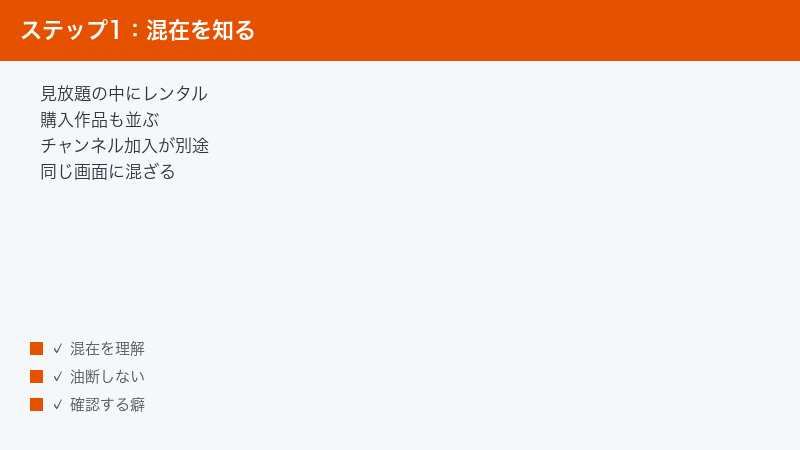
早見表:この表示が出ていたら追加料金の可能性がある
まずは判別の全体像です。細かいサービス別の話は後半で扱いますので、ここでは「どんな表示が出ていたら、押した先で課金が発生しうるか」というパターンだけをつかんでください。
| 画面に出ている表示 | 意味すること | 押した場合に起きうること |
|---|---|---|
| 金額が表示されている(¥◯◯◯ など) | その作品は定額の対象外で、都度の支払いが必要 | 購入確認の画面に進む、もしくは確認なしで決済が確定する場合がある |
| ボタンに「レンタル」と書かれている | 期限付きの視聴権を都度購入する形式 | 支払いが発生し、視聴期限のカウントが始まる場合がある |
| ボタンに「購入」と書かれている | 期限なしで視聴できる権利を都度購入する形式 | レンタルより高い金額で決済が確定することがある |
| 「ポイント」「P」などの表記がある | サービス内のポイントを消費して視聴する対象作品 | ポイント残高が減る。残高が足りなければ現金決済を求められることがある |
| 「加入が必要」「登録して視聴」などの表示 | 別売りのチャンネルや上位プランへの加入が前提 | 月額課金の申し込み画面に進む。無料体験でも期間後に自動更新される場合がある |
| 鍵・買い物袋などのアイコンが付いている | そのままでは視聴できず、追加の支払いか加入が必要 | 課金または加入の導線に進む |
| 金額も追加表記もなく「今すぐ観る」だけ | 加入中のプランの範囲内で視聴できる可能性が高い | そのまま再生が始まる(ただしプラン・地域により例外あり) |
ポイントは、「押していい」と判断する材料は消去法であるということです。金額もバッジも加入の案内も出ていない、という状態を確認してから押す。逆に、何か1つでも上記の表示が見えたら、そこで手を止めて作品ページを開き直す。この習慣だけで、誤課金の大半は起こらなくなります。
なぜ見放題の中に有料作品が混ざっているのか
「同じサービスの中なのに、なぜわざわざ有料の作品を混ぜるのか」と感じる方は多いはずです。これは各社の意地悪ではなく、動画配信というビジネスの構造から自然に生まれる状態です。理由を理解しておくと、どの画面でどこを疑えばよいかの勘が働くようになります。
1. 配信の権利が作品ごとに個別契約だから
動画配信サービスは、作品を丸ごと自社で所有しているわけではありません。映画会社や制作会社と作品単位・シリーズ単位で契約を結び、その契約の内容に応じて「定額プランの中に入れてよい作品」と「都度課金でしか配信できない作品」に分かれます。
公開されたばかりの新作映画は、権利元が単品販売での収益を優先するため、しばらくは都度課金でのみ配信されるのが一般的です。時間が経ってから定額プランに入ってくることもあれば、逆に定額プランから外れて都度課金だけに戻ることもあります。作品の扱いは固定ではなく、常に入れ替わっていると考えてください。
2. 一覧画面は「カタログ」ではなく「検索結果」だから
誤課金が起きる最大の理由がこれです。多くのサービスでは、トップページの特集や検索結果に、定額対象の作品と都度課金の作品が同じサイズ・同じデザインのサムネイルで並びます。利用者からすると「このサービスの中に出てきたのだから、契約に含まれているはず」と感じるのは当然です。
しかしサービス側の設計としては、一覧は「そのサービスで視聴可能な全作品の検索結果」であって、「あなたの契約範囲のカタログ」ではありません。契約範囲かどうかを示す情報は、サムネイルの小さなバッジや作品ページの価格表示に集約されています。つまり、判別に必要な情報は必ずどこかに表示されているが、目立たない場所にあるのです。
3. 加入プランや契約状況で対象範囲が変わるから
同じサービス内でも、加入しているプランや別売りのチャンネル契約の有無によって、見放題の範囲は変わります。ある人の画面では追加料金なしで見られる作品が、別の人の画面では課金対象として表示される、ということが普通に起こります。
そのため、家族や友人から「この作品はここで見られるよ」と教えてもらった場合でも、自分の画面で改めて表示を確認する必要があります。他人の環境での「見られた」は、自分の環境での「無料で見られる」を保証しません。
4. 同じ作品でも版によって扱いが違うことがあるから
見落としがちなのが、同じタイトルでも版が複数ある場合です。シーズン1は定額対象だがシーズン2は都度課金、字幕版は定額対象だが吹替版は都度課金、標準画質は定額対象だが高画質版は別扱い…といったケースが起こりえます。
作品ページで「シーズンを切り替えた瞬間に価格表示が現れる」「音声や画質を切り替えたらボタンの文言が変わった」という場合は、まさにこのパターンです。切り替え操作をしたあとは、もう一度ボタンの文言と価格表示を見直すのが安全です。
5. 期間限定で定額対象になっている作品があるから
キャンペーンや特集に合わせて、一定期間だけ定額対象になる作品もあります。以前は無料で見られたのに、久しぶりに開いたら価格が表示されていた、というときはこの可能性があります。視聴履歴に残っている作品を再生し直す場合でも、過去に無料で見られたことは今回の無料を意味しません。
再生ボタンを押す前に確認する4つの場所
ここからが本題です。どのサービスでも共通して確認できる場所は、次の4つに整理できます。順番に見ていく癖をつければ、初めて使うサービスでも判別できるようになります。
1. サムネイルの隅にある小さなバッジ
一覧画面の段階で最初に目に入る手がかりが、サムネイル画像の角に重ねて表示される小さなマークです。定額対象であることを示すマークが付く場合もあれば、逆に追加料金が必要であることを示すマークが付く場合もあり、方式はサービスによって異なります。
共通する傾向としては、鍵のアイコン、買い物袋のアイコン、金額の数字、ポイントを示す文字のいずれかが見えたら、そのままでは視聴できない可能性が高いと考えてよいでしょう。逆に、何のマークも付いていない場合は定額対象であることが多いのですが、これは断定できません。マークの有無だけで判断せず、必ず次のステップに進んでください。
なお、バッジのデザインは頻繁に変更されます。数年前の解説記事に載っているマークが今も同じ形で表示されているとは限りませんので、「このマークを覚える」のではなく「何か小さなマークが付いていたら疑う」という覚え方をおすすめします。
2. 作品ページに金額が書かれているかどうか
最も確実で、サービスを問わず通用する判別方法がこれです。作品の詳細ページを開いて、金額の表示が1つでもあれば、その作品には都度課金の選択肢があるということです。
ここで注意が必要なのは、「金額が表示されている=必ず有料」ではないという点です。定額対象でありながら、同時に高画質版の購入オプションも用意されている、という作品もあります。この場合、画面には「今すぐ観る」ボタンと購入価格の両方が並びます。つまり見るべきは「金額があるかどうか」ではなく「自分が押そうとしているボタンに金額が紐づいているかどうか」です。
スマートフォンの画面では、金額表示がボタンの下に小さく置かれていたり、横スクロールの外側に隠れていたりすることがあります。作品ページを開いたら、いきなり大きなボタンを押さず、いったん画面全体を上下にスクロールして情報を見渡すのが安全です。
3. ボタンに書かれている文言
ボタンの文言は、押した先で何が起きるかを最も直接的に示しています。おおまかには次のように分かれます。
| ボタンの文言の例 | 押した先で起きること | 確認のしかた |
|---|---|---|
| 今すぐ観る/再生 | そのまま再生が始まる可能性が高い | ボタンの周囲に金額が無いことを目視する |
| レンタル ¥◯◯◯ | 期限付きの視聴権を都度購入する | 視聴期限の条件を作品ページで確認する |
| 購入 ¥◯◯◯ | 期限なしの視聴権を都度購入する | レンタルとの価格差を確認してから選ぶ |
| ポイントで観る/◯◯P | サービス内ポイントを消費する | 残高不足時に現金決済へ切り替わらないか確認する |
| 登録して視聴/加入する | 別のプランやチャンネルの申し込みに進む | 月額料金と更新条件を申し込み画面で確認する |
| 無料で視聴を開始 | 無料体験の申し込みである場合がある | 体験期間の終了日と自動更新の有無を確認する |
特に気をつけたいのが最後の「無料で視聴を開始」系の文言です。作品そのものは無料でも、それが別売りチャンネルの無料体験への申し込みである場合、期間が過ぎれば自動的に月額課金へ移行することがあります。無料という文字だけで安心せず、その下に小さく書かれている条件文まで読んでください。
4. 「加入が必要」という表示の有無
4つ目は、都度課金とは別の系統の課金です。定額サービスの中には、本体のプランとは別に、専門チャンネルやアドオンのプランを販売しているものがあります。これらの作品は一覧に混ざって表示されますが、視聴するには本体プランとは別の月額料金が必要です。
この場合、作品ページには金額ではなく「◯◯に登録して視聴」「加入が必要です」といった案内が表示されるのが一般的です。都度課金と違って一度きりの支払いではなく、解約しない限り毎月続く支払いになるため、金額のインパクトは大きくなります。作品1本を見るためにチャンネル契約をした場合は、視聴が終わった後に解約するかどうかを必ず決めておくことをおすすめします。
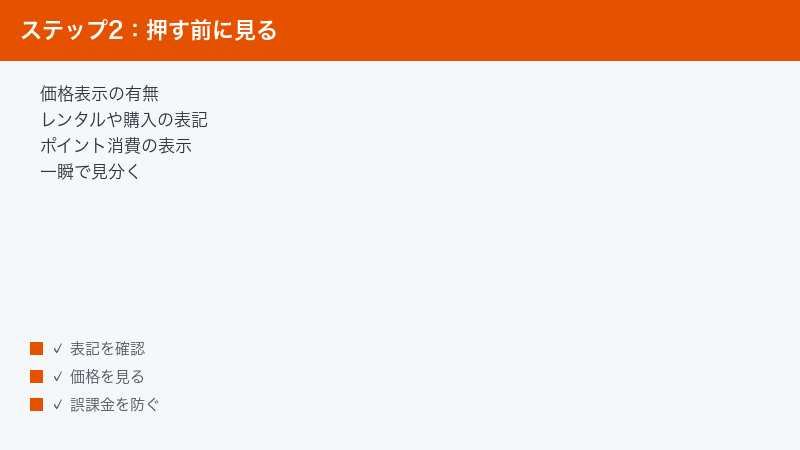
サービスごとの表示の違いを押さえる
ここでは主要なサービスについて、定額対象であることを示す表示と、課金が発生することを示す表示を対にして整理します。ただし各社のUIは頻繁に変更されるため、以下は執筆時点で確認できた一般的な傾向としてお読みください。最新の表記は必ず各サービスの公式ヘルプでご確認ください。
1. ポイント消費型のサービス(U-NEXT など)
U-NEXTのように、月額料金に加えて毎月ポイントが付与されるタイプのサービスでは、作品は大きく「見放題作品」と「ポイント作品(レンタル作品)」に分かれます。一覧では、サムネイルの角に「P」あるいは「ポイント」といった表記が付いた作品がポイント対象である、という運用が案内されています。
このタイプで気をつけたいのは、ポイント消費は無料ではないという点です。ポイントは月額料金の一部として付与されているものであり、消費すればその分の価値は失われます。さらに、残高が不足している状態で購入に進むと、不足分をクレジットカードなどの決済で補う流れになる場合があります。「ポイントで払えるから大丈夫」と考えて確認を飛ばすと、現金決済が発生していた、ということが起こりえます。
一方で、このタイプのサービスには利用者にとって有利な仕組みも用意されています。U-NEXTのヘルプセンターでは、一覧の絞り込み機能を使って「見放題」の作品だけ、あるいは「レンタル」の作品だけを表示する方法が案内されています。絞り込みで見放題だけを表示した状態から作品を探せば、そもそも課金対象が視界に入りません。これは誤課金対策として非常に効果的な使い方です。
2. 単品購入型が中心のサービス(Apple TVアプリ など)
Apple TVアプリのように、定額のサブスクリプションと単品の購入・レンタルの両方を同じアプリ内で扱うサービスもあります。この場合、定額プランの独占作品は追加料金なしで再生でき、それ以外の映画やテレビ番組はストア扱いで購入またはレンタルする、という構造になります。
なお、Appleの定額配信サービスは以前「Apple TV+」という名称でしたが、2025年に「Apple TV」へ名称が変更されたと報じられています。その結果、ハードウェア製品・アプリ・配信サービスが同じ「Apple TV」という名前を共有する状態になり、解説記事や案内文を読むときに混乱しやすくなっています。自分が今どれの話をしているのかを意識して読むとよいでしょう。名称や提供条件は変更される可能性がありますので、最新の情報は公式サイトでご確認ください。
この種のアプリでは、購入・レンタルのボタンに金額がそのまま書かれているのが一般的です。逆に言えば、金額が書かれていないボタンなら定額の範囲内と判断しやすく、慣れれば判別は難しくありません。ただしテレビ用の機器やリモコン操作では、決定ボタンを続けて押してしまうと確認画面をそのまま通過してしまうことがあるため、操作の速さには注意が必要です。
3. 見放題と単品購入が併存するサービス(DMM TV など)
DMM TVのように、月額の定額プランで多くの作品が見放題になりつつ、プランに含まれない作品はレンタルまたは購入で個別に視聴できる、という形式のサービスもあります。作品ページには「レンタル」「購入」のボタンが表示され、そこから決済手段を選ぶ流れが案内されています。
このタイプでは、レンタルと購入で価格と条件が異なります。一般的にはレンタルのほうが安価で、購入後一定期間内に再生を開始し、再生開始後は限られた時間内に見終える必要がある、という条件が設定されていることが多いようです。購入は期限なしで視聴できる代わりに価格が高くなります。具体的な期限や金額は作品ごとに異なるため、必ず作品ページの記載を確認してください。
重要なのは、この構造がDMM TVに限った話ではないということです。見放題と単品課金が同居しているサービスは複数あり、乗り換えたからといってこの記事の見分け方が不要になるわけではありません。どのサービスを使う場合でも、押す前に表示を確認する習慣そのものが最大の防御になります。
4. 定額プランと都度購入が別建てのサービス(ABEMA など)
ABEMAでは、無料で視聴できる番組と、有料プランに加入することで視聴できる番組があります。さらに、有料プランとは別に、特定のイベントなどを都度購入して視聴する仕組みも提供されています。つまり「無料」「月額プラン」「都度購入」の3層が同じアプリの中に存在するということです。
この構造では、月額プランに加入していても都度購入の対象番組は別料金になります。プランに加入しているから何でも見られるはず、という前提で購入ボタンを押すと、想定外の支払いが発生します。番組ページにプランの案内とは別に価格が表示されていないかを確認するのが判別のポイントです。料金やプランの構成は改定されることがありますので、最新の内容は公式の案内でご確認ください。
5. 都度課金が存在しないサービス(Netflix など)
一方で、Netflixのようにそもそもレンタルや単品購入の仕組みを持たないサービスもあります。この場合、加入しているプランで表示される作品は基本的にすべて追加料金なしで視聴でき、「押したら課金される」という不安自体が発生しません。
ただし、これはこれで別の落とし穴があります。都度課金のないサービスに慣れていると、他のサービスでも同じ感覚で再生ボタンを押してしまうのです。実際、誤課金の相談で多いのは「普段使っているサービスでは課金されないので、確認する習慣がなかった」というケースです。複数のサービスを併用している方ほど、サービスごとに仕組みが違うことを意識してください。
6. 大手総合サービス(Prime Video など)
Prime Videoは、定額会員向けの見放題作品、別売りチャンネルへの加入が必要な作品、そしてレンタル・購入の作品が同じ画面に並ぶ構造になっています。かつては見放題作品に「prime」の文字が入ったマークが表示される方式が広く知られていましたが、その後デザインが変更され、環境によってはこのマークが表示されないという指摘があります。
現在の一般的な傾向としては、追加の支払いや加入が必要な作品にアイコンが付き、作品ページには「レンタル」「購入」あるいは加入の案内が表示される、という説明がなされています。いずれにせよ、マークの形を覚えるより、作品ページで金額の有無を見るほうが確実です。表示仕様は変更される可能性がありますので、最新の表記は公式のヘルプでご確認ください。
ポイント消費と現金決済は何が違うのか
ポイント制のサービスでよく生じる誤解を整理しておきます。ここを理解しておくと、「課金された」と感じたときに、実際に何が起きたのかを正しく把握できます。
1. ポイントは前払いした現金と同じ価値を持つ
月額料金に含まれて付与されるポイントは、実質的には前払いした料金の一部です。消費すれば戻ってきませんし、有効期限を過ぎれば失効します。したがって、ポイントで購入した場合も「支払いが発生した」と考えるのが正確です。「ポイントだから実質無料」という感覚のまま次々と作品を購入すると、気づいたときには残高がゼロになっています。
2. 残高不足のときに何が起きるかを把握しておく
最も注意が必要なのが、ポイント残高が購入金額に満たない場合の挙動です。サービスによっては、不足分だけを別の決済手段で補う流れや、ポイントを使わず全額を決済する流れに切り替わる場合があります。この切り替えは購入確認の画面に小さく表示されるだけのことがあるため、見落としやすいのです。
対策はシンプルで、購入確認の画面に進んだら「今回いくら支払うことになるのか」「その内訳はポイントなのか決済なのか」を必ず読んでから確定してください。読んでも判断がつかない場合は、いったん戻ってポイント残高を確認してから出直すのが安全です。
3. 明細の見え方が変わる
ポイントで購入した場合、クレジットカードの明細には何も出ないことがあります。逆に、決済が発生していれば明細に記録が残ります。「明細に出ていないから課金されていない」とは限らず、ポイントが減っている可能性があることを覚えておいてください。心当たりがあるときは、サービス内のポイント履歴と購入履歴の両方を確認するのが確実です。
一覧から課金対象を消してしまう:絞り込みの活用
ここまでは「押す前に見る」という話でしたが、より根本的な対策はそもそも課金対象を画面に出さないことです。多くのサービスには、視聴条件で作品を絞り込む機能が用意されています。
1. ジャンル一覧から絞り込む
一般的な流れとしては、ジャンルやカテゴリの一覧画面を開き、画面内にある絞り込みや並べ替えのメニューから視聴条件を選ぶ、という手順になります。U-NEXTのヘルプセンターでも、一覧の絞り込み項目から見放題またはレンタルを選んで表示を切り替える方法が案内されています。
この状態で作品を探せば、表示されているものはすべて定額の範囲内ということになり、押す前の確認そのものが不要になります。作品を探すときは、まず絞り込みを設定してから探し始めるという順番を習慣にすると、確認の手間が大きく減ります。
2. 絞り込みが効かない場所に注意する
ただし、絞り込みが適用されるのは基本的に一覧画面の中だけです。トップページの特集バナー、レコメンドの横スクロール、検索候補、通知やメールから直接開いた作品ページなどには、絞り込みの条件が引き継がれないことがあります。
絞り込みを設定していても、そこから離れた導線では課金対象が普通に表示されると考えてください。特に、外部のサイトやSNSのリンクから作品ページに直接飛んだ場合は、絞り込みの外側にいます。この状態では通常どおり、価格とボタンの文言を確認してから押す必要があります。
3. 検索結果は特に混在しやすい
作品名で検索した結果は、視聴条件を問わず一致する作品を並べる仕様であることが多く、定額対象と課金対象が最も混ざりやすい場所です。検索から直接再生に進むのは、誤課金のリスクが最も高いルートだと考えておきましょう。検索結果からはいったん作品ページを開き、そこで判断するのが安全な流れです。
デバイスによって表示が変わることを前提にする
同じサービス、同じアカウント、同じ作品であっても、使っている機器によって画面の作りは変わります。ここを知らないと、「スマートフォンでは価格が見えたのに、テレビでは見えなかった」という食い違いに戸惑うことになります。
1. テレビ画面はボタンの誤操作が起きやすい
テレビ用の機器では、リモコンの方向キーでカーソルを動かし、決定ボタンで選択します。この操作は、画面上のどこにカーソルがあるかを見失いやすく、決定ボタンを連続で押すと確認画面まで一気に通過してしまうことがあります。実際、誤課金の相談ではテレビ経由のケースが目立ちます。
対策としては、作品ページを開いたら決定ボタンをすぐに押さず、いったんカーソルを動かしてどのボタンが選択されている状態なのかを画面で確かめることです。急がず、1回押したら画面が変わったかを確認する。この一拍が誤課金を防ぎます。
2. スマートフォンは情報が隠れやすい
スマートフォンのアプリでは、画面が縦に細長いため、価格表示や注記が折りたたまれたり、スクロールしないと見えない位置に置かれたりします。大きな再生ボタンだけが目に入り、その下にある条件文を読まずに押してしまう、というのが典型的な流れです。
また、指で操作する以上、スクロール中に意図せずボタンに触れてしまう可能性もゼロではありません。作品ページを開いたら、まず親指を画面から離し、上下にスクロールして全体を見渡してから押す位置を決めてください。
3. ブラウザ版は情報量が多く判別しやすい
パソコンのブラウザで開いた場合、画面が広いぶん価格や条件が一度に表示されやすく、判別はしやすくなります。判断に迷う作品があるときは、いったんパソコンのブラウザで同じ作品ページを開いて確認するのも有効な方法です。特に、家族で共有しているテレビで迷ったときは、手元の機器で確認してから操作するとよいでしょう。
4. アプリのバージョン差にも注意する
アプリの表示は更新のたびに変わります。長く更新していないアプリでは、古いデザインのまま動作していることがあり、解説記事や公式ヘルプの説明と画面が一致しないことがあります。表示がどうしても見当たらないときは、アプリを最新の状態に更新してから確認し直すと解決する場合があります。
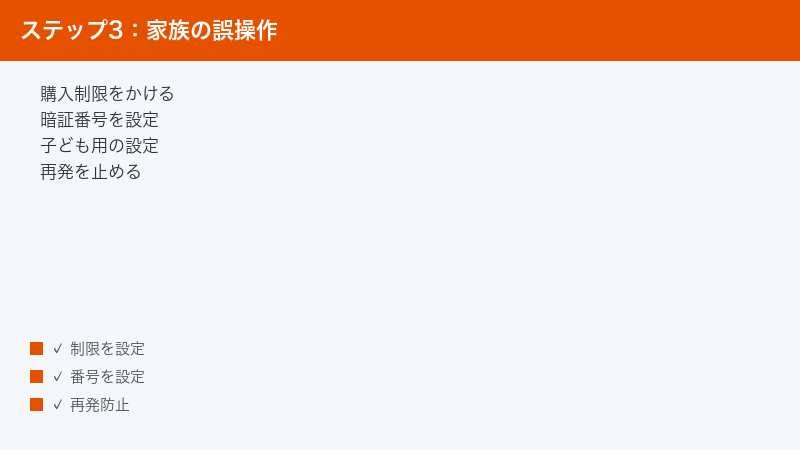
家族が使う端末で誤課金を減らす考え方
自分ひとりで使っている端末なら確認の習慣で防げますが、家族と共有しているテレビやタブレットでは、そうもいきません。ここでは、配信サービス側の仕組みを使ってリスクを下げる考え方と、その方法の限界を整理します。
1. 購入時に暗証番号の入力を求める仕組みを使う
多くの配信サービスには、購入や視聴制限のために暗証番号(PINと表記される場合があります)を使う仕組みが用意されています。これを有効にしておくと、購入の操作をしたときに番号の入力を求められるため、ボタンを押しただけでは決済が確定しなくなります。
設定の場所や名称はサービスごとに異なり、変更されることもあります。一般的には、アカウント設定や視聴制限に関する項目の中に用意されていることが多いので、お使いのサービスの公式ヘルプで「購入制限」「視聴制限」といった項目を探してみてください。
Prime Videoの視聴制限まわりで設定がうまく反映されない、という症状については別記事で詳しく扱っています。設定したはずなのに効いていないと感じる場合は、Prime Videoのペアレンタルコントロールが効かないときの確認手順もあわせてご覧ください。
2. ただし、この仕組みは誤課金の完全な防波堤ではない
ここが重要です。購入時の暗証番号は強力な仕組みですが、万能ではありません。理由は3つあります。
第一に、暗証番号は課金の場面でしか出てきません。見放題作品を再生する分には何も聞かれないため、「番号を求められなかった=無料だった」という判断は一見成り立ちそうに見えます。しかし、番号の入力を家族が覚えてしまえば、確認の意味を持たなくなります。番号を知っている人にとっては、確認画面が1枚増えただけです。
第二に、適用範囲がサービス単位・機器単位で分かれていることがあります。あるサービスで設定しても別のサービスには効きませんし、同じサービスでも機器ごとに設定が必要な場合があります。テレビでは有効だがタブレットのアプリでは無効、という状態は珍しくありません。
第三に、別売りチャンネルの加入や無料体験の申し込みが、購入制限の対象外になっている場合があります。都度課金はブロックできても、月額の申し込みは通ってしまう、という穴が残ることがあるのです。
つまり、購入制限は「押し間違いによる即時決済」を減らすための仕組みであって、課金全般を止める万能スイッチではありません。この限界を理解したうえで、最終的には表示を確認する習慣とセットで運用するのが現実的です。
3. 視聴プロフィールを分ける
多くのサービスには、家族それぞれのプロフィールを作る機能があります。お子さま向けのプロフィールでは、表示される作品が制限されたり、購入の導線が出なくなったりする場合があります。共有のテレビでは、普段は子ども向けプロフィールに切り替えたままにしておくという運用も、実務的には効果があります。
ただし、プロフィールの切り替えは誰でもできてしまうことが多いため、これも完全な対策ではありません。あくまでリスクを下げる層のひとつとして考えてください。
4. 端末側の設定については別記事を参照
配信サービス側の設定とは別に、スマートフォンやタブレット側にも、アプリ内での支払いに認証を求める仕組みが用意されています。こちらの設定手順については本記事では扱いませんので、詳しくはアプリ内課金の仕組みと防止設定の解説記事をご覧ください。配信サービス側の設定と端末側の設定は別物であり、両方を確認しないと穴が残るという点だけ押さえておいてください。
それでも課金されてしまったときに、最初に確認すること
ここからは、すでに課金が発生してしまった場合の話です。慌てて問い合わせをする前に、事実関係を正確に把握することが先決です。情報が曖昧なままでは、どこに相談すべきかも判断できません。
1. いつ・どの作品・いくらかを特定する
まずはサービス内の購入履歴を開き、次の3点を確認します。
- 購入日時:いつの操作によるものか。心当たりのある視聴時間と一致するか
- 作品名と種別:レンタルなのか購入なのか、チャンネル加入なのか
- 金額と支払い方法:ポイント消費なのか、カードなどの決済なのか
購入履歴の場所はサービスによって異なりますが、多くはアカウント設定の中に「購入履歴」「注文履歴」といった項目があります。見当たらない場合は、パソコンのブラウザで同じアカウントにログインして探すと見つかることがあります。アプリでは省略されている情報が、ブラウザ版では表示されることがあるためです。
2. どの決済経路を通っているかを見極める
ここが最も重要なポイントです。同じ配信サービスの課金でも、実際にお金が動いた経路は複数ありえます。相談先を間違えると、たらい回しになって時間を無駄にします。
| 課金の経路 | 見分けの手がかり | 相談すべき先 |
|---|---|---|
| 配信サービスに直接支払っている | サービス内の購入履歴に記録があり、明細に配信事業者名が出る | その配信サービスの公式サポート |
| スマートフォンのアプリ経由の支払い | 端末のアカウントの購入履歴に記録が残り、明細にプラットフォーム名が出る | アプリを配信しているストアの運営元 |
| 通販サイトのアカウント経由の支払い | 通販サイトの注文履歴に記録が残る | その通販サイトのカスタマーサービス |
| テレビや回線事業者経由の一括請求 | 配信サービス側に決済記録がなく、回線側の請求に含まれる | 契約している事業者の窓口 |
判別のコツは、クレジットカードやキャッシュレス決済の明細に出ている事業者名を見ることです。配信サービスの名前ではなく、プラットフォーム事業者や通販サイトの名前が出ている場合、支払いはそちらを経由しています。この場合、配信サービスに問い合わせても対応できないと案内されることがあります。
3. 視聴期限のカウントが始まっているかを確認する
レンタル作品の場合、購入しただけの状態と、再生を開始した状態では扱いが変わることがあります。一般的には、購入から一定期間内に再生を開始し、再生開始後は限られた時間内に見終える、という条件が設定されています。誤って購入してしまった場合、状況を確認する目的であっても、むやみに再生を開始しないほうがよい場合があります。
4. 返金について
返金に応じてもらえるかどうかは、各社の規定・購入からの経過時間・再生の有無などによって異なり、本記事では「返金される」とも「されない」とも断定できません。まずは上記の手順で決済経路を特定し、その窓口の公式サポートまたはヘルプページから、正規の手順で相談してください。規定や期限は変更されることがありますので、必ず最新の公式情報をご確認ください。
なお、経路が特定できた場合の詳しい手順は、それぞれ別記事で扱っています。スマートフォンのアプリ経由の課金については購入履歴の確認と返金相談の手順をまとめた記事を、Prime Videoのレンタル作品まわりのトラブルについてはレンタル作品が見られない・期限が切れたときの対処記事をご覧ください。
うまくいかないときのチェックリスト
ここまでの内容を試しても判断に迷う場合、次の項目を上から順に確認してみてください。
1. 価格表示がどこにも見当たらない
作品ページをスクロールしても金額が出てこない場合、その作品は定額の範囲内である可能性が高いと言えます。ただし、表示が折りたたまれているだけのこともあるため、次の3点を試してください。
- 画面を上下に最後までスクロールし、注記の欄まで読む
- シーズンや音声(字幕・吹替)の選択を切り替えて、表示が変わらないか見る
- パソコンのブラウザで同じ作品ページを開き、表示を比較する
2. 一覧のバッジが表示されていない
バッジの表示仕様は機器やアプリのバージョンによって異なります。バッジが見えないからといって全部が定額対象とは限りません。この場合はバッジでの判別をあきらめて、作品ページでの価格確認に切り替えるのが確実です。
3. アプリの動作が不安定で表示が崩れている
読み込みの途中で操作すると、意図しないボタンを押してしまうことがあります。表示が崩れている、読み込みが終わらないという場合は、次の一般的な対処を順に試してください。
- アプリをいったん終了して起動し直す
- 通信状態を確認し、安定した回線に切り替える
- アプリを最新のバージョンに更新する
- 端末を再起動する
- いったんサインアウトして、サインインし直す
- ブラウザ版で同じ操作を試して、アプリ固有の問題かを切り分ける
4. 家族のアカウントと自分のアカウントが混ざっている
共有の機器では、サインインしているアカウントが自分のものとは限りません。購入履歴に心当たりのない記録がある場合、そもそも別のアカウントでサインインしていたという可能性も検討してください。アカウント設定の画面で、サインイン中のアカウントを確認するのが第一歩です。
5. 見放題対象だったはずの作品に価格が出るようになった
前述のとおり、作品の扱いは契約更新のタイミングで入れ替わります。以前は無料で見られた作品に価格が表示されている場合、配信条件が変わった可能性があります。この場合、不具合ではないため、待っても表示は戻りません。同じ作品が他のサービスの定額対象になっていないか探すか、都度課金で見るかの判断になります。
【PR】この見出し内のリンクは広告(アフィリエイト)です。
🛒 関連商品をチェック(Amazon・楽天市場)
よくある質問
1. サービスに加入しているのに課金されるのは不具合ではないのですか?
多くの場合、不具合ではありません。定額プランの対象作品と、都度課金や別プランが必要な作品が同じ画面に並ぶのは、多くの配信サービスに共通する仕様です。加入していても対象外の作品は存在します。どの作品が対象かは契約状況やプランによって変わりますので、判断は必ず作品ページの表示で行ってください。
2. ポイントで購入した場合も「課金された」ことになりますか?
実質的には支払いが発生したと考えるのが正確です。ポイントは月額料金の一部として付与されているもので、消費すれば戻りません。また、残高が不足している場合は不足分が別の決済手段で処理されることがありますので、購入確認の画面で内訳を必ず確認してください。
3. 無料体験の申し込みも「課金」に含まれますか?
申し込んだ時点では支払いが発生していなくても、体験期間が終われば自動的に月額課金へ移行する形式が一般的です。作品を見るために体験に申し込んだ場合は、視聴後に継続するかどうかを判断し、続けない場合は期限までに手続きを済ませてください。条件は各社で異なりますので、申し込み画面の記載をご確認ください。
4. レンタルした作品は何日間見られますか?
作品やサービスによって異なります。一般的には、購入から一定期間内に再生を開始し、再生開始後は限られた時間内に見終える、という二段構えの条件が設定されていることが多いようです。具体的な日数や時間は作品ページに記載されていますので、購入前にそちらをご確認ください。
5. テレビで操作すると、いつの間にか購入画面まで進んでしまいます。防ぐ方法はありますか?
リモコン操作は誤操作が起きやすいため、決定ボタンを続けて押さないことが基本です。加えて、多くのサービスでは購入時に暗証番号の入力を求める仕組みが用意されており、これを有効にしておくと押しただけでは決済が確定しなくなります。ただし番号を知っている家族には効かないなど限界もありますので、確認の習慣と併用してください。
6. 明細に何も出ていないのですが、本当に課金されていないと考えてよいですか?
断定はできません。ポイントで購入した場合は明細に出ないことがありますし、支払いが別のアカウント経由で処理されている場合は、別の明細に記録されている可能性があります。サービス内の購入履歴とポイント履歴の両方を確認してください。
7. どのサービスなら誤課金の心配がありませんか?
都度課金の仕組みを持たないサービスであれば、押した先で追加の支払いが発生する心配はほとんどありません。ただし、多くの主要サービスは見放題と都度課金が併存する形式を採っており、乗り換えても同じ構造の作品混在は起こりえます。サービス選びで解決しようとするより、押す前に表示を確認する習慣を身につけるほうが確実です。
8. 誤って購入した作品を、確認のために再生しても大丈夫ですか?
レンタル作品の場合、再生を開始すると視聴期限のカウントが始まることがあり、その後の扱いが変わる可能性があります。誤購入に気づいた段階では、むやみに再生せず、まず購入履歴で内容を確認し、必要に応じて該当する窓口の公式サポートに相談することをおすすめします。
9. 同じ作品なのに、機器によって価格の表示が違って見えます。なぜですか?
アプリのバージョンや画面サイズによって、表示される情報量やレイアウトが異なるためです。情報が省略されている機器では価格が見えにくくなることがあります。判断に迷うときは、パソコンのブラウザなど情報量の多い画面で同じ作品ページを開いて確認するのが確実です。
📚 あわせて読みたい
まとめ
定額の見放題サービスで意図しない課金が起きるのは、利用者の不注意というより、定額対象の作品と都度課金の作品が同じ見た目で並ぶという構造が原因です。構造が変わらない以上、防ぐ手立ては「押す前の確認」に集約されます。
最後に、覚えておくべきことを整理します。
- 金額が見えたら止まる。作品ページに金額表示があれば、その作品には都度課金の選択肢があります
- ボタンの文言を読む。「今すぐ観る」以外の文言は、何らかの支払いや申し込みにつながる可能性があります
- 小さなマークを疑う。鍵・買い物袋・ポイント表記などが見えたら、そのままでは視聴できない可能性が高いと考えます
- 「加入が必要」は月額課金の入口。一度きりの支払いではなく、継続する支払いになる点に注意します
- 絞り込みを先に設定する。定額対象だけを表示してから探せば、確認の手間そのものが減ります
- テレビの決定ボタンは一拍おく。連続で押すと確認画面を通過してしまうことがあります
- 購入時の暗証番号は有効だが万能ではない。適用範囲や対象外の課金があることを理解して使います
- 課金されたら、まず事実を特定する。いつ・どの作品・いくら・どの経路かを確認してから相談先を決めます
これらはどれも数秒で終わる確認です。作品を探しているときの高揚した気分のなかでは省略しがちですが、再生ボタンの上で一度だけ視線を止めるという習慣が身につけば、意図しない課金はほとんど起こらなくなります。
なお、各サービスの表示仕様・料金・対象作品・視聴条件は変更されることがあります。本記事の内容は執筆時点で確認できた一般的な傾向であり、実際の判断は必ずお使いのサービスの公式情報でご確認ください。