 minto.tech スマホ(iPhone/Android)・パソコン(Windows/Mac)・Office・Wi-Fi・AIツールの「できない」「困った」を解決する実用ガイド。トラブル対処法とノウハウが満載のお助けサイトです。
※本ページにはプロモーション(広告)が含まれています
📑 この記事の目次(タップで開く)
- Master & Dynamic(マスター・アンド・ダイナミック)のイヤホンがアプリに接続できない時の最初のチェック
- この記事でわかること
- まず早見表:症状別の最初の一手
- そもそもの仕組み:アプリの前に「Bluetoothペアリング」が前提
- 原因の整理:アプリに接続できない・認識しないときに考えること
- ペアリングモードの入れ方の一例
- 設定が反映されない・ファーム更新ができないときの対処
- 一般的な対処:順番に試すチェックリスト
- うまくいかない時の切り分けと、問い合わせ前のチェック
- iPhoneとAndroidで気をつけたい違い
- 誤解しやすいポイント・やりがちな失敗
- よくある質問(FAQ)
- まとめ
Master & Dynamic(マスター・アンド・ダイナミック)のイヤホンがアプリに接続できない時の最初のチェック
Master & Dynamic(マスター・アンド・ダイナミック、M&Dとも表記されるとされます)のワイヤレスイヤホン(MW09など)を使っていて、専用アプリ「M&D Connect」に「接続できない」「イヤホンを認識しない」「設定を変えても反映されない」「ファームウェア更新が進まない」といったトラブルに出会うことがあります。せっかくの高音質モデルなのに、イコライザー調整やアップデートができないとモヤモヤしますよね。
結論から3行でお伝えします。①まずスマホ本体のBluetooth設定で、イヤホン(M&D MW09など)とペアリング(接続)できているかを確認してください。アプリは「すでにBluetoothでつながっている機器」を読み込む仕組みであることが多く、ペアリング前にアプリだけ開いても認識しないことがあります。②Bluetoothのオン/オフ、アプリの再起動、本体とスマホの再起動、充電(充電不足だと挙動が不安定になりがち)を順番に試します。③それでも直らない時は、アプリへの権限付与(Bluetooth・位置情報・付近のデバイスなど)、アプリと本体のバージョン、対応機種かどうかを確認します。
なお、Master & Dynamicの製品は機種が複数あり、アプリ名・対応機種・操作手順・ボタンの割り当ては機種やお使いのアプリ/OSのバージョン、地域によって異なる場合があります。本記事では一般的な考え方と手順の流れを中心に解説し、細部は「一例」「目安」として扱います。正確な対応機種・最新の操作方法は、必ず公式(メーカー)の案内をご確認ください。
🛒 関連商品をAmazonでチェック
この記事でわかること
- Master & Dynamicのイヤホン・ヘッドホンと専用アプリ「M&D Connect」の基本的な関係(アプリを使う前の前提)
- アプリに「接続できない・認識しない」ときに考えられる主な原因の整理
- Bluetoothでのペアリングモードの入れ方の一例(機種により異なる点も含めて)
- 設定が反映されない・ファームウェア更新ができないときの対処の流れ
- Bluetooth入れ直し・再ペアリング・アプリ更新・権限確認・本体リセット・再起動といった一般的な対処
- どうしても直らないときの切り分けと、公式へ問い合わせる前に確認しておきたいこと
- よくある質問(FAQ)8問への回答
専門用語はできるだけかみくだいて説明します。「Bluetoothのペアリングって何だっけ?」というところからでも読み進められる構成にしています。難しい設定は出てきませんので、上から順に試していけば大丈夫です。
なお、本記事は特定の機種・特定のアプリバージョンに限定した手順書ではなく、Master & Dynamicのワイヤレスイヤホン・ヘッドホン全般で起きやすいトラブルの「考え方」と「対処の順番」をお伝えするものです。お使いの機種で画面の表示やボタンの位置が説明と違っていても、基本の流れ(Bluetooth確認→再起動・再接続→権限・バージョン確認)は共通して役立ちます。
まず早見表:症状別の最初の一手
急いでいる方向けに、症状ごとの「まず試すこと」を表にまとめました。詳しい手順は後の章で順番に解説します。なお、表内の手順名や経路は一般的な目安であり、お使いの機種・アプリ・OSのバージョンによって表示や名称が異なる場合があります。
| 症状 | 考えられる主な原因(目安) | まず試すこと |
|---|---|---|
| アプリにイヤホンが出てこない・認識しない | そもそもBluetoothでペアリングできていない/Bluetoothがオフ | スマホのBluetooth設定でペアリングを確認・実施してからアプリを開く |
| アプリで「接続できない」と表示される | 他の機器と接続中/電波干渉/一時的な不具合 | 他機器との接続を切る・Bluetoothを入れ直す・アプリと本体を再起動 |
| 設定(イコライザーなど)を変えても反映されない | 接続が不安定/アプリのバージョン/一時的なエラー | いったん再接続し、アプリを再起動してから設定し直す |
| ファームウェア更新が始まらない・途中で止まる | 充電不足/通信が不安定/接続が切れる | 充電してから安定したWi-Fi環境で再試行・時間を置く |
| ペアリング自体ができない | ペアリングモードに入っていない/登録情報の不整合 | ペアリングモードに入れ直す・スマホ側の登録を削除して再登録 |
| アプリが起動直後に固まる・読み込まない | アプリの一時不具合/バージョンが古い | アプリを完全に終了して再起動・ストアで更新を確認 |
表のとおり、入口の多くは「Bluetoothのペアリングができているか」と「再起動・再接続」です。まずはここを丁寧に押さえると、解決に近づきやすくなります。
そもそもの仕組み:アプリの前に「Bluetoothペアリング」が前提
トラブルを正しく切り分けるために、まずMaster & Dynamicのイヤホンと専用アプリの関係を整理します。
Master & Dynamicと専用アプリ「M&D Connect」
Master & Dynamic(M&D)は、デザイン性の高い高級オーディオ製品を手がけるブランドとして知られています。完全ワイヤレスイヤホンのMW09などのモデルでは、専用アプリ「M&D Connect」(iOS/Android向けに提供されているとされます)を使って、イコライザー(音質の調整)やボタンの動作設定、ファームウェア(本体の内部ソフト)の更新などができるとされています。
ただし、機能の有無・名称・対応範囲は機種やアプリのバージョンによって異なる場合があります。「自分の機種でこの機能が使えるか」「アプリ名や入手先はどこか」は、最新の公式情報でご確認ください。
アプリは「Bluetoothでつながった機器」を読み込む
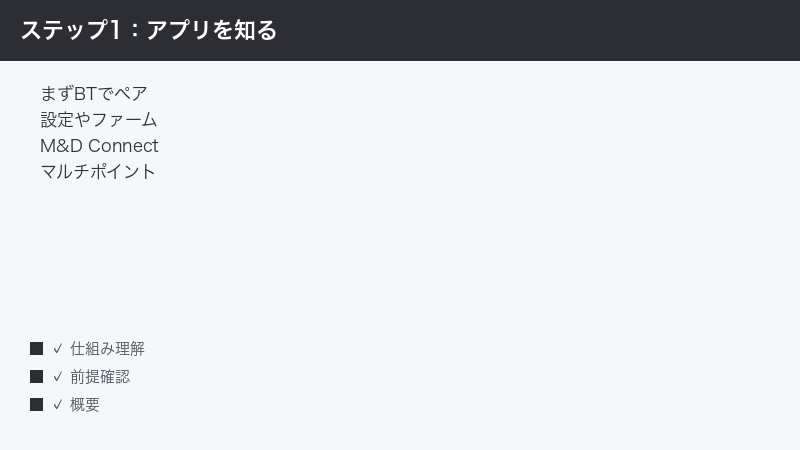
ここが最重要のポイントです。多くのオーディオアプリは、スマホ本体のBluetoothで先にイヤホンとつながっている状態を前提に、その機器の情報を読み込んで設定画面を出します。つまり、手順としては次の順番が基本になります。
- スマホ本体の「設定」→「Bluetooth」で、イヤホン(M&D MW09など)とペアリング・接続する
- 接続できている状態のまま、専用アプリ「M&D Connect」を開く
- アプリが接続中のイヤホンを認識し、設定画面が表示される
この順番が崩れていると、たとえばBluetoothでつながっていないのにアプリだけを開いてしまい、「イヤホンが出てこない」「認識しない」と感じることがあります。アプリに認識されない時は、まず一段戻ってBluetooth接続を確認する——これが切り分けの第一歩です。
マルチポイント(2台同時接続)に対応する機種もある
Master & Dynamicの一部の機種は、マルチポイント(スマホとパソコンなど2台の機器に同時に接続できる機能)に対応しているとされています。便利な反面、「アプリを開いたスマホ」ではなく「もう一方の機器(パソコンなど)」と音声がつながっていて、操作したい側のスマホとアプリがうまく結びつかないといった混乱が起きることもあります。複数機器を使っている場合は、操作したいスマホ以外の接続を一時的に切ってみると、状況が分かりやすくなります。
たとえば、自宅のパソコンで動画を見ながらイヤホンを使い、そのまま外出してスマホでアプリを開いたケースを想像してください。イヤホンはまだパソコン側との接続を覚えていて、スマホとは「待機状態」のままということがあります。この状態だとスマホのアプリからはイヤホンが見つからない、あるいは見つかっても操作が反映されにくい、という症状につながりやすくなります。複数機器で使う方ほど、まず「いま、どの機器とつながっているのか」を意識すると切り分けが速くなります。
「Bluetoothのペアリング」と「Wi-Fi接続」は別物
意外と混同しやすいのが、Bluetoothとインターネット回線の関係です。イヤホンとスマホをつなぐのはBluetoothで、これはインターネット回線とは別の仕組みです。一方で、ファームウェアの更新データを取りに行くときなど、アプリがインターネット通信を使う場面もあります。そのため、「Bluetoothはつながっているのにアプリの一部機能だけ動かない」というときは、Bluetoothだけでなくスマホがネット(Wi-Fiやモバイル通信)につながっているかも確認すると、原因の幅が見えてきます。
原因の整理:アプリに接続できない・認識しないときに考えること
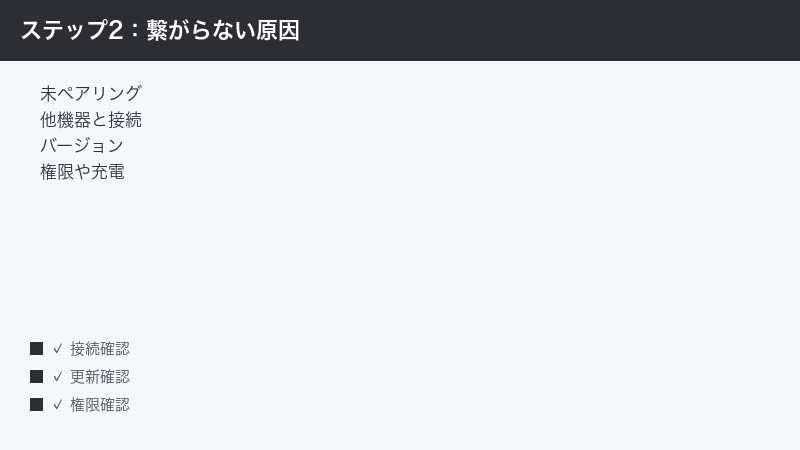
「アプリに接続できない・認識しない」と一口に言っても、理由はいくつかに分かれます。代表的なものを順に見ていきましょう。どれも特別な道具は不要で、設定の確認と簡単な操作で切り分けられます。
原因1:先にBluetoothでペアリングできていない
前章のとおり、最も多いのがこれです。アプリだけ開いてもイヤホンは現れません。「設定」→「Bluetooth」を開き、イヤホンの名前(M&D MW09など、機種により表示名は異なります)が「接続済み」になっているかをまず確認します。表示がない・接続済みになっていない場合は、後述のペアリング手順から進めます。
原因2:Bluetoothがオフになっている
スマホのBluetoothがオフだと、当然ながらイヤホンとはつながりません。コントロールセンター(iPhone)やクイック設定(Android)でBluetoothのアイコンがオンになっているかを確認しましょう。機内モードがオンだとBluetoothが制限されることもあるため、あわせて確認します。
原因3:他の機器とすでに接続されている
イヤホンが以前つないだ別のスマホ・タブレット・パソコンと自動で接続してしまい、目の前のスマホとつながらないケースです。近くにある以前のペアリング先の機器のBluetoothを一時的にオフにする、またはその機器側でイヤホンの接続を切ると、目的のスマホとつながりやすくなります。
原因4:本体やアプリのバージョンが古い
アプリが古いとイヤホンを正しく認識できないことがあります。App StoreやGoogle Playで「M&D Connect」に更新がないか確認しましょう。また、本体(イヤホン)のファームウェアが古い場合も挙動が不安定になることがありますが、更新自体がアプリ経由のことが多いため、まずはアプリ側を整えるのが順序として安全です。
原因5:充電不足
イヤホンの電池残量が少ないと、接続が不安定になったり、ファームウェア更新が始まらなかったりすることがあります。特にファーム更新は途中で電源が切れると失敗の原因になりやすいため、十分に充電してから操作するのが安心です。ケースの充電残量もあわせて確認しましょう。
原因6:アプリへの権限が不足している
スマホのアプリには、機能ごとに「権限」を与える仕組みがあります。Bluetooth機器を扱うアプリでは、次のような権限が関係することがあります(OSやバージョンにより名称・必要範囲は異なります)。
- Bluetooth(または「近くのデバイス」「付近のデバイス」):Bluetooth機器を探したりつないだりするために必要とされることがあります
- 位置情報:Androidでは、Bluetooth機器の検出に位置情報の権限が関係する場合があるとされています
これらの権限が「許可しない」になっていると、アプリがイヤホンを見つけられないことがあります。後の章で確認手順を説明します。
原因7:対応機種・対応アプリかどうか
お使いのイヤホンが、そのアプリの対応機種に含まれているかを確認することも大切です。古いモデルや別ブランドの製品はアプリの対象外のことがあります。対応機種・アプリ名・入手先は断定せず、必ず公式の最新情報を確認してください。
原因8:似た名前のアプリ・古いアプリを使っている
ストアで検索すると、名前の似たアプリや、同じブランドでも世代の違うアプリが見つかることがあります。間違って別のアプリを入れてしまうと、当然ながらお使いのイヤホンを認識しません。アプリを入れ直すときは、提供元(開発元)の表記が正規のものかを確認すると安心です。正しいアプリ名・入手先は流動的なため、公式の案内に記載されたリンクからたどるのが確実です。
原因9:一時的な不具合(アプリ・OS側)
ここまでの原因に当てはまらなくても、アプリやスマホのOSの一時的な不具合で、たまたま認識できないことがあります。こうしたケースは、アプリの再起動やスマホの再起動といった「リセット系」の操作で解消することが多いです。特別な原因が見当たらないときほど、まずは基本のリセットを一通り試す価値があります。
ペアリングモードの入れ方の一例
アプリ以前にBluetooth接続そのものができていない場合は、イヤホンを「ペアリングモード(新しい機器とつなぐための待機状態)」にする必要があります。以下はあくまで一般的な流れの一例で、機種によって操作は異なります。正確な方法はお使いの機種の公式マニュアルでご確認ください。
手順1:初めて使う場合
- イヤホンを充電ケースから取り出します。初回や工場出荷状態に近いときは、ケースから出すと自動的にペアリングモードに入る動作をする機種が多いとされています
- スマホの「設定」→「Bluetooth」を開きます
- 表示された機器一覧から、イヤホンの名前(M&D MW09など。表示名は機種で異なります)を選びます
- 「接続済み」と表示されれば成功です
手順2:自動で入らない・2台目以降の場合
- イヤホンを耳から外し、ケースに戻すか手元に置きます
- 多機能ボタン(または所定のボタン)を長押しすると、ランプの点滅などでペアリングモードに入る、という流れが一例とされています。ボタンの位置・押す時間・合図(ランプの色や音声ガイド)は機種で異なります
- ペアリングモードに入ったら、手順1の3以降と同じようにスマホ側で機器を選びます
うまくいかない時は、スマホ側に古い登録情報が残っていることが原因の場合があります。その場合は次章の「再ペアリング」を行ってから、改めてこの手順を試してください。
設定が反映されない・ファーム更新ができないときの対処
Bluetoothではつながっているのに「イコライザーを変えても反映されない」「ファームウェア更新が始まらない・途中で止まる」という場合は、接続の安定性や電池・通信が関係していることが多いです。次の順番で落ち着いて確認しましょう。
設定が反映されないとき
- 再接続する:いったんイヤホンをケースに戻す→取り出す、またはBluetoothをオフ→オンにして、接続をつなぎ直します
- アプリを再起動する:アプリを完全に終了し、もう一度開いてから設定をやり直します(バックグラウンドに残ったままだと古い状態を表示することがあります)
- 少し時間を置く:一時的な通信の乱れであれば、数分置いてから再操作すると反映されることがあります
- 本体・スマホを再起動する:スマホ自体を再起動すると、Bluetooth周りの一時的な不具合が解消することがあります
ファームウェア更新ができない・途中で止まるとき
ファームウェア更新は、本体の内部ソフトを書き換える繊細な処理です。失敗を避けるために、次の点に注意してください。
- 充電を十分にする:イヤホン本体・ケースともに電池残量に余裕がある状態で行います。更新中に電源が切れると失敗の原因になります
- 通信環境を安定させる:更新データの取得には通信が必要なことが多いため、安定したWi-Fi環境で行うと安心です
- 接続を切らさない:更新中はイヤホンとスマホを近くに置き、他のアプリ操作や移動で接続が切れないようにします
- 時間を置いて再試行:サーバー側の状況や一時的な不具合で進まないこともあります。少し時間を空けてから再度試します
- アプリ・OSを最新にする:更新がうまく進まない場合、アプリやスマホのOSのバージョンが影響していることもあります
何度試しても更新が完了しない、または途中で止まったまま動かなくなった場合は、無理に繰り返さず、後述の問い合わせ前チェックを確認のうえ公式へ相談するのが安全です。
一般的な対処:順番に試すチェックリスト
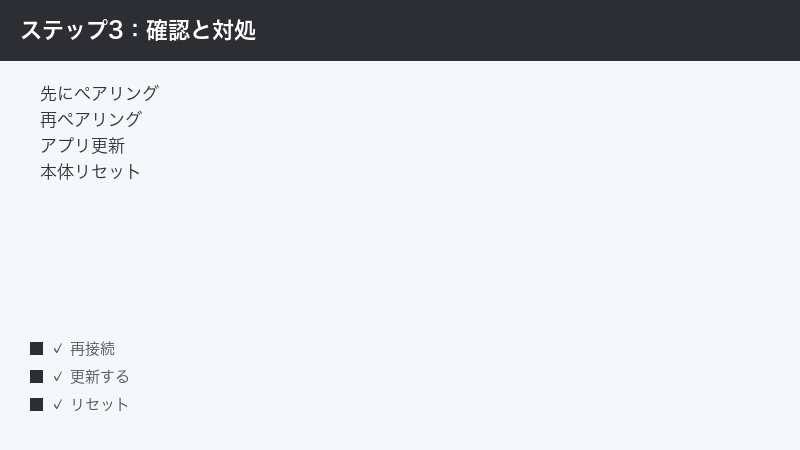
ここからは、原因が特定しきれないときに「上から順に試す」ための一般的な対処をまとめます。負担の軽いものから並べていますので、上から順に進めてみてください。
対処1:Bluetoothを入れ直す
スマホのBluetoothをいったんオフにし、数秒待ってからオンに戻します。これだけで一時的な不具合が解消することは少なくありません。あわせてイヤホンをケースに戻し、再度取り出して接続し直すのも有効です。
対処2:再ペアリング(登録のやり直し)
接続情報が壊れていると、つながっていても不安定になることがあります。その場合はスマホ側の登録をいったん削除してから登録し直します。
- スマホの「設定」→「Bluetooth」を開きます
- イヤホンの名前の横にある情報アイコン(iPhone)やメニュー(Android)から、「このデバイスの登録を解除」「ペアリングを解除」「削除」などを選びます(名称はOSのバージョンで異なります)
- イヤホンをペアリングモードに入れ直し、改めて一覧から選んで接続します
登録を解除した後は、前章の「ペアリングモードの入れ方」をもう一度行うとスムーズです。
対処3:アプリを最新版に更新する
App StoreまたはGoogle Playで「M&D Connect」を検索し、更新ボタンが出ていれば更新します。更新後はアプリを開き直してから再度接続を確認します。アプリが古いと最新の機種を認識できないことがあります。
対処4:アプリの権限を確認する
権限が不足しているとイヤホンを見つけられないことがあります。OSごとの確認場所の目安は次のとおりです(バージョンにより表示は異なります)。
| OS | 確認場所の目安 | 確認したい権限 |
|---|---|---|
| iPhone(iOS) | 「設定」→アプリ一覧から「M&D Connect」を選ぶ | Bluetooth、位置情報(必要な場合) |
| Android | 「設定」→「アプリ」→「M&D Connect」→「権限」 | 付近のデバイス(近くのデバイス)、位置情報 |
「許可しない」になっている項目があれば、「許可」へ切り替えてからアプリを開き直します。なお、必要な権限はアプリの仕様により異なるため、表示される説明を確認しながら設定してください。
対処5:本体をリセットする
どうしても改善しないときは、イヤホン本体のリセット(初期化)が選択肢になります。ただしリセットの方法は機種によって大きく異なり、ボタン操作・ケースの操作・アプリからの操作など方式もさまざまです。誤った操作はかえって状態を悪くすることがあるため、必ずお使いの機種の公式マニュアルで正確な手順を確認してから行ってください。リセット後はスマホ側の登録も削除し、最初からペアリングし直します。
対処6:スマホを再起動する
最後に、スマホ自体を再起動します。Bluetoothの一時的な不具合は、再起動で解消することがよくあります。再起動後にBluetooth接続→アプリ起動の順で確認しましょう。
うまくいかない時の切り分けと、問い合わせ前のチェック
ここまでの手順を試しても解決しないときは、原因を絞り込むための切り分けを行います。問い合わせをする場合も、事前に状況を整理しておくとやり取りがスムーズです。
切り分け1:別のスマホ・別のアプリで試す
家族や手元の別のスマホがあれば、そちらでBluetooth接続とアプリ接続を試します。別の端末では問題なくつながるなら、もとのスマホ側の設定やOSに原因がある可能性が見えてきます。逆にどの端末でもつながらないなら、イヤホン本体側の状態を疑います。
切り分け2:Bluetooth接続とアプリ接続を分けて考える
「音は鳴る(Bluetoothはつながっている)が、アプリだけ認識しない」のか、「そもそもBluetoothでつながらない」のかを分けて確認します。前者ならアプリ側(権限・バージョン・再起動)を、後者ならBluetooth側(ペアリング・再ペアリング・他機器との競合)を重点的に見ます。
切り分け3:周囲の電波環境を変える
Bluetoothは2.4GHz帯の電波を使うため、電子レンジの使用中や多数のWi-Fi・Bluetooth機器がある場所では干渉して不安定になることがあります。場所を移動して試すと、改善することがあります。人混みやイベント会場など、Bluetooth機器が密集している環境でつながりにくいと感じたら、いったん落ち着いた場所で接続をやり直してみてください。
切り分け4:片側だけ・両側ともの違いを見る
完全ワイヤレスイヤホンでは、左右が別々に動作する構造のため、まれに「片側だけつながらない」「片側だけ音が出ない」といった症状が出ることがあります。この場合は、いったん両方をケースに戻し、ふたを閉じて数秒置いてから取り出して、左右がそろって接続されるか確認します。それでも片側だけ不調が続くなら、本体側の状態を疑い、公式サポートへの相談を検討してください。
iPhoneとAndroidで気をつけたい違い
同じ「アプリに接続できない」でも、iPhone(iOS)とAndroidでは確認するポイントが少し変わります。お使いのスマホに合わせて読み進めてください。なお、表示名や場所はOSのバージョンによって異なるため、以下は一般的な目安です。
iPhone(iOS)の場合
iPhoneでは、Bluetooth機器の管理は「設定」→「Bluetooth」で行います。イヤホンの名前の右にある情報アイコン(丸に「i」のマーク)を押すと、その機器の詳細や「このデバイスの登録を解除」が表示されます。再ペアリングしたいときは、ここで登録を解除してから、イヤホンをペアリングモードに入れ直して再登録します。また、アプリ個別のBluetooth許可は、「設定」のアプリ一覧から「M&D Connect」を選ぶと確認・変更できます。
iPhoneでありがちなのが、コントロールセンター(画面の端からスワイプして出すパネル)でBluetoothのアイコンを押しただけでは、機能が完全にオフにならない場合があるという点です。確実にオフ・オンを切り替えたいときは、「設定」→「Bluetooth」のスイッチで操作すると分かりやすくなります。
Androidの場合
Androidでは、機種(メーカー)ごとに設定画面の見た目が異なりますが、おおむね「設定」→「接続済みのデバイス」や「Bluetooth」からイヤホンを管理します。再ペアリングは、機器名の横のメニュー(歯車アイコンなど)から「削除」「ペアリングを解除」を選んで行います。
Android特有の注意点として、前述のとおりBluetooth機器の検出に「位置情報」や「付近のデバイス」の権限が関係する場合があるとされています。アプリがイヤホンを見つけられないときは、「設定」→「アプリ」→「M&D Connect」→「権限」を開き、これらが許可されているかを確認してください。省電力(バッテリーセーバー)機能が強く働いていると、アプリのバックグラウンド動作が制限されて接続が安定しないこともあるため、症状が続く場合は省電力設定もあわせて見直すとよいでしょう。
誤解しやすいポイント・やりがちな失敗
最後に、相談を受けやすい「勘違い」や「やりがちな失敗」を整理しておきます。心当たりがないか確認してみてください。
失敗1:アプリだけ何度も開き直す
アプリにイヤホンが出てこないとき、アプリの開閉だけを繰り返してしまうことがあります。しかし、根本がBluetooth未接続であれば、アプリを何度開いても状況は変わりません。「アプリが認識しない=まずBluetooth接続を確認」という順番を覚えておくと、遠回りを防げます。
失敗2:充電を確認せずに更新を始める
ファームウェア更新は電池を消費し、途中で電源が切れると失敗につながります。電池が少ない状態で更新を始めてしまい、止まってしまうのはよくある失敗です。更新前には必ず充電状況を確認しましょう。
失敗3:リセット方法を確認せず自己流で操作する
本体のリセットは機種ごとに方法が違います。別機種の手順を当てはめて自己流で操作すると、かえって状態を悪くすることがあります。リセットは「最後の手段」と考え、必ず公式マニュアルで正確な方法を確認してから行ってください。
失敗4:複数機器の接続を放置したまま悩む
マルチポイント対応機種では、別の機器とつながったまま「スマホで操作できない」と悩んでしまうことがあります。複数の機器で使っている方は、まず操作したいスマホ以外の接続を切る——これだけで解決することも少なくありません。
問い合わせ前に整理しておきたいこと
公式サポートに相談する際は、次の情報をまとめておくと、原因の特定や案内がスムーズになります。
- イヤホンの正確な機種名(型番)と購入時期
- スマホの機種名とOSのバージョン
- アプリ「M&D Connect」のバージョン
- 具体的な症状(認識しない/接続が切れる/更新が止まる など)と、すでに試した対処
- 症状が起きる条件(特定の場所だけ・特定の機器と併用したとき など)
保証期間内で本体側の不具合が疑われる場合は、無理に自己解決を続けるより、早めに正規の窓口へ相談したほうが安全です。特に、ファームウェア更新が途中で止まったまま動かなくなった、左右の片側がまったく反応しない、といった本体の状態に関わる症状は、繰り返しの操作で悪化させないことが大切です。
また、購入店やオンラインストアの購入履歴、保証書、シリアル番号(型番)などをすぐ確認できるようにしておくと、サポートとのやり取りがスムーズです。中古や譲り受けた製品の場合は、前の持ち主のスマホとのペアリング情報が残っていることもあるため、本体リセットと再ペアリングを正しい手順で行ったうえで相談するとよいでしょう。
よくある質問(FAQ)
Q1. アプリを開いてもイヤホンが表示されません。どうすればよいですか?
まずスマホの「設定」→「Bluetooth」で、イヤホンが「接続済み」になっているかを確認してください。多くのアプリはBluetoothで先につながった機器を読み込む仕組みのため、ペアリングできていないとアプリ側に表示されないことがあります。接続済みなのに表示されない場合は、アプリの再起動・更新・権限の確認を順に試します。
Q2. ペアリングモードへの入れ方が分かりません。
機種によって異なりますが、一般的には「ケースから取り出すと初回は自動でペアリングモードに入る」または「所定のボタンを長押しする」といった流れが一例とされています。ボタンの位置や押す時間、合図(ランプ・音声)は機種ごとに違うため、正確な方法はお使いの機種の公式マニュアルでご確認ください。
Q3. イコライザーなどの設定を変えても反映されません。
接続が不安定なときに起きやすい症状です。いったんイヤホンをケースに戻して再接続し、アプリを完全に終了してから開き直して設定し直してください。それでも反映されない場合は、数分時間を置く、スマホを再起動する、アプリを更新する、の順で試します。
Q4. ファームウェア更新が始まらない・途中で止まります。
充電不足や通信の不安定が原因のことが多いです。イヤホン本体とケースを十分に充電し、安定したWi-Fi環境で、イヤホンとスマホを近くに置いたまま再試行してください。更新中は接続を切らさないことが大切です。何度試しても完了しない場合は、時間を置くか、公式サポートへの相談を検討してください。
Q5. 別のスマホとつながってしまい、目の前のスマホで操作できません。
以前ペアリングした機器と自動接続している可能性があります。近くにある以前の接続先の機器のBluetoothを一時的にオフにするか、その機器側でイヤホンの接続を切ってから、目的のスマホで接続し直してください。マルチポイント対応機種では、もう一方の接続先を切ると分かりやすくなります。
Q6. Androidで「位置情報」の許可を求められました。許可して大丈夫ですか?
Androidでは、Bluetooth機器の検出に位置情報の権限が関係する場合があるとされています。アプリがイヤホンを見つけられないときは、権限を許可すると改善することがあります。許可する際は表示される説明を確認し、不安があれば公式の案内も参照してください。必要な権限はアプリのバージョンにより異なります。
Q7. 本体をリセット(初期化)すれば直りますか?
接続情報の不整合が原因の場合は改善することがあります。ただしリセットの方法は機種によって大きく異なり、誤操作は状態を悪くすることもあります。必ずお使いの機種の公式マニュアルで正確な手順を確認してから行い、リセット後はスマホ側の登録も削除して最初からペアリングし直してください。
Q8. 自分のイヤホンがそのアプリに対応しているか分かりません。
古いモデルや対象外の製品はアプリで使えないことがあります。対応機種・アプリ名・入手先は流動的で、機種やアプリのバージョン、地域によっても異なる場合があるため、断定はできません。最新の対応状況は必ず公式(メーカー)の情報でご確認ください。
📚 あわせて読みたい
まとめ
Master & Dynamic(マスター・アンド・ダイナミック)のイヤホン(MW09など)が専用アプリ「M&D Connect」に接続できない・認識しないときの対処を整理しました。最後に要点を振り返ります。
- 大前提:アプリの前に、スマホ本体のBluetoothでイヤホンとペアリング・接続できているかを確認する。アプリは「つながった機器」を読み込む仕組みであることが多い
- 主な原因:未ペアリング/Bluetoothオフ/他機器と接続中/アプリ・本体のバージョン/充電不足/権限不足/対応機種かどうか
- 設定が反映されない・更新が進まない時:再接続→アプリ再起動→時間を置く→本体・スマホ再起動。更新は充電と安定した通信が要
- 一般対処の順番:Bluetooth入れ直し→再ペアリング→アプリ更新→権限確認→本体リセット(機種で方法が異なる)→スマホ再起動
- 切り分け:別端末で試す・Bluetooth接続とアプリ接続を分けて考える・電波環境を変える
対応機種・アプリ名・操作手順・ボタンの割り当ては、機種やアプリ/OSのバージョン、地域によって異なる場合があります。本記事の手順は一般的な目安として活用いただき、正確な対応機種・最新の操作方法・リセット手順は、必ず公式(メーカー)の案内をご確認ください。落ち着いて一つずつ切り分ければ、多くのケースは「Bluetoothのつなぎ直し」と「再起動・再接続」で改善に向かいます。
