 minto.tech スマホ(iPhone/Android)・パソコン(Windows/Mac)・Office・Wi-Fi・AIツールの「できない」「困った」を解決する実用ガイド。トラブル対処法とノウハウが満載のお助けサイトです。
※本ページにはプロモーション(広告)が含まれています
📑 この記事の目次(タップで開く)
【2026年最新版】WindowsのWSL(Windows Subsystem for Linux)入門ガイド【インストール・Ubuntuセットアップ・基本コマンド】
「Windowsでもコマンドラインを使った開発がしたい」「LinuxのツールをWindowsで動かしたい」——そんなニーズに応えるのがWSL(Windows Subsystem for Linux)です。WSLを使うと、Windowsの上でLinux環境をほぼそのまま動かせるため、わざわざデュアルブートや仮想マシンを用意しなくても本格的なLinux開発環境が手に入ります。
本記事では、WSLとWSL2の違いから始まり、インストール方法、Ubuntuの初期設定、WindowsとLinuxのファイル連携、基本コマンド、VS Codeとの連携、Git・Python・Node.jsなどの開発環境構築まで、2026年最新の情報をもとに入門者向けにわかりやすく解説します。
- WSLとWSL2の違いと選ぶべきバージョン
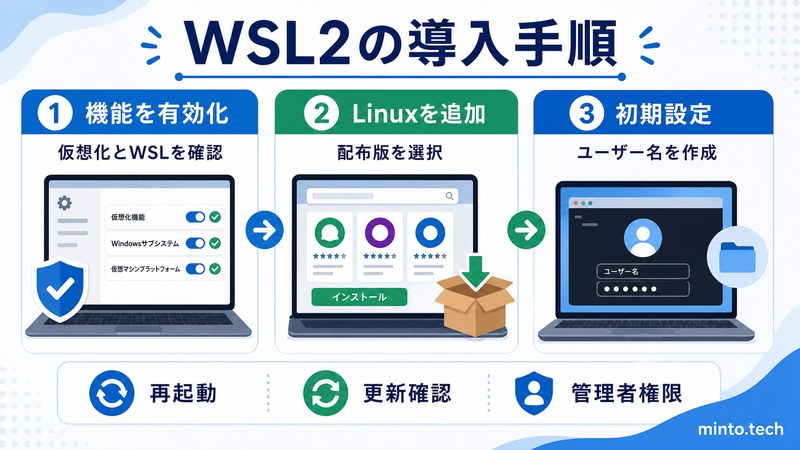
- WSLのインストール手順(wsl –install コマンド)
- Ubuntuの初期設定とパッケージ更新の方法
- WindowsとLinuxのファイルシステムを相互アクセスする方法
- よく使うLinuxコマンドの基本一覧
- VS CodeとWSLを連携させる方法
- Git・Python・Node.jsの開発環境構築手順
- WSLにできないこととその代替手段
WSLとは何か?仕組みと特徴を理解する
WSL(Windows Subsystem for Linux)は、Windows 10・11上でLinuxのバイナリを直接実行できるようにするMicrosoftが開発した機能です。従来、WindowsでLinuxを動かすには仮想マシン(VirtualBoxやVMwareなど)を使う必要がありましたが、WSLはWindowsのカーネルと統合された形で動作するため、仮想マシンよりも軽量かつ高速です。
WSL1とWSL2の違い
| 項目 | WSL1 | WSL2 |
|---|---|---|
| 動作方式 | Linuxシステムコールをアーキテクチャ変換 | 本物のLinuxカーネルを軽量仮想マシン上で実行 |
| ファイルI/O速度 | Windowsファイルシステムへのアクセスが速い | Linux側ファイルシステムへのアクセスが圧倒的に速い |
| システムコール互換性 | 一部未対応のシステムコールあり | ほぼ完全な互換性 |
| Dockerサポート | 制限あり | 完全サポート(Docker Desktopと統合) |
| メモリ使用量 | 少ない | やや多い(仮想マシン分のオーバーヘッド) |
| 推奨度 | 特別な理由がなければ非推奨 | 現在の標準。新規インストールはこちら |
現在のWSLのデフォルトはWSL2です。特別な理由がない限りWSL2を使いましょう。
WSLの主なメリット
- 起動が速い:仮想マシンと違い、数秒で起動します
- Windowsとのファイル共有が容易:WindowsのファイルをLinuxから直接操作でき、その逆も可能です
- VS Codeとのシームレスな統合:VS Code Remote WSL拡張を使うと、まるでLinux上で直接開発しているような体験ができます
- Dockerが動く:WSL2ではDocker Desktopと統合されており、本格的なコンテナ開発が可能です
WSLのインストール手順
動作要件の確認
WSL2を使うには以下の条件を満たす必要があります。
- Windows 10 バージョン2004(ビルド19041)以降、またはWindows 11
- 64ビット版のWindows
- BIOSで仮想化(Virtualization Technology)が有効になっていること
Windowsのバージョンは、「設定」→「システム」→「バージョン情報」で確認できます。
インストールコマンド(最も簡単な方法)
Windows 10 バージョン2004以降では、たった1つのコマンドでWSL2とUbuntuをまとめてインストールできます。
- スタートメニューを右クリック→「Windows PowerShell(管理者)」または「ターミナル(管理者)」を開きます
- 以下のコマンドを入力してEnterキーを押します
wsl --installこのコマンドひとつで以下がすべて自動的に行われます。
- WSLとWSL2の有効化
- Linux用Windowsサブシステムのインストール
- Ubuntu(最新LTS版)のダウンロードとインストール
インストールが完了したらPCを再起動してください。
特定のLinuxディストリビューションをインストールする場合
Ubuntuではなく別のディストリビューションを使いたい場合は、以下のコマンドで利用可能な一覧を確認できます。
wsl --list --onlineインストールしたいディストリビューション名を指定して実行します。
wsl --install -d Ubuntu-22.04| ディストリビューション | 特徴 | おすすめ対象 |
|---|---|---|
| Ubuntu(デフォルト) | 情報が豊富、初心者向け、apt パッケージ管理 | Linux初心者・Web開発者 |
| Debian | 安定性重視、軽量 | サーバー環境に合わせたい人 |
| Kali Linux | セキュリティ・ペネトレーションテストツール多数 | セキュリティ研究者 |
| openSUSE | zypper パッケージ管理、企業向け | 企業のLinux環境に合わせたい人 |
Ubuntuの初期設定
PCを再起動してUbuntuを初めて起動すると、ユーザー名とパスワードの設定を求められます。
ユーザー名とパスワードの設定
- スタートメニューから「Ubuntu」を起動します(またはWindows Terminalで「Ubuntu」タブを開きます)
- 「Enter new UNIX username:」と表示されたらユーザー名を入力します(小文字英数字とハイフンのみ)
- 「New password:」でパスワードを入力します(入力中は画面に何も表示されませんが、正しく入力されています)
- 「Retype new password:」でパスワードを再入力します
このユーザー名とパスワードはWindows全体のアカウントとは無関係で、Linux(Ubuntu)内だけで使うものです。
パッケージを最新状態に更新する
初期設定が完了したら、まずパッケージの一覧と各パッケージ自体を最新の状態に更新します。これは今後の作業の基本となる重要なステップです。
sudo apt update && sudo apt upgrade -yコマンドの意味は次のとおりです。
sudo:管理者権限でコマンドを実行(先ほど設定したパスワードの入力を求められる場合があります)apt update:インストール可能なパッケージの最新リストを取得apt upgrade -y:インストール済みパッケージを最新版に更新(-yは確認プロンプトをすべて「yes」で自動応答)
WindowsとLinuxのファイルシステムの相互アクセス
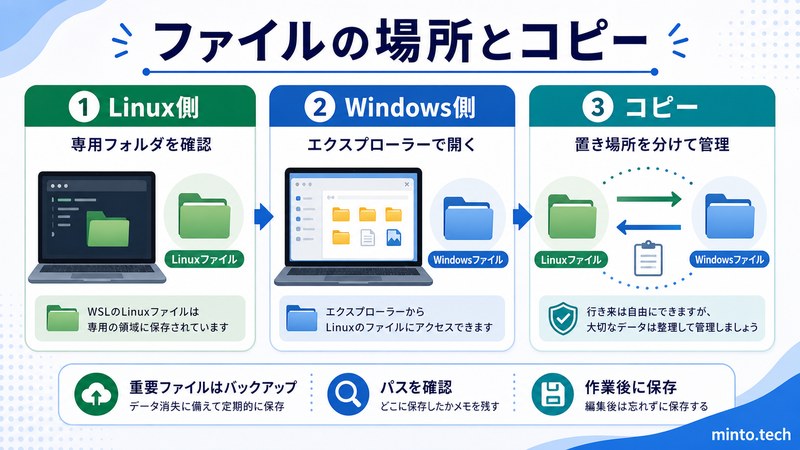
WSL2の大きな利便性のひとつが、WindowsとLinuxのファイルシステムを相互に行き来できることです。
LinuxからWindowsのファイルにアクセスする
Linuxのターミナルでは、Windowsのドライブが /mnt/ 以下にマウントされています。
| Windowsのパス | Linux(WSL)でのパス |
|---|---|
| C:\ | /mnt/c/ |
| D:\ | /mnt/d/ |
| C:\Users\ユーザー名\Documents | /mnt/c/Users/ユーザー名/Documents |
| C:\Users\ユーザー名\Desktop | /mnt/c/Users/ユーザー名/Desktop |
例えば、Cドライブのユーザーフォルダにあるドキュメントフォルダに移動するには次のようにします。
cd /mnt/c/Users/ユーザー名/DocumentsWindowsからLinuxのファイルにアクセスする
Windowsのエクスプローラーのアドレスバーに以下を入力するとWSLのホームディレクトリが開きます。
\\wsl$\Ubuntu\home\ユーザー名またはエクスプローラーの左サイドバーに「Linux」というセクションが表示されており、そこからWSLのファイルシステムを直接操作できます。
ファイル操作の注意点
WSL2を使う際の重要な注意点があります。
- 開発ファイルはLinux側(~/ ホームディレクトリ)に置く:/mnt/c/などWindowsファイルシステム上のファイルにWSLからアクセスするとI/O速度が大幅に低下します。開発プロジェクトはLinux側のホームディレクトリ(~/)に置くのが原則です
- Windowsから直接Linux内のファイルを編集しない:エクスプローラーからWSL内のファイルを直接編集するとファイルが破損する可能性があります。必ずLinux側のツール(VS Code Remote WSL など)を通して編集してください
基本的なLinuxコマンド一覧
Linux(Ubuntu)を初めて使う方向けに、最低限覚えておきたいコマンドをまとめます。
ファイル・ディレクトリ操作
| コマンド | 意味 | 使用例 |
|---|---|---|
| ls | 現在のディレクトリの中身を一覧表示 | ls -la(隠しファイルも含めて詳細表示) |
| cd | ディレクトリを移動 | cd ~/Documents(ホームの Documents へ) |
| pwd | 現在いるディレクトリのパスを表示 | pwd |
| mkdir | 新しいディレクトリを作成 | mkdir my-project |
| cp | ファイル・ディレクトリをコピー | cp file.txt backup.txt |
| mv | ファイルを移動・名前を変更 | mv old.txt new.txt |
| rm | ファイルを削除(取り消し不可) | rm file.txt |
| cat | ファイルの内容を表示 | cat config.txt |
パッケージ管理(apt)
| コマンド | 意味 |
|---|---|
| sudo apt update | インストール可能なパッケージのリストを更新 |
| sudo apt install パッケージ名 | パッケージをインストール |
| sudo apt remove パッケージ名 | パッケージをアンインストール |
| apt search キーワード | パッケージ名を検索 |
VS CodeとWSLを連携させる
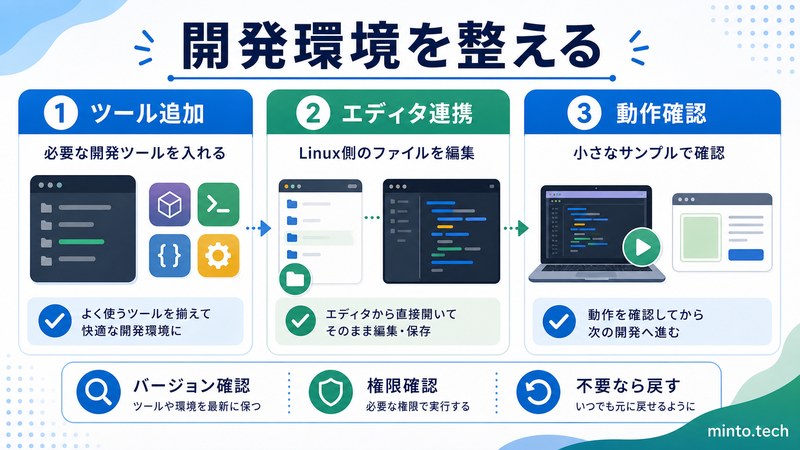
WSL環境をもっとも快適に使う方法のひとつが、VS Code(Visual Studio Code)との連携です。「Remote – WSL」拡張(現在は「WSL」拡張として統合)を使うと、VS CodeのUI(Windowsで動作)からWSL内のファイルを直接編集でき、ターミナルもWSL上のシェルが使われます。
VS CodeとWSLを連携させる手順
- VS Codeをまだインストールしていない場合はWindows側にインストールします
- VS Codeを開いて、拡張機能パネル(Ctrl+Shift+X)を開きます
- 「WSL」と検索して「WSL」拡張(Microsoft製)をインストールします
- WSLのUbuntuターミナルを開いて、プロジェクトフォルダに移動します
- 以下のコマンドを実行するとVS CodeがWSLモードで起動します
code .VS Codeのウィンドウタイトルやステータスバーに「WSL: Ubuntu」と表示されていれば、WSL連携が成功しています。この状態では、ターミナル・デバッガ・Language Serverなどすべての機能がLinux側で動作するため、純粋なLinux開発環境と同等の体験が得られます。
開発環境の構築(Git・Python・Node.js)
Gitのインストールと初期設定
UbuntuにはGitがプリインストールされていることが多いですが、念のか確認してインストールします。
git --version
sudo apt install git -y
インストール後、ユーザー名とメールアドレスを設定します(GitHubなどに使う情報と合わせてください)。
git config --global user.name "Your Name"
git config --global user.email "your@email.com"
Pythonのインストールと仮想環境の作成
UbuntuにはPython3が標準でインストールされています。pipも合わせてインストールします。
python3 --version
sudo apt install python3-pip python3-venv -y
プロジェクトごとに仮想環境を作ることで、パッケージのバージョン競合を防げます。
mkdir my-python-project
cd my-python-project
python3 -m venv venv
source venv/bin/activate
Node.jsのインストール(nvmを使う方法)
Node.jsはaptで直接インストールすることもできますが、バージョン管理ツール「nvm(Node Version Manager)」を使う方法が推奨です。
curl -o- https://raw.githubusercontent.com/nvm-sh/nvm/v0.39.7/install.sh | bash
source ~/.bashrc
nvm install --lts
node --version
npm --version
nvmを使うとNode.jsのバージョンをプロジェクトごとに切り替えられるため、複数のプロジェクトを管理する際に便利です。
WSLでできないこと・制限事項
WSLは非常に強力ですが、いくつかの制限があります。事前に把握しておくことで「なぜ動かないのか」という混乱を避けられます。
| 制限事項 | 詳細 | 代替手段 |
|---|---|---|
| GUIアプリの実行 | 標準のWSLではLinuxのGUIアプリを表示できない | WSLg(Windows 11でサポート)を使うとLinux GUIアプリも動作する |
| ハードウェアへの直接アクセス | USBデバイスやGPUへのアクセスが制限される | usbipd-win(USB接続)・WSL2 GPU Compute(CUDA/機械学習)で一部対応 |
| systemdの利用 | 一部のサービス管理がWSLでは異なる動作をする | 最新のWSL2ではsystemdサポートが追加(/etc/wsl.confで有効化) |
| ネットワークの完全制御 | 一部のネットワーク設定がWindowsと共有されるため制限がある | 完全な分離が必要な場合はHyper-VやVirtualBoxを使う |
この記事に関連するおすすめ商品
キーボード プログラミング テンキーレス
約5,000円
WSLでのLinuxコマンド入力がしやすいプログラミング向けメカニカルキーボード
SSD 外付け 1TB USB-C
約8,000円
WSLのLinuxファイルやプロジェクトを保存する外付けSSD
※ 価格は変動します。最新価格はリンク先でご確認ください
よくある質問(FAQ)
Q. WSLをアンインストールするにはどうすればよいですか?
A. スタートメニューから「Ubuntu」を右クリック→「アンインストール」でUbuntuのディストリビューションを削除できます。WSL機能自体を無効化するには「コントロールパネル」→「プログラム」→「Windowsの機能の有効化または無効化」から「Linux用Windowsサブシステム」のチェックを外します。
Q. WSLのターミナルをWindowsターミナルで使うにはどうすればよいですか?
A. Windows 11には「Windowsターミナル」が標準搭載されています。Windows 10の場合はMicrosoft StoreからWindowsターミナルをインストールしてください。インストール後、Windowsターミナルの「+」ボタンの横の「∨」をクリックするとUbuntuのタブが追加できます。
Q. WSLのUbuntuをリセット(初期化)したいです
A. スタートメニューで「Ubuntu」を検索→右クリック→「アプリの設定」→「リセット」で初期化できます。これによりLinux側のすべてのデータが削除されるため注意してください。
Q. WSL2のメモリ使用量を制限することはできますか?
A. できます。Windowsのユーザーフォルダ(C:\Users\ユーザー名)に「.wslconfig」ファイルを作成し、以下のように記述します。[wsl2]memory=4GBprocessors=2
これでWSL2が使用できる最大メモリを4GB、プロセッサ数を2に制限できます。
Q. WSL1からWSL2にアップグレードするにはどうすればよいですか?
A. PowerShellを管理者権限で開き、以下のコマンドを実行します。wsl --set-version Ubuntu 2
変換にはしばらく時間がかかります。完了後はwsl --list --verboseでバージョンを確認できます。
まとめ
WSL2はWindowsユーザーがLinux開発環境を手軽に手に入れるための最良の選択肢です。仮想マシンに比べて軽量・高速で、VS Codeとのシームレスな統合もあり、Web開発・Python・機械学習など多様な用途に活用できます。
- インストール:管理者権限のPowerShellで
wsl --installのコマンド1つで完了 - WSL2を選ぶ:現在の標準。Dockerサポートとシステムコール互換性がWSL1より優れている
- 開発ファイルの置き場所:Linux側のホームディレクトリ(~/)に置くと速度が大幅に向上
- VS Code連携:WSL拡張 +
code .コマンドで即座にLinux上での開発体験が得られる - パッケージ管理:
sudo apt update && sudo apt upgrade -yを習慣にする - 制限事項:GUIアプリはWSLg(Windows 11)で対応。USBやGPUは追加設定が必要
まずは wsl --install を実行してUbuntuを起動し、基本コマンドを試してみることから始めましょう。LinuxとWindowsを自由に行き来できる開発環境が手に入ります。
