 minto.tech スマホ(iPhone/Android)・パソコン(Windows/Mac)・Office・Wi-Fi・AIツールの「できない」「困った」を解決する実用ガイド。トラブル対処法とノウハウが満載のお助けサイトです。
※本ページにはプロモーション(広告)が含まれています
📑 この記事の目次(タップで開く)
【2026年最新版】iPhoneの写真編集機能完全ガイド【明るさ・ポートレート補正・マジック消しゴム・Live Photos】
「別のアプリを使わなくても、iPhoneだけで本格的な写真編集ができる」ということをご存知でしょうか。iOSの写真アプリには、プロ向けの現像ソフトに匹敵するほど豊富な編集ツールが揃っています。2026年現在のiOS 18では、AIを活用した消しゴムマジックやポートレートモードの後付け変換など、撮影後でも写真を大幅に改善できる機能が揃っています。
本記事では、iPhoneの写真編集機能を基本から応用まで体系的に解説します。「なんとなく触っているが使いこなせていない」という方のために、各スライダーが実際にどの部分に影響するかを丁寧に説明しています。
この記事でわかること
- 明るさ・コントラスト・露出・彩度・ホワイトバランスの調整方法
- ポートレートモードの深度効果・ライティング効果の変更
- 消しゴムマジックで不要な被写体を削除する方法
- Live Photosをループ・バウンス・長時間露光に変換する方法
- トリミング・傾き補正・フィルター適用の手順
- 編集を取り消して元の写真に戻す方法
写真編集画面の開き方と基本操作
まず、写真アプリで編集したい写真を開き、右上の「編集」ボタンをタップします。編集画面に入ると、画面下部に3つのアイコンが表示されます。
- 調整(スライダーアイコン):明るさや色などの細かい調整
- フィルター(丸3つのアイコン):Instagram的なフィルター適用
- トリミング(四角と矢印のアイコン):切り抜き・回転・補正
編集中はいつでも「キャンセル」でやり直せます。また、右上の「完了」を押しても、後から「編集をリセット」で元に戻せます。安心して試してみましょう。
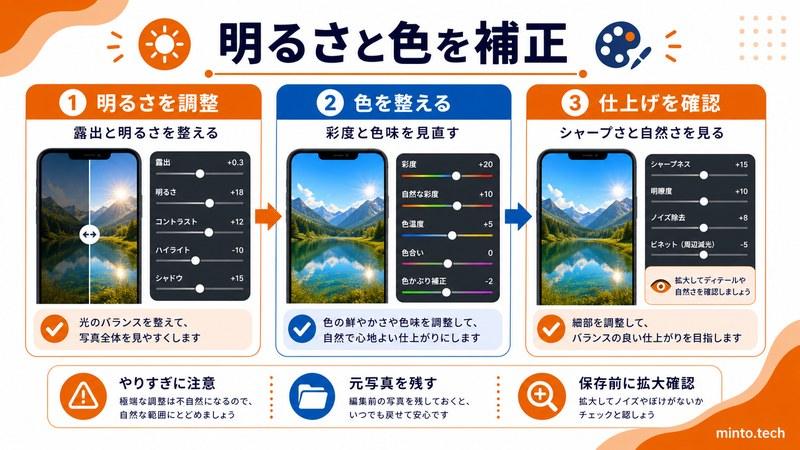
明るさ・露出・コントラストなどの基本調整
「調整」タブを開くと、縦に並んだ多数のスライダーが表示されます。それぞれの役割を理解することが上手な編集の第一歩です。
主要スライダーの役割一覧
| スライダー名 | 影響する部分 | 使いどころ |
|---|---|---|
| 露出 | 写真全体の明暗 | 全体的に暗い・明るい写真の補正 |
| ブリリアンス | 明暗部を同時に自然補正 | まず最初に試すべき万能調整 |
| ハイライト | 明るい部分(白とび補正) | 空や窓が白飛びしているとき |
| シャドウ | 暗い部分(黒つぶれ補正) | 暗い場所の人物の顔を明るくしたいとき |
| コントラスト | 明暗差の強弱 | メリハリを出したい・柔らかくしたいとき |
| 明るさ | 中間調の明るさ | 人物の肌感をナチュラルに明るくしたいとき |
| 自然な彩度 | くすんだ色をやや鮮やかに | 肌色を壊さず全体を鮮やかにしたいとき |
| 彩度 | 色全体の鮮やかさ | くすんだ景色写真を鮮やかに仕上げたいとき |
色温度・色合いの調整(ホワイトバランス)
スクロールすると「色温度」と「色合い」のスライダーが出てきます。
- 色温度:左に動かすと青みがかった冷たい印象、右に動かすとオレンジ味がかった暖かい印象になります。蛍光灯下で黄みがかった場合は左へ、夕焼け写真を強調したい場合は右へ。
- 色合い:緑味(マゼンタの反対)を調整します。蛍光灯の緑かぶりを抑えたいときに右(マゼンタ方向)に少し動かすと改善することがあります。
シャープネスとノイズ低減
さらに下にスクロールすると「シャープネス」「精細度」「ノイズ低減」「ビネット」のスライダーがあります。
- シャープネス:輪郭を強調してくっきりした印象にします。上げすぎると不自然になるため±20以内が目安です。
- ノイズ低減:暗い場所の写真に現れるザラザラ感を抑えます。ただし上げすぎると細部がのっぺりします。
- ビネット:写真の四隅を暗くして中心に視線を誘導するドラマチックな効果です。
ポートレートモードの編集(深度・ライティング)
ポートレートモードで撮影した写真は、通常の写真よりさらに多くの編集オプションが使えます。
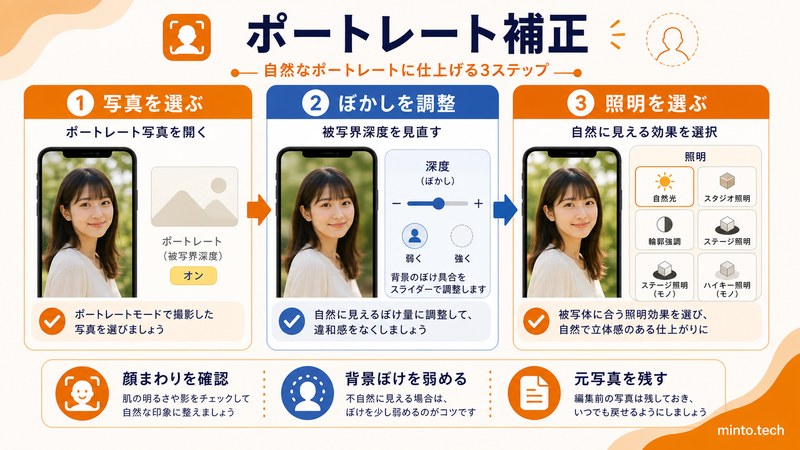
背景のぼかし(深度コントロール)を変更する
- ポートレート写真を開いて「編集」をタップ
- 画面上部に「f」の数値(絞り値)が表示される
- 「f」をタップすると深度スライダーが表示される
- 左にスライドするほど背景ボケが強くなる(f/1.4相当)
- 右にスライドするとボケが弱くなる(f/16相当)
撮影後でも背景ボケの強さを自由に変えられるのがiPhoneのポートレートモードの大きな特徴です。
ポートレートライティングエフェクトの変更
- ポートレート写真の編集画面を開く
- 上部の「六角形のアイコン」をタップ
- 下部にライティングエフェクトの選択肢が横スクロールで表示される
選択できるライティングエフェクトは以下の6種類です。
| エフェクト名 | 特徴 |
|---|---|
| 自然光 | 補正なしの自然な仕上がり |
| スタジオ照明 | 明るく鮮明なスタジオ風 |
| 輪郭照明 | 輪郭が際立つドラマチックな仕上がり |
| ステージ照明 | 黒背景に人物を浮かび上がらせる |
| ステージ照明モノ | ステージ照明のモノクロ版 |
| ハイキー照明モノ | 白背景にモノクロの人物 |
通常写真をポートレートに変換する(iOS 16以降)
iPhone 12以降のモデルでは、通常モードで撮影した写真を後からポートレートモードに変換できます。
- 人物が写っている写真を開いて「編集」をタップ
- 画面左上に「ポートレート」ボタンが表示される(人物検出時のみ)
- 「ポートレート」をタップすると背景ボケが自動適用される
- 深度スライダーで強さを調整して「完了」をタップ
消しゴムマジックの使い方(iOS 17以降)
消しゴムマジック(Clean Up)は、写真内の不要な物や人物をAIが自動認識して削除する機能です。iOS 17から段階的に導入され、iOS 18ではさらに精度が向上しています。
消しゴムマジックの手順
- 写真を開いて「編集」をタップ
- 下部ツールバーの「消しゴム(または吹き出しアイコン)」をタップ
- 削除したい対象物をタップまたは丸く囲む
- AIが自動的に背景を補完して対象を消去する
- 完了したら「完了」をタップして保存
きれいに消すためのコツ
- 対象を大きめに囲む:対象の周囲に少し余白を持たせると補完精度が上がります。
- 単純な背景ほどきれいに消える:芝生・空・砂浜などの単調な背景は高精度で消去されます。複雑な背景では不自然な補完になることがあります。
- 複数回に分けて消す:大きな対象を一度に消すより、端から少しずつ消した方がきれいに仕上がることがあります。
- 取り消しボタンを活用:画面左上の「←」(取り消し)で直前の操作を戻せます。
Live Photosの編集・変換
Live Photosは静止画の前後1.5秒を記録した動く写真です。撮影後に様々なエフェクトに変換できます。
Live Photoのエフェクト変換
- Live Photo(左上に「LIVE」バッジがある写真)を開く
- 写真を上にスワイプする(または「編集」→エフェクトアイコンをタップ)
- 「ループ」「バウンス」「長時間露光」のどれかを選ぶ
各エフェクトの特徴は次の通りです。
| エフェクト | 動き | おすすめシーン |
|---|---|---|
| ループ | 前後の映像を繰り返し再生 | 波・噴水・跳んでいる瞬間など |
| バウンス | 前→後→前の往復再生 | 笑顔・ジャンプ・動物の動きなど |
| 長時間露光 | 全フレームを合成してシルクのような軌跡 | 滝・車のヘッドライト・星空など |
Live Photoのキーフォト(静止画の瞬間)を変更する
- Live Photoを開いて「編集」をタップ
- 下部のフィルムストリップをスライドして好みのフレームを選ぶ
- 「キーフォトに設定」をタップ
- 「完了」で保存する
Live Photoを通常の静止画に変換する
- Live Photoを開いて「編集」をタップ
- 画面左上の「LIVE」バッジをタップして無効化(グレーアウト)する
- 「完了」で保存する
この操作でLive Photoが静止画になります。ただし変換後はLIVEに戻すことはできないため注意してください(「編集をリセット」でなら元に戻せます)。
トリミング・傾き補正・フィルターの使い方
トリミング(切り抜き)
- 編集画面下部の「トリミングアイコン(四角と矢印)」をタップ
- 四隅のハンドルをドラッグして切り抜き範囲を調整する
- 上部の「縦横比」アイコンから1:1(正方形)・4:3・16:9などの比率も選べる
- 「完了」で保存する
傾き補正・水平・遠近感
トリミング画面の下部には「傾き補正」「水平」「垂直」の3つのダイヤルがあります。
- 傾き補正:写真の回転角度を微調整。水平線がずれているときに使います。
- 水平:横方向の遠近感補正(広角の歪みに対応)。
- 垂直:縦方向の遠近感補正(建物が倒れて見えるときに使います)。
「自動」ボタンをタップするとiPhoneが自動的に最適な補正値を提案してくれます。
フィルターの適用
- 編集画面下部の「フィルターアイコン(丸3つ)」をタップ
- 下部に横スクロールでフィルター一覧が表示される
- フィルターをタップしてプレビューを確認する
- フィルター名の下のスライダーで強度(0〜100)を調整できる
- 「完了」で適用する
編集を取り消して元の写真に戻す方法
iPhoneの写真編集は非破壊編集で行われます。「完了」を押しても元データは保持されており、いつでも元に戻せます。
直前の操作を取り消す
編集中は画面左上の「←」ボタンで直前の操作を取り消せます。
すべての編集をリセットする
- 編集済み写真を開いて「編集」をタップ
- 右下に「元に戻す」または「編集をリセット」ボタンが表示される
- タップすると確認ダイアログが出る
- 「オリジナルに戻す」を選ぶと完全に元の状態に戻る
消しゴムマジックや長時間露光への変換もリセットできます。ただし、Live Photoを通常写真に変換した場合は変換後の状態がオリジナルとして扱われることがあります。
この記事に関連するおすすめ商品
iPhone 15 Pro 対応 レンズアタッチメント
約4,000円
iPhoneの写真編集をさらに高品質にする外付けレンズキット
スマートフォン 三脚 撮影スタンド
約2,000円
iPhoneで写真・動画を安定して撮影するための軽量三脚スタンド
※ 価格は変動します。最新価格はリンク先でご確認ください
よくある質問(FAQ)
Q. 編集した写真はどこに保存されますか?
A. 元の写真と同じアルバムに上書き保存されます。ただし元データは内部に保持されるため、「編集をリセット」でいつでも元に戻せます。編集前後を別々に持ちたい場合は、編集前に写真を複製(共有→複製)してから編集してください。
Q. 消しゴムマジックで消した後にやり直せますか?
A. はい。「編集をリセット」でオリジナルに戻せます。また、「完了」前なら画面左上の「←」で直前の消去操作も取り消せます。
Q. Live Photosを撮影するにはどうすればいいですか?
A. カメラアプリを開いたとき、画面右上の「○の中に点」アイコンがLive Photoのオン/オフボタンです。このアイコンが黄色くなっていればLive Photoが有効です。
Q. RAW形式(ProRAW)の写真は同じように編集できますか?
A. はい。iPhone 12 Pro以降のモデルではProRAW撮影が可能で、写真アプリから同じ編集ツールで編集できます。ProRAWは通常のHEICより編集の余地(ダイナミックレンジ)が広く、露出の大幅な補正でもノイズが出にくいメリットがあります。
Q. サードパーティのアプリで編集するメリットはありますか?
A. Lightroomモバイル版やSnapseedなどのアプリでは、カラーグレーディング・HSL(色相・彩度・輝度)・選択範囲マスクなど、より細かい調整が可能です。日常的な写真補正はiPhoneの純正機能で十分ですが、本格的な現像作業や特定の色だけを調整したい場合はサードパーティアプリが有利です。
Q. 消しゴムマジックが表示されないのですが?
A. 消しゴムマジック(クリーンアップ)はiOS 17以降が必要です。また、機種によってはiOS 18以降に限られる場合があります。設定→一般→ソフトウェアアップデートで最新のiOSに更新してください。
まとめ
iPhoneの写真編集機能は、専用アプリを入れなくても十分プロ級の仕上がりが得られるレベルに達しています。特に押さえておきたいポイントをまとめます。
- 「ブリリアンス」スライダーを最初に少し上げるだけで多くの写真が見違えるほど改善する
- ポートレートモードは撮影後でも背景ボケの強さ・ライティングを自由に変更できる
- 消しゴムマジック(iOS 17以降)は単調な背景なら精度が高く、人物や物を自然に消せる
- Live Photosは長時間露光に変換すると滝や夜の街を幻想的に表現できる
- すべての編集は非破壊なので「完了」後でもリセットしてやり直せる
難しく考えずに「ブリリアンスを少し上げる」「傾き補正を自動にする」の2操作だけでも、写真の見栄えは大きく変わります。ぜひ普段の写真をiPhoneだけで磨き上げることに挑戦してみてください。
