 minto.tech スマホ(iPhone/Android)・パソコン(Windows/Mac)・Office・Wi-Fi・AIツールの「できない」「困った」を解決する実用ガイド。トラブル対処法とノウハウが満載のお助けサイトです。
※本ページにはプロモーション(広告)が含まれています
📑 この記事の目次(タップで開く)
【2026年最新版】AndroidのニアバイシェアQuick Share完全ガイド【ファイル転送・設定方法・iPhone対応・PC連携】
「AndroidからWindowsパソコンへ写真を送るのにケーブルが必要」「iPhoneのAirDropみたいな機能がAndroidにもほしい」と感じたことはありませんか。そんな悩みを解決するのが、Androidに搭載されているQuick Share(クイックシェア)です。
以前は「Nearby Share(ニアバイシェア)」という名称でしたが、2024年にGoogleとSamsungが統合し、現在は「Quick Share」として提供されています。Wi-FiやBluetoothを使い、ケーブル不要・インターネット不要で近くのデバイスにファイルを瞬時に転送できます。
この記事でわかること
- Quick Share(Nearby Share)の設定方法と可視性の変更
- 写真・動画・ファイルの送受信手順
- Samsung・Pixel・OPPOなど機種別の操作方法
- WindowsのQuick Shareとの連携手順
- iPhoneのAirDropとの機能比較
- インターネット接続なしで使う方法
Quick Share(Nearby Share)とは
Quick ShareはAndroid 6.0以降に対応したファイル転送機能で、近くにあるデバイスへWi-Fi Direct・Bluetooth・WebRTCなどの通信手段を状況に応じて自動選択して転送します。
Nearby ShareからQuick Shareへの統合の経緯
Googleの「Nearby Share」とSamsungの「Quick Share」は、長らく別々の機能として存在していました。2024年初頭、GoogleとSamsungは両機能を「Quick Share」として統一。現在はPixelを含む多くのAndroid端末でQuick Shareという名称に統一されています。ただし、OSバージョンや機種によっては「Nearby Share」表記が残っている場合もあります。
対応デバイス
- Android 6.0以降のスマートフォン・タブレット
- ChromeOS(Chromebook)
- Windows(専用アプリのインストールが必要)
Quick Shareの初期設定方法
クイック設定パネルから有効にする
- 画面上部から下にスワイプしてクイック設定パネルを開く
- 「Quick Share」または「Nearby Share」のタイルを探す
- タイルが見当たらない場合は「編集」ボタンをタップしてタイルを追加する
- タイルをタップして有効にする(青くなればオン)
設定アプリから有効にする(Pixel / Android標準)
- 「設定」→「接続済みのデバイス」をタップ
- 「接続の設定」→「Quick Share」をタップ
- 「Quick Shareを使用」をオンにする
可視性の設定(誰に見せるか)
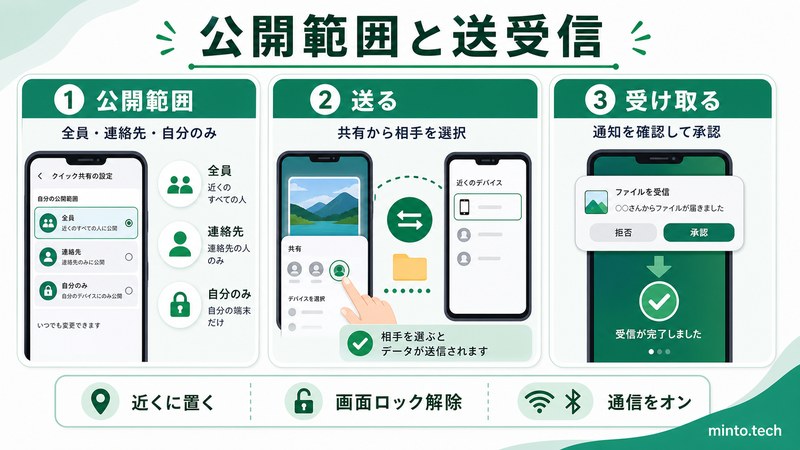
Quick Shareには3段階の可視性設定があります。プライバシーに合わせて選択しましょう。
| 設定名 | 見える範囲 | おすすめシーン |
|---|---|---|
| 全員 | 近くにいるすべての人 | 初めて会う人とファイルを共有するとき |
| 連絡先 | 連絡先に登録している人のみ | 家族・友人・同僚との日常的な使用 |
| 非表示 | 自分からは受け取れない | 公共の場で知らない人からの着信を防ぎたいとき |
設定は「Quick Share」→「デバイスの可視性」から変更できます。「連絡先」設定では、Googleアカウントの連絡先に登録されている相手のデバイスのみ表示されます。
ファイルの送り方(基本手順)
写真・動画を送る
- 送りたい写真または動画を開く(または複数選択する)
- 「共有」ボタン(矢印アイコン)をタップ
- 共有先の一覧に「Quick Share」が表示される(表示されない場合は横スクロール)
- 「Quick Share」をタップ
- 近くのデバイスのスキャンが始まり、対象デバイスが表示される
- 送り先のデバイス名をタップする
- 相手側に「受け入れますか?」の通知が届く
- 相手が「承諾」すると転送が開始される
ファイル・アプリ・リンクなどを送る
写真以外でも共有メニューにQuick Shareが表示されていれば同様の手順で送れます。対応しているコンテンツは以下の通りです。
- ドキュメント(PDF・Office形式など)
- 音楽・音声ファイル
- 連絡先(vCard形式)
- Webページのリンク
- テキスト
- Playストアのアプリ(リンク共有)
ファイルの受け取り方
- 受信側のデバイスでQuick Shareを有効にして可視性を「全員」または「連絡先」に設定する
- 送信側が共有を開始すると、受信側の画面に通知が届く
- 通知をタップして「承諾」を選ぶ
- 転送が完了すると「ダウンロード」フォルダまたは「Quick Share」フォルダに保存される
自動承諾の設定
同じGoogleアカウントを持つ自分のデバイス間では、承諾なしに自動転送することもできます。Quick Shareの設定で「自分のデバイスと共有」を有効にすると、承諾操作が不要になります。
機種別の操作・確認ポイント
Samsung Galaxy(One UI)
SamsungはQuick Shareを独自に拡張しており、以下の方法でアクセスできます。
- クイック設定パネルに「Quick Share」タイルがデフォルトで配置されている
- ギャラリーアプリから「共有」→「Quick Share」で送信可能
- Samsung Galaxy同士では、Galaxy専用の高速転送モードが使われることがある
- 設定アプリの「接続」→「デバイスとデータの管理」→「Quick Share」から詳細設定
Google Pixel
- 設定→「接続済みのデバイス」→「接続の設定」→「Quick Share」
- Pixelは最新のAndroid OSを搭載しているため、機能が最新版に更新されやすい
- Pixel同士ではUltraWideband(UWB)による精度の高い距離測定が使える機種もある(Pixel 7以降一部)
OPPO / Realme / OnePlus(ColorOS系)
- ColorOSでは「Nearby Share」の名称が残っている機種が多い
- 設定→「その他の接続」→「Nearby Share」から設定可能
- 機種によっては独自の「O Share」アプリも利用できる
Sharp・AQUOS・Xperia(国内メーカー)
- Android標準のQuick Shareが組み込まれており、クイック設定パネルから利用可能
- 機種固有の独自アプリ(Xperia ShareなどはAndroid標準機能とは別系統)と混同しないよう注意
WindowsのQuick Shareとの連携
2024年以降、Windows 11にはQuick Shareが標準搭載されています(Windows 10向けにもアプリ提供あり)。AndroidとWindowsを組み合わせることで、ケーブル不要でPCに写真や動画を転送できます。
Windows側の設定
- Windowsの設定→「システム」→「近距離共有」を開く
- 「近距離共有」をオンにし、可視性を設定する
- Bluetoothが有効になっていることを確認する
または、Googleの公式アプリ「Quick Share for Windows」をインストールする方法もあります(Google Play経由でリンクが配布されています)。
AndroidからWindowsへファイルを送る手順
- AndroidとWindowsを同じWi-Fiに接続するか、Bluetoothをオンにする
- Android側で送りたいファイルを「共有」→「Quick Share」を選択
- Windowsパソコンの名前がリストに表示される
- パソコン名をタップするとWindows側に通知が届く
- Windowsの通知をクリックして「保存」を選ぶ
- ファイルが「ダウンロード」フォルダに保存される
インターネット接続なしで使う方法
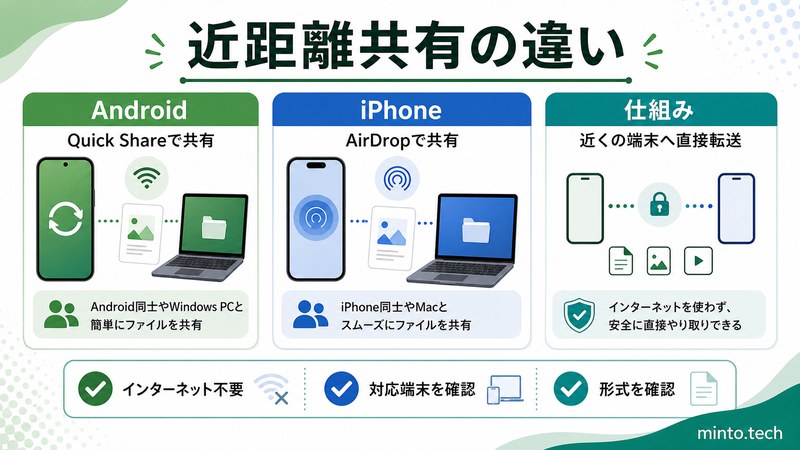
Quick Shareはインターネット接続がなくても使えます。内部的にWi-Fi DirectやBluetoothを使って直接デバイス間でデータをやり取りするためです。
オフライン転送が可能な条件
- 両デバイスのBluetooth・Wi-Fiがオンになっていること
- モバイルデータ・インターネット接続は不要
- デバイスが互いに半径約1〜3m以内にあること(環境による)
山間部や機内など電波がない場所でも、同じスペースにデバイスがあれば問題なく転送できます。大容量の動画ファイルも高速に転送できるため、旅行先での写真共有などに便利です。
iPhoneのAirDropとの機能比較
| 比較項目 | Quick Share(Android) | AirDrop(iPhone) |
|---|---|---|
| 対応OS | Android(+ Windows) | iOS / macOS / iPadOS |
| Android↔Android | ✅ 対応 | ❌ 非対応 |
| iPhone↔Android | ❌ 非対応(現時点) | ❌ 非対応(現時点) |
| PCとの連携 | Windows対応 | Mac対応 |
| 転送速度 | Wi-Fi Direct時は高速 | W-Fi Direct時は高速 |
| インターネット不要 | ✅ 不要 | ✅ 不要 |
| 可視性の細かい設定 | 3段階(全員/連絡先/非表示) | 3段階(全員/連絡先のみ/オフ) |
| ファイルサイズ制限 | 制限なし(実用上) | 制限なし(実用上) |
AndroidとiPhone間の直接転送には現時点では対応していません。AirDropはAppleデバイス専用、Quick ShareはAndroid/Windows専用という棲み分けになっています。クロスプラットフォームでファイルを共有する場合は、GoogleドライブやLINEなどのアプリを経由するのが現実的です。
Quick Shareが動かないときのトラブルシューティング
相手のデバイスが見つからない場合
- 両デバイスのBluetoothとWi-Fiをオン・オフで再起動する
- 受信側のQuick Shareの可視性が「非表示」になっていないか確認する
- デバイス間の距離を1m以内に縮める
- バッテリーセーバーモードがオンになっていると検出に失敗することがある→無効化する
- Android同士でGoogleアカウントにログインしているか確認する
転送が途中で止まる場合
- デバイスを動かさずに近い距離を保つ
- Wi-Fiルーターとの干渉を避けるため、ルーターから離れた場所で試す
- ファイルサイズが大きい場合は分割して転送する
Windowsに表示されない場合
- Windowsの「近距離共有」が有効になっているか確認する(設定→システム→近距離共有)
- WindowsのBluetoothドライバを更新する
- 「Quick Share for Windows」の公式アプリを使うと安定することがある
この記事に関連するおすすめ商品
USB-C OTG ケーブル アダプター
約800円
ニアバイシェアの代替としてAndroid間でファイル転送するOTGアダプター
ポータブル Wi-Fi ルーター
約8,000円
ニアバイシェア・Quick Shareをモバイル環境でも使えるポータブルWi-Fiルーター
※ 価格は変動します。最新価格はリンク先でご確認ください
よくある質問(FAQ)
Q. Quick ShareとNearby Shareは同じですか?
A. 実質的に同じ機能です。2024年にGoogleとSamsungが統合し、名称を「Quick Share」に統一しました。古いAndroid OSや一部機種ではまだ「Nearby Share」と表示されていますが、機能は同じです。
Q. 転送できるファイルの種類に制限はありますか?
A. 基本的にほぼすべてのファイル形式を転送できます。写真・動画・PDF・音楽ファイル・テキストファイルなど対応しています。APKファイル(アプリのインストールファイル)も転送自体は可能ですが、受け取り後のインストールには「提供元不明のアプリ」設定が別途必要です。
Q. 受け取ったファイルはどこに保存されますか?
A. デフォルトでは端末の「ダウンロード」フォルダ内の「Quick Share」フォルダに保存されます。ファイルアプリ(マイファイルなど)の「ダウンロード」から確認できます。写真・動画はギャラリーアプリにも自動的に表示されます。
Q. 通信はすべてローカルで完結しますか?データ通信料はかかりますか?
A. 基本的にWi-Fi DirectまたはBluetoothのローカル通信で完結するため、データ通信料はかかりません。ただし、相手のデバイスが見つからない場合に一時的にWebRTC(インターネット経由)を使うケースもありますが、そのデータ量はごく僅かです。
Q. MacとAndroid間でQuick Shareは使えますか?
A. 現時点ではMac用のQuick Shareアプリは提供されていません。AndroidとMac間のファイル共有には、GoogleドライブやAndroid File Transfer、またはMessagesのウェブ版を使う方法が一般的です。
まとめ
Quick Share(旧Nearby Share)は、AndroidユーザーがiPhoneのAirDropと同等の利便性でファイルを共有できる機能です。インターネット不要・ケーブル不要で、近くのAndroidデバイスやWindowsパソコンへ写真・動画・ドキュメントを素早く転送できます。
重要なポイントをまとめます。
- Quick Shareは旧Nearby ShareとSamsungのQuick Shareが統合した機能で、Android 6.0以降に対応
- 可視性を「連絡先」に設定することで、知らない人からの着信を防ぎながら使える
- Wi-Fi DirectまたはBluetoothを使うため、インターネット接続なしで転送できる
- Windows 11との連携も可能で、Androidスマホ↔PCのケーブルレス転送を実現できる
- 見つからない・止まるといったトラブルはBluetooth/Wi-Fiの再起動と可視性確認で解決するケースが多い
ケーブルを引っ張り出さずとも写真や動画を素早く共有できるQuick Shareを、ぜひ日常的なシーンで活用してください。
