 minto.tech スマホ(iPhone/Android)・パソコン(Windows/Mac)・Office・Wi-Fi・AIツールの「できない」「困った」を解決する実用ガイド。トラブル対処法とノウハウが満載のお助けサイトです。
※本ページにはプロモーション(広告)が含まれています
📑 この記事の目次(タップで開く)
Windowsサンドボックスとは?疑わしいソフトを安全に試せる隔離環境
「フリーソフトを試したいけど、PCに悪影響がないか心配」「怪しいメールの添付ファイルを開かなければならない」——そんな状況でも安全に操作できる環境が、Windows標準機能のWindowsサンドボックス(Windows Sandbox)です。
Windowsサンドボックスは、本体のWindowsとは完全に隔離された仮想環境を一時的に作り出す機能です。サンドボックス内でどんな操作をしても、ウイルスに感染しても、ファイルを壊しても、ウィンドウを閉じた瞬間にすべてがリセットされ、本体のWindowsには一切影響しません。
この機能はWindows 10 バージョン1903以降とWindows 11のPro・Enterprise・Education エディションに標準搭載されており、追加費用は不要です。本記事では有効化の手順から実際の使い方、VirtualBoxやVMwareとの違い、システム要件まで詳しく解説します。
この記事でわかること
- Windowsサンドボックスの仕組みと特徴
- 有効化の手順(Windowsの機能から設定する方法)
- サンドボックスの起動・使用・終了の流れ
- 疑わしいソフト・添付ファイルの安全なテスト方法
- VirtualBox・VMwareとの機能比較と使い分け
- 必要なシステム要件と対応エディション
- よくあるトラブルと対処法
Windowsサンドボックスの仕組みと特徴
起動するたびに「まっさら」な環境になる
Windowsサンドボックスの最大の特徴は、起動するたびにまったく新しいクリーンなWindowsが用意される点です。サンドボックスを閉じると、その中で行ったすべての変更(インストールしたソフト・ダウンロードしたファイル・設定変更・感染したウイルスなど)が完全に消去されます。
仕組みとしては、Hyper-Vというマイクロソフト純正の仮想化技術をベースに、本体Windowsのシステムファイルを読み取り専用で共有しつつ、変更分だけを一時的な領域に書き込むという方式を採用しています。これにより、通常の仮想マシンと比べて起動が速く(10〜15秒程度)、ストレージの消費も最小限に抑えられています。
サンドボックスの主な特徴まとめ
| 項目 | 内容 |
|---|---|
| 起動時間 | 約10〜15秒(高速) |
| 終了後の状態 | すべての変更が消去・リセット |
| ホストPCへの影響 | 完全なし(隔離環境) |
| 追加コスト | なし(Windows Pro/Enterprise標準機能) |
| ストレージ消費 | 約100MB(ホストとファイルを共有するため少ない) |
| ネットワーク | デフォルトで利用可能(設定で無効化も可) |
システム要件と対応エディション
必要なWindowsエディション
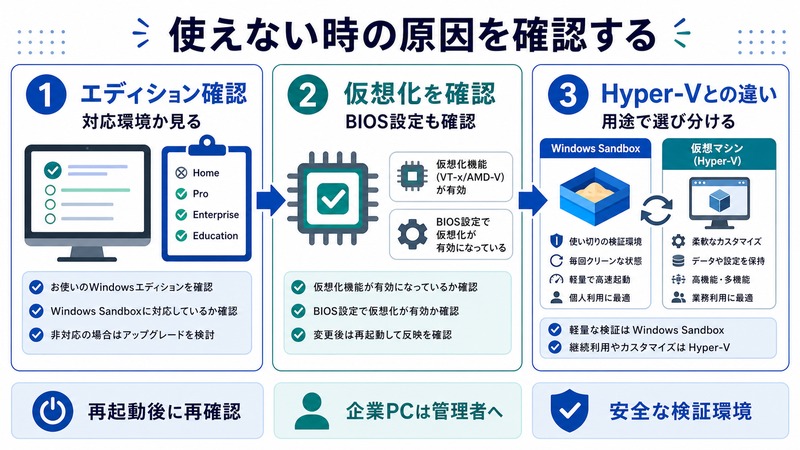
Windowsサンドボックスが利用できるのは以下のエディションのみです。Windows HomeエディションではWindowsサンドボックスは使用できません。
- Windows 10 Pro(バージョン1903以降)
- Windows 10 Enterprise(バージョン1903以降)
- Windows 10 Education(バージョン1903以降)
- Windows 11 Pro
- Windows 11 Enterprise
- Windows 11 Education
自分のエディションを確認するには、「スタートボタンを右クリック」→「システム」→「Windowsの仕様」を確認します。
ハードウェア要件
| 要件 | 必要なスペック |
|---|---|
| CPU | 64ビット対応・仮想化機能(VT-x / AMD-V)が有効であること |
| CPUコア数 | 2コア以上(4コア以上推奨) |
| RAM | 4GB以上(8GB以上を強く推奨) |
| ストレージ | 1GB以上の空き容量 |
| BIOS/UEFI | 仮想化機能(VT-x/SVM)が有効化されていること |
仮想化機能が有効かどうかは、タスクマネージャー(Ctrl+Shift+Esc)→「パフォーマンス」→「CPU」タブの画面下部「仮想化:有効」で確認できます。「無効」と表示されている場合はBIOS/UEFI設定から有効化が必要です。
Windowsサンドボックスを有効化する手順
サンドボックスはデフォルトでオフになっているため、最初に有効化が必要です。
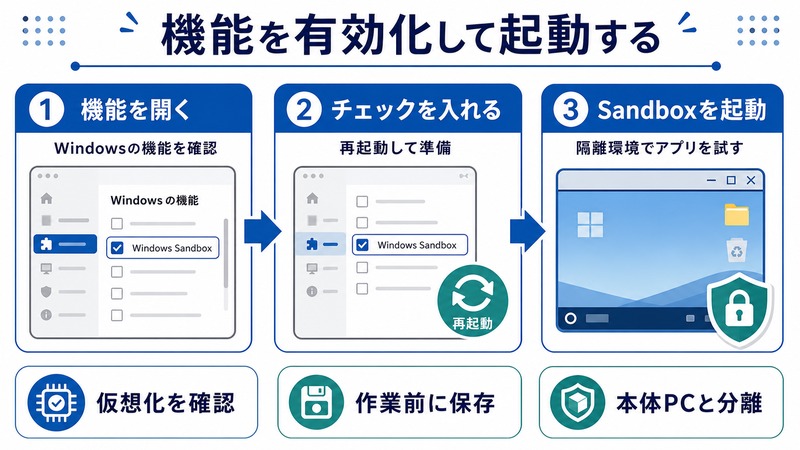
手順(Windowsの機能から有効化)
- Windowsキー(スタートボタン)を押して検索バーに「Windowsの機能の有効化または無効化」と入力し、表示された項目をクリック
- 「Windowsの機能」ダイアログが開くので、一覧をスクロールして「Windows サンドボックス」を探す
- チェックボックスにチェックを入れて「OK」をクリック
- インストールが完了したら、PCを再起動する
再起動後、スタートメニューの検索で「Windows Sandbox」と入力すると起動できるようになります。
もしダイアログに「Windows サンドボックス」が表示されていない場合、使用しているWindowsがHomeエディションか、システム要件を満たしていない可能性があります。
Windowsサンドボックスの使い方
起動の流れ
- スタートメニューから「Windows Sandbox」を起動(または検索して起動)
- 10〜15秒でWindowsのデスクトップ環境が別ウィンドウで起動する
- サンドボックス内のEdgeブラウザやエクスプローラーを使ってソフトをダウンロード・インストール・実行できる
- 作業が終わったらウィンドウを閉じる → すべてリセット
ファイルをサンドボックスに渡す方法
ホストPCにあるファイルをサンドボックスに渡すには、ファイルをコピーしてサンドボックスのデスクトップに貼り付けるだけです(クリップボード経由でのコピー&ペーストが可能)。
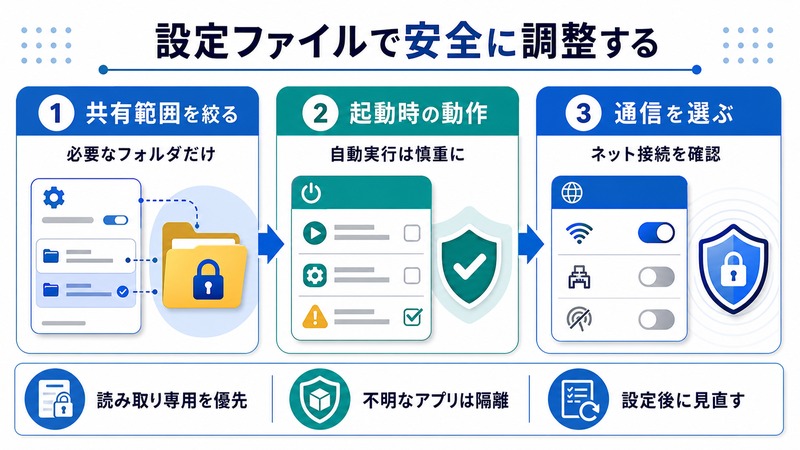
または、Windowsサンドボックス設定ファイル(.wsb ファイル)を使うと、起動時に特定のフォルダを読み取り専用でマウントすることもできます。
主な活用シーン
シーン1:フリーソフトの安全なお試し
インターネットで見つけたフリーソフトが本当に安全かどうか確かめたいときに有効です。サンドボックス内でインストール・実行して動作を確認し、問題なければホストPCにもインストールする、という手順を踏めます。
シーン2:不審なメール添付ファイルを開く
業務で受け取った添付ファイルが怪しいと感じるときも、サンドボックス内で開けば本体PCへの感染を防げます。マクロを含むOfficeファイルの確認などにも使えます。
シーン3:Webサイトの安全性確認
フィッシングサイトや不正ダウンロードが疑われるサイトにアクセスする必要があるとき、サンドボックス内のブラウザで開けば安全です。
シーン4:開発・テスト環境として
アプリ開発者がソフトウェアの動作確認・インストーラーのテストをクリーンな環境で行う用途にも活用されています。
VirtualBox・VMwareとの比較
何が違うのか
| 項目 | Windowsサンドボックス | VirtualBox / VMware |
|---|---|---|
| コスト | 無料(Windows Pro標準) | VirtualBoxは無料・VMwareは有料プランあり |
| OSイメージ | 不要(ホストと共有) | 別途ISOイメージが必要 |
| 起動速度 | 10〜15秒 | 1〜5分(OS起動を含む) |
| 状態の保存 | 不可(毎回リセット) | スナップショット機能で保存可 |
| ゲストOS | Windowsのみ | Linux・macOS等も可(ライセンス次第) |
| 設定の複雑さ | 簡単(機能を有効化するだけ) | やや複雑(仮想マシン設定が必要) |
| ストレージ消費 | 少ない(約100MB) | 多い(仮想ディスクで数十GB) |
どちらを選ぶべきか
Windowsサンドボックスが向いているケース:
- ちょっとしたソフトの動作確認・安全テスト
- 素早く使い捨て環境が欲しい
- 仮想マシンの設定が面倒に感じる
VirtualBox / VMwareが向いているケース:
- Linuxなど別OSを使いたい
- 設定・ファイルを保存して次回も使いたい
- 長期的な開発・テスト環境として運用したい
よくあるトラブルと対処法
「Windowsの機能」にサンドボックスが表示されない
Windows HomeエディションはWindowsサンドボックスに対応していません。また、Pro以上でも古いバージョン(バージョン1903未満)では利用できません。「スタート」→「設定」→「システム」→「バージョン情報」でエディションとバージョンを確認してください。
有効化しようとするとエラーが出る
CPU仮想化機能が無効になっている場合にエラーが発生します。PCを再起動してBIOS/UEFI設定画面(起動時にDeleteキーやF2キーを押して入る)で「Intel VT-x」または「AMD-V(SVM Mode)」の項目を「Enabled」に変更してください。設定項目の名前はメーカーによって異なります。
サンドボックスの動作が遅い・重い
サンドボックスはホストPCのリソースを消費します。RAM 8GB以上・4コア以上のCPUが快適動作の目安です。他の重いアプリを閉じてからサンドボックスを起動すると改善されます。
Hyper-Vが競合してVirtualBoxが起動しなくなった
Windowsサンドボックスを有効化するとHyper-Vが有効になり、一部のバージョンのVirtualBoxと競合することがあります。VirtualBoxの最新版(7.0以降)はHyper-Vとの共存に対応しているため、VirtualBoxを最新版に更新することで解決できます。
この記事に関連するおすすめ商品
Windows 11 Pro(Sandbox対応)
約20,000円〜
Windows SandboxとHyper-Vが使えるPro版ライセンス
増設メモリ 16GB(仮想化に必要)
約6,000円〜
Windows SandboxはRAM 4GB以上必要・余裕ある8-16GBが快適
※ 価格は変動します。最新価格はリンク先でご確認ください
FAQ
Q1. WindowsサンドボックスはWindows Homeでは使えませんか?
はい、Windows HomeエディションではWindowsサンドボックスは使用できません。Homeユーザーがサンドボックス的な使い方をしたい場合は、VirtualBoxを使ってWindows評価版を仮想マシンにインストールする方法が代替策になります。
Q2. サンドボックス内でインターネットを使えますか?
はい、デフォルトではサンドボックス内でもインターネットに接続できます。ただし、ネットワークを使用させたくない場合は、.wsbという設定ファイルでネットワークを無効にすることも可能です。
Q3. サンドボックスで作ったファイルをホストPCに持ち出せますか?
クリップボードを通じてテキストをコピーすることは可能です。ファイルをホストPCに持ち出したい場合は、ファイルをクリップボードにコピーしてホスト側に貼り付けるか、.wsbファイルで共有フォルダを設定する方法があります。
Q4. サンドボックス内でウイルスに感染したらどうなりますか?
サンドボックスを閉じれば感染した環境ごとすべて消去されます。ホストPCには影響しません。これがサンドボックス最大の安全性です。ただし、サンドボックスを閉じずに放置している間は、ネットワーク経由でホストや他のデバイスに影響が及ぶ可能性はゼロではないため、感染に気づいたら速やかに閉じることをおすすめします。
Q5. Windowsサンドボックスと「サンドボックス化されたMicrosoft Edge」は別物ですか?
別機能です。「サンドボックス化されたMicrosoft Edge」はEdgeブラウザのみを隔離環境で実行するブラウザ専用の機能で、Windows Defenderアプリケーションガードと呼ばれます。Windowsサンドボックスは完全なWindowsデスクトップ環境を隔離するより包括的な機能です。
まとめ
Windowsサンドボックスは、Windows Pro・Enterprise・Educationユーザーが追加費用なしで使える強力な安全機能です。起動するたびにリセットされるクリーンな環境で、疑わしいソフトの動作確認・不審ファイルの開封・Webサイトの安全確認などができます。
VirtualBoxやVMwareと比べて設定が圧倒的に簡単で、起動も10〜15秒と高速です。「ちょっとしたソフトをPCへの影響なく試したい」というニーズには最適な選択肢です。まずは「Windowsの機能の有効化または無効化」からサンドボックスにチェックを入れ、PCを再起動するだけで利用できます。ぜひ試してみてください。
