 minto.tech スマホ(iPhone/Android)・パソコン(Windows/Mac)・Office・Wi-Fi・AIツールの「できない」「困った」を解決する実用ガイド。トラブル対処法とノウハウが満載のお助けサイトです。
※本ページにはプロモーション(広告)が含まれています
ノーコードのWebスクレイピング・監視ツール「Browse AI(ブラウズAI・browse.ai)」でデータが取れない・監視が動かない――多くの場合、原因は対象サイトのレイアウト変更・ログインの期限切れ・ページの読み込み待ち不足・実行枠(クレジット)の消費・連携の再認証切れのいずれかです。まずは「ロボットの対象指定をやり直す」「待ち時間を足す」「セッションを更新する」「クレジット残量と連携を確認する」の順に切り分けると解決に近づきます。
この記事では、Browse AIの基本から、抽出・監視がうまくいかないときの原因別チェックと手順を、初めての方にもわかるように順を追って解説します。仕様・画面表記・プラン・料金は変更されることがあるため、確実な最新情報は必ず公式サイト(browse.ai)とヘルプセンターでご確認ください。
あわせて大切な前提として、スクレイピングや監視を行う際は、取得先サイトの利用規約やrobotsの方針、著作権・個人情報保護など関連する法令に必ず配慮し、許可される範囲で利用してください。この点は本文中でも繰り返しお伝えします。
🛒 関連商品をAmazonでチェック
📑 この記事の目次(タップで開く)
この記事でわかること
- Browse AI(ブラウズAI)とは何か、どんなことができるツールなのか
- ロボットがデータを取れない・失敗するときの主な原因と切り分け方
- サイトのレイアウト変更でロボットが壊れたときの作り直し方の考え方
- ログインが必要なサイトでつまずくときの見直しポイント
- 監視の通知が来ない・動かないときに確認する場所
- 取得データが空・崩れるときの待機やページ送りの見直し
- 実行枠(クレジット)を使い切ったときの残量とプランの確認
- スプレッドシートやAPIなど連携でエラーになるときの再認証と設定確認
- スクレイピング・監視で必ず配慮すべき利用規約と法令の考え方
- よくある質問(FAQ)8問と、困ったときの問い合わせ先の考え方
まず確認したいこと 早見表
症状から原因のあたりをつけるための早見表です。まずはここで自分の状況に近いものを探し、対応する章で詳しい手順を確認してください。表の内容は一般的な傾向を整理したもので、実際の画面表記や対応はお使いのプラン・地域・バージョンによって異なる場合があります。
| 症状 | 考えられる主な原因 | まず試すこと |
|---|---|---|
| ロボットが実行に失敗する | サイトの構造変更・読み込み待ち不足・サイト側の制限 | 対象指定をやり直す・待ち時間を足す・時間をおいて再実行 |
| 取得データが空になる | 要素の読み込み前に取得している・指定がずれた | 「要素を待つ」ステップの追加・選択のやり直し |
| 途中までしか取れない | ページ送り(次ページ)の設定・無限スクロール | ページ処理の設定を見直す・スクロールの扱いを確認 |
| ログインが必要なサイトで止まる | セッション(ログイン状態)の期限切れ・二段階認証 | セッションを更新・ログイン手順と権限を見直す |
| 監視の通知が来ない | 実行間隔(スケジュール)・通知先の連携設定 | スケジュールと通知先(メール・連携)を確認 |
| 実行できない・枠切れの表示 | 実行枠(クレジット)の消費・プランの上限 | クレジット残量とプランを確認 |
| スプレッドシートやAPI連携でエラー | 認証切れ・連携先の設定ミス | 連携を再認証・設定を見直す |
| データがずれる・崩れる | 画面幅やクッキー通知・地域差による表示の違い | 取得条件を見直す・再学習でやり直す |
以降の章で、それぞれの原因と対処を詳しく見ていきます。急ぐ場合は該当する章だけを読んでも構いませんが、複数の原因が重なっていることも多いため、うまくいかないときは他の章もあわせて確認することをおすすめします。
Browse AI(ブラウズAI)とは
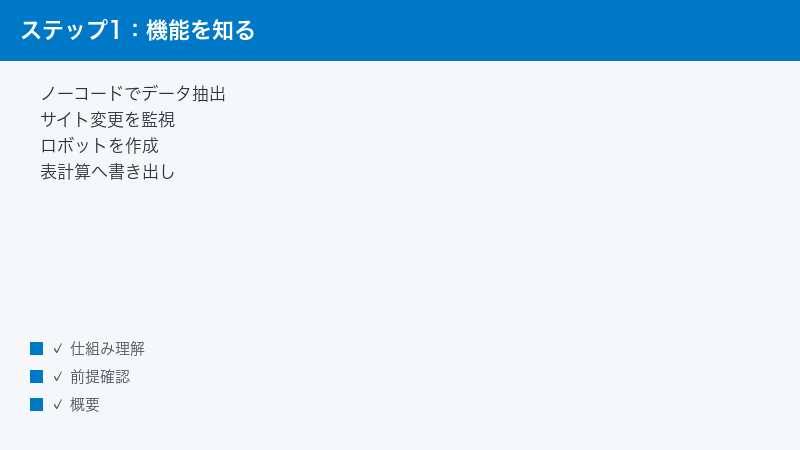
Browse AI(ブラウズAI・browse.ai)は、プログラミングの知識がなくても(ノーコードで)、Webサイトから必要なデータを取り出したり、ページの変更を定期的に監視して知らせたりする「ロボット」を作れるとされるツールです。取り出したデータを表計算ソフトなどに書き出して使う、といった使い方が想定されています。
公式サイトの説明などによると、利用者は世界で広がっているとされ、個人の作業者から組織のチームまで幅広く使われているとされます。基本的な操作は、対象ページ上で「取りたいデータ」をクリックで指定していくと、AIがデータを構造化して整えてくれる、という流れが中心です。用意済みのテンプレート(プレビルトロボット)を使って、よく使われるサイトからすぐにデータを取り出せる仕組みも案内されています。ただし提供内容や画面の表記は更新されることがあるため、詳細は公式でご確認ください。
1. できることの大まかな流れ
Browse AIでできることを大まかに整理すると、次のような流れになります。実際の画面名やボタンの表記は変更される可能性があるため、ここでは一般的な考え方としてお読みください。
- ロボットを作る:対象のWebページを開き、取り出したいデータ(商品名・価格・一覧など)をクリックで指定します。指定した内容をもとに、AIがデータの並びを整えてくれるとされます。
- 実行してデータを取り出す:作成したロボットを実行すると、指定したデータが表形式などで取り出されます。1回だけの実行も、定期的な実行も選べます。
- 監視(モニター)を設定する:ページの内容が変わったかどうかを、決めた間隔(例:1時間ごと・毎日など)で確認し、変化があれば知らせる、という使い方ができます。
- 書き出し・連携する:取り出したデータを表計算ソフトへ書き出したり、他のツールと連携したりして活用します。
2. 無料で試せる範囲と有料プランの考え方
Browse AIには、無料で試せる範囲と、実行枠(クレジット)や機能が増える有料プランがあるとされます。一般に、無料プランでは1か月あたりの実行枠や監視できるサイト数などに上限があり、有料プランになると枠が広がる、という構成が案内されています。
ただし、プランの名称・無料枠の具体的な数値・料金・年払いの割引などは変更されることがあります。金額やクレジット数の正確な情報は、必ず公式の料金ページ(browse.ai/pricing)でご確認ください。この記事では具体的な数字を断定しません。実行枠を使い切って動かなくなるケースについては、後半の「実行枠(クレジット)を使い切ったとき」で扱います。
3. UIは英語が中心
Browse AIの操作画面(UI)は英語が中心とされます。日本語に慣れている方は、ブラウザの翻訳機能を併用したり、主要なボタン名を英語のまま覚えたりすると操作しやすくなります。たとえば設定は「Settings」、実行は「Run」、監視は「Monitor」といった表記です。ただし表記は更新されることがあるため、実際の画面に表示される言葉を優先してください。
ロボットがデータを取れない・失敗する主な原因
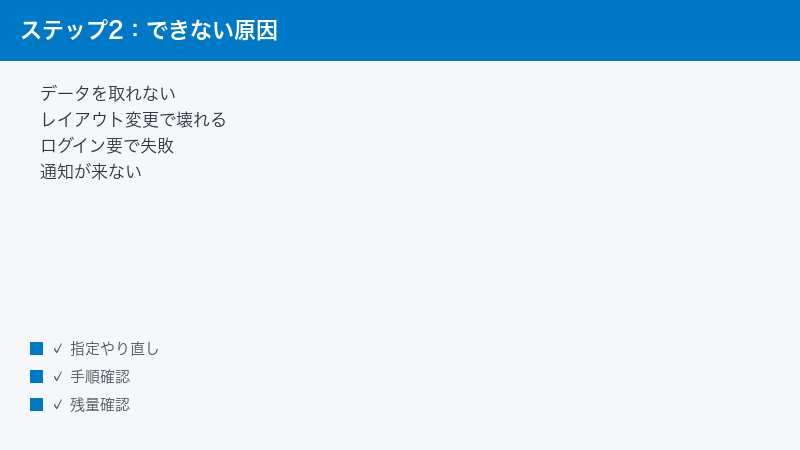
「昨日まで動いていたのに、急にデータが取れなくなった」――Browse AIで最も多い相談のひとつです。ノーコードのスクレイピングツールは、対象サイトの状態に大きく左右されるため、こちらの設定に問題がなくても、相手側の変化で失敗することがあります。まずは代表的な原因を知り、あたりをつけましょう。
1. 対象サイトの構造(レイアウト)が変わった
Webサイトは、デザイン変更や内部の作り替えで、見た目が同じでも内部の構造(要素の並びや名前)が変わることがあります。Browse AIのロボットは「このあたりの要素からこのデータを取る」という指定に基づいて動くため、対象の要素がずれると、うまく取れなくなったり空になったりします。
Browse AIはサイトの変化にある程度自動で対応するとされますが、大きな作り替えがあった場合は、ロボット側の対象指定をやり直す(作り直す・選び直す)必要が出てきます。詳しくは次章「レイアウト変更で壊れたとき」で解説します。
2. ログイン(認証)が必要になった
ログインしないと見られないページを対象にしている場合、ログイン状態(セッション)が切れると、ロボットはログイン画面などにたどり着いてしまい、目的のデータが取れません。ログインの有効期限が切れた、パスワードが変わった、二段階認証が入った、といった変化が原因になりやすいです。この場合はセッションの更新やログイン手順の見直しが必要です。詳しくは「ログインが必要なサイトでつまずくとき」で扱います。
3. ページの読み込みを待たずに取得している
最近のWebページは、開いてから少し遅れて内容が表示される作り(遅延読み込み・スクロールで追加読み込みなど)が増えています。Browse AIが「まだ表示されていないタイミング」でデータを取ろうとすると、空になったり途中までになったりします。この場合は「要素を待つ」「一定時間待つ」といった待ち時間の調整が有効です。詳しくは「取得データが空・崩れるとき」で扱います。
4. サイト側の制限(ボット対策など)に当たった
サイトによっては、自動アクセスを制限する仕組み(認証画像・アクセス制限・地域制限など)が導入されていることがあります。これに当たると、ロボットが目的のページにたどり着けず失敗します。制限の仕組みは相手側の判断で変わるため、こちら側で完全に回避できるとは限りません。時間をおいて再実行する、対象の指定を見直す、対象ページを変える、といった対応を検討します。
ここで重要な前提を改めてお伝えします。取得先サイトが自動アクセスを制限している場合、それは相手側が「自動での取得を望まない」意思表示であることも少なくありません。無理に回避しようとするのではなく、そのサイトの利用規約やrobotsの方針を確認し、許可される範囲で利用することが大前提です。規約・法令への配慮については最後の章で詳しく述べます。
5. 一時的な不具合・混雑
対象サイトが一時的に重い・障害が出ている、あるいはBrowse AI側が一時的に混雑している、といった一過性の理由で失敗することもあります。設定に問題が見当たらないのに失敗するときは、少し時間をおいてから再実行してみると、それだけで解決することがあります。何度試しても同じところで失敗する場合は、設定側の原因を疑いましょう。
サイトのレイアウト変更でロボットが壊れたとき
ここでは、原因のうち最も多い「対象サイトの構造変更」で壊れたケースの立て直し方を解説します。Browse AIは変化に自動で追従しようとしますが、大きな変更のあとは、こちらでロボットを作り直したり、選択をやり直したりするのが確実です。実際のメニュー名は変更される可能性があるため、画面に表示される言葉を優先してください。
1. まず対象ページを自分の目で確認する
最初に、対象のページをふつうのブラウザで開いて、以前と見た目や構成が変わっていないかを確認します。デザインが一新された、項目の並びが変わった、以前あった要素が消えた、といった変化があれば、ロボットの指定がずれている可能性が高いです。ページ自体が移動(URL変更)していないか、公開が終わっていないかも合わせて確認しましょう。
2. ロボットの対象指定を選び直す
変化が確認できたら、ロボットの編集画面で、取りたいデータの指定(選択)をやり直します。ポイントは、変更後のページ上で「取りたいデータ」を改めてクリックで指定し直すことです。以前の指定が残っていると、存在しない要素を探し続けて失敗するため、古い指定を整理してから選び直すと安定します。操作の詳しい手順は公式ヘルプの案内に沿って進めてください。
3. 思い切って作り直す判断も有効
部分的な修正でうまくいかないときは、思い切ってロボットを一から作り直すほうが早いこともあります。特に、対象サイトが大きくリニューアルされた場合は、既存の指定を活かすより、新しいページに合わせて作り直すほうが結果的に安定します。作り直す前に、既存ロボットの設定(対象URL・取得項目・スケジュール)を控えておくと、再設定の手間を減らせます。
4. 用意済みテンプレートの活用も検討する
よく使われるサイトについては、Browse AIが用意しているテンプレート(プレビルトロボット)が使える場合があります。自作のロボットが壊れやすいときは、テンプレートが提供されていないか確認してみるのも一つの方法です。テンプレートは提供側が保守しているとされるため、自作より変化に強いことがあります。ただし対応サイトや提供状況は変わるため、最新の一覧を公式でご確認ください。
5. 直したあとは必ずテスト実行する
指定を直したら、必ず1回テスト実行して、期待どおりのデータが取れているかを目視で確認します。1件だけ取れていても、実は列がずれている・別の要素を拾っているといったことがあるため、実際に取れた内容をよく見ましょう。問題がなければ、定期実行や監視の設定を元に戻します。
ログインが必要なサイトでつまずくとき
会員登録やログインが必要なページを対象にしていると、ログイン状態が切れたタイミングでロボットが失敗しやすくなります。ここでは、ログイン絡みの見直しポイントを整理します。なお、ログインが必要なサイトを自動で扱う場合は、そのサイトの利用規約で自動アクセスや自動ログインが許可されているかを必ず確認してください。規約で禁止されている場合は行わないでください。
1. セッション(ログイン状態)を更新する
ログインが必要なページでは、ロボットに「ログイン済みの状態」を持たせておく必要があります。この状態(セッション)は時間が経つと切れることがあり、切れると目的のページにたどり着けません。Browse AIには、ログイン状態(セッション情報)を更新する仕組みが用意されているとされます。ロボットの設定画面から、案内に沿ってログイン状態を更新し直しましょう。具体的なボタン名や手順は変更される可能性があるため、公式ヘルプの最新案内に従ってください。
2. 認証情報(IDやパスワード)の変更を確認する
対象サイトでパスワードを変更した、アカウントの状態が変わった、という場合も、ロボットはログインできなくなります。まずは自分の手でそのサイトに正しくログインできるかを確認し、できない場合はサイト側での対応(パスワード再設定など)を先に済ませます。そのうえで、Browse AI側のログイン状態を更新します。
3. 二段階認証(2要素認証)への対応を見直す
二段階認証(ログイン時にコードの入力などを求められる仕組み)が有効なサイトは、自動ログインが難しくなることがあります。対象サイトの仕様や、Browse AI側で対応できる範囲を確認し、仕様に沿って設定を見直します。二段階認証が自動化の妨げになっている場合の扱いは、サイトごとに事情が異なるため、公式ヘルプで案内されている方法があるかを確認してください。
4. 権限・アクセス範囲を確認する
アカウントの権限や、閲覧できる範囲に制限がかかっていると、ログインできても目的のデータにたどり着けないことがあります。対象のデータが、そのアカウントで本当に見られる状態なのかを確認しましょう。会社などの共有アカウントを使っている場合は、権限が変わっていないかも見直します。
5. うまくいかないときは対象を見直す
どうしてもログイン絡みの自動化が安定しないときは、対象ページの選び方自体を見直すのも手です。ログイン後の深い階層ではなく、より安定して取得できるページに切り替える、取得の頻度を落とす、といった調整で安定することがあります。繰り返しになりますが、自動ログインを行う前に、そのサイトの規約で許可されているかを必ず確認してください。
監視の通知が来ない・動かないとき
Browse AIの監視(モニター)は、ページの変化を定期的にチェックして知らせてくれる便利な機能ですが、「変わったはずなのに通知が来ない」「監視が動いていない気がする」という相談もよくあります。ここでは、スケジュールと連携(通知先)の2点を中心に確認します。
1. 実行間隔(スケジュール)を確認する
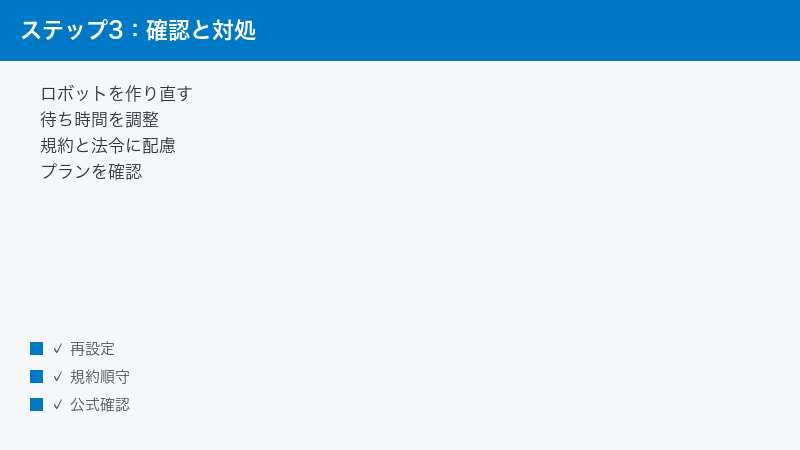
まず、監視が「どのくらいの間隔で実行される設定になっているか」を確認します。間隔が長い設定になっていると、変化があってもすぐには通知されません。逆に、実行間隔と実行枠(クレジット)の兼ね合いで、想定より実行されていないこともあります。監視の設定画面で、実行間隔と、直近の実行履歴(いつ実行されたか)を確認しましょう。
2. 何を「変化」とみなす設定かを確認する
監視では、「どの程度の変化があったら通知するか」を決められるとされます。この基準が厳しすぎると、小さな変化では通知されません。逆にゆるすぎると、ささいな変化でも通知が飛びます。期待どおりに通知が来ないときは、監視の対象(ページのどの部分を見ているか)と、変化とみなす基準の設定を見直しましょう。
3. 通知先(連携)を確認する
通知は、メールや、連携した他のツール(チャットツールや自動化サービスなど)に送られる形が一般的です。通知が届かないときは、次の点を順に確認します。
- 通知先のメールアドレスが正しいか、迷惑メールフォルダに入っていないか
- 連携ツールとの接続が切れていないか(再認証が必要になっていないか)
- 連携側(受け取る側)の設定で、通知が止められていないか
連携ツール側で接続が切れていると、Browse AI側は正常でも通知が届きません。連携の状態を確認し、必要なら接続をつなぎ直しましょう。連携の詳しい話は後半の「スプレッドシートやAPI連携でエラーになるとき」もあわせてご覧ください。
4. 監視が止まっていないか確認する
監視そのものが、何らかの理由(実行枠切れ・エラーの連続・手動での停止など)で止まっていることもあります。監視の一覧や状態表示で、対象の監視が「動作中」になっているかを確認します。止まっている場合は、原因(枠切れなのか、失敗が続いたのか)を確認したうえで、対処してから再開します。
5. テストのために自分で変化を作ってみる
通知の仕組みが正しく動くかを確かめたいときは、監視対象で確実に変化が起きるタイミングを狙って様子を見る、あるいは通知先の設定を単純なもの(自分のメールなど)に一度切り替えて試す、といった方法があります。切り分けの結果、Browse AI側で変化は検知できているのに通知だけ来ない、という状況なら、原因は通知先(連携)側にある可能性が高いと判断できます。
取得データが空・崩れるとき
「実行はできているのに、データが空」「一部の列だけ取れていない」「途中までしか取れない」といった症状は、多くの場合、読み込み待ちの不足か、ページ送り(次のページへの移動)の設定が原因です。ここでは待機とページ処理の見直しを中心に解説します。
1. 「要素を待つ」ステップを足す
ページの内容が遅れて表示される作りのサイトでは、Browse AIが「まだ表示されていない状態」でデータを取ってしまい、空になることがあります。これを防ぐには、データを取る前に「特定の要素が表示されるまで待つ」「一定時間待つ」といったステップを足すのが有効とされます。まずは数秒待つ設定を入れ、それでも空なら待ち時間を少し延ばして様子を見ましょう。
2. スクロールや追加読み込みに対応する
スクロールすると項目が追加で読み込まれるタイプのページ(無限スクロールなど)では、上のほうしか取れないことがあります。この場合は、下までスクロールしてから取得する、追加読み込みが終わるまで待つ、といった対応を検討します。対象サイトの読み込み方に合わせて、取得のタイミングを調整するのがポイントです。
3. ページ送り(次ページ)の設定を見直す
一覧データを複数ページにわたって取りたいのに、1ページ目だけしか取れていない場合は、ページ送り(次のページへ進む処理)の設定を確認します。「次へ」ボタンの位置が変わった、ページの区切り方が変わった、といった理由で、途中で止まってしまうことがあります。ページ送りの指定をやり直すと、続きのページも取れるようになることがあります。
4. クッキー通知やポップアップの影響を確認する
初回アクセス時に表示される同意の通知(クッキー通知)や、ポップアップが、目的のデータの手前で邪魔をしていることがあります。取りたいデータが隠れていないか、通知が表示されたままでも取得できるかを確認します。学習(ロボット作成)のときと、実際の実行のときで表示が違うと、取得がずれる原因になります。
5. 列のずれ・取り違えを目視で確認する
データは取れていても、列がずれている・別の要素を取り違えている、ということもあります。取れた結果をよく見て、期待した項目が正しい列に入っているかを確認しましょう。ずれている場合は、対象の指定をやり直します。特にレイアウト変更の直後は、この取り違えが起きやすいので注意が必要です。
実行枠(クレジット)を使い切ったとき
Browse AIは、実行やデータ取得のたびに実行枠(クレジット)を消費する仕組みとされます。この枠を使い切ると、新しい実行や監視が止まってしまい、「急に動かなくなった」ように見えることがあります。ここでは、残量とプランの確認を中心に説明します。
1. まず実行枠(クレジット)の残量を確認する
動かないときは、まず自分のアカウントの実行枠(クレジット)の残量を確認します。管理画面のプランや利用状況を示す場所に、残量や使用量が表示されているのが一般的です。残量がゼロに近い、あるいは上限に達している場合は、枠切れが原因の可能性が高いです。表示される項目名や場所は変わることがあるため、画面の案内に沿って確認してください。
2. 何にクレジットを使っているか見直す
枠がすぐに減ってしまうときは、実行の回数や監視の頻度が多すぎないかを見直します。監視の間隔を短くしすぎると、その分だけ実行回数が増え、枠を早く消費します。本当に必要な頻度に落とす、優先度の低い監視を止める、といった調整で、限られた枠を有効に使えます。
3. プランの内容と上限を確認する
今のプランで足りない場合は、プランの見直しを検討します。プランによって、1か月あたりの実行枠や、監視できるサイト数、実行できる間隔の細かさなどが変わるとされます。ただし、プラン名・枠の数値・料金は変更されることがあります。正確な内容は必ず公式の料金ページ(browse.ai/pricing)でご確認のうえ判断してください。この記事では具体的な金額や枠数を断定しません。
4. 枠の回復タイミングを確認する
実行枠は、多くの場合、一定の周期(月ごとなど)で回復するとされます。今すぐプランを変えたくない場合は、次に枠が回復するタイミングを確認し、それまでは実行や監視の頻度を絞って運用する、という選択もあります。回復の周期や条件は公式の案内をご確認ください。
5. 無駄な実行を減らす工夫をする
限られた枠を有効に使うには、次のような工夫が役立ちます。取得したい情報が本当に頻繁に変わるのかを見直し、変化の少ないページは監視の間隔を長くする。テスト実行を繰り返しすぎない。不要になったロボットや監視は止める、または削除する。こうした整理で、枠切れによる停止を防ぎやすくなります。
スプレッドシートやAPI連携でエラーになるとき
取り出したデータを表計算ソフト(スプレッドシート)に書き出したり、他のサービスと自動連携したりする使い方は便利ですが、連携部分でつまずくことも少なくありません。ここでは、再認証と設定確認を中心に見ていきます。実際の連携先の名称や手順は変わることがあるため、各サービスの最新案内を優先してください。
1. 連携の接続が切れていないか確認する
連携がうまくいかない原因で多いのが、接続(認証)の期限切れです。連携先のサービスでパスワードを変えた、権限の設定が変わった、といったことがきっかけで、接続が無効になることがあります。まずは連携の状態を確認し、切れている場合は接続をつなぎ直します。
2. 再認証(つなぎ直し)を行う
接続が切れている、あるいは動作が不安定なときは、いったん連携を解除して、もう一度つなぎ直す(再認証する)と改善することがあります。再認証の際は、連携先のアカウントで正しくログインできること、必要な権限が許可されていることを確認しましょう。連携の手順は、Browse AI側と連携先サービス側の両方の案内に沿って進めます。
3. 書き出し先の設定(シート名・列)を確認する
スプレッドシートへの書き出しでは、書き出し先のファイルやシート、列の対応がずれていると、うまく入らなかったり、意図しない場所に入ったりします。書き出し先が正しいか、取得したデータの項目と書き出し先の列の対応が合っているかを確認しましょう。ファイル名やシート名を変更したあとは、連携側の設定を更新する必要があることがあります。
4. 自動化サービス経由の連携を確認する
他の自動化サービスを経由して連携している場合は、その中間サービス側でエラーが出ていないかも確認します。中間サービスのログや履歴に、どの段階で止まっているかが記録されていることが多いです。エラーの表示を手がかりに、Browse AI側・中間サービス側・書き出し先側のどこに原因があるかを切り分けます。
5. データの形式や量を見直す
取得したデータの形式(文字・数値・日付など)や量が、連携先の受け入れ条件に合っていないと、エラーになることがあります。極端に大量のデータを一度に送ろうとして失敗している場合は、取得範囲を絞る、分けて送る、といった工夫を検討します。まずは少量のデータで連携が通るかを試し、通ることを確認してから本番の量に増やすと切り分けやすくなります。
それでもうまくいかないときに確認すること
ここまでの対処を試しても解決しないときは、次の観点で全体を見直してみてください。原因が一つとは限らず、複数が重なっていることもあります。落ち着いて一つずつ切り分けるのが解決への近道です。
1. 対象サイト側の一時的な問題を疑う
対象サイトが一時的に障害を起こしている、メンテナンス中である、といった場合は、こちら側では対処できません。ふつうのブラウザでそのサイトが正常に表示されるか、目的のデータが人間の操作で見られるかを確認しましょう。人間が見てもたどり着けないデータは、ロボットでも取れません。
2. 別の環境・時間帯で試す
一時的な混雑や不具合が疑われるときは、時間をおいて再実行したり、設定を最小限にして試したりすると、切り分けがしやすくなります。何度試しても同じところで失敗するなら設定側、時間帯によって結果が変わるなら一時的な要因、という具合に、原因の場所を絞り込めます。
3. 公式ヘルプと最新情報を確認する
Browse AIは新しいツールで、仕様や画面が更新されることがあります。うまくいかないときは、公式サイト(browse.ai)とヘルプセンターで、同じような症状の案内がないか、仕様が変わっていないかを確認しましょう。特に、以前は使えていた操作が変わっている場合は、公式の最新案内が最も確実です。
4. 公式サポートに問い合わせる
自分で切り分けても原因がわからないときは、公式のサポートやヘルプから問い合わせるのが確実です。問い合わせの際は、対象のサイト(URL)、いつから、どんな症状か、どんな対処を試したか、エラーの表示内容などを整理して伝えると、やり取りがスムーズになります。問い合わせ窓口の具体的な連絡先は変わることがあるため、公式サイトの案内に従ってください。
5. 規約・法令の観点で使い方を見直す
そもそも、対象サイトの規約や法令の観点で、その取得・監視が許される範囲なのかを見直すことも大切です。取得先が自動アクセスを制限している場合、それを無理に回避しようとするのは望ましくありません。次の章で、この点をあらためて整理します。
スクレイピング・監視で必ず配慮すべき規約と法令
Browse AIのようなツールを使う際に、機能の使い方と同じくらい大切なのが、取得先サイトの利用規約や関連法令への配慮です。ここを軽視すると、技術的にはデータが取れても、思わぬトラブルにつながることがあります。この記事で繰り返しお伝えしてきた最重要ポイントとして、あらためて整理します。
1. 対象サイトの利用規約を確認する
多くのWebサイトには、利用規約が定められています。その中で、自動的なデータ取得(スクレイピング)や、大量アクセス、二次利用などについてのルールが書かれていることがあります。まずは対象サイトの利用規約を確認し、自動での取得や監視が許可されているか、禁止されていないかを確かめてから利用してください。禁止されている場合は行わないのが基本です。
2. robots(クロールの方針)に配慮する
Webサイトには、自動アクセスに対する方針(robotsと呼ばれる仕組みなど)が示されていることがあります。これは、サイト側が「どの範囲の自動アクセスを想定しているか」を示すものです。こうした方針に配慮し、サイトが望まないアクセスを避けることが、健全な利用の前提になります。
3. 著作権・個人情報などの法令に配慮する
取得するデータの内容によっては、著作権や個人情報の保護など、関連する法令への配慮が必要になります。たとえば、他者が作成したコンテンツをそのまま再利用する、個人が特定できる情報を無断で集める、といった使い方は、法令上の問題につながることがあります。取得したデータを何にどう使うのかを、法令の観点から見直しましょう。判断に迷う場合は、専門家に相談することも検討してください。
4. サーバーに過度な負担をかけない
短時間に大量のアクセスを行うと、対象サイトのサーバーに負担をかけてしまうことがあります。監視の間隔を必要以上に短くしない、取得する量を必要な範囲にとどめる、といった配慮で、相手側への負担を抑えられます。これは、こちらの実行枠(クレジット)を節約することにもつながります。
5. 迷ったら「許可される範囲で使う」を徹底する
判断に迷う場面では、「対象サイトが許可している範囲でだけ使う」という考え方を徹底するのが安全です。規約や法令は変わることもあるため、定期的に見直す姿勢も大切です。ツールの便利さに頼りきるのではなく、取得先や関係者への配慮を忘れないことが、長く安心して使い続けるための土台になります。
よくある質問(FAQ)
Q1. Browse AIは無料で使えますか?
無料で試せる範囲があるとされ、そのうえで実行枠(クレジット)や機能が増える有料プランが用意されているとされます。ただし、無料枠の具体的な数値やプランの内容、料金は変更されることがあります。正確な最新情報は、必ず公式の料金ページ(browse.ai/pricing)でご確認ください。
Q2. 昨日まで動いていたロボットが急に失敗します。なぜですか?
最も多いのは、対象サイトのレイアウト(構造)が変わったことによるずれです。次に多いのが、ログイン状態(セッション)の期限切れや、ページの読み込み待ち不足です。まずは対象ページを自分の目で確認し、変化があれば対象指定をやり直す、待ち時間を足す、セッションを更新する、の順に試してみてください。
Q3. データが空で返ってきます。どうすればよいですか?
ページが表示される前にデータを取ってしまっている可能性が高いです。データを取る前に「要素が表示されるまで待つ」「一定時間待つ」といったステップを足すと改善することがあります。スクロールで追加読み込みされるページでは、下まで読み込んでから取得する工夫も有効です。
Q4. ログインが必要なサイトから取得できません。
ログイン状態(セッション)が切れている可能性があります。ロボットの設定からログイン状態を更新し直してください。パスワード変更や二段階認証が原因のこともあります。なお、自動ログインを行う前に、そのサイトの利用規約で自動アクセスが許可されているかを必ず確認し、禁止されている場合は行わないでください。
Q5. 監視の通知が来ません。
実行間隔(スケジュール)が長すぎないか、通知先(メールや連携ツール)が正しく設定されているか、連携の接続が切れていないかを確認してください。迷惑メールに振り分けられているケースもあります。Browse AI側で変化は検知できているのに通知だけ来ない場合は、通知先の設定を重点的に見直しましょう。
Q6. スプレッドシートに書き出せません。
連携(接続)の期限が切れていることが多いです。いったん連携を解除して、もう一度つなぎ直す(再認証する)と改善することがあります。書き出し先のファイルやシート、列の対応が合っているかも確認してください。ファイル名やシート名を変えたあとは、連携側の設定更新が必要な場合があります。
Q7. 実行枠(クレジット)を使い切ったようです。どうすればよいですか?
まず管理画面で残量と使用状況を確認してください。監視の間隔を短くしすぎていると枠を早く消費します。頻度を落とす、不要な監視を止めるといった調整で節約できます。それでも足りない場合はプランの見直しを検討しますが、枠数や料金は変わることがあるため、公式の料金ページで最新情報を確認してください。
Q8. スクレイピングをするとき、法律的に気をつけることはありますか?
あります。対象サイトの利用規約でデータ取得や監視が許可されているか、robotsなどの方針、著作権や個人情報の保護に関する法令に配慮し、許可される範囲で利用することが大前提です。サイトが自動アクセスを制限している場合は無理に回避しないでください。判断に迷う場合は、公式の案内を確認したり、必要に応じて専門家に相談したりすることをおすすめします。
📚 あわせて読みたい
まとめ
Browse AI(ブラウズAI・browse.ai)で抽出や監視がうまくいかないときは、まず症状から原因のあたりをつけることが大切です。多くのケースは、次のいずれかに当てはまります。
- 対象サイトのレイアウト変更:ロボットの対象指定をやり直す、または作り直す
- ログインの期限切れ・二段階認証:セッションを更新し、ログイン手順と権限を見直す
- 読み込み待ちの不足・ページ送り:待ち時間を足し、ページ処理の設定を見直す
- 実行枠(クレジット)の消費:残量とプランを確認し、実行頻度を調整する
- 連携の再認証切れ:スプレッドシートやAPIの連携をつなぎ直し、設定を確認する
これらを一つずつ切り分ければ、多くの不具合は自分で解決できます。それでも解決しないときは、公式サイト(browse.ai)とヘルプセンターで最新情報を確認し、必要に応じて公式サポートへ問い合わせましょう。
そして何より、スクレイピングや監視を行うときは、取得先サイトの利用規約やrobotsの方針、著作権・個人情報などの法令に必ず配慮し、許可される範囲で利用することを忘れないでください。ツールの機能と同じくらい、この配慮が長く安心して使い続けるための土台になります。仕様・画面表記・プラン・料金は変わることがあるため、最終的な判断は必ず公式の最新情報をご確認のうえで行ってください。
