 minto.tech スマホ(iPhone/Android)・パソコン(Windows/Mac)・Office・Wi-Fi・AIツールの「できない」「困った」を解決する実用ガイド。トラブル対処法とノウハウが満載のお助けサイトです。
※本ページにはプロモーション(広告)が含まれています
📑 この記事の目次(タップで開く)
- Mathos(マソス)で解答が出ない・読み取れない時の早わかり
- この記事でわかること
- 症状別 早見表(まずはここで原因の見当をつける)
- Mathos(マソス)とは何か
- 解答が出ない・途中で止まる時の対処
- 写真の数式をうまく読み取れない時の対処
- 手書きや特殊な記号が認識されない時の対処
- 答えや手順が間違っている時の対処(最重要)
- 学びにつながる使い方(答えを写すだけにしない)
- 入力方法(写真・テキスト・音声・PDF)で迷った時の選び方
- 日本語・英語の切り替えでつまずく時の対処
- 履歴や書き出しが見られない時の対処
- 無料の上限に達した時の対処
- それでもうまくいかない時に試したいこと
- よくある質問(FAQ)
- まとめ
Mathos(マソス)で解答が出ない・読み取れない時の早わかり
数学の学習アプリ「Mathos(マソス/mathos.ai)」を使っていて、「問題を撮ったのに解答が出てこない」「写真の数式をうまく読み取ってくれない」と困っていませんか。結論から言うと、多くの場合は少し時間を置く・通信環境を整える・写真を撮り直す・問題を分けて入力するといった基本的な対処で改善します。
Mathosは、数学の問題を写真で撮るか入力すると、AIが解いて途中式(手順)を示してくれるとされる学習アプリです。解答が止まる原因の多くは、アクセスの混雑・通信の不安定・問題の複雑さ・無料枠の残量切れなどに集約されます。読み取りのトラブルは、撮影環境や手書きの乱れが大きく関係します。
この記事では、解答が出ない時・読み取れない時・手順が間違っている時など、つまずきやすい場面を症状別に整理し、落ち着いて試せる対処法を順番に解説します。専門的な知識がなくても、上から順に試していけば原因の切り分けができるよう構成しています。なお、Mathosの仕様・対応・料金はお使いのバージョン・地域・プランによって異なり、随時変更される可能性があります。最新の正確な情報は必ず公式サイトや公式ヘルプでご確認ください。本記事の内容は、一般的なトラブル対処の目安としてご活用いただければ幸いです。
🛒 関連商品をAmazonでチェック
この記事でわかること
- Mathos(マソス)とはどんなアプリか、どんなことができるとされるのか
- 解答が出ない・途中で止まる時に考えられる原因と対処の順番
- 写真の数式をうまく読み取れない時の撮影のコツと代替手段
- 手書きや特殊な記号が認識されない時の入力の工夫
- 答えや手順が間違っていると感じた時の確認の仕方(検算の大切さ)
- 答えを写すだけにしないための、学びにつながる使い方
- 日本語・英語の言語切り替えや、履歴・同期でつまずいた時の見直し方
- 無料の上限に達した時に確認したいこと
- よくある質問(FAQ)8問への回答
難しい設定の話は最小限にし、誰でも順番に試せる手順を中心にまとめています。気になる症状の章から読んでいただいてかまいません。
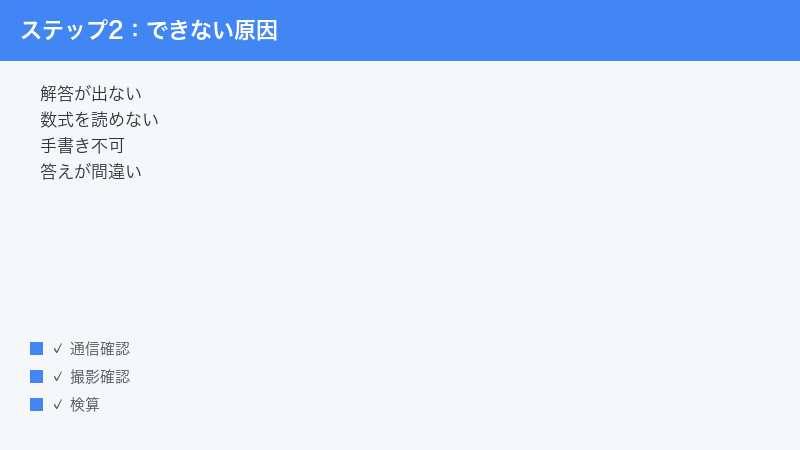
症状別 早見表(まずはここで原因の見当をつける)
「どこから手をつければよいか分からない」という方は、まず下の早見表で自分の症状に近いものを探してみてください。詳しい手順は各章で説明します。
| 症状 | 考えられる主な原因 | まず試すこと |
|---|---|---|
| 解答が出ない・ずっと考え中のまま | 混雑、通信の不安定、問題が複雑、無料枠の残量切れ | 少し時間を置く/通信を確認/問題を分ける/残量を確認 |
| 写真の数式を読み取れない | 暗さ、ぶれ、手書きの乱れ、写り込み | 明るくはっきり撮り直す/手入力に切り替える |
| 手書きや特殊な記号が認識されない | 読み取りの限界、記号の判別が難しい | キーボードで打ち直す/記号を分かりやすく書く |
| 答えや手順が間違っている気がする | AIの計算・手順の誤り、問題文の取り違え | 必ず自分で検算/教科書や先生の解法で確認 |
| 表示が英語ばかりで使いにくい | 言語設定が日本語以外になっている | 言語設定を確認して切り替える(対応する場合) |
| 履歴や書き出しが見られない | ログインしていない、同期の問題 | ログイン状態と同期を確認する |
| 「上限に達しました」と出る | 無料枠の使用量の上限 | 残量とプランを確認する/時間を置く |
表はあくまで目安です。複数の原因が重なっている場合もあるため、当てはまりそうな対処を上から順に試していくと切り分けがしやすくなります。
Mathos(マソス)とは何か
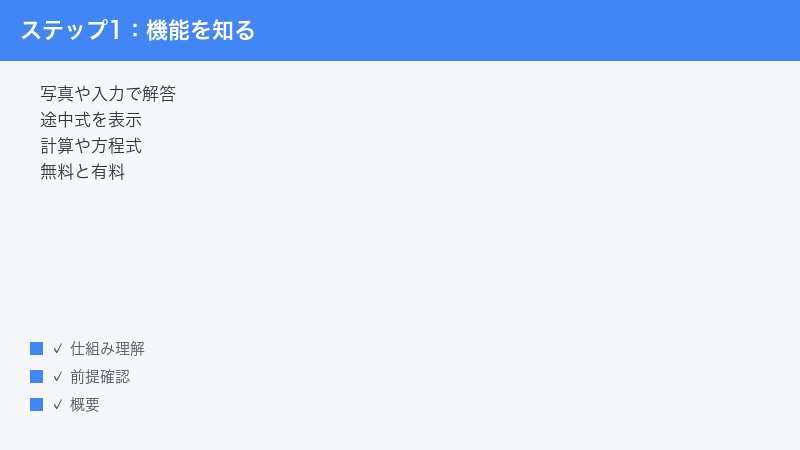
Mathos(マソス)は、数学の問題を写真で撮影するか、文字で入力すると、AIが解いて答えと途中の手順(途中式)を示してくれるとされる学習アプリです。公式サイトのドメインは mathos.ai で、以前は「MathGPT Pro(マスジーピーティープロ)」という名称でも知られていたとされます。名称や提供形態は変わることがあるため、最新は公式でご確認ください。
計算問題や方程式、グラフのほか、代数・幾何・微積分・統計といった幅広い分野に対応するとされ、勉強の補助や答え合わせに使われることが多いようです。スマートフォン向けのアプリのほか、パソコンのWebブラウザからも利用できるとされ、用途に応じて使い分けられます。
1. 主な入力方法と機能
Mathosでは、問題を読み込ませる方法がいくつか用意されているとされます。代表的なものは次のとおりです(提供状況はバージョンやプランにより異なる場合があります)。
- 写真で撮影:教科書やプリントの問題をカメラで撮って読み込ませる方法です。
- テキスト入力:数式や問題文をキーボードで打ち込む方法です。
- 音声入力:声で問題を伝える機能が用意されている場合があります。
- PDFなどの読み込み:プリント形式のファイルをまとめて読み込ませる機能があるとされます。
読み込ませた問題に対して、答えだけでなく、そこに至るまでの手順を段階的に示してくれる点が特徴とされています。グラフを描いて視覚的に確認できる機能や、対話形式で教えてくれるチューター機能が用意されている場合もあります。単に答えを出すだけでなく、「なぜそうなるのか」を学べるように作られている、という位置づけのようです。とはいえ、どの機能が使えるかは無料か有料か、またバージョンや地域によっても変わるため、手元の画面で実際に確認してみるのが確実です。
2. 無料で使える範囲と有料プラン
Mathosには、無料で使える範囲と有料プランがあるとされています。無料でも基本的な機能は試せる一方、利用回数や一部の機能には上限が設けられている場合があるようです。有料プランにすると、より多くの回数や機能が使えるようになるとされます。
ただし、料金・無料枠の具体的な数値・プランの内容は、地域・時期・キャンペーンによって変わることがあり、断定はできません。正確な金額や無料枠の内容は、必ず公式の料金ページでご確認ください。
3. 表示言語について
Mathosの画面表示は、日本語に対応する場合もありますが、英語が中心になっていることもあるとされます。英語表示で使いにくいと感じる場合は、後述の言語設定の見直しを試してみてください(対応状況はバージョンにより異なります)。ボタンの名称が英語のままでも、「Solve(解く)」「Steps(手順)」といった基本的なキーワードを覚えておけば、操作自体は難しくありません。
4. 利用できる端末・環境
Mathosは、スマートフォン向けのアプリと、パソコンのWebブラウザの両方から利用できるとされています。外出先や授業中の確認にはスマートフォン、じっくり腰を据えて取り組む宿題にはパソコンの大きな画面、といった具合に、場面に合わせて使い分けると快適です。同じアカウントでログインしておけば、端末をまたいでも内容を引き継げる場合があります(同期の状態によります)。
どの環境でも、安定したインターネット接続が前提になります。オフラインの状態では、問題の送信や解答の受信ができないことがある点に注意してください。電車内やトンネルなど、通信が途切れやすい場所では応答が遅くなることがあります。
解答が出ない・途中で止まる時の対処
「問題を読み込ませたのに、いつまでも答えが出てこない」「読み込み中の表示のまま止まっている」という症状は、最もよくあるつまずきの一つです。原因は一つとは限らないため、考えられる順に切り分けていきましょう。
1. 少し時間を置いてから試す
利用者が集中する時間帯は、サーバー側が混雑して応答が遅くなったり、処理が止まったように見えたりすることがあります。まずは数分から十数分ほど時間を置いて、もう一度同じ操作を試してみてください。テスト前や宿題の提出前など、多くの人が使う時間帯は特に混みやすい傾向があると考えられます。
急いでいない場合は、少し時間を空けるだけで自然に解決することも少なくありません。何度も連続でやり直すよりも、一度落ち着いて間を置くほうが結果的に早く済むことがあります。短い間隔で何度も送り直すと、かえって処理が混み合って遅くなることもあるため、焦らず待つのがコツです。テスト直前など、どうしても急ぐ場面では、先に手で解き始めておき、後でアプリの結果と照らし合わせる、という進め方も有効です。
2. 通信環境を確認する
Mathosのようなクラウド型のAIサービスは、インターネット接続が安定していないと、問題の送信や解答の受信に失敗することがあります。次の点を確認してみてください。
- Wi-Fiやモバイル通信が有効になっているか確認します。
- 電波の弱い場所にいる場合は、電波の良い場所へ移動します。
- Wi-Fiの調子が悪い時は、いったんモバイル通信に切り替えて試します(その逆も同様です)。
- 機内モードがオンになっていないか確認します。
動画の再生など、ほかの通信が普段どおりできるかを確かめると、通信側の問題かどうかの見当がつきます。
3. 問題を分けて入力する
一度にたくさんの問題を読み込ませたり、非常に複雑で長い問題を投げかけたりすると、処理に時間がかかったり、途中で止まったように見えたりすることがあります。その場合は、問題を小さく分けて一問ずつ読み込ませてみてください。
たとえば、複数の小問が並んだプリントなら、一問ずつ撮影・入力するほうが安定して答えが返ってくることがあります。長い文章題も、要点を整理してから入力すると、AIが処理しやすくなる場合があります。一問ずつ進めると、どの問題でつまずいているのかも分かりやすくなり、後から見直す時にも役立ちます。たくさんの問題を一気に片付けたい気持ちは分かりますが、急がば回れで、小さく分けたほうが結果的にスムーズに進むことが多いものです。
4. 無料枠の残量を確認する
無料で使える範囲には、利用回数などの上限が設けられている場合があります。上限に達していると、解答が出なかったり、その旨のメッセージが表示されたりすることがあります。アプリ内の残量表示やプランの状態を確認してみてください。残量の確認方法や表示はバージョンにより異なるため、見当たらない場合は公式ヘルプを参照すると確実です。
5. アプリの再起動・更新・再ログイン
ここまでで解決しない場合は、アプリそのものの状態をリフレッシュしてみましょう。一般的に効果が期待できる順に並べると次のとおりです。
- アプリをいったん完全に閉じて、もう一度起動し直します。
- 端末自体を再起動します。
- アプリストアでMathosの更新(アップデート)があれば適用します。古いバージョンのまま不具合が残っていることがあります。
- いったんログアウトして、再度ログインし直します。
- Webブラウザで使っている場合は、ページの再読み込みや、別のブラウザでの動作確認、キャッシュの削除を試します。
これらは多くのアプリに共通する基本的なリフレッシュ手順で、一時的な不調の多くはこれで改善が見込めます。順番としては、軽い操作(アプリの閉じ直し)から始めて、効果がなければ重い操作(端末の再起動や再ログイン)へ進むと、原因の切り分けがスムーズです。
6. 問題の出し方を見直す
同じ問題でも、伝え方を少し変えるだけで、AIが処理しやすくなることがあります。たとえば「この問題を解いて」とだけ伝えるより、「次の二次方程式を解いて、途中式も見せて」のように、何をしてほしいかを具体的に添えると、意図が伝わりやすくなります。逆に、関係のない情報や雑談を多く含めると、処理が遠回りになることがあります。
うまく答えが返ってこない時は、一度入力内容を整理し直し、問題の本質だけをシンプルに伝えてみてください。条件が多い文章題では、与えられた数値や求めたいものを箇条書きのように整理してから渡すと、取り違えが減ることがあります。
7. 一時的な障害の可能性も考える
自分の操作や環境に問題が見当たらないのに、多くの利用者で同時に不具合が起きているように感じる時は、サービス側の一時的な障害(メンテナンスやシステムトラブル)が起きている可能性もあります。この場合は、利用者側でできることは限られるため、しばらく時間を置いて様子を見るのが現実的です。公式サイトやヘルプ、公式のお知らせで障害情報が出ていないかを確認すると、状況がつかめることがあります。
写真の数式をうまく読み取れない時の対処
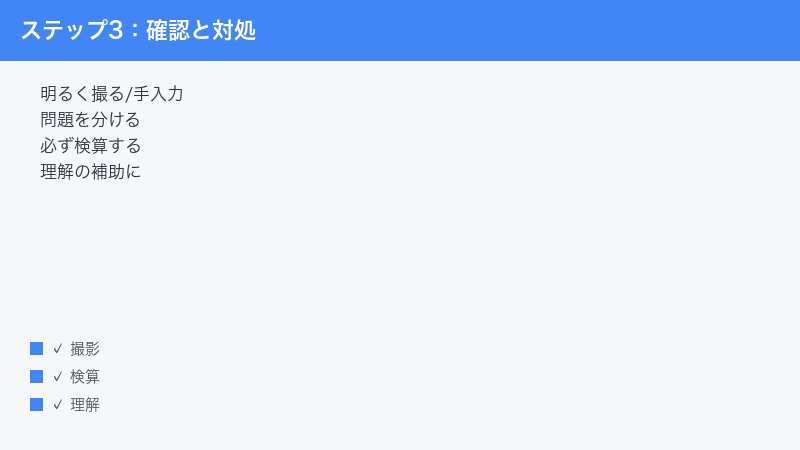
写真で問題を読み込ませたのに、「数式が違って認識される」「一部が読み取られない」という場合は、撮影環境を見直すことで大きく改善することがあります。AIは画像から文字や記号を判別しているため、写りの良し悪しが結果に直結します。
1. 明るく、はっきり撮る
暗い場所での撮影や、影が落ちている状態では、文字がつぶれて読み取りにくくなります。次の点を意識してみてください。
- 明るい場所で、紙面全体に均一に光が当たるようにします。
- 手元の影が問題の上に落ちないよう、角度を調整します。
- ピントがしっかり合うまで待ってから撮影します(ぶれ防止)。
- 必要な問題が画面いっぱいに大きく写るように近づきます。
- 余計な背景や隣の問題が写り込まないように切り取ります。
光の反射でテカってしまう場合は、角度を少し変えるか、照明の位置を調整すると改善することがあります。
2. 一問だけを大きく写す
一枚の写真にたくさんの問題が写っていると、どれを解けばよいかAIが迷ったり、目的の数式以外を読み取ってしまったりすることがあります。解きたい問題を一つに絞り、できるだけ大きく写すと、認識の精度が上がりやすくなります。
3. それでも読み取れないなら手入力に切り替える
撮影を工夫しても正しく読み取れない時は、無理に写真にこだわらず、キーボードで数式を打ち込む方法に切り替えるのが確実です。少し手間はかかりますが、入力した内容はそのまま正確に伝わるため、読み取り違いによる遠回りを避けられます。分数や指数など入力方法が分かりにくい記号は、後述のコツを参考にしてください。
4. 認識結果を必ず見直す
写真から読み取ったあと、AIが「どんな問題として認識したか」が画面に表示される場合があります。解答を読む前に、まずこの認識結果が自分の問題と一致しているかを確認してください。ここで数字や記号が一つでも違っていると、その後の手順や答えはすべて的外れになってしまいます。違っていれば、撮り直すか手入力で修正すれば、正しい答えに近づきます。
5. 紙面のしわ・折り目にも注意
プリントやノートに大きなしわや折り目があると、その部分の文字がゆがんで読み取りにくくなることがあります。できるだけ平らな状態に伸ばし、まっすぐ正面から撮影すると、認識の精度が上がりやすくなります。斜めから撮ると文字が台形にゆがむため、紙面の真上から撮るのが基本です。
手書きや特殊な記号が認識されない時の対処
手書きのノートを撮影した場合や、ルートや積分記号などの特殊な記号を含む問題では、読み取りがうまくいかないことがあります。これはAIの読み取り能力の限界によるもので、不具合とは限りません。
1. 手書きは丁寧に書く
手書きの文字は、人によって書き方の癖があり、AIが判別しづらいことがあります。読み込ませる前提でノートを書くなら、数字や記号をできるだけ大きく、はっきりと、字と字の間隔を空けて書くと認識されやすくなります。特に「1」と「7」、「0」と「6」、「x」と「×(かける)」などは混同されやすいため、区別がつくように書くとよいでしょう。
2. 認識が難しい記号は打ち直す
分数・指数・ルート・総和・積分などの記号は、画像からの読み取りが難しい場合があります。うまくいかない時は、その部分だけでもキーボードで打ち直すのが近道です。たとえば、累乗は「2の3乗」のように言葉で補ったり、アプリに用意された数式入力ボタン(あれば)を使ったりすると、意図が正しく伝わりやすくなります。
3. 問題文を整理して伝える
記号が複雑で入力しづらい場合は、問題の条件を文章で分かりやすく言い換えて伝える方法もあります。「次の式を展開してください」「この方程式を解いてください」のように、何をしてほしいのかを明確に添えると、AIが意図を取り違えにくくなります。
4. グラフや図形が関わる問題のコツ
グラフや図形を含む問題は、写真だけでは条件が伝わりきらないことがあります。図に書かれた数値や角度、長さなどの条件を文章でも補って伝えると、AIが状況を把握しやすくなります。たとえば「底辺が6センチ、高さが4センチの三角形の面積」のように、図の情報を言葉にして添えると、読み取り違いによる誤答を減らせます。グラフを描いてほしい場合は、対象の式をはっきり入力したうえで「グラフにしてほしい」と伝えるとよいでしょう。
答えや手順が間違っている時の対処(最重要)
AIは便利ですが、計算や手順を誤ることがあります。表示された答えが常に正しいとは限りません。これはMathosに限らず、AIを使ったすべての学習ツールに共通する大切な注意点です。
1. 必ず自分で検算する
出てきた答えは、そのまま信じ込まず、必ず自分で確かめる習慣をつけましょう。具体的には次のような方法があります。
- 得られた答えを元の式に代入して、成り立つかを確認します(方程式の場合)。
- 計算の途中式を一行ずつ自分で追い、おかしな飛躍がないか確かめます。
- 概算(だいたいの大きさ)で、答えが極端におかしくないかを見ます。
- 別の解き方でもう一度解いて、同じ答えになるか確かめます。
検算は遠回りに見えて、結局は最も確実で、力もつく方法です。特に、答えを代入して確かめる方法は、計算ミスを見つけるのにとても有効です。たとえば方程式の解が出たら、その値を元の式に当てはめて、左辺と右辺が本当に等しくなるかを確かめます。一致しなければ、どこかに誤りがあるサインです。こうしたひと手間を習慣にすると、AIの答えを鵜呑みにせず、自分の力で正しさを判断できるようになります。
2. 教科書や先生の解法でも確認する
答えに自信が持てない時は、教科書の例題や解説、学校の先生やまわりの人の解法と照らし合わせてみてください。複数の情報源で一致すれば安心ですし、食い違えば、どこで考え方が分かれたのかを学ぶよい機会になります。AIの解答は「一つの参考意見」として扱うのが安全です。
3. 問題文の取り違えを疑う
答えがどうしても合わない時は、そもそもAIが問題文を正しく読み取れていない可能性があります。読み込ませた内容(認識された数式や条件)が、自分の意図したものと一致しているかを確認してください。違っていれば、入力し直すことで正しい答えに近づきます。
4. なぜAIは間違えることがあるのか
AIは、膨大なデータから「もっともらしい答え」を導き出す仕組みで動いているとされ、必ずしも一つひとつの計算を厳密に保証しているわけではありません。そのため、見た目はもっともらしいのに、途中の計算でつまずいていたり、問題の条件を一部見落としていたりすることがあります。特に、複雑な場合分けが必要な問題や、条件が多く絡み合う応用問題では、誤りが出やすい傾向があると考えられます。
こうした性質を知っておくと、「AIだから正しいはず」という思い込みを避けられます。便利な道具であることは間違いありませんが、最終的な正しさを担保するのは自分自身の確認だ、という姿勢が大切です。
5. 複数の答えが出た時の扱い
方程式によっては、解が複数あったり、条件によって場合分けが必要だったりします。AIが一つの解しか示していない時でも、本当はほかにも解があるかもしれません。「この問題に解はいくつあるか」を自分でも考え、必要なら「ほかの解はありますか」と尋ねてみると、見落としに気づけることがあります。
学びにつながる使い方(答えを写すだけにしない)
Mathosのような学習アプリは、使い方しだいで力になることも、逆に力を伸ばすのを妨げることもあります。せっかく使うなら、学びにつながる形で活用しましょう。
1. 手順を理解する補助として使う
答えだけを写して終わりにすると、自分で解く力はなかなか伸びません。表示された途中式を見ながら、「なぜこの変形をするのか」「次に何をしているのか」を一つひとつ確認していくと、解き方のパターンが身についていきます。まずは自分で解いてみて、つまずいた箇所の考え方を確認する、という順番がおすすめです。
2. 答え合わせと弱点発見に使う
自分で解いた答えと、アプリの答えを比べることで、どこで間違えやすいのかが見えてきます。同じところで何度もつまずくなら、その分野を重点的に復習するきっかけにできます。アプリを「採点者」や「ヒントをくれる相棒」として位置づけると、学習の効率が上がります。
3. 試験や提出物での不正利用は避ける
テスト中の使用や、提出物をそのまま丸写しする使い方は、学校や試験のルール違反にあたる可能性があり、避けるべきです。何より、自分の理解が深まらないまま評価だけが先行してしまい、後で困るのは自分自身です。あくまで学習を助ける道具として、ルールの範囲内で正しく使いましょう。
4. 自分で考える時間を先に確保する
すぐにアプリへ頼ると、考える力を鍛える機会を逃してしまいます。まずは自分の頭でじっくり取り組み、どうしても分からない箇所だけをアプリで確認する、という順番を意識すると、学習効果が大きく変わります。AIは「いつでも質問できる相談相手」であって、「考えることを肩代わりしてくれる存在」ではない、と位置づけるのがおすすめです。
5. 説明を自分の言葉で言い直す
アプリが示した手順を読んだら、それを自分の言葉でもう一度説明してみてください。人に教えるつもりで言い直してみると、理解できているところと、あいまいなところがはっきりします。理解があいまいな箇所は、もう一度問い直したり、教科書で確認したりすると、知識が定着しやすくなります。受け身で答えを眺めるだけより、はるかに力がつきます。
入力方法(写真・テキスト・音声・PDF)で迷った時の選び方
Mathosにはいくつかの入力方法があるとされますが、「どれを使えばよいか分からない」と迷うこともあるでしょう。それぞれに得意・不得意があるため、状況に合わせて選ぶと失敗が減ります。ここでは一般的な使い分けの目安を紹介します(提供される入力方法はバージョンやプランにより異なります)。
1. 写真で撮るのが向いている場面
教科書やプリントに印刷された問題のように、活字ではっきり書かれている問題は、写真での読み込みが手早くて便利です。打ち込む手間がかからず、図やグラフを含む問題もまとめて取り込めます。一方で、手書きの乱れた文字や、薄い印刷、暗い環境では読み取りに失敗しやすいため、前述の撮影のコツを意識してください。
2. テキスト入力が向いている場面
写真でうまく読み取れない時や、自分で式を組み立てて確認したい時は、テキスト入力が確実です。入力した内容がそのまま正確に伝わるため、読み取り違いの心配がありません。短い計算式や方程式なら、撮影するより打ち込んだほうが速いこともあります。記号の入力に慣れておくと、いざという時に頼りになります。
3. 音声入力・PDFが向いている場面
音声入力の機能が用意されている場合は、手がふさがっている時や、口頭で問題を伝えたい時に便利です。ただし、数式は声だけでは伝わりにくいことがあるため、複雑な式には不向きなこともあります。また、プリントを丸ごと取り込めるPDFなどの読み込み機能があれば、複数の問題を一度に扱いたい時に役立ちます。これらの機能の有無や使い方はプラン・バージョンにより異なるため、最新は公式でご確認ください。
日本語・英語の切り替えでつまずく時の対処
画面が英語ばかりで操作しづらい、という場合は、言語設定を見直すことで改善することがあります。Mathosの表示言語の対応状況はバージョンや地域によって異なるため、以下は一般的な確認手順としてご覧ください。
- アプリやサイトの設定(Settings)に、言語(Language)の項目がないか探します。
- 言語の項目があれば、日本語(または希望の言語)に切り替えます。
- 設定が見当たらない場合は、端末本体やブラウザの言語設定が影響していることもあるため、そちらも確認します。
- 切り替え後は、アプリやページをいったん閉じて開き直すと反映されやすくなります。
日本語に対応していない部分が残っている場合もあります。その際は、操作のキーワード(解く=Solve など)を覚えておくと使いやすくなります。なお、AIへの問いかけや問題文自体は日本語のまま伝えても解釈される場合があります。
よく使う英語のボタン名と意味を、いくつか覚えておくと操作に迷いにくくなります。たとえば「Solve(解く)」「Steps(手順・途中式)」「Graph(グラフ)」「History(履歴)」「Settings(設定)」「Upload(読み込み・アップロード)」あたりは、画面で見かけることが多い言葉です。意味さえ分かっていれば、表示が英語でも一通りの操作はこなせます。表示言語の対応はバージョンや地域によって変わる可能性があるため、見当たらない設定があっても焦らず、公式ヘルプを参照してください。
履歴や書き出しが見られない時の対処
「以前解いた問題の履歴が見当たらない」「別の端末で続きが見られない」という場合は、ログインや同期の状態を確認しましょう。
1. ログイン状態を確認する
履歴や保存内容は、アカウントにひも付いて管理されていることが多いため、ログインしていないと見られないことがあります。まずは正しいアカウントでログインできているかを確認してください。複数のアカウントを作っていると、別のアカウントに履歴が残っている場合もあります。
2. 同期を確認する
スマートフォンとパソコンなど、複数の端末で使っている場合は、同期が完了していないと内容が反映されないことがあります。通信が安定した状態でしばらく待つ、アプリを開き直す、再度ログインし直す、といった操作で同期が進むことがあります。
3. 書き出し(保存・コピー)がうまくいかない時
解答を保存したりコピーしたりする機能がうまく働かない時は、通信状態を確認したうえで、アプリの再起動や更新を試してください。機能の有無や名称はプラン・バージョンにより異なるため、見当たらない場合は公式ヘルプで対応状況を確認すると確実です。
無料の上限に達した時の対処
「これ以上使えません」「上限に達しました」といった案内が表示された場合は、無料で使える範囲の使用量が上限に達した可能性があります。
- アプリ内で、現在の残量や使用状況、プランの状態を確認します。
- 上限が一定期間でリセットされる仕組みであれば、時間を置いてから再度試します。
- 引き続きたくさん使いたい場合は、有料プランの内容を公式の料金ページで確認します。
無料枠の具体的な回数やリセットのタイミング、料金は、時期や地域によって変わる可能性があります。正確な内容は必ず公式情報でご確認ください。金額や契約に関わる判断は、内容をよく読んでから慎重に行いましょう。特に、自動更新の有無や、解約の方法、無料お試し期間の扱いなどは、契約前に必ず確認しておくと安心です。学生の方は、保護者と相談したうえで申し込むことをおすすめします。無料の範囲で足りるかどうかは使い方によって変わるため、まずは無料で試してみて、本当に必要だと感じてから有料プランを検討するとよいでしょう。
それでもうまくいかない時に試したいこと
ここまでの対処を試しても改善しない場合は、次の点を順番に確認してみてください。多くのトラブルは、このあたりまでで切り分けられます。
- 時間を置く:混雑や一時的な不具合は、しばらく待つと解消することがあります。
- 別の手段を試す:アプリで不調ならWeb版を、Web版で不調ならアプリを試すと、原因の切り分けになります。
- カメラやマイクの権限を確認する:写真や音声がうまく使えない時は、端末の設定でMathosにカメラ・マイクの利用を許可しているか確認します。
- 端末やOSを最新にする:端末のソフトウェア更新があれば適用すると、相性の問題が解消することがあります。
- 公式の最新情報を確認する:障害情報や仕様変更がないか、公式サイトやヘルプを確認します。
- 公式サポートに問い合わせる:自分の操作では解決しない不具合は、公式サポートやヘルプから問い合わせるのが確実です。
困った時ほど、一つずつ落ち着いて切り分けることが大切です。あれもこれも同時に変えると、何が効いたのか分からなくなります。一つ試して、変化を確かめ、だめなら次へ、という地道な進め方が、結局は最短ルートになります。
トラブルが起きにくい使い方のコツ
最後に、そもそもトラブルに遭いにくくするための日頃の心がけを挙げておきます。次のような使い方を意識すると、解答が出ない・読み取れないといった場面を減らせます。
- 問題は一問ずつ、シンプルに渡す:一度に詰め込まず、小さく分けて読み込ませると安定します。
- 撮影は明るい場所で、平らに、正面から:撮影環境を整えるだけで、読み取りの失敗が大きく減ります。
- 混雑しやすい時間帯を避ける:余裕があれば、利用者が集中しそうな時間をずらすと快適です。
- アプリと端末を最新に保つ:更新を当てておくと、既知の不具合を踏みにくくなります。
- 答えは必ず自分で検算する習慣をつける:間違いに早く気づけ、学びにもつながります。
どれも難しいことではありません。少し意識するだけで、Mathosをより安定して、より学びにつながる形で活用できるようになります。
よくある質問(FAQ)
ここでは、Mathosを使ううえで多くの方が疑問に感じやすい点を、質問形式でまとめました。気になる項目から読んでいただいてかまいません。なお、回答内容は一般的な目安であり、仕様や対応は変更される可能性があるため、最新の正確な情報は公式サイトや公式ヘルプでご確認ください。
Q1. Mathos(マソス)は無料で使えますか?
無料で使える範囲があるとされていますが、利用回数や一部の機能には上限が設けられている場合があります。より多く使いたい場合は有料プランが用意されているようです。無料枠の具体的な内容や料金は時期や地域で変わる可能性があるため、正確な情報は公式の料金ページでご確認ください。
Q2. 写真を撮っても数式が正しく読み取られません。どうすればよいですか?
明るい場所で、ぶれないように、解きたい問題を一つだけ大きく写すと改善しやすくなります。それでも読み取れない場合は、無理をせずキーボードで数式を手入力する方法に切り替えると確実です。手書きの場合は、数字や記号をはっきり大きく書くと認識されやすくなります。
Q3. 出てきた答えが間違っているように感じます。信用してよいですか?
AIは計算や手順を誤ることがあるため、表示された答えをそのまま信じ込むのは避けてください。必ず自分で検算し、教科書や先生の解法とも照らし合わせて確認しましょう。答えは「一つの参考意見」として扱うのが安全です。
Q4. 解答がいつまでも出てきません。何が原因ですか?
アクセスの混雑、通信の不安定、問題が複雑すぎる、無料枠の残量切れなどが主な原因として考えられます。少し時間を置く、通信環境を確認する、問題を分けて一問ずつ入力する、残量を確認する、の順に試してみてください。それでも直らない時はアプリの再起動・更新・再ログインが有効です。
Q5. 手書きのノートや特殊な記号が認識されません。
手書きや特殊な記号は読み取りが難しい場合があります。文字を大きく丁寧に書く、認識されにくい記号の部分だけキーボードで打ち直す、何をしてほしいかを文章で添える、といった工夫が有効です。読み取りの限界はAIの仕様によるもので、不具合とは限りません。
Q6. 画面が英語ばかりで使いにくいのですが、日本語にできますか?
設定に言語(Language)の項目があれば、日本語などに切り替えられる場合があります。見当たらない時は、端末本体やブラウザの言語設定も確認してみてください。なお、日本語に対応していない部分が残る場合もあります。対応状況はバージョンや地域により異なるため、最新は公式でご確認ください。
Q7. 試験中やテスト勉強で使ってもよいですか?
テスト中の使用や、提出物の丸写しは、学校や試験のルール違反にあたる可能性があるため避けてください。あくまで自分で解いたあとの答え合わせや、つまずいた手順の理解を助ける補助として、ルールの範囲内で使うことをおすすめします。
Q8. 以前解いた問題の履歴が見られません。どうすればよいですか?
履歴はアカウントにひも付いていることが多いため、まずは正しいアカウントでログインできているかを確認してください。複数端末で使っている場合は同期が完了していないこともあります。通信が安定した状態で待つ、アプリを開き直す、再ログインする、といった操作で改善することがあります。なお、パソコンとスマートフォンを併用している場合は、同じアカウントでログインしておくと内容を引き継げる場合があります。
📚 あわせて読みたい
まとめ
Mathos(マソス/mathos.ai)は、数学の問題を写真や入力から読み取り、AIが手順とともに解いてくれるとされる学習アプリです。解答が出ない・読み取れないといったトラブルの多くは、次のような基本的な対処で改善が見込めます。
- 解答が出ない時:時間を置く/通信を確認/問題を分ける/残量を確認/再起動・更新・再ログイン
- 読み取れない時:明るくはっきり一問だけ撮る/だめなら手入力に切り替える
- 手書き・記号が認識されない時:丁寧に大きく書く/その部分を打ち直す/文章で意図を添える
- 答えが怪しい時:必ず自分で検算し、教科書や先生の解法でも確認する
そして何より大切なのは、答えを写すだけにせず、手順を理解するための補助として使うこと、そして試験や提出物での不正利用を避けることです。AIの答えは必ず自分で検算・確認する前提で、学びを助ける道具として上手に付き合っていきましょう。
なお、Mathosの仕様・対応・無料枠・料金は、お使いのバージョン・地域・プランによって異なり、随時変更される可能性があります。本記事の内容は一般的な対処の目安としてご活用いただき、最新で正確な情報は必ず公式サイトや公式ヘルプでご確認ください。
