 minto.tech スマホ(iPhone/Android)・パソコン(Windows/Mac)・Office・Wi-Fi・AIツールの「できない」「困った」を解決する実用ガイド。トラブル対処法とノウハウが満載のお助けサイトです。
※本ページにはプロモーション(広告)が含まれています
「LogoAI(ロゴエーアイ)でロゴ案が出てこない」「作ったロゴをダウンロードできない」「日本語の社名がうまく表示されない」。お店や個人ブランドの立ち上げで、こうした場面に出くわすと焦ってしまいますよね。
結論から言うと、多くは混雑・通信・入力の曖昧さ・無料範囲とダウンロード条件の取り違えが原因で、落ち着いて切り分ければ解決できることがほとんどです。本記事では、生成できない・ダウンロードできない・編集が反映されないといった症状ごとに、原因と対処の手順を順番に整理しました。
まずは「少し時間を置く」「通信環境を確認する」「社名や業種、好みを具体的に入力し直す」の3つから試してみてください。それでも直らないときは、後半の症状別ガイドとFAQを順に確認していきましょう。なお、LogoAIは仕様や料金、対応状況が変わりやすいサービスとされますので、最終的な確認は公式サイトの最新情報をご覧ください。
📑 この記事の目次(タップで開く)
この記事でわかること
- LogoAI(ロゴエーアイ・logoai.com)がどんなサービスで、何ができるとされるのか
- ロゴ案が生成されない・出てこないときの原因と対処
- イメージ通りのデザインにならないときの調整のコツ
- 日本語の社名やフォントがうまく出ないときの考え方
- ダウンロードできない・購入が必要なときに確認すべきこと
- 編集(色や文字の修正)が反映されないときの対処
- 支払い後にデータが取得できないときの確認手順
- ロゴの著作権・商標・商用利用についての注意点
- どの症状にも共通する一般的なトラブル対処の流れ
症状別 早見表
まずは今の状況に近いものを下の表から探し、対応する章へ進んでください。原因の多くは複数が重なって起きるため、上から順に試すのがおすすめです。
| 症状 | 主な原因(とされるもの) | まず試すこと |
|---|---|---|
| ロゴ案が生成されない・出てこない | アクセス混雑・通信不安定・入力が曖昧 | 時間を置く/通信確認/名前と業種を具体的に入力 |
| イメージと違うデザインばかり出る | キーワードや色、スタイルの指定不足 | 指定を見直して再生成/編集で調整 |
| 日本語の社名やフォントが崩れる | 日本語フォントの対応範囲の制約 | 英字表記も試す/編集でフォントを変更 |
| ダウンロードできない | 無料はプレビューや低解像度のみのことがある | プランと購入条件を公式で確認 |
| 編集が反映されない | 保存待ち・反映の遅延・通信 | 保存を確認/少し待つ/再読み込み |
| 支払い後にデータが取れない | ログイン状態・購入状況の反映待ち | 購入とログインを確認/公式サポートへ |
| 商用利用や商標が不安 | 規約や商標調査の確認不足 | 利用規約を確認/必要なら専門家へ相談 |
※ 表の内容は一般的な傾向をまとめたものです。お使いの時期・地域・プランによって挙動が異なる場合があるため、詳細は公式の最新情報をご確認ください。
LogoAI(ロゴエーアイ)とは
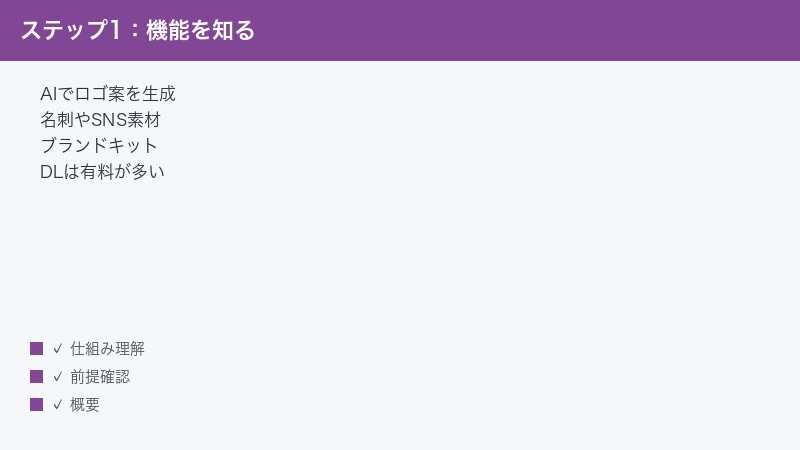
LogoAI(ロゴエーアイ・logoai.com)は、会社名やお店の名前、業種、好みの雰囲気を入力すると、AIがロゴのデザイン案を自動で作ってくれるとされるオンラインのロゴ作成サービスです。デザインの専門知識がなくても、いくつかの情報を入れるだけで複数のロゴ案を見比べられる点が特徴とされています。
作成したロゴをもとに、名刺やSNS用の画像、各種テンプレートなどをそろえたブランドキット(ブランド一式の素材)を用意できるとされ、ロゴだけでなくお店や個人ブランドの見た目を統一しやすいと案内されています。
個人でお店を始める方やフリーランスの方にとって、ロゴとあわせて名刺やSNSのアイコン、カバー画像などを同じデザインの方向性でそろえられる点は、ブランドの印象づくりに役立ちます。色や書体がばらばらだと、せっかくの取り組みでも「統一感がない」という印象を与えてしまいがちですが、ロゴを起点に素材をそろえることで、限られた手間でも一貫した見た目に近づけられるとされています。
提供されるとされる素材の例としては、次のようなものが挙げられます。実際に含まれる内容はプランや時期によって異なるとされるため、必要なものがそろうかは公式の案内で確認するのが確実です。
- 名刺のデザイン(ロゴに合わせた配色・書体のもの)
- SNS向けの画像(プロフィール画像やカバー画像など)
- 各種テンプレート(資料や告知に使えるもの)
- ロゴの見え方を確認できるイメージ画像(モックアップ)
1. 基本的な使い方の流れ
一般的には、次のような流れで進むとされています。具体的なボタン名や画面の並びは時期によって変わることがあるため、あくまで目安としてご覧ください。
- 会社名・お店の名前を入力する
- 業種やカテゴリーを選ぶ
- 好みの色やスタイル(雰囲気)を指定する
- AIが生成したロゴ案の一覧から、気に入ったものを選ぶ
- 選んだロゴを編集(色・フォント・配置など)で調整する
- 満足できたらダウンロード(多くは有料の手続きを経て)に進む
この流れの中で、特に大事になるのが「最初の入力」と「編集での調整」です。入力が具体的であるほどAIは方向性をつかみやすく、編集を丁寧に行うほど仕上がりは理想に近づきます。逆に、入力が曖昧なまま生成を繰り返しても、似たような案ばかりになってしまいがちです。トラブルの多くは、この最初の入力と編集のどちらかでつまずいていることが少なくありません。
2. 無料の範囲とダウンロードの考え方
LogoAIは、ロゴ案の閲覧や作成、デザインの試行錯誤までは無料の範囲がある一方、高解像度のデータや一式のファイルのダウンロードは有料になることが多いとされています。つまり「作るのは無料、気に入った1つを実際に使うために購入する」という形が一般的と案内されています。
料金体系やプランの内容、無料でできる範囲は変更されることがあります。具体的な金額やプランごとの違いは断定せず、必ず公式の料金ページで最新の情報をご確認ください。
3. UIの言語について
LogoAIの操作画面(UI)は英語が中心とされています。英語のメニューに不慣れな場合は、ブラウザの翻訳機能を併用すると操作の見通しが立てやすくなることがあります。ただし、翻訳機能を使うと一部のボタンや項目名が機械的な日本語に変わり、かえって分かりにくくなる場面もあるため、その際は翻訳を一時的にオフにして元の英語表記で確認するのも一つの方法です。
はじめて使うときは、画面のどこに何があるのかを把握するまで少し戸惑うかもしれません。慣れるまでは、いきなり購入まで進めようとせず、まずは無料の範囲でいろいろなロゴ案を作って試してみるのがおすすめです。操作の流れがつかめてくると、どこで何ができるのかが分かり、つまずきも自然と減っていきます。英語の専門用語が出てきても、たいていは「作る」「編集する」「保存する」「ダウンロードする」といった基本の動作に対応しているので、落ち着いて一つずつ確認していけば問題ありません。
ロゴ案が生成されない・出てこないときの対処
最初の関門は「そもそもロゴ案が表示されない」というケースです。生成ボタンを押しても進まない、読み込みが続く、案が出ないといった症状は、サーバーの混雑や通信の問題、入力情報の不足など複数の要因が考えられます。次の順番で切り分けてみましょう。
1. 少し時間を置いてから再度試す
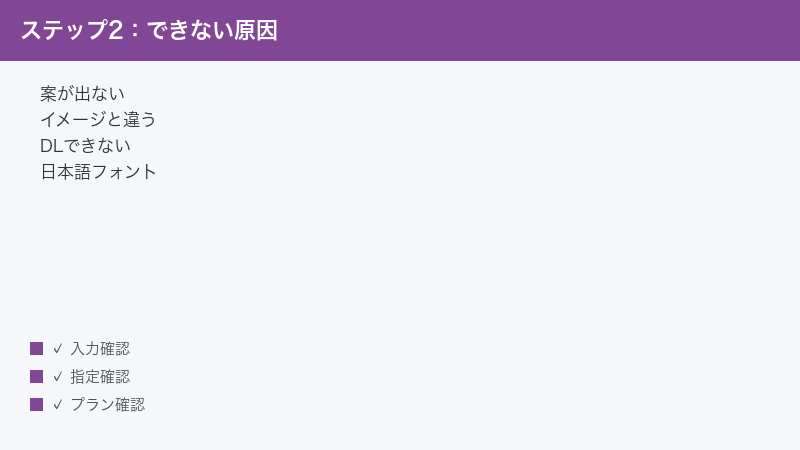
AIによる生成サービスは、利用が集中する時間帯に処理が重くなったり、一時的に応答が遅くなったりすることがあるとされます。すぐに直そうと連打せず、いったん画面を閉じて数分から数十分ほど時間を置いてから、改めて生成を試してみてください。混雑が原因であれば、時間を変えるだけで通ることがよくあります。
連打や短時間での繰り返し操作は、かえって処理を詰まらせたり、同じ案ばかりが表示される一因になったりすることもあります。「うまくいかない」と感じたときほど、一度手を止めて待つことが近道になりやすい点を覚えておくと安心です。海外向けのサービスでは、利用が集中する時間帯が日本の生活リズムとずれていることもあるため、時間帯を変えて試すと通りやすくなる場合があります。
2. 通信環境を確認する
読み込みが終わらない、途中で止まるといった症状は、通信が不安定なときにも起こりやすいものです。次の点を確認してください。
- Wi-Fiの電波が弱くないか、別の安定した回線に切り替えられないか確認する
- モバイル回線の場合は、電波の良い場所へ移動する
- ルーターやスマートフォンを再起動して、通信をリセットする
- 動画再生などで通信が混み合っていないか確認する
3. 入力内容を具体的にする
名前や業種、好みの雰囲気の入力が曖昧だと、AIが方向性をつかみにくく、案が偏ったり出にくくなったりすることがあるとされます。次のように、できるだけ具体的な情報を入れてみましょう。
- 会社名・店名は正式な表記で正確に入力する
- 業種は近いカテゴリーを選び、扱う商品やサービスが伝わるようにする
- 「やさしい雰囲気」「高級感」「ナチュラル」など、好みの方向性を言葉で添える
- 好きな色や避けたい色があれば指定する
4. ブラウザ側の問題を切り分ける
画面の表示が崩れる、ボタンが反応しないといった場合は、ブラウザ側の問題も疑ってみてください。
- ページを再読み込みする
- ブラウザのキャッシュ(一時データ)を削除してから開き直す
- 別のブラウザや別の端末で同じ操作を試す
- 拡張機能(広告ブロックなど)を一時的にオフにして確認する
- ブラウザを最新版に更新する
別のブラウザで問題なく動く場合は、もとのブラウザの設定や拡張機能が原因の可能性が高くなります。広告ブロック系の拡張機能は、画像やボタンの読み込みを妨げてしまうことがあり、ロゴ作成のような動きの多いページでは特に影響が出やすいとされます。一時的にオフにして改善するなら、その拡張機能が原因と判断できます。
また、長く同じタブを開いたまま作業を続けていると、ブラウザの動作が不安定になることもあります。生成がうまくいかないときは、思い切ってタブをいったん閉じ、新しいタブで開き直すだけで状況が変わる場合もあります。スマートフォンで操作している場合は、画面の小ささから操作ミスが起きやすいこともあるため、可能であればパソコンの大きな画面で試すと、ボタンの押し間違いを減らせます。
イメージ通りのデザインにならないときの対処
ロゴ案は出るものの「思っていた雰囲気と違う」「同じような案ばかり」というケースです。AIは入力された情報をもとに案を作るため、指定の出し方を見直すことで結果が大きく変わることがあります。
1. キーワードと方向性を見直す
まずは入力したキーワードを振り返り、伝えたい雰囲気がきちんと表現されているかを確認します。たとえば、落ち着いた印象にしたいのに「ポップ」「カラフル」といった言葉を入れていると、意図と逆方向の案が出やすくなります。狙いと指定がずれていないかを点検しましょう。
2. 色やスタイルの指定を調整する
色やスタイル(雰囲気)の指定を変えると、出てくる案の傾向も変わります。次のように少しずつ条件を動かして、好みに近づけていきましょう。
- メインの色を1色決めて指定し直す
- 「シンプル」「装飾的」など、要素の多さの方向性を変える
- アイコン(シンボル)を入れるか、文字だけにするかを切り替える
- 業種カテゴリーを近い別のものに変えて試す
3. 再生成と編集を組み合わせる
1回の生成で完璧な案が出ることはむしろ少なく、再生成を何度か繰り返すことで好みに合う候補が見つかりやすくなります。さらに、気に入った案を選んでから編集機能で細部を調整すると、理想に近づけやすくなります。具体的には次のような調整ができるとされています。
- 気に入った案を選んで編集画面を開く
- フォント(書体)を変更して印象を整える
- 色の組み合わせを差し替える
- シンボルや文字の配置(レイアウト)を調整する
- 変更後の見え方を確認し、必要なら元に戻す
「生成で大枠を決め、編集で仕上げる」という二段構えで進めると、満足度の高いロゴに近づけやすくなります。最初から完璧を求めず、まずは方向性の近い案をいくつかキープしておき、それぞれを編集で比べてみるのもおすすめです。候補を見比べることで、自分が本当に好きな雰囲気が見えてくることもあります。
4. 業種や雰囲気の伝え方を工夫する
同じ業種でも、お店ごとに伝えたい雰囲気は異なります。たとえばカフェひとつとっても「落ち着いた大人向け」「明るく親しみやすい」「自然派でナチュラル」など、方向性はさまざまです。業種カテゴリーを選ぶだけでなく、そのお店ならではの雰囲気を言葉で添えることで、よりお店に合った案が出やすくなります。
うまく言葉にできないときは、「どんなお客さまに来てほしいか」「お店で一番大事にしていることは何か」を思い浮かべると、表現のヒントになります。こうしたイメージを少しずつキーワードに落とし込んでいくと、AIに伝わりやすい指定になり、結果として理想に近い案が得られやすくなります。
日本語の社名やフォントがうまく出ないときの対処
日本語のお店の名前や社名を入れたときに「文字が崩れる」「思った書体にならない」「英字に比べて選べるフォントが少ない」と感じることがあります。これは、AIロゴ作成サービスが英字(アルファベット)を前提に設計されている場合が多く、日本語フォントの対応範囲には制約があることがあるためとされています。
1. 英字表記もあわせて試す
日本語の表示に課題がある場合は、英字(ローマ字)表記のバージョンも作ってみると、デザインの幅が広がることがあります。たとえば店名のローマ字表記や、英語の頭文字を使ったロゴを試すと、フォントの選択肢が増えて整った仕上がりになりやすいケースがあります。日本語版と英字版の両方を用意し、使う場面で使い分けるのも実用的です。
2. 編集でフォントを調整する
初期状態のフォントが好みに合わない場合は、編集画面で書体を変更してみましょう。日本語に対応した書体が用意されているかは時期や仕様によって異なるとされるため、選べる書体の中から、文字が読みやすく崩れにくいものを探していくのが現実的です。
- 編集画面でテキスト(社名)部分を選ぶ
- 書体(フォント)の一覧から候補を切り替えてみる
- 文字サイズや字間(文字どうしの間隔)を調整する
- 文字が枠からはみ出したり重なったりしていないか確認する
3. どうしても崩れる場合の工夫
それでも日本語が思うように表示できない場合は、次のような工夫も検討できます。いずれも仕様の範囲内で試せる方法ですが、対応状況はサービス側の最新情報に左右される点にご注意ください。
- 長い社名は、ロゴでは略称や短い表記にして、正式名称は別の場所で補う
- シンボル(アイコン)を主役にして、文字は控えめにする構成にする
- 英字版をメインのロゴにし、日本語はサブ表記として小さく添える
日本語フォントの対応は今後変わる可能性があるため、最新の対応状況は公式情報で確認すると確実です。日本語の表示にこだわりたい場合は、ロゴ作成サービス側で完璧に仕上げようとするのではなく、AIで作った英字ロゴやシンボルを土台にしつつ、日本語の社名部分だけは別の方法で整えるという発想も役立ちます。たとえば、英字ロゴをメインに据え、日本語名は名刺や看板のレイアウトの中で読みやすく配置する、といった使い分けです。
お店の名前を看板やSNSで見せる場面を想像しながら、「ロゴそのものに日本語を入れるべきか」「英字ロゴと日本語表記を組み合わせるか」を考えておくと、後々の素材づくりもスムーズになります。最初の段階で方針を決めておくことで、編集のやり直しを減らせます。
ダウンロードできない・購入が必要なときの対処
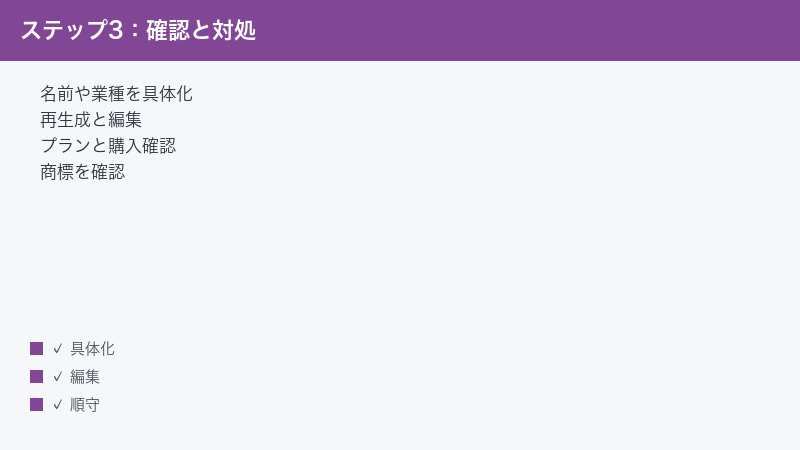
「気に入ったロゴができたのにダウンロードできない」というのは、つまずきやすいポイントです。多くのAIロゴ作成サービスと同様、LogoAIでも無料の範囲ではプレビューや低解像度の確認までで、実際に使えるデータのダウンロードは有料の手続きが必要になることが多いとされています。「ダウンロードできない=不具合」とは限らず、そもそも購入が前提になっている段階であることも多いため、まずは自分が今どの段階にいるのかを落ち着いて確認することが大切です。
1. 無料範囲と有料範囲を確認する
まず、自分が今いる段階が「無料でできる範囲」なのか「ダウンロードに購入が必要な範囲」なのかを確認しましょう。一般的には、作成や試行錯誤は無料、最終的なデータの取得は有料という形が多いとされます。ダウンロードボタンを押したときに料金やプランの案内が表示される場合は、その段階が購入のタイミングと考えられます。
2. プランと購入条件を公式で確認する
プランによって、ダウンロードできるファイルの形式や解像度、含まれる素材(ブランドキットの範囲など)が異なるとされます。具体的な金額やプランの違いは変わりやすいため、断定せず公式の料金ページで最新の条件を確認してください。確認したいポイントの例は次のとおりです。
- 欲しいファイル形式(高解像度の画像・透過画像・ベクター形式など)が含まれるか
- 商用利用に必要な範囲がそのプランでカバーされるか
- 一度の購入で何ができるのか(再ダウンロードや修正の可否など)
- 支払い方法と、購入後のデータ受け取り方法
3. ダウンロード操作がうまくいかないとき
購入済みなのにダウンロードが始まらない、ファイルが開けないといった場合は、次の点を確認してください。
- ログインしているアカウントが、購入したアカウントと同じか確認する
- ポップアップブロックや拡張機能がダウンロードを止めていないか確認する
- 別のブラウザや別の端末で試す
- 通信環境を確認し、安定した回線で再度ダウンロードする
- 少し時間を置いてから、改めてダウンロードセンター(マイページ相当)を開く
4. 欲しいファイル形式を事前に決めておく
ロゴのデータには、用途によって向き不向きがあります。後で「形式が合わなくて使えない」と困らないよう、購入前にどの場面で使いたいかを整理しておくと安心です。一般的な使い分けの目安は次のとおりです。
| 使いたい場面 | 向いているとされる形式 |
|---|---|
| Webサイトやブログに載せる | 背景が透けるタイプの画像(透過のもの) |
| SNSのアイコンや投稿に使う | 一般的な画像形式(高解像度のもの) |
| 名刺やチラシを印刷する | 印刷向けの高解像度データやベクター形式 |
| 看板など大きく引き伸ばす | 拡大しても粗くならないベクター形式 |
大きく引き伸ばして使う予定があるなら、拡大しても画質が落ちにくいベクター形式が含まれるプランかどうかを確認しておくと安心です。どの形式がどのプランに含まれるかは変わることがあるため、購入前に公式の案内で確認してください。
編集が反映されない・保存できないときの対処
色や文字を修正したのに「変更が反映されない」「保存できているか分からない」というケースです。多くは保存の操作が完了していないか、反映までに少し時間がかかっていることが原因と考えられます。
1. 保存が完了しているか確認する
編集後は、保存の操作がきちんと完了しているかを確認しましょう。保存中の表示が出ている間は、画面を閉じたり別の操作をしたりせず、完了を待ちます。保存が終わる前にページを離れると、変更が失われることがあります。
2. 少し待ってから再読み込みする
変更がすぐに見た目へ反映されないときは、反映の遅延が考えられます。数十秒ほど待ってからページを再読み込みして、最新の状態が表示されるか確認してください。それでも変わらない場合は、いったんログアウトして入り直すと、表示が更新されることがあります。
3. 通信とブラウザを確認する
保存や反映は通信を伴うため、回線が不安定だと処理が完了しないことがあります。次の手順で切り分けてみましょう。
- 通信環境を確認し、安定した回線に切り替える
- ブラウザのキャッシュを削除してから開き直す
- 別のブラウザで同じ編集を試す
- 編集は一度に大きく変えず、少しずつ保存しながら進める
支払い後にデータが取得できないときの対処
「料金を支払ったのにデータがダウンロードできない」「購入が反映されていないように見える」という場合は、落ち着いて購入とログインの状態を確認します。多くは反映待ちやログインアカウントの取り違えが原因とされます。
1. 購入状況とログインを確認する
まず、購入が正しく完了しているか、そして購入時と同じアカウントでログインしているかを確認します。
- 購入完了の通知やメール(控え)が届いているか確認する
- ログイン中のアカウントが、購入に使ったものと同じか確認する
- マイページやダウンロードセンター相当の画面で、購入したロゴが表示されるか確認する
- 反映に時間がかかることもあるため、少し待ってから再確認する
2. 二重購入を避けながら確認する
「反映されていないように見える」からといってすぐに購入をやり直すと、二重に支払ってしまうおそれがあります。支払いを繰り返す前に、まず購入履歴やログイン状態を確認し、それでも解決しない場合に次の手順へ進みましょう。
3. 公式サポートへ問い合わせる
購入は完了しているのにデータが受け取れない、購入が反映されないといった場合は、自己解決にこだわらず公式のサポートやヘルプから問い合わせるのが確実です。問い合わせの際は、次の情報を手元にそろえておくとやり取りがスムーズです。
- 購入したアカウントの情報(ログインに使うメールアドレスなど)
- 購入の日時や控え(注文番号などがあれば)
- どの段階で、どのような表示になって困っているか
- 使っている端末とブラウザの種類
具体的な問い合わせ先や窓口の名称は変わることがあるため、公式サイトのサポート・ヘルプの案内に従ってください。海外のサービスではサポートのやり取りが英語になることもありますが、その場合もブラウザの翻訳機能を使いながら、困っている状況を順を追って伝えれば、必要な情報は届きます。「いつ・どのアカウントで・何を購入し・どこでつまずいているか」を簡潔にまとめておくと、解決までの時間を短くできます。
ロゴの著作権・商標・商用利用の確認
ロゴが完成すると、すぐにお店や名刺、看板などで使いたくなりますが、その前に著作権・商標・商用利用の観点を確認しておくことが大切です。ここはトラブルになりやすい部分なので、慎重に進めましょう。
1. 利用規約を確認する
AIで生成したロゴをどの範囲まで使ってよいか(商用利用の可否や条件)は、サービスの利用規約に定められているとされます。プランによって使える範囲が異なる場合もあるため、購入前に利用規約とプランの条件を確認しておくと安心です。料金や規約は変わることがあるので、最新の内容を公式で確認してください。
2. 他社の商標と似ていないか確認する
生成されたロゴが、偶然にも他社の既存ロゴや登録商標と似てしまう可能性はゼロではありません。特に、同じ業種でよく使われるシンボルや色づかいは、似た印象になりやすい面があります。実際に使い始める前に、似たロゴや商標がないか自分でも調べ、不安があれば次の段階へ進みましょう。
3. 商標登録や商用利用は専門家への相談も検討する
ロゴを商標登録したい、あるいは本格的に商用利用したい場合は、判断が難しい場面が出てきます。AIで生成したロゴの権利関係や、商標として登録できるかどうかは専門的な知識が必要になることがあるため、必要に応じて弁理士などの専門家に相談することをおすすめします。本記事は一般的な注意点をまとめたものであり、法的な助言ではありませんので、最終的な判断は専門家や公式の案内に基づいて行ってください。
特に、これから事業を大きくしていきたい、複数の店舗や商品にロゴを展開したいといった場合は、後からロゴを変更する手間や費用が大きくなりがちです。最初の段階で「このロゴを長く使えるか」「権利の面で問題はないか」を確認しておくことが、結果的に安心につながります。気軽に作れるからこそ、使い始める前のひと手間を大切にしましょう。
4. クレジット表記やルールがないか確認する
サービスによっては、無料や特定のプランで作ったロゴについて、提供元の表記(クレジット)が求められたり、使い方に一定のルールが設けられていたりすることがあるとされます。こうした条件もプランや時期によって異なるため、利用規約やプランの説明をよく読み、自分の使い方に合っているかを確認しておくと、後からの食い違いを防げます。
どの症状にも共通する一般的な対処
ここまで症状別に見てきましたが、原因が特定しきれないときは、次の基本の流れをひととおり試すと解決につながりやすくなります。
1. 時間を置いて再度試す
混雑や一時的な不具合が原因のことは少なくありません。何度も連打せず、少し時間を置いてから改めて操作してみましょう。これだけで通るケースは多いものです。
2. 入力を具体的にする
名前・業種・好みの雰囲気・色などをできるだけ具体的に入力し直すと、生成の結果が安定しやすくなります。曖昧な指定は、思わぬ方向の案や少ない案につながりがちです。
3. 再生成と編集を使い分ける
大枠は再生成で探し、細部は編集で仕上げる。この使い分けを意識すると、効率よく理想のロゴに近づけます。
4. プランと購入条件を確認する
ダウンロードでつまずいたら、無料範囲と有料範囲、プランごとの違いを公式の料金ページで確認しましょう。欲しいファイル形式が含まれるかも要チェックです。
5. 保存と反映を確認する
編集が反映されないときは、保存の完了を確認し、少し待ってから再読み込みします。通信が不安定でないかもあわせて確認しましょう。
6. 商標と規約を確認する
使い始める前に、商用利用の可否や他社商標との類似を確認し、必要なら専門家へ相談します。後から問題になるより、事前の確認が安全です。
7. 公式の最新情報を確認する
LogoAIは仕様や料金、対応状況が変わりやすいサービスとされます。判断に迷ったら、公式サイトの最新情報やサポートを確認するのが、もっとも確実な解決策です。
それでもうまくいかないときの最終確認
ここまでの手順を試しても解決しないときは、見落としがないか、次の観点でもう一度ゆっくり確認してみましょう。あわてて作業を進めると、かえって原因が分かりにくくなることがあります。
1. 一度に一つずつ変える
うまくいかないと、つい複数の設定を同時に変えたくなりますが、それでは何が効いたのか分からなくなります。「一つ変えて試す」を繰り返すことで、原因の切り分けがしやすくなります。たとえば「通信を変えてみる」「次にブラウザを変えてみる」というように、順番に一つずつ確認していきましょう。
2. 別の端末・別の回線で試す
同じ症状が別の端末や別の回線でも起きるかどうかは、原因を見分ける大きな手がかりになります。パソコンとスマートフォン、自宅のWi-Fiとモバイル回線など、条件を変えて再現するかを確認してみてください。特定の端末だけで起きるなら、その端末側の設定が原因の可能性が高まります。
3. アカウントの状態を確認する
ログインしているアカウントが意図したものと違っていると、作ったはずのロゴや購入済みのデータが見当たらない、ということが起こります。複数のメールアドレスを使い分けている場合は、どのアカウントで作業していたかを改めて確認しましょう。心当たりのあるアカウントすべてでログインを試すと、見つかることがあります。
4. 焦らず公式サポートを頼る
自分でできる範囲を試しても解決しないときは、無理に粘らず公式のサポートやヘルプに頼るのが賢明です。特に支払いがからむトラブルは、自己判断で操作を繰り返すより、状況を整理して問い合わせるほうが早く確実に解決できることが多いものです。
トラブルを未然に防ぐためのコツ
最後に、ロゴ作成をスムーズに進め、つまずきを減らすための心がまえをまとめます。これから作り始める方も、いったん中断している方も、参考にしてください。
1. 作り始める前にイメージを整理する
いきなり操作を始めるより、先に「どんな雰囲気にしたいか」「どんな色が好きか」「どこで使うか」をメモしておくと、入力がスムーズになり、結果も安定します。お手本にしたい雰囲気のロゴをいくつか思い浮かべておくのも有効です。準備が整っているほど、AIに伝えたいことが明確になり、満足のいく案にたどり着きやすくなります。
2. 気に入った案はこまめに残す
たくさんの案を見ているうちに「さっきの方が良かった」と思うことはよくあります。気に入った案が出たらこまめに保存したり、画面を控えたりしておくと、後から見比べるときに役立ちます。後悔を減らすためにも、迷ったらいったん残しておく習慣をつけましょう。
3. 購入前に必要なものを洗い出す
ダウンロードや購入の段階で迷わないよう、必要なファイル形式・使う場面・商用利用の範囲を事前に洗い出しておくと安心です。「Webだけで使う」のか「印刷や看板でも使う」のかで、選ぶべきプランや形式が変わってきます。必要なものを先に決めておけば、無駄な購入や買い直しを防げます。
4. 公式情報をこまめに確認する
仕様や料金、対応状況は変わりやすいため、気になる点があればその都度、公式の最新情報を確認する習慣をつけましょう。本記事のような一般的な解説とあわせて公式情報を見ることで、思い込みによるミスを防ぎ、安心して作業を進められます。
よくある質問(FAQ)
Q1. LogoAIは無料で使えますか?
ロゴ案の作成や試行錯誤までは無料の範囲があるとされますが、高解像度のデータや一式のファイルのダウンロードは有料になることが多いとされます。無料でできる範囲や金額は変わることがあるため、最新の条件は公式の料金ページでご確認ください。
Q2. ロゴ案がまったく出てこないのですが、どうすればよいですか?
まずは少し時間を置いてから再度試し、通信環境を確認してください。それでも出ない場合は、社名・業種・好みの雰囲気を具体的に入力し直す、ページを再読み込みする、別のブラウザで試す、といった手順を順に行うと改善することがあります。
Q3. 同じようなデザインばかり出てしまいます。
入力したキーワードや色、スタイルの指定を見直してみてください。方向性を変えて再生成を繰り返すと、候補の幅が広がります。気に入った案を選んだあと、編集機能でフォントや色、配置を調整すると、より理想に近づけられます。
Q4. 日本語の社名がうまく表示されません。
AIロゴ作成サービスは英字を前提に設計されている場合が多く、日本語フォントの対応範囲には制約があることがあるとされます。英字(ローマ字)表記もあわせて試す、編集画面で読みやすい書体に変更する、といった方法を検討してください。対応状況は変わることがあるため、最新情報は公式でご確認ください。
Q5. ダウンロードできません。何を確認すればよいですか?
無料の範囲ではプレビューや低解像度の確認までで、実際に使えるデータのダウンロードには購入が必要なことが多いとされます。まずは自分がいる段階が無料範囲か有料範囲かを確認し、必要なプランと購入条件を公式の料金ページで確認してください。購入済みなのに進まない場合は、ログインアカウントの一致や通信環境、別ブラウザでの再試行を確認しましょう。
Q6. 編集した内容が反映されません。
保存の操作が完了しているかをまず確認してください。反映に時間がかかることもあるため、少し待ってからページを再読み込みすると最新の状態が表示されることがあります。通信が不安定でないか、ブラウザのキャッシュ削除や別ブラウザでの確認もあわせて試してみてください。
Q7. 支払ったのにデータが受け取れません。
購入が完了しているか、購入時と同じアカウントでログインしているかを確認してください。反映に時間がかかる場合もあるため、少し待ってから再確認します。二重購入を避けるため、支払いをやり直す前に購入履歴を確認し、それでも解決しないときは公式のサポート・ヘルプから問い合わせてください。
Q8. 作ったロゴを商用利用したり、商標登録したりできますか?
商用利用の可否や条件は利用規約に定められているとされ、プランによって範囲が異なる場合があります。また、生成したロゴが他社の商標と似ていないかの確認や、商標登録の可否の判断は専門的な知識を要することがあります。利用規約を確認したうえで、必要に応じて弁理士などの専門家に相談してください。本記事は一般的な注意点の紹介であり、法的な助言ではありません。事業として長く使う予定のロゴほど、使い始める前の確認が後々の安心につながります。なお、パソコンとスマートフォンのどちらでも作成できるとされますが、細かな編集まで行うなら画面の大きいパソコンのほうが操作ミスが少なく、仕上げまでスムーズに進めやすいでしょう。
📚 あわせて読みたい
まとめ
LogoAI(ロゴエーアイ・logoai.com)は、社名や業種、好みを入力するだけでAIがロゴ案を作ってくれるとされるサービスで、名刺やSNS素材などのブランドキットもそろえられるとされています。作成は無料の範囲があり、高解像度データのダウンロードは有料になることが多いという形が一般的です。
トラブルの多くは、次の流れで切り分けられます。
- 生成されない → 時間を置く・通信確認・入力を具体化
- イメージと違う → 指定を見直して再生成・編集で調整
- 日本語が崩れる → 英字表記も試す・編集で書体を変更
- ダウンロードできない → 無料範囲と有料範囲、プランを公式で確認
- 編集が反映されない → 保存の完了確認・少し待つ・再読み込み
- 支払い後に取得できない → 購入とログインを確認・公式サポートへ
- 商用利用や商標が不安 → 規約確認・他社商標との類似確認・専門家へ相談
そして、ロゴを実際に使う前には著作権・商標・商用利用の確認を忘れずに行いましょう。AIで作ったロゴでも、他社の商標と似ていないか、商用利用や商標登録ができるかは、利用規約の確認や必要に応じた専門家への相談が大切です。
最後に、LogoAIは仕様・料金・対応状況が変わりやすいサービスとされます。本記事の内容は一般的な傾向をまとめたものですので、最終的な判断は必ず公式サイトの最新情報をご確認のうえ行ってください。落ち着いて一つずつ切り分ければ、あなたのお店や個人ブランドにぴったりのロゴが、きっと形になるはずです。
🛒 関連商品をAmazonでチェック
