 minto.tech スマホ(iPhone/Android)・パソコン(Windows/Mac)・Office・Wi-Fi・AIツールの「できない」「困った」を解決する実用ガイド。トラブル対処法とノウハウが満載のお助けサイトです。
※本ページにはプロモーション(広告)が含まれています
「自分のサイトに設置したTidio(ティディオ)のチャットが表示されない」「AIチャットボットのLyro(ライロ)が自動で答えてくれない」――まず確認したいのは設置コード(またはプラグイン)がきちんと反映されているか/キャッシュが古いままになっていないかの2点です。チャットボックスが出ない場合の多くは、この設置とキャッシュが原因とされます。
AIの自動応答がうまくいかないときは、Lyroに学習させた情報(FAQやデータ)が足りているかを見直すのが近道です。情報を充実させ、設定の対象範囲を確認するだけで改善することがよくあります。
この記事では、Tidioでチャットが表示されない・連携や自動応答ができないときの原因と対処を、小規模なネットショップやサービスサイトを運営する方にもわかるよう、順番に整理してお伝えします。専門的な知識がなくても、上から1つずつ確認していけば、多くのトラブルは自分で切り分けて解決に近づけます。なお仕様・プラン・対応状況は変更されることがあるため、最終的な確認は公式情報をご覧ください。また、AIの自動応答は誤ることがあるため、料金や在庫など重要な内容は有人で確認する前提を持っておくと安心です。
📑 この記事の目次(タップで開く)
この記事でわかること
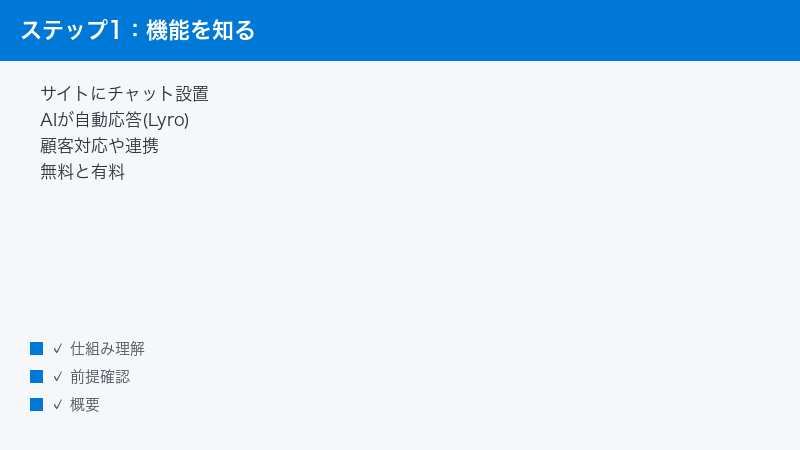
- Tidio(ティディオ)とは何か、ライブチャットとAIチャットボットLyroの役割
- チャットがサイトに表示されないときに最初に見る場所
- AI(Lyro)が自動応答しない・的外れなときの直し方
- 通知が来ない・返信に気づけないときの設定確認
- 日本語の応答が不自然なときの整え方と有人対応への切り替え
- メールやEC、SNSとの連携でエラーになるときの再認証
- 応答件数や無料枠の上限に達したときの確認手順
- 表示が崩れる・重いときの相性問題への対処
- よくある質問8問と、最後に押さえておきたい一般対処
まず確認したいこと(早見表)
症状別に「まず見る場所」をまとめました。詳しい手順は後の各章で順番に説明します。お使いのバージョン・地域・プランによって画面や項目名が異なる場合があるため、見当たらないときは公式ヘルプもあわせてご確認ください。
| 症状 | 考えられる主な原因 | まず試すこと |
|---|---|---|
| チャットがサイトに出ない | 設置コードやプラグインの未反映、キャッシュ、表示設定がオフ | 設置を確認し、キャッシュを消し、ウィジェットの表示設定を確認する |
| AI(Lyro)が答えない・的外れ | 学習させた情報の不足、対象範囲や設定のずれ | FAQやデータを充実させ、対象と設定を見直す |
| 通知が来ない | 通知設定がオフ、ブラウザやアプリ側のブロック | 通知設定を確認し、テスト通知を送る |
| 日本語の応答が不自然 | 対応や精度が流動的、学習情報が英語中心 | FAQを日本語で整え、必要なら有人対応に切り替える |
| 連携でエラーになる | 認証切れ、権限不足 | 連携を再認証し、権限を確認する |
| 上限に達した | 応答件数や無料枠の上限 | 残量とプランを確認する |
| 表示が崩れる・重い | テーマやほかのスクリプトとの相性 | 設置位置や設定を見直す |
Tidio(ティディオ)とは
Tidio(ティディオ)は、自分のWebサイトに設置して、訪問者とチャットでやり取りできるライブチャット+AIチャットボットのサービスです。サイトの右下などにチャットボックスを表示し、訪問者からの問い合わせを受け付けたり、運営者がリアルタイムで返信したりできるとされています。
大きな特徴のひとつが、Lyro(ライロ)と呼ばれるAIチャットボットです。Lyroは、運営者が用意したFAQやデータをもとに、よくある問い合わせへ自動で答えるとされ、ネットショップ(EC)やサービスサイトの顧客対応に使われるとされています。深夜や担当者が不在の時間帯でも、一次対応を任せられる点が期待されています。
使い方の基本は、サイトに専用のコードを貼り付けるか、対応するプラットフォーム向けのプラグイン/アプリを入れる方法です。WordPressやShopifyなど、よく使われる環境向けには専用の導入方法が用意されているとされています。
料金については、無料で使える範囲と有料プランがあるとされています。AIチャットボットの機能や応答件数、利用できる機能は、プランや追加オプションによって変わるとされており、具体的な金額や無料枠の数値は変更されることがあります。導入前・契約前には、必ず公式の料金ページで最新の内容をご確認ください。
管理画面や設定の表記は英語が中心ですが、訪問者向けのチャット表示やAIの応答は、状況によっては日本語表示に対応する場合もあるとされています。日本語の対応範囲や精度は流動的なため、後述のとおり日本語のFAQを整える、重要な対応は有人で確認する、といった備えをしておくと安心です。管理画面が英語でも、設定項目の場所さえ覚えてしまえば運用はそれほど難しくありません。本記事では、よく使う設定の場所を「ライブチャットの外観・表示」「通知」「連携」「プラン・利用状況」といったまとまりで示しているので、画面を探すときの目安にしてください。
役割の整理(ライブチャットとLyroの違い)
混乱しやすいので、2つの役割を整理しておきます。
- ライブチャット…運営者(人)が、訪問者と直接やり取りする機能です。返信は人が行います。
- Lyro(AIチャットボット)…用意した情報をもとに、AIが自動で答える機能です。よくある質問の一次対応を任せられるとされています。
つまり「チャットボックスは出ているのに自動では答えない」場合はLyro側の設定や学習情報の問題、「そもそもチャットボックスが出ない」場合は設置やキャッシュの問題、と切り分けると原因にたどり着きやすくなります。最初にこの2択を見極めるだけで、確認すべき場所が半分に絞れます。
導入のしくみ(コードとプラグインの違い)
Tidioをサイトで動かす方法は、大きく2通りあるとされています。どちらの方法で導入したかによって、トラブル時に確認する場所が変わるため、まずは自分の導入方法を思い出しておきましょう。
- 専用コードを貼り付ける方法…Tidioの管理画面で発行される短いコード(スニペットと呼ばれる文字列)を、サイトの全ページで読み込まれる位置に1回だけ貼り付ける方法です。サイトのテンプレートを直接編集できる場合に使われます。
- プラグイン/アプリを使う方法…WordPressやネットショップ向けのプラットフォームでは、専用のプラグインやアプリをインストールして連携する方法が用意されているとされます。コードを直接さわらずに導入できるため、初心者の方にも扱いやすい方法です。
コードで導入した場合は「コードが消えていないか・正しい場所にあるか」、プラグインで導入した場合は「プラグインが有効か・最新か・正しく連携されているか」を中心に確認すると、原因にたどり着きやすくなります。導入手順の細部は、お使いのプラットフォームやバージョンによって異なる場合があるため、見当たらないときは公式のインストール案内をあわせてご確認ください。
どんな場面で役立つか
小規模なネットショップやサービスサイトでは、問い合わせ対応に人手をかけにくいことが少なくありません。Tidioは、こうした場面で「人が対応する時間帯はライブチャット、それ以外はAIが一次対応」という使い分けがしやすいとされています。たとえば、営業時間内は担当者がチャットで対応し、夜間や定休日は送料・返品・営業時間などのよくある質問にLyroが自動で答える、といった運用が考えられます。こうした使い分けの土台になるのが、これから説明する「正しい設置」と「充実したFAQ」です。
1. チャットがサイトに表示されないとき
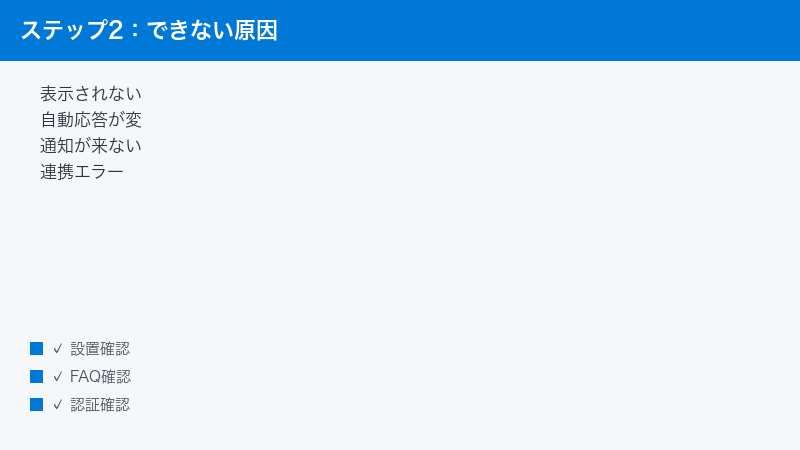
もっとも多い相談が「サイトにチャットボックスが出てこない」というものです。原因は大きく分けて、設置コードやプラグインの未反映、キャッシュ、表示設定の3つにあるとされています。次の順番で確認していきましょう。
1. 設置コード(またはプラグイン)が反映されているか確認する
- WordPressなどプラグイン/アプリで導入している場合は、そのプラグインが有効化されているか、最新の状態に更新されているかを確認します。
- コードを直接貼り付けている場合は、Tidioの管理画面で案内される設置コードが正しい場所に貼られているかを確認します。一般には、サイトの全ページで読み込まれる位置に1回だけ設置します。
- テーマの編集やプラグインの入れ替えをした直後は、設置コードが消えてしまうことがあります。心当たりがあれば、もう一度設置し直します。
- サイトを更新したあと、新しいタブやシークレットウィンドウでサイトを開き、チャットボックスが出るか確認します。
導入手順の細部はプラットフォームやバージョンによって異なる場合があります。手順名や画面が見当たらないときは、公式のインストール案内をあわせてご確認ください。
2. キャッシュを消す
設定を変えたのに反映されないときは、古い情報が表示され続ける「キャッシュ」が原因のことがよくあります。
- ブラウザのキャッシュを消すか、シークレット(プライベート)ウィンドウでサイトを開き直します。
- WordPressなどでキャッシュ系のプラグイン(ページを速く表示するための仕組み)を使っている場合は、そのキャッシュを削除します。
- サーバーやCDN(配信を高速化する仕組み)側にキャッシュがある場合は、そちらのキャッシュもクリアします。
- 変更が反映されるまで少し時間がかかることもあるため、数分おいてから再確認します。
3. ウィジェットの表示設定・公開状態を確認する
- Tidioの管理画面で、ウィジェット(チャットボックス)を表示する設定がオンになっているかを確認します。一般には、ライブチャットの外観や表示に関する設定の中にあります。
- 「担当者がオフラインのときは表示しない」といった設定がある場合、自分がオフライン状態だとチャットが出ないことがあります。テスト時はオンライン状態にして確認します。
- 表示する条件(特定のページだけ表示、特定の地域だけ表示など)を細かく設定していると、確認しているページに出ないことがあります。条件を一時的に外して確認します。
- 設定を変えたら、画面下などにある保存ボタンを必ず押すことを忘れないようにします。保存しないと反映されません。
4. それでも出ないときの切り分け
- 別のブラウザ・別の端末でサイトを開いて、チャットが出るか確認します。自分のパソコンだけ出ないなら、ブラウザの拡張機能(広告ブロックなど)が原因のこともあります。
- 広告ブロックやトラッキング防止の拡張機能・設定が、チャットの読み込みを止めていることがあります。一時的にオフにして確認します。
- スマートフォンとパソコンの両方で確認し、特定の画面サイズだけ出ない/隠れている、という可能性も切り分けます。
- サイトを公開状態にしているか(テスト用の非公開ページではないか)も確認します。非公開環境では正しく表示されないことがあります。
表示トラブルは「設置 → キャッシュ → 表示設定 → 環境」の順で1つずつ消していくのが基本です。一度にあれこれ変えず、ひとつ確認しては再表示する、を繰り返すと原因を特定しやすくなります。
2. AI(Lyro)が自動応答しない・的外れなとき
チャットボックスは出ているのに、AIのLyroが自動で答えない、あるいは見当違いの返答をする――この場合は、AIに学習させた情報や設定を見直すのが基本です。Lyroは、運営者が用意したFAQやデータをもとに答えるとされているため、元になる情報が足りていないと答えられない・的外れになる傾向があります。
1. 学習させる情報(FAQやデータ)を充実させる
- Lyroに参照させるFAQやよくある質問と回答を増やします。実際に届く問い合わせを思い出して、足りていないテーマを補います。
- サイトのページ(送料・返品・営業時間などの案内ページ)を学習対象として読み込ませる方法が用意されている場合は、それらを追加します。
- 説明が古いままになっていないかを見直し、内容を最新の状態に更新します。古い情報のまま学習させると、AIも古い答えを返してしまいます。
- あいまいな書き方は避け、1つの質問に対して1つの明確な答えを用意すると、AIが正しく拾いやすくなるとされています。
2. 対象範囲・有効状態を確認する
- Lyro(AI応答)の機能が有効になっているかを確認します。ライブチャットは動いていてもAI応答がオフになっていると、自動では答えません。
- AIが応答する対象(どのチャネル・どのページで動くか)が、確認している場所に合っているかを見直します。
- 営業時間や担当者の在席状況によって、AIと有人対応の切り替え設定がある場合は、その条件を確認します。
3. 設定を見直す・実際に試す
- 自分で訪問者のふりをして、実際に質問を入力して動作を確認します。どんな質問で答えられないかを記録しておくと、補うべきFAQが見えてきます。
- 答えられなかった質問は、その内容に合うFAQやデータを追加して、再度試します。
- 変更を加えたらキャッシュやブラウザの影響を避けるため、新しいウィンドウで確認します。
4. 学習情報の作り方のコツ
Lyroの答えの質は、用意する情報の作り方で大きく変わるとされています。次のポイントを押さえると、的外れな返答を減らしやすくなります。
- 1つの話題は1つにまとめる…「送料」「返品」「営業時間」のように、テーマごとに分けて書くと、AIが必要な部分を見つけやすくなります。1つの文章に複数の話題を詰め込むと、答えが混ざることがあります。
- 結論を先に書く…「送料は〇〇円です。ただし△△の場合は無料です」のように、最初に答え、次に条件を書くと、お客様にも伝わりやすくなります。
- 質問の言い回しを増やす…同じ意味でも、人によって言葉は違います。「いつ届く?」「配送日数は?」「何日で届きますか?」のように、想定される聞き方を複数用意しておきます。
- 古い情報を残さない…キャンペーンや価格が終わったら、その情報を更新・削除します。古い情報が残っていると、AIがそれを答えてしまうことがあります。
運用を始めたら、「答えられなかった質問」を定期的に振り返り、それに対応するFAQを追加していくのが改善の王道です。最初から完璧を目指さず、実際の問い合わせを見ながら少しずつ育てていく姿勢が、結果的に対応品質を高めます。
なお、AIの自動応答は誤ることがあります。料金や在庫、契約に関わる内容など、間違えると影響が大きい問い合わせについては、AIに任せきりにせず、最終的には有人で確認する前提で運用するのが安心です。Lyroの解決できる割合や精度は、用意した情報の量や質、お使いのプランによって変わるとされています。誤った案内がお客様の不利益にならないよう、重要な内容ほど人の目を通す仕組みを残しておきましょう。
3. 通知が来ない・返信に気づけないとき
「問い合わせが来ていたのに気づけなかった」というのも避けたいトラブルです。これは通知設定や、通知を受け取る側(ブラウザ・アプリ・メール)の状態が原因のことが多いとされています。
1. 通知設定を確認する
- Tidioの管理画面で、通知に関する設定を開き、受け取りたい通知(新着チャット、オフライン時のメール通知など)がオンになっているかを確認します。
- オフライン時に問い合わせをメールで受け取る設定がある場合は、その項目を有効にします。一般には、アカウント作成時に使ったメールアドレス宛に届くとされています。
- 別のメールアドレスでも受け取りたい場合は、転送や追加のメール設定がないかを確認します。
- テスト通知を送る機能がある場合は、それを使って実際に届くかを確認します。
2. ブラウザ・アプリ側の状態を確認する
- パソコンのブラウザで通知を受け取る場合は、ブラウザの通知がブロックされていないかを確認します。サイトごとの通知許可がオフになっていると届きません。
- スマートフォンのアプリで受け取る場合は、端末の設定でそのアプリの通知が許可されているか、音やバナーがオフになっていないかを確認します。
- 「集中モード」「おやすみモード」「サイレント」などがオンだと通知が抑えられることがあります。必要に応じて解除します。
- アプリにログインし続けているか、ログアウトされていないかも確認します。ログアウト状態だとアプリ通知が届かないことがあります。
3. 取りこぼしを防ぐ運用の工夫
- 担当者が複数いる場合は、誰が一次対応するかの役割を決めておくと、全員が見落とす事態を防げます。
- 営業時間外に届いた問い合わせは、オフライン時のメール通知でまとめて受け取り、翌営業日に対応する流れを作っておきます。
- スマートフォンのアプリ通知とパソコンのブラウザ通知を併用し、どちらかが止まっていても気づける状態にしておきます。
- テスト通知が届かないときは、一度ログアウトしてログインし直す、アプリを再起動する、端末を再起動する、といった基本的な操作も試します。
通知は複数の経路(ブラウザ・スマホアプリ・メール)で受け取れることが多いため、取りこぼしを防ぐために複数の方法を併用しておくと安心です。お客様を長く待たせないことは、そのまま信頼や売上につながります。通知まわりは後回しにせず、導入直後にしっかり設定しておくことをおすすめします。
4. 日本語の応答が不自然なとき
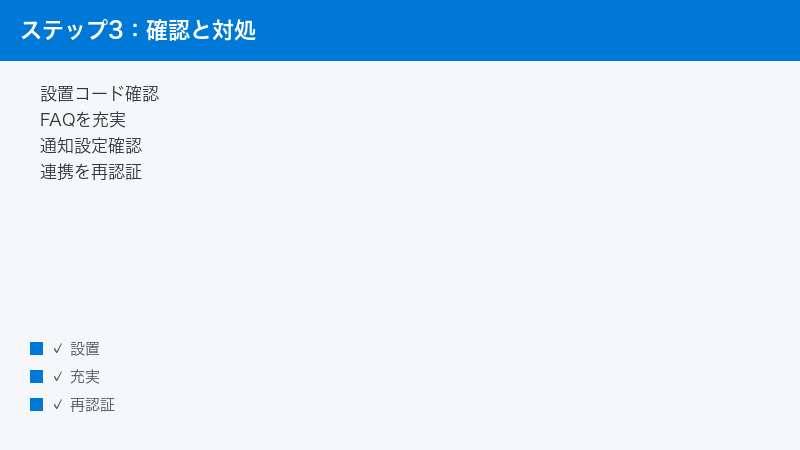
AIの多言語対応は広がりつつあるとされますが、日本語の対応範囲や精度は流動的です。表現が不自然だったり、ニュアンスがずれたりすることがあります。次のような工夫で、読者にとって自然な対応に近づけられます。
1. FAQやデータを日本語で整える
- Lyroに学習させるFAQやデータを、自然な日本語で用意します。情報は元の言語のまま処理されることがあるとされるため、日本語の問い合わせには日本語の資料を充実させるのが基本です。
- 専門用語や社内だけで通じる言い回しは避け、お客様が実際に使う言葉で書きます。
- 同じ意味の質問でも、言い方のバリエーション(「送料は?」「配送料はいくら?」など)を用意しておくと、AIが拾いやすくなります。
2. 応答を手直しする・テンプレートを用意する
- AIの答えが不自然なときに備え、よく使う返答の定型文(テンプレート)を日本語で用意しておきます。担当者がすぐ手直しして送れるようにしておくと品質が安定します。
- 運用しながら、不自然だった応答を記録し、FAQやデータを少しずつ改善していきます。
3. 重要な対応は有人に切り替える
- 言い回しが不安なやり取りや、間違えると影響の大きい内容は、有人対応に切り替える運用にします。
- AIが答えにくい質問が来たときに、人へつなぐ(担当者へエスカレーションする)流れを用意しておくと、お客様を待たせずに済みます。
4. 自然な日本語に近づける書き方の例
同じ内容でも、書き方ひとつでAIの答えの自然さは変わってきます。次のような点を意識してFAQを整えると、読者にとって違和感の少ない応答に近づきやすくなります。
- 話し言葉に近づけすぎない…ていねいで読みやすい書き言葉を基本にすると、応答が落ち着いた印象になります。
- 主語と結論をはっきりさせる…「〇〇については△△です」と、何についての答えかを明確にします。
- 箇条書きを活用する…手順や条件は箇条書きで整理しておくと、お客様にも伝わりやすくなります。
- 禁止事項や例外を明記する…「ただし〇〇の場合はできません」のように、例外も書いておくと誤った案内を減らせます。
日本語の対応状況は今後も変わる可能性があります。現時点で精度に不安がある場合でも、FAQの整備と有人対応の併用で十分に実用的な運用ができることが多いとされています。最新の対応言語や精度については、公式の案内をあわせてご確認ください。
5. 連携(メールやEC、SNSなど)でエラーになるとき
Tidioは、メールやネットショップ(EC)、SNSなどと連携できるとされています。連携でエラーになるときは、認証(ログイン許可)が切れている、または権限が足りないことが原因のことが多いとされています。
1. 連携を再認証する
- 管理画面の連携(インテグレーション)の設定を開き、エラーになっている連携を確認します。
- 一度連携を解除して、もう一度つなぎ直す(再認証する)と直ることがあります。再接続のボタンや案内が表示される場合は、それに従います。
- ネットショップと連携する場合は、ストアのドメイン名(住所のような文字列)の入力を求められることがあります。正しいドメイン名を確認して入力します。
- 連携先のサービス側でパスワードを変更したり、アプリを削除したりした場合は、つなぎ直しが必要になることがあります。
2. 権限を確認する
- 連携の際に求められるアクセス権限(許可)が、必要なものに与えられているかを確認します。許可が不足しているとエラーや一部機能の不動作につながります。
- 連携を操作するアカウントが、そのサービスで十分な権限を持つ管理者アカウントかどうかも確認します。
- 連携先サービスの仕様変更で、つなぎ方が変わることがあります。うまくいかないときは、公式の連携ガイドで最新の手順を確認します。
3. 連携でよくあるつまずき
連携トラブルは、次のような場面で起こりやすいとされています。心当たりがあれば、その連携を優先して見直してください。
- 連携先のパスワードを変更した直後…古い認証が無効になり、つなぎ直しが必要になることがあります。
- 連携先のサービスでアプリを削除・無効化した…連携が切れてエラーになります。もう一度連携を許可します。
- ネットショップの設定やドメインを変更した…登録情報と一致しなくなり、再設定が必要になることがあります。
- サービス側の仕様変更…連携のつなぎ方が変わることがあります。うまくいかないときは、公式の連携ガイドで最新の手順を確認します。
連携で扱う情報には、お客様の情報が含まれることがあります。再認証や権限の見直しを行う際は、必要な範囲にとどめ、不要な許可は与えないようにすると安心です。退職した担当者のアカウントで連携している場合などは、引き継ぎや権限の整理も忘れずに行いましょう。
6. 応答件数や無料の上限に達したとき
「ある時点からAIが急に答えなくなった」「機能が使えなくなった」という場合、応答件数や無料枠の上限に達している可能性があります。Tidioには、無料で使える範囲と有料プランがあるとされ、AIの応答件数などに上限が設けられていることがあります。
1. 残量とプランを確認する
- 管理画面で、現在のプランと利用状況(残りの応答件数など)を確認します。上限に達していないかをチェックします。
- AIチャットボット(Lyro)の機能や応答件数は、プランや追加オプションによって変わるとされています。今の使い方に合っているかを見直します。
- 上限に達している場合は、プランの変更(アップグレード)や、次の更新まで待つといった対応を検討します。
2. 上限を見越した運用にする
- 限られた応答件数を有効に使うため、よくある質問はFAQでしっかり答えられるよう整え、AIの一次対応の精度を高めます。
- 上限が近づいたときに通知やアラートが出る設定があれば、活用して早めに気づけるようにします。
3. プランを見直すときの考え方
プランの選び方に迷ったときは、いきなり上位プランにするのではなく、自分のサイトの問い合わせ量に合っているかから考えるとムダがありません。次のような視点が役立ちます。
- 月にどれくらい問い合わせが来るか…実際の件数を把握すると、必要な応答件数の目安が見えてきます。
- AIに任せたい範囲はどこまでか…一次対応だけ任せるのか、幅広く任せるのかで、必要な機能やオプションが変わります。
- 有人対応とのバランス…AIだけに頼らず人が対応する前提なら、過剰なプランは不要なこともあります。
- 繁忙期と通常期の差…セール時期だけ問い合わせが増えるなら、その期間だけ見直す選択肢もあります。
具体的な金額や無料枠の件数、プランの構成は変更されることがあります。AIチャットボットの機能が基本プランとは別の追加オプションになっている場合もあるとされるため、必要な機能が含まれているかをよく確認してから選びましょう。最新の内容は公式の料金ページで必ずご確認ください。本記事では具体的な数値の断定は避けています。
7. 表示が崩れる・重いとき
チャットボックスは出るものの、レイアウトが崩れる、ページの読み込みが重い、という場合は、サイトのテーマやほかのスクリプト(プログラム)との相性が関係していることがあります。
1. 設置位置や設定を見直す
- 設置コードを複数の場所に貼ってしまい、二重に読み込まれていないかを確認します。重複していると不具合の原因になります。
- ウィジェットの表示位置(右下・左下など)や大きさの設定が、サイトの他の要素と重なっていないかを見直します。
- 他のチャットツールやポップアップ系のツールを同時に使っている場合、表示が競合することがあります。一時的に他のツールを止めて切り分けます。
2. 相性を切り分ける
- サイトのテーマやプラグインを変更した直後に崩れが出た場合は、その変更が原因の可能性があります。一時的に元へ戻して確認します。
- 表示が重いと感じるときは、ページ内の画像や他のスクリプトの量も影響していることがあります。サイト全体の読み込みも含めて見直します。
- 特定のブラウザや端末だけで崩れる場合は、その環境固有の問題の可能性があるため、複数の環境で確認します。
3. スマートフォン表示での注意点
- スマートフォンでは画面が狭いため、チャットボックスが他のボタン(カートや問い合わせボタンなど)と重なって押しにくくなっていないかを確認します。
- 固定表示のバナーやクッキー同意の表示と重なることがあります。表示の優先順位や位置を調整します。
- スマートフォンとパソコンで見え方が異なるため、両方で実際に開いて、操作の邪魔になっていないかを確認します。
細かなカスタマイズや表示位置の調整方法は、お使いの環境やバージョンによって異なる場合があります。設定項目が見当たらないときは、公式のカスタマイズ案内をあわせてご確認ください。表示の崩れや重さは、お客様がチャットを使う気をなくす原因にもなるため、見つけたら早めに整えておくと安心です。
トラブル切り分けの基本フロー
原因が分からないときは、次の順番で1つずつ確認していくと、効率よく問題を絞り込めます。あれこれ同時に変えると、何が効いたのか分からなくなるため、1つ確認しては再表示・再テストを繰り返すのがコツです。
- チャットボックスは出ているかを確認します。出ていなければ、設置・キャッシュ・表示設定の問題(本記事の1章)です。
- 出ているなら、人の返信は届くか・AIは答えるかを分けて確認します。AIが答えないならLyroの学習情報や設定の問題(2章)です。
- 答えるが内容がずれているなら、学習させたFAQやデータの量と質を見直します。
- 応答そのものは動くのに気づけないなら、通知の問題(3章)です。
- 外部サービスとのやり取りで止まるなら、連携の認証・権限(5章)を確認します。
- ある時点から急に止まったなら、上限やプラン(6章)を確認します。
- 見た目や速度の問題なら、テーマや他ツールとの相性(7章)を切り分けます。
この順番で確認すれば、ほとんどのトラブルは「どの章を読めばよいか」までたどり着けます。それぞれの章で示した手順を、上から順に試していってください。
うまくいかないときの一般的な対処
ここまでの個別対処で解決しないときは、次の基本を順番に試してみてください。多くのトラブルは、この一般対処の組み合わせで改善することがよくあります。どれも特別な知識は不要で、落ち着いて1つずつ進めれば対応できる内容です。
- 設置コードとキャッシュを確認する…設置が正しいか、古いキャッシュが残っていないかを最初に見直します。
- FAQやデータを充実させる…AIの自動応答は、元になる情報の量と質で変わります。よくある質問を厚く整えます。
- 通知設定を確認する…ブラウザ・アプリ・メールの通知をオンにし、取りこぼしを防ぎます。
- 応答を手直しする…AIの答えが不自然なときは、定型文や有人対応で品質を保ちます。
- 連携を再認証する…メールやEC、SNSの連携は、認証切れや権限不足を疑い、つなぎ直します。
- 残量とプランを確認する…応答件数や無料枠の上限に達していないかを確認します。
- 別のブラウザ・端末で試す…特定の環境だけの問題かを切り分けます。
- 再ログイン・再起動する…管理画面やアプリで不調が続くときは、一度ログインし直す・端末を再起動するのも有効です。
- 公式の最新情報を確認する…仕様・プラン・対応は変わります。解決しないときは公式サポートやヘルプから問い合わせます。
そして繰り返しになりますが、AIの自動応答は誤ることがあるため、料金・在庫・契約など重要な対応は有人で確認する前提を持っておくことが、トラブルを大きくしないコツです。
よくある質問(FAQ)
Q1. Tidio(ティディオ)は無料で使えますか?
無料で使える範囲と有料プランがあるとされています。ただし利用できる機能やAIの応答件数などはプランや追加オプションによって変わるとされ、内容は変更されることがあります。AIチャットボット(Lyro)の機能が基本プランとは別の追加オプションになっている場合もあるとされるため、必要な機能が含まれているかを確認してから選ぶと安心です。具体的な金額や無料枠の数値は、公式の料金ページで最新の情報をご確認ください。
Q2. チャットがサイトに表示されません。何から確認すればよいですか?
まず、設置コードやプラグインが正しく反映されているかを確認し、次にブラウザやサイトのキャッシュを消します。それでも出ないときは、管理画面でウィジェットの表示設定がオンになっているか、表示条件を絞りすぎていないか、保存ボタンを押したかを確認してください。WordPressなどでキャッシュ系のプラグインを使っている場合は、そのキャッシュも消すと反映されやすくなります。新しいタブやシークレットウィンドウで確認するのもおすすめです。
Q3. AIのLyro(ライロ)が自動で答えてくれません。
Lyroは用意したFAQやデータをもとに答えるとされるため、まずは学習させる情報を充実させてください。あわせて、AI応答の機能が有効になっているか、対象範囲が合っているかを確認します。実際に自分で質問を入力し、答えられなかった内容に合うFAQを追加して改善していくのが近道です。
Q4. AIの答えが的外れだったり、間違っていたりします。大丈夫でしょうか?
AIの自動応答は誤ることがあります。料金・在庫・契約に関わるような重要な問い合わせは、AIに任せきりにせず、最終的には有人で確認する前提で運用するのが安心です。間違えやすいテーマは、人へつなぐ流れを用意しておくとよいでしょう。
Q5. 日本語の応答が不自然です。改善できますか?
日本語の対応範囲や精度は流動的とされています。FAQやデータを自然な日本語で整える、よく使う返答の定型文を用意して手直しする、重要な対応は有人に切り替える、といった工夫で読者にとって自然な対応に近づけられます。最新の対応言語は公式の案内をご確認ください。
Q6. 問い合わせの通知に気づけません。どうすればよいですか?
まず管理画面の通知設定で、受け取りたい通知がオンになっているかを確認します。次に、ブラウザの通知許可、スマートフォンアプリの通知許可、集中モードなどの状態を確認してください。テスト通知を送れる機能があれば実際に届くか試し、ブラウザ・アプリ・メールを併用すると取りこぼしを防げます。
Q7. メールやネットショップとの連携でエラーが出ます。
多くは認証切れか権限不足が原因とされています。連携を一度解除してつなぎ直す(再認証する)と直ることがあります。ネットショップ連携ではストアのドメイン名の入力を求められることがあります。連携に必要な権限が与えられているか、管理者アカウントで操作しているかもあわせて確認してください。
Q8. 急にAIが答えなくなりました。上限でしょうか?
応答件数や無料枠の上限に達している可能性があります。管理画面で現在のプランと利用状況(残りの応答件数など)を確認してください。上限に達している場合は、プランの変更や次の更新を待つといった対応を検討します。具体的な上限や金額は変更されることがあるため、公式情報での確認をおすすめします。
📚 あわせて読みたい
まとめ
Tidio(ティディオ)は、自分のWebサイトに設置して訪問者とチャットできるライブチャットと、AIチャットボットLyro(ライロ)を組み合わせたサービスで、ネットショップやサービスサイトの顧客対応に使われるとされています。トラブルの切り分けは、「チャットボックスが出るか/出ないか」から始めるのが基本です。
チャットが出ないときは、設置コードやプラグインの反映・キャッシュ・表示設定の3点を順に確認します。AIのLyroが答えない・的外れなときは、学習させるFAQやデータを充実させ、有効状態と対象範囲を見直します。通知は設定とブラウザ・アプリ・メールの状態を確認し、複数経路で取りこぼしを防ぎます。日本語が不自然なときはFAQを日本語で整え、応答を手直しし、重要な対応は有人へ切り替えます。連携はエラー時に再認証と権限確認を、上限に達したときは残量とプランを確認します。
最後に、もっとも大切な前提として、AIの自動応答は誤ることがあるため、重要な対応は有人で確認すること、そして料金・プラン・対応状況は変更されるため最新の内容は必ず公式情報で確認することを忘れないでください。これらを押さえておけば、Tidioを安心して顧客対応に活用しやすくなります。トラブルが起きても、本記事の早見表と切り分けフローに戻って1つずつ確認すれば、落ち着いて対処できます。チャットは、お客様との最初の接点になることも多い大切な窓口です。表示や応答の不調を放置せず、こまめに整えていくことが、結果として問い合わせ対応の満足度やサイトの信頼につながります。困ったときは、まず「チャットボックスが出ているか」から確認する――この基本だけ覚えておけば、原因の半分はすぐに絞り込めます。
🛒 関連商品をAmazonでチェック
