 minto.tech スマホ(iPhone/Android)・パソコン(Windows/Mac)・Office・Wi-Fi・AIツールの「できない」「困った」を解決する実用ガイド。トラブル対処法とノウハウが満載のお助けサイトです。
※本ページにはプロモーション(広告)が含まれています
「Ocoya(オコヤ)で投稿が生成されない」「予約投稿がうまく実行されない」――そんなときは、まず少し時間を置く・通信環境を確認する・SNS連携を再認証するの3つを試してください。Ocoyaは混雑や通信状態、連携の認証切れなどで一時的に動作が不安定になることがあるとされ、その多くは基本的な確認で解消が期待できます。
この記事では、AIでSNS投稿を作成・予約できるマーケティングツール「Ocoya(オコヤ・ocoya.com)」で起こりがちなトラブルを、原因ごとに切り分けて対処する方法をまとめました。なお、Ocoyaは仕様やプラン、対応SNSが頻繁に更新される海外発のサービスです。本記事の内容はお使いのバージョン・地域・プランによって異なる場合があり、最新の正確な情報は必ず公式サイト(ocoya.com)やヘルプセンターでご確認ください。
📑 この記事の目次(タップで開く)
この記事でわかること
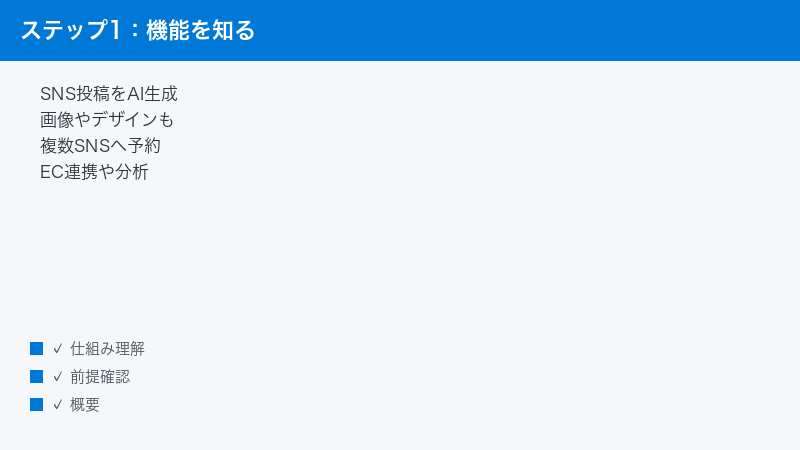
- Ocoya(オコヤ)とはどんなツールなのか、できることの全体像
- AIで投稿(文章・画像)が生成されない・途中で止まるときの原因と対処
- SNSとの連携でエラーが出るときの再認証・権限の確認手順
- 予約投稿が実行されない・失敗するときのチェックポイント
- 画像やデザインがイメージと違うとき、日本語が不自然なときの直し方
- 書き出し(ダウンロード)できない・無料枠やプラン上限に達したときの考え方
- どうしても直らないときの最終手段と、各SNS規約への配慮
まず確認したいこと早見表
困ったときは、症状に合わせて下の表から確認してください。多くのトラブルは「時間を置く・通信を確認・連携を再認証」のいずれかで改善が見込めます。
| 症状 | よくある原因 | まず試すこと |
|---|---|---|
| AIで投稿が生成されない・途中で止まる | サーバー混雑・通信不良・指示が曖昧 | 少し時間を置く/通信確認/指示を具体的に書き直す |
| SNS連携でエラーになる | 認証(ログイン)切れ・権限不足 | 連携を解除して再認証/SNS側の権限を確認 |
| 予約投稿が実行されない・失敗する | 連携切れ・時刻やタイムゾーンのずれ・SNS側の制限 | 連携状態と日時設定を確認/時間を空けて再設定 |
| 画像やデザインがイメージと違う | テンプレートやブランド設定・指示の不足 | ブランド設定や指示を見直す/別テンプレートを試す |
| 日本語の文章が不自然 | AIの対応・精度は流動的 | 指示を具体化/生成後に自分で手直し |
| 書き出し・ダウンロードできない | 無料プランや機能の制限の可能性 | プランの内容を公式で確認 |
| 「上限に達しました」と表示される | 無料枠やプランのクレジット上限 | 残量とプランを公式で確認 |
Ocoya(オコヤ)とは
Ocoya(オコヤ)は、ocoya.com で提供されているAIを活用したSNSマーケティングツールとされています。文章(投稿のキャプションやハッシュタグ)や画像をAIで作成し、複数のSNSへまとめて予約投稿できる点が特徴とされ、海外を中心に個人事業主や小規模事業者、SNS運用担当者、マーケティング代理店などに利用されているといわれています。
ブラウザ上の1つの画面で「文章作成・画像デザイン・予約投稿・分析」までを完結できることをうたっており、ほかのツールを複数行き来する手間を減らす狙いがあるとされます。ここでは、Ocoyaでできるとされる主な機能を整理します。なお、機能名や対応範囲は更新が頻繁なため、詳細は公式サイトでご確認ください。
AIによる文章・画像の作成
Ocoyaには「Travis AI(トラビスAI)」と呼ばれるAIアシスタントが搭載されているとされ、投稿用のキャプション、ハッシュタグ、商品説明、広告コピーなどを自動で作成する手助けをするといわれています。テーマやキーワードを入力すると、SNS投稿に向いた文章の案を生成してくれる仕組みとされています。
また、ストック画像やアイコン、文字装飾などを使ったデザイン編集機能も備えており、画像の作成や加工を同じ画面で行えるとされています。AIで文章と画像をまとめて用意し、そのまま投稿の下書きにできる点が、Ocoyaの大きな魅力として紹介されることが多いです。
複数SNSへのまとめて予約投稿
Instagram(インスタグラム)、Facebook(フェイスブック)、X(旧Twitter)、LinkedIn(リンクトイン)、Pinterest(ピンタレスト)、TikTok(ティックトック)、YouTube(ユーチューブ)など、複数のSNSに対応しているとされています。カレンダー形式の画面で投稿日時を指定し、複数のアカウントへ一括で予約投稿できることをうたっています。
ただし、対応SNSの種類や投稿できる形式(画像・動画・短尺動画など)は時期やプランによって変わる可能性があります。実際に使う前に、ご自身が運用したいSNSが対応しているか公式情報で確認しておくと安心です。
分析・ネットショップ連携
投稿後の反応(エンゲージメントやリーチなど)を確認できる分析機能や、Shopify(ショッピファイ)・WooCommerce(ウーコマース)といったネットショップ(EC)と連携して、商品情報から投稿を作成する機能も提供されているとされています。商品を選んでAIに投稿を作らせ、そのまま予約する、といった使い方が想定されています。
UI(操作画面)は英語が中心とされますが、文章生成は多言語に対応する場合もあるとされ、日本語を含む複数言語の入出力ができるといわれています。とはいえ日本語の精度や対応状況は流動的なため、生成された文章はそのまま使わず、内容を確認・手直しすることをおすすめします。料金プランや無料で試せる範囲も含め、最新の正確な情報は公式の料金ページ(ocoya.com)でご確認ください。
Ocoyaが向いている人・使い方の流れ
Ocoyaは、複数のSNSアカウントを1人または少人数で運用していて、投稿の文章づくりや画像デザインに時間がかかっている、という方に向いているとされます。たとえば、ネットショップを運営しながらSNSで集客している個人事業主、複数クライアントのSNSをまとめて管理する代理店、本業の合間に発信を続けたいフリーランスなどです。1つの画面で「作る・整える・予約する・分析する」を完結できることが、こうした忙しい運用者の負担軽減につながるとされています。
一般的な使い方の流れは、おおむね次のようになります。実際のメニュー名や手順はバージョンによって変わるため、ここでは大まかなイメージとして捉えてください。
- アカウントを作成し、運用したいSNSアカウントを連携(接続)する。
- 投稿のテーマやキーワードを入力し、AIにキャプションやハッシュタグの案を作らせる。
- 必要に応じて画像やデザインを作成・編集し、投稿の見た目を整える。
- 生成された文章を自分で読み、事実関係や言い回しを手直しする。
- 投稿日時を指定して、複数SNSへまとめて予約する。
- 公開後に分析機能で反応を確認し、次の投稿に活かす。
この流れのどこかで「思ったように動かない」と感じたときに、本記事の各章が役立ちます。トラブルは「どの段階で起きているか」を意識すると、原因の切り分けがぐっと楽になります。たとえば、文章は作れるのに投稿だけが公開されないなら連携や予約設定の問題、生成自体が始まらないなら混雑や通信の問題、というように、症状の出る場所が原因を教えてくれます。やみくもに設定を変えるのではなく、まず「どこまでは正常に動いているか」を確認するのが、遠回りに見えて一番の近道です。
トラブル対処の基本となる考え方
Ocoyaに限らず、ブラウザ上で動くクラウド型のツールでは、不具合の原因は大きく「サービス側(混雑・障害)」「通信や端末側(回線・ブラウザ)」「連携や設定側(認証・権限・日時)」「指示やデータ側(プロンプト・素材)」「プランや上限側(クレジット・機能制限)」の5つに分けられます。本記事はこの分類に沿って章を構成しています。まずは自分の症状がどのグループに当てはまりそうかを考え、近い章から確認していくと、無駄な作業を減らせます。
原因1: AIで投稿が生成されない・途中で止まるとき
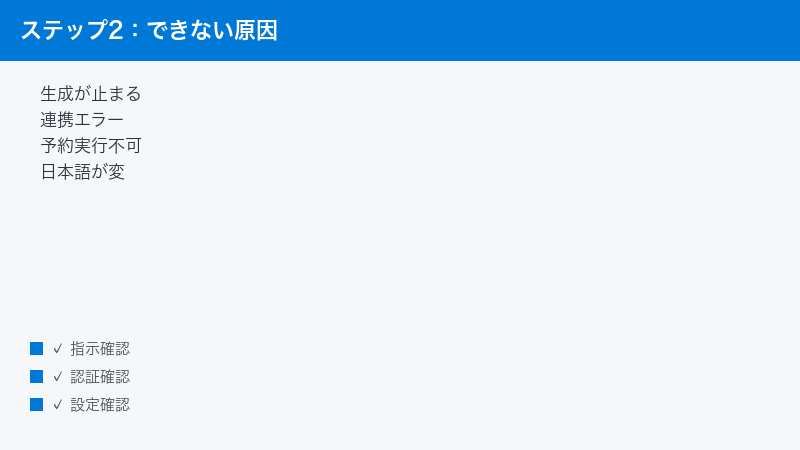
「生成ボタンを押しても文章や画像が出てこない」「途中でくるくる回ったまま止まる」というケースです。多くは一時的な混雑や通信の問題、または指示(プロンプト)が曖昧なことが原因と考えられます。
対処1: 少し時間を置いてから再試行する
AIの生成機能は、利用が集中する時間帯にサーバーが混雑し、応答が遅くなったり止まったりすることがあるとされています。次の手順で落ち着いて対応しましょう。
- いったん生成を中止し、ページを再読み込み(リロード)します。
- 数分から十数分ほど時間を置いてから、もう一度生成を試します。
- それでも改善しない場合は、時間帯を変えて(混み合う夜間を避けるなど)再度試してみます。
「うまくいかないから」とボタンを連打すると、かえって処理が重なって不安定になることがあります。1回試したら結果を待つ、を基本にしてください。連打はクレジット(AI生成の利用枠)を余計に消費してしまう原因にもなり得るため、その意味でも避けたい操作です。
また、AIサービスは大型アップデートやメンテナンスの直後に、一時的に動作が不安定になることがあります。普段は問題なく使えていたのに急に生成されなくなった、という場合は、サービス側の一時的な事情である可能性も考え、まずは時間を置いて様子を見るのが無難です。公式のお知らせやヘルプセンターに障害情報が出ていないかを確認するのも有効です。
対処2: 通信環境とブラウザを確認する
Ocoyaはブラウザ上で動くため、通信が不安定だと生成が途中で止まることがあります。
- Wi-Fiやモバイル回線が安定しているか確認します。可能なら安定した回線につなぎ直します。
- ブラウザのタブを一度閉じて開き直す、またはブラウザ自体を再起動します。
- 別のブラウザ(普段Chromeなら別のブラウザなど)で試して、症状が変わるか確認します。
- ブラウザのキャッシュ(一時的に保存されたデータ)を削除してから、再度ログインして試します。
拡張機能(広告ブロックなど)が動作を妨げることもあるため、うまくいかないときは一時的にオフにして試すのも有効です。
対処3: 指示(プロンプト)を具体的にする
AIへの指示が短すぎたり曖昧すぎたりすると、生成がうまく進まなかったり、的外れな結果になったりすることがあります。次のように、できるだけ具体的に伝えると改善が期待できます。
- 何について(商品名・サービス名・テーマ)の投稿かを明記する
- どのSNS向けか(短い文章向き、長めの説明向きなど)を指定する
- 伝えたいポイントや、入れてほしいキーワードを書き添える
- トーン(やわらかい・かっちりしたなど)を指定する
一度で完璧を狙わず、生成された案をもとに指示を少しずつ調整していくと、思い通りの結果に近づきやすくなります。たとえば最初は「新発売のコーヒー豆についてInstagram向けの投稿を作って」とだけ指示し、出てきた案を見ながら「もっとカジュアルに」「香りの良さを強調して」「絵文字を控えめに」と追加で注文していくイメージです。AIは前のやり取りを踏まえて調整してくれることが多いため、対話を重ねるほど精度が上がっていきます。
対処4: 入力する素材やテキスト量を見直す
長すぎる文章や、画像・データを大量に一度に処理させようとすると、生成が重くなって止まりやすくなることがあります。次の点を確認してみてください。
- 一度に処理させる文章や項目を、必要な範囲に絞る。
- アップロードする画像のサイズや枚数が多すぎないか確認する。
- 複雑な指示は、いくつかのステップに分けて少しずつ生成させる。
処理を小さく分けることで、途中で止まるリスクを下げられます。とくに通信環境があまり安定していない場所では、この工夫が効果的です。
原因2: SNSとの連携でエラーになるとき
SNSアカウントを接続しようとしてエラーが出る、または「連携が切れています」といった表示が出るケースです。これは多くの場合、認証(ログイン状態)の期限切れや、必要な権限が足りていないことが原因と考えられます。
対処1: 連携を解除して再認証する
SNS側のログイン状態には有効期限があり、時間が経つと連携が自動的に切れることがあります。次の手順で連携をやり直しましょう。
- Ocoyaの設定や連携アカウントの管理画面を開きます(メニュー名は変わる場合があるため、設定や接続に関する項目を探してください)。
- 問題が起きているSNSアカウントの連携を、いったん解除(接続解除)します。
- 再度「アカウントを追加」「接続」などから、対象SNSに改めてログインして連携し直します。
- 連携時に表示される許可(アクセス権限)の確認画面で、内容を確認のうえ許可します。
再認証の際は、対象SNSにあらかじめログインしておくとスムーズです。
対処2: SNS側の権限と種別を確認する
SNSによっては、予約投稿に特定の種類のアカウントや権限が必要な場合があります。たとえば、ビジネス用のアカウントや、ページの管理権限が求められるケースなどです。
- 連携したいアカウントが、Ocoyaが対応しているアカウント種別かを確認します。
- SNS側の設定で、外部アプリ(Ocoya)への接続が許可されているかを確認します。
- 複数アカウントを持っている場合、意図したアカウントで連携できているか見直します。
SNSごとに仕様や必要な権限は異なり、変更されることもあります。たとえば、Instagramへの予約投稿にはプロアカウント(ビジネスまたはクリエイター)が必要になるケースや、Facebookページの投稿にはページ管理者の権限が求められるケースなどが一般的に知られています。こうした条件はSNS側の都合で変わるため、うまく連携できないときは「アカウントの種別」と「与えている権限」の両方を疑ってみてください。詳しい条件はOcoyaのヘルプや各SNSのヘルプで最新情報を確認してください。
対処3: 対応SNSかどうかを確認する
そもそも連携したいSNSがOcoyaの対応外、または一時的に連携を停止している可能性もあります。対応SNSの一覧はプランや時期によって変わることがあるため、公式情報で最新の対応状況を確認しましょう。対応していないSNSへは、当然ながら予約投稿もできません。
原因3: 予約投稿が実行されない・失敗するとき
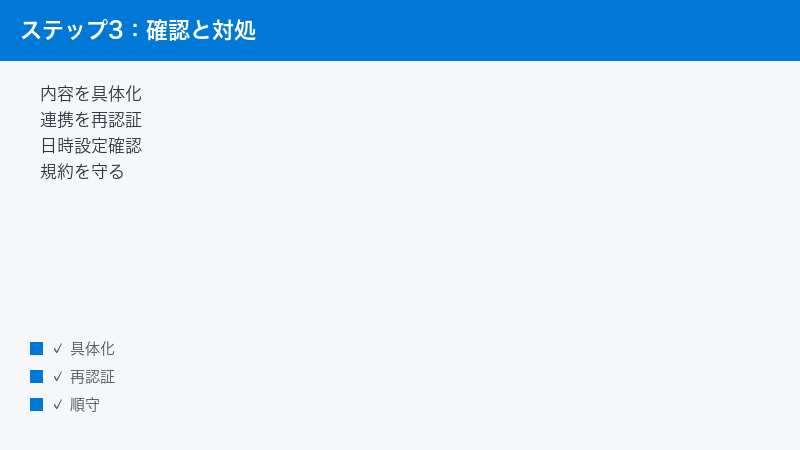
「予約したはずの投稿が公開されていない」「失敗(エラー)として記録されている」というケースです。SNS運用では特に困る症状なので、落ち着いて原因を切り分けましょう。一部の利用者からは、まれに投稿が抜け落ちる・不具合が出るとの声も報告されているとされ、重要な投稿ほど予約後の確認をおすすめします。
対処1: 連携状態をもう一度確認する
予約投稿が失敗する原因として最も多いのが、投稿予定時刻までにSNSとの連携が切れていたケースです。
- 投稿先のSNSアカウントが、現在もOcoyaと正しく連携されているか確認します。
- 「再接続が必要」などの警告が出ていないかチェックします。
- 切れている場合は、前章の手順で連携を再認証してから予約をやり直します。
対処2: 日時とタイムゾーン(時間帯)を確認する
予約投稿で見落としやすいのが、時刻とタイムゾーンの設定です。海外発のツールでは、初期設定が日本時間と異なる場合があります。
- アカウントの設定で、タイムゾーンが日本(日本標準時)になっているか確認します。
- 予約した投稿の日時が、意図した日本時間どおりになっているか見直します。
- すでに過ぎた時刻を指定していないか、未来の正しい日時かを確認します。
タイムゾーンがずれていると、思っていた時刻と数時間ずれて投稿されたり、過去の時刻指定で実行されなかったりすることがあります。
対処3: SNS側の制限を確認し、時間を空けて再設定する
SNS側にも、短時間に大量の投稿を制限する仕組みや、外部ツールからの投稿に対するルールがあります。これらに触れると、Ocoya側では問題がなくても投稿が失敗することがあります。
- 同じ時間帯に投稿を詰め込みすぎていないか確認し、間隔を空けて予約し直します。
- 失敗した投稿は、少し時間を空けてから内容を見直して再設定します。
- 同じSNSで何度も失敗する場合は、いったん連携を再認証してから試します。
自動投稿は便利ですが、各SNSには利用規約があります。投稿の頻度や内容が規約に反しないよう、節度を持った運用を心がけてください。規約違反はアカウント停止などのリスクにつながります。
対処4: 失敗した投稿のエラー内容を確認する
予約投稿が失敗した場合、Ocoya側に失敗の理由やエラーメッセージが表示されることがあります。原因の特定に役立つので、まずはその内容を確認しましょう。
- 投稿カレンダーや投稿履歴の画面で、失敗(エラー)と表示されている投稿を開きます。
- 表示されているメッセージ(連携エラー、権限不足、メディア形式の問題など)を確認します。
- メッセージの内容に応じて、本記事の該当する章の対処を試します。
たとえば「メディアがアップロードできない」といった内容であれば、画像や動画のサイズ・形式がSNS側の条件に合っているかを確認します。SNSごとに対応する画像サイズ・動画の長さ・ファイル形式には制限があるため、規格に合わない素材は投稿に失敗することがあります。エラーメッセージが英語の場合も、キーワード(permission、connection、media など)から大まかな原因を推測できます。
予約投稿のトラブルを未然に防ぐコツ
重要な投稿ほど、予約しただけで安心せず、次のような備えをしておくと安心です。
- キャンペーンや告知など外せない投稿は、予約時刻の少し後に実際に公開されたかを確認する。
- 連携に「再接続が必要」の警告が出ていないか、定期的にチェックする習慣をつける。
- 同じ時刻に多数の投稿を詰め込まず、少し時間をずらして分散させる。
- タイムゾーン設定は最初に必ず日本時間に合わせておく。
ひと手間ですが、こうした確認の習慣が「気づいたら大事な投稿が出ていなかった」という事態を防いでくれます。
原因4: 画像やデザインがイメージと違うとき
AIで生成した画像や、テンプレートを使ったデザインが「思っていたものと違う」というケースです。これは設定や指示を見直すことで改善できることが多いです。
対処1: ブランド設定を見直す
Ocoyaには、ロゴ・色・フォントなどをあらかじめ登録しておく「ブランド設定」のような機能があるとされています。ここが未設定だったり、意図と違う内容になっていたりすると、生成されるデザインがブランドのイメージと合わなくなります。
- ブランドやデザインに関する設定画面を開きます。
- 使いたい色・ロゴ・フォントが正しく登録されているか確認します。
- 修正したうえで、もう一度デザインを生成し直します。
対処2: 別のテンプレートを試す
用意されているテンプレートには、それぞれ得意な雰囲気や用途があります。1つのテンプレートで思い通りにならないときは、別のテンプレートに切り替えてみましょう。
- テンプレート一覧から、目的に近いデザインを選び直します。
- 選んだテンプレートに合わせて、文字量や画像の配置を調整します。
- 必要に応じて、手動で要素(文字・画像・色)を編集して仕上げます。
対処3: 指示や素材を見直す
AIに画像を作らせる場合は、文章生成と同じく、指示を具体的にすることが大切です。何を中心に置きたいか、どんな雰囲気か、どんな色合いかを言葉で伝えると、イメージに近づきやすくなります。また、自分で用意した画像をアップロードして組み込むことで、仕上がりをコントロールしやすくなります。AIの生成結果はあくまで素案と考え、最後は手動で整える前提で使うと失敗が減ります。
対処4: SNSごとの最適なサイズに合わせる
デザインがSNS上で崩れて見える、文字が見切れる、という場合は、投稿先のSNSに合ったサイズで作っているかを確認してください。SNSによって推奨される画像の縦横比や表示領域は異なります。
- 投稿先のSNS(正方形向き、縦長向きなど)に合わせてサイズを選ぶ。
- 重要な文字やロゴは、見切れやすい端からは少し内側に配置する。
- プレビューで、実際の表示に近い見え方を確認してから予約する。
同じデザインを複数SNSに使い回す場合でも、SNSごとに最適なサイズへ調整するとプロらしい仕上がりになります。手間に感じるかもしれませんが、表示崩れは投稿の印象を大きく下げてしまうため、ここは丁寧に確認したいポイントです。
原因5: 日本語の文章が不自然なとき
AIが生成する日本語が、どこか翻訳調だったり、不自然な言い回しになったりすることがあります。Ocoyaは海外発のツールであり、日本語への対応や精度は流動的とされるため、ある程度は手直しを前提に使うのが現実的です。
対処1: 指示を日本語で具体的に書く
どんな読者に向けた投稿か、どんなトーンで書いてほしいかを、日本語で具体的に指示すると改善することがあります。
- 「ていねいな敬語で」「親しみやすいカジュアルな口調で」などトーンを指定する
- 専門用語を使うか・避けるかを伝える
- 文字数の目安や、絵文字の有無を指定する
対処2: 生成後に必ず手直しする
AIの文章は便利な「たたき台」ですが、そのまま投稿せず、必ず自分の目で読んで手直しすることをおすすめします。とくに次の点を確認しましょう。
- 事実関係(商品名・価格・日付など)に誤りがないか
- 不自然な言い回しや、意味の通らない箇所がないか
- ブランドの雰囲気や、自社のルールに合っているか
- ハッシュタグが投稿内容に合っているか
AIの生成物は、最終的に発信する人の責任で内容を確認するという姿勢が大切です。とくにブランドや店舗の公式アカウントでは、一度発信した投稿はスクリーンショットなどで残ることもあります。AIが事実と異なる情報(実在しないキャンペーンや誤った価格など)を生成してしまう可能性もゼロではないため、数字や固有名詞は必ず人の目で確認してから公開しましょう。
対処3: 日本語の素材を増やして学習させる発想を持つ
AIは、与えられた情報をもとに文章を組み立てます。そのため、自社や商品の特徴を日本語でしっかり書いた説明文をあらかじめ用意し、それを指示に含めると、より自社らしい自然な日本語になりやすくなります。
- 商品やサービスの特徴を、箇条書きで日本語にまとめておく。
- 過去に反応が良かった投稿の文章を、参考例として指示に添える。
- 避けたい表現(過度な誇張など)があれば、それも明記する。
「お任せ」で良い結果を期待するより、材料を渡して方向づけするほうが、結果的に手直しの手間が減ります。
原因5.5: ネットショップ(EC)連携で商品投稿が作れないとき
Shopify(ショッピファイ)やWooCommerce(ウーコマース)などのネットショップと連携し、商品情報から投稿を作ろうとしてうまくいかないケースです。これは、SNS連携と同じく「連携の認証」と「データの取り込み」の2点を確認すると切り分けやすくなります。
対処1: ショップ連携の状態を確認する
- ネットショップとの連携が現在も有効か、設定画面で確認します。
- 切れている場合は、いったん連携を解除し、ショップ側にログインして再連携します。
- 連携時に求められるアクセス許可を、内容を確認のうえ許可します。
対処2: 商品データの取り込みを確認する
連携はできていても、商品データがうまく取り込めていないと投稿を作成できません。
- 商品一覧が正しく表示されているか確認します。表示されない場合は、少し時間を置いて同期(データの読み込み)を待ちます。
- 新しく追加した商品が出てこないときは、ショップ側で商品が公開状態になっているかを確認します。
- 商品を選んでから投稿を作成し、内容を編集・確認したうえで予約します。
EC連携の対応サービスや細かな仕様は変更されることがあります。利用したいネットショップが対応しているか、最新の対応状況は公式情報で確認してください。商品名や価格をそのままAIに任せず、公開前に最新の情報と一致しているかを必ず確認することも大切です。とくに在庫切れの商品やセール価格は変動しやすいため、予約投稿が公開されるタイミングと実際のショップの状態がずれていないか、念のため見直しておくと安心です。誤った価格や終了したセールを告知してしまうと、お客様の信頼を損ねる原因にもなりかねません。
原因6: 書き出し・ダウンロードができないとき
作成した画像や投稿を、ファイルとして書き出し(ダウンロード)できないケースです。これは機能の制限や、プランによる制約が関係している可能性があります。
対処1: プランの内容を確認する
無料プランや下位プランでは、書き出しや一部の機能に制限が設けられている場合があります。次の点を確認しましょう。
- 現在利用しているプランで、その書き出し機能が使えるかを確認します。
- 制限がある場合、上位プランで使えるようになるか公式の料金ページで確認します。
プランごとの機能差は変更されることがあるため、断定はできません。最新の内容は公式情報でご確認ください。なお、無料プランや試用期間では、ロゴ表示(ウォーターマーク)が付く、解像度が制限される、といった制約が設けられているサービスも一般的にあります。書き出した画像にこうした制限が見られる場合も、まずはプランの内容を確認するとよいでしょう。
対処2: 形式やブラウザを確認する
ダウンロードがうまくいかないときは、技術的な要因も考えられます。
- ブラウザのダウンロード設定や、ポップアップのブロックがかかっていないか確認します。
- 別のブラウザで試して、症状が変わるか確認します。
- ブラウザのキャッシュを削除してから、再度ログインして試します。
原因7: 無料枠やプランの上限に達したとき
「クレジットがありません」「上限に達しました」といった表示が出て、AI生成などが使えなくなるケースです。Ocoyaは、AI生成の回数などをクレジット制で管理しているとされ、プランごとに使える量が決まっているといわれています。
対処1: 残量とプランを確認する
- アカウントの利用状況やプランの画面で、AIクレジットなどの残量を確認します。
- 上限に達している場合は、リセットのタイミング(月単位など)を確認します。
- すぐに使いたい場合は、上位プランへの変更で上限が増えるかを公式で確認します。
無料で試せる範囲や、各プランの上限・料金は流動的です。具体的な数値や金額は本記事では断定せず、必ず公式の料金ページ(ocoya.com)で最新情報をご確認ください。
対処2: 生成を計画的に使う
クレジットを無駄にしないために、AI生成は計画的に使うのがおすすめです。指示を具体的にして一度で良い結果を得られるようにする、生成回数が多くなりがちな作業はまとめて行う、といった工夫で消費を抑えられます。また、気に入った生成結果はテンプレートや下書きとして保存しておくと、似た投稿を作るときに一から生成し直さずに済み、結果的にクレジットの節約につながります。
対処3: 上限のリセットと請求のタイミングを把握する
クレジット制のサービスでは、多くの場合、一定期間(月単位など)でクレジットが回復します。回復のタイミングを把握しておくと、「今月はあと少しだから来月まで待つ」「急ぎなのでプランを見直す」といった判断がしやすくなります。
- クレジットがいつリセットされるのか(契約日基準か月初かなど)を確認する。
- 年払い・月払いで条件が変わる場合があるため、契約内容を確認する。
- プラン変更や解約の操作・タイミングも、あらかじめ把握しておく。
料金や上限、リセットの仕組みは変更されることがあります。請求に関わる重要な内容なので、思い込みで操作せず、必ず公式の料金ページやアカウント画面で最新の内容を確認してください。
どうしてもうまくいかないときは
ここまでの対処を試しても改善しない場合は、次の順番で落ち着いて対応してください。
- 時間を置く:サーバー混雑や一時的な不具合は、しばらく待つと解消することが多いです。数時間から1日ほど空けて再度試します。
- 再ログインする:いったんログアウトし、ブラウザのキャッシュを削除してから、改めてログインし直します。
- 連携を再認証する:SNS連携に関する不具合は、連携を解除して再認証するのが基本です。
- 日時・設定を確認する:予約投稿はタイムゾーンや日時設定を必ず見直します。
- 生成物は手直し前提で使う:日本語やデザインの違和感は、最後に手動で整えることで実用レベルに仕上げます。
- 残量とプランを確認する:上限関連の表示が出たら、クレジット残量とプラン内容を確認します。
- 公式の最新情報・サポートを確認する:仕様変更や障害情報、解決しない問題は、公式サイトやヘルプセンター、サポート窓口で確認・問い合わせをします。
サポートに問い合わせるときは、症状を具体的に伝えると解決が早まります。「いつ・どの画面で・どんな操作をしたら・どうなったか」「表示されたエラーメッセージ(あれば原文のまま)」「使っているブラウザやプラン」をまとめておくと、やり取りがスムーズです。Ocoyaは海外発のサービスのため、問い合わせ窓口が英語中心の場合もありますが、簡潔な英文や翻訳ツールを使えば十分にやり取りできます。なお、本記事で紹介した手順やメニュー名はあくまで一般的な目安です。実際の画面表示と異なる場合は、画面に表示されている案内を優先してください。
また、Ocoyaのような自動投稿ツールを使う際は、Instagram・Facebook・X(旧Twitter)・LinkedInなど、各SNSの利用規約を必ず確認してください。短時間に大量投稿を繰り返したり、規約に反する内容を自動で流したりすると、アカウント停止などのリスクがあります。便利な機能ほど、節度を持った運用を心がけることが、長くSNSを活用するコツです。
🛒 関連商品をAmazonでチェック
よくある質問(FAQ)
Q1. Ocoya(オコヤ)は無料で使えますか?
Ocoyaには無料で試せる期間や範囲があるとされ、有料プランも複数用意されているといわれています。ただし、無料で使える機能や期間、各プランの料金は変更されることがあります。具体的な内容は断定できないため、最新の正確な情報は公式の料金ページ(ocoya.com)でご確認ください。
Q2. AIで投稿を生成しようとしても反応がありません。どうすればよいですか?
まずはページを再読み込みし、数分時間を置いてから再度試してください。サーバーの混雑や通信の不安定さが原因のことが多いです。改善しない場合は、通信環境の確認、別ブラウザでの試行、キャッシュ削除、指示(プロンプト)をより具体的にする、といった方法を順に試してみてください。
Q3. SNSとの連携が切れてしまいます。なぜですか?
SNS側のログイン状態には有効期限があり、時間が経つと連携が自動的に切れることがあります。連携が切れた場合は、いったん接続を解除し、対象SNSに改めてログインして再認証してください。再認証の際に表示される権限の確認画面では、内容を確認のうえ許可する必要があります。
Q4. 予約した投稿が公開されていませんでした。原因は何でしょうか?
主な原因として、投稿予定時刻までにSNS連携が切れていた、タイムゾーン(時間帯)の設定がずれていた、SNS側の投稿制限に触れた、などが考えられます。連携状態と日時・タイムゾーンを確認し、必要なら再認証のうえ、少し時間を空けて予約し直してください。重要な投稿は、予約後に実際に公開されたかを確認すると安心です。
Q5. 生成される日本語が不自然です。改善できますか?
Ocoyaは海外発のツールで、日本語の対応や精度は流動的とされます。トーンや読者層、文字数などを日本語で具体的に指示すると改善することがあります。ただし、AIの文章はたたき台と考え、投稿前に必ず自分で読んで手直しすることをおすすめします。事実関係や言い回しの確認は、発信する人の責任で行いましょう。
Q6. 画像やデザインがイメージどおりになりません。
ブランド設定(色・ロゴ・フォントなど)が正しく登録されているか確認し、別のテンプレートも試してみてください。AIへの指示を具体的にしたり、自分で用意した画像を組み込んだりすると、仕上がりをコントロールしやすくなります。最終的には手動で要素を整える前提で使うと、失敗が減ります。
Q7. 「上限に達しました」と表示され、AI生成が使えません。
OcoyaはAI生成の量をクレジット制などで管理しているとされ、プランごとに上限があるといわれています。アカウントの利用状況画面で残量とリセットのタイミングを確認してください。すぐに使いたい場合は、上位プランで上限が増えるかを公式の料金ページで確認するとよいでしょう。具体的な数値や金額は変動するため、公式情報での確認が確実です。
Q8. 自動投稿を使うときに気をつけることはありますか?
各SNS(Instagram・Facebook・X・LinkedInなど)の利用規約を必ず確認してください。短時間の大量投稿や、規約に反する内容の自動投稿は、アカウント停止などのリスクにつながります。投稿の頻度や内容に節度を持ち、外部ツールからの投稿が許可されているアカウント種別・権限であるかも確認しておくと安心です。
📚 あわせて読みたい
まとめ
Ocoya(オコヤ・ocoya.com)は、AIで投稿の文章や画像を作成し、複数のSNSへまとめて予約投稿できるとされるマーケティングツールです。投稿が生成されない・予約投稿が実行されないといったトラブルの多くは、次のような基本的な確認で改善が期待できます。
- 少し時間を置いてから再試行する(混雑や一時的な不具合への対応)
- 通信環境・ブラウザ・キャッシュを確認する
- AIへの指示(プロンプト)を具体的にする
- SNS連携を解除して再認証する/権限と対応SNSを確認する
- 予約投稿は日時とタイムゾーンを必ず確認する
- 日本語やデザインは生成後に手直し前提で使う
- 上限表示が出たら残量とプランを公式で確認する
Ocoyaは仕様・プラン・対応SNSの更新が頻繁な海外発のサービスです。本記事の内容はお使いのバージョン・地域・プランによって異なる場合があります。料金や対応状況など重要な点は、必ず公式サイト(ocoya.com)やヘルプセンターで最新の正確な情報をご確認ください。そして、便利な自動投稿だからこそ、各SNSの規約を守り、節度ある運用を心がけることが、SNSを長く活用するための一番の近道です。
