 minto.tech スマホ(iPhone/Android)・パソコン(Windows/Mac)・Office・Wi-Fi・AIツールの「できない」「困った」を解決する実用ガイド。トラブル対処法とノウハウが満載のお助けサイトです。
※本ページにはプロモーション(広告)が含まれています
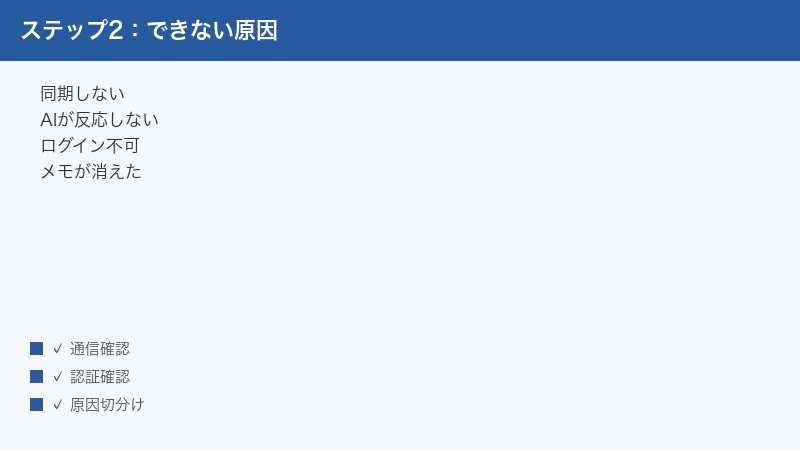
AIノートアプリ「Reflect(リフレクト)」で「同期されない」「AIアシスタントが反応しない」「ログインできない」といったトラブルが起きたときは、まず次の3点を確認してください。
結論を先にお伝えします。多くの不具合は、①同じアカウントでログインできているか、②インターネット通信がつながっているか、③同期が終わるまで少し待つ・アプリを再起動する、の3つで解決します。落ち着いて1つずつ試していけば、たいていの問題は解消できます。
この記事では、Reflectで起こりがちなトラブルを症状別に整理し、初めての方でも順番どおりにたどれるよう、具体的な手順とともに解説します。なお、Reflectは英語中心の画面で提供されており、仕様や料金、メニュー名はバージョンや地域、ご契約のプランによって変わることがあります。最新の正確な情報は公式サイトでの確認をおすすめします。
📑 この記事の目次(タップで開く)
この記事でわかること
- Reflect(リフレクト)とは何か、どんな特徴を持つノートアプリなのか
- 別の端末でメモが見えない・同期されないときの原因と対処
- AIアシスタントが反応しない・使えないときの確認ポイント
- ログインやサブスクリプション(定額契約)で困ったときの対処
- メモが保存されない・消えたように見えるときの確認手順
- 暗号化やプライバシー設定でメモが開けないときの考え方
- アプリが重い・落ちるときの基本的な立て直し方
- エクスポートや外部連携でエラーになるときの見直しポイント
- どの不具合にも効く「一般的な対処の順番」
まず確認したいこと(早見表)
困ったときは、症状に合わせて次の表から確認していくと近道です。詳しい手順は、この後の各章で順を追って説明します。
| 症状 | まず試すこと | 次に試すこと |
|---|---|---|
| 別の端末でメモが見えない・同期されない | 同じアカウントでログインしているか確認 | 通信を確認して少し待つ・アプリを再起動 |
| AIアシスタントが反応しない | 通信を確認し、少し時間を置く | 連携(APIキー等)の設定を確認 |
| ログインできない | ログイン方法(メール・連携アカウント)を確認 | 契約状態・支払い状況を確認 |
| メモが保存されない・消えた | 同期待ちか確認し、通信を確認 | 再読み込み・他の端末で確認 |
| 暗号化でメモが開けない | パスワードやキーの管理を確認 | 公式の案内に沿って手順を確認 |
| アプリが重い・落ちる | アプリを最新に更新・再起動 | 再インストールを検討 |
| エクスポート・連携でエラー | 形式や連携の設定を確認 | 再認証・時間を置いて再実行 |
Reflect(リフレクト)とはどんなアプリ?
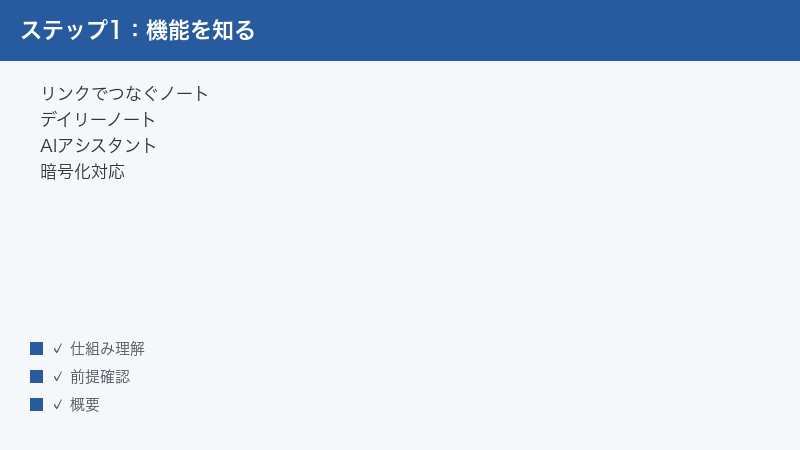
Reflect(リフレクト)は、メモ同士を「リンク」でつなげながら知識を育てていく、いわゆる「ネットワーク型」のノートアプリとされています。フォルダで階層的に整理する従来のメモ帳とは考え方が少し異なり、関連するメモ同士をつなぐことで、頭の中の連想に近い形で情報を結びつけていくのが特徴です。
運営は、開発者のAlex MacCaw氏が立ち上げたとされています。料金は基本的にサブスクリプション(定額制)で提供されており、お使いの地域やプランによって金額や条件は変わることがあります。具体的な金額や無料体験の有無は、公式の料金ページでの確認をおすすめします。
主な特徴
Reflectには、次のような特徴があるとされています。実際の機能名や挙動は、バージョンやプランによって異なる場合があります。
- バックリンク(双方向リンク):あるメモから別のメモへリンクを張ると、リンク先のメモからも「どこから参照されているか」が分かる仕組みです。メモ同士のつながりが自然に積み上がっていきます。
- デイリーノート:その日の出来事や思いついたことを、日付ごとのメモにまとめていく使い方です。毎日少しずつ書きためる習慣づくりに向いているとされます。
- AIアシスタント:文章の要約や整形、続きの提案などを、アプリ内のAI機能に手伝ってもらえるとされています。利用できる範囲はプランやバージョンによって異なる場合があります。
- 暗号化によるプライバシー保護:メモの内容を暗号化することで、第三者に中身を読まれにくくする仕組みが備わっているとされます。
- マルチデバイス対応:Mac、iPhoneやiPad(iOS)、Web(ブラウザ)などで使え、同じアカウントでログインすれば内容が同期されるとされています。
画面表示は英語が中心です。日本語のメモを書くこと自体は問題なく行えますが、メニューや設定項目の名称は英語で表示されることが多いため、本記事では代表的な項目を日本語で補いながら説明します。実際の名称はバージョンによって変わることがある点にご留意ください。
どんな人に向いているか
Reflectは、読書メモや会議の記録、アイデアの断片などを、その都度ためていきたい方に向いているとされています。フォルダ分けに悩まずに書き始められ、後からリンクでつなぐことで、ばらばらだったメモが一つの知識の地図のようにまとまっていくのが魅力です。いわゆる「セカンドブレイン(第二の脳)」と呼ばれる使い方を、手軽に始めたい方に支持されています。
一方で、画面が英語中心であることや、サブスクリプション制であること、Androidの専用アプリの扱いなどは、利用を始める前に押さえておきたいポイントです。これらは時期やバージョンによって変わることがあるため、導入を検討する際には、最新の公式情報を確認しておくと安心です。
トラブルが起きやすい場面
Reflectのようなクラウド型のノートアプリでは、メモがインターネット上で同期される仕組みのため、通信やログインの状態が不具合に直結しやすい特徴があります。つまり、アプリそのものが壊れているわけではなく、「通信」「ログイン」「同期のタイミング」といった周辺の条件がそろわないことで、一時的に不具合のように見えることが多いのです。この記事の対処法も、その多くが「周辺の条件を整える」ことに重点を置いています。仕組みを理解しておくと、トラブルのときも落ち着いて対応できます。
別の端末でメモが見えない・同期されないときの対処
「パソコンで書いたメモがスマホに出てこない」「スマホで追記した内容がMacに反映されない」といった症状は、Reflectで最も相談が多いトラブルのひとつです。原因の多くは、ログイン状態・通信・同期のタイミングのいずれかにあります。次の順番で確認してください。
1. 同じアカウントでログインしているか確認する
意外と多いのが、端末ごとに違うアカウントでログインしているケースです。メモは「ログインしているアカウント」に紐づいて保存されるため、別のアカウントでログインしていると、同じ内容が見えません。
- 各端末でReflectを開き、アカウント情報(設定画面のアカウントやプロフィール欄)を確認します。
- 表示されているメールアドレスや連携アカウントが、すべての端末で同じになっているか見比べます。
- もし違っていたら、いったんサインアウトし、正しいアカウントで入り直します。
連携アカウント(メールでのログインや外部サービスとの連携など)を使っている場合は、どの方法でログインしたかも合わせて確認すると確実です。
2. インターネット通信を確認する
同期はインターネットを通じて行われるため、通信が不安定だと反映が遅れたり、止まったりします。
- Wi-Fiやモバイル通信がつながっているか確認します。ブラウザで別のサイトが開けるかを試すと、通信の状態が分かりやすいです。
- 機内モードがオンになっていないか確認します。オンになっていれば、オフにします。
- Wi-Fiの調子が悪いときは、いったんモバイル通信に切り替える(またはその逆)と改善することがあります。
3. 少し待ってから再確認する
同期には少し時間がかかることがあります。とくに長いメモや、まとめて編集した直後は、反映までにタイムラグが出やすいものです。数十秒から数分ほど待ってから、もう一度確認してみてください。
4. アプリを再起動・再読み込みする
それでも反映されないときは、アプリの再起動を試します。
- スマホアプリの場合は、いったんアプリを完全に閉じて(バックグラウンドからも終了して)、開き直します。
- Macのアプリの場合は、アプリを終了してから起動し直します。
- ブラウザで使っている場合は、ページを再読み込み(更新)します。改善しないときは、ブラウザのタブを閉じて開き直すのも有効です。
再起動すると、アプリが最新の状態を取り直すため、止まっていた同期が動き出すことがよくあります。これは、長く起動しっぱなしにしていたアプリほど効果が出やすい対処です。一日の終わりや、長時間メモを編集した後などに一度再起動しておくと、同期のずれが起きにくくなります。
5. オフラインで編集した内容に注意する
通信が切れている状態(オフライン)でメモを編集すると、その内容は端末の中だけにいったん保存され、通信が回復したときにまとめてサーバーへ送られます。このとき、複数の端末でそれぞれオフライン編集をしていると、後から反映された内容によって、思っていたものと違う表示になることがあります。
オフラインで編集する機会が多い方は、編集を終えたら通信のある場所で一度アプリを開き、同期が完了するのを待つ習慣をつけると安心です。同期が済んでいるかどうかは、別の端末で同じメモを開いて、最新の内容になっているかを確かめると確実です。
同期トラブルを防ぐための心がけ
同期のトラブルは、起きてから対処するよりも、日頃のちょっとした習慣で防ぐほうが楽です。具体的には、①端末をまたいで作業するときは、前の端末で同期が終わったのを確認してから次の端末に移る、②通信が安定した環境で大きな編集を行う、③こまめにアプリを最新に保つ、といった点を意識すると、同期のずれが大きく減ります。難しいことではないので、ぜひ習慣にしてみてください。
AIアシスタントが反応しない・使えないときの対処
Reflectには、文章の要約や整形などを手伝うAIアシスタントが備わっているとされています。「ボタンを押しても反応がない」「途中で止まる」といったときは、次の点を順に確認してください。AI機能の利用範囲や条件は、プランやバージョンによって異なる場合があります。
AIアシスタントは、インターネット経由で外部の処理とやり取りして動く仕組みのため、ふだんのメモの書き込みとは少し性質が異なります。メモを書くこと自体はオフラインでもできても、AIの処理は通信や外部サービスの状態に左右されやすい、という違いを知っておくと、不具合の見当をつけやすくなります。つまり「メモは普通に書けるのにAIだけ動かない」というときは、まず通信や連携まわりを疑うのが近道です。
1. 通信を確認する
AIアシスタントは、インターネット越しに処理を行う仕組みのため、通信が不安定だと反応しないことがあります。前章と同じ要領で、Wi-Fiやモバイル通信がつながっているかを確認してください。通信が弱い場所では、電波の良い場所へ移動するだけで改善することもあります。
2. 少し時間を置いて再試行する
アクセスが集中している時間帯や、一時的に処理が混み合っているときは、応答が遅くなったり止まったりすることがあります。少し時間を置いてから、もう一度試してみてください。長い文章をまとめて処理させると時間がかかりやすいので、短い範囲に分けて試すのもひとつの方法です。
3. 連携(APIキーなど)の設定を確認する
Reflectでは、AI機能を使うために外部のAIサービスとの連携設定(APIキーの入力など)が必要になる場合があるとされています。設定が空欄になっていたり、古い情報のままだったりすると、AIアシスタントが動かないことがあります。
- 設定画面のうち、AIや連携に関する項目を開きます。
- APIキーなどの入力欄がある場合、内容が正しく入っているかを確認します。
- 不確かなときは、いったん設定を見直し、公式の案内に沿って正しい値を入れ直します。
APIキーの取得方法や必要な設定は、お使いのプランやバージョンによって異なります。具体的な手順は、公式の最新情報を確認しながら進めてください。なお、APIキーは他人に知られないよう、取り扱いには十分ご注意ください。万が一、外部に漏れた可能性があるときは、連携先のサービス側でキーを作り直し、新しいものに入れ替えるのが安全です。
AIの結果が思った通りにならないとき
AIアシスタントが「動いてはいるが、結果が期待と違う」という場合もあります。これは不具合とは限らず、AIに渡している指示(どんな処理をしてほしいか)が伝わりにくいことが原因のこともあります。要約してほしいのか、整形してほしいのか、続きを書いてほしいのかを、なるべく具体的に伝えると、結果が安定しやすくなります。
また、AIは入力された文章の量や内容によって結果が変わります。とても長い文章を一度に処理させると、途中までしか扱われなかったり、要点がずれたりすることがあります。長い場合は、いくつかの段落に分けて処理させると、扱いやすくなります。AIの応答はあくまで補助として活用し、最終的な内容はご自身で確認するようにしてください。
4. アプリを最新に更新する
AI機能は改良が頻繁に入る部分です。古いバージョンのままだと、うまく動かないことがあります。アプリを最新に更新してから、もう一度試してみてください。更新の手順は、後半の「アプリが重い・落ちるとき」の章でも説明します。
ログイン・サブスクリプションで困ったときの対処
「ログインできない」「契約しているはずなのに機能が使えない」といったときは、ログイン方法と契約状態の2つを切り分けて確認すると、原因にたどり着きやすくなります。
1. ログイン方法を確認する
Reflectでは、メールアドレスでのログインや、外部アカウントとの連携など、いくつかのログイン方法が用意されている場合があります。普段と違う方法でログインしようとすると、アカウントが見つからずログインできないことがあります。
- 最初にアカウントを作ったときと同じ方法でログインしているか思い出します。
- メールでログインしている場合は、入力したメールアドレスに間違いがないか確認します。
- 外部アカウントと連携している場合は、その連携アカウント側にログインできているかも確認します。
パスワードを忘れてしまったときは、ログイン画面にある再設定の案内(パスワードリセット)から手続きを進めます。再設定用のメールが届かないときは、迷惑メールフォルダも確認してみてください。
2. 契約状態・支払い状況を確認する
ログインはできても、AIアシスタントなど一部の機能が使えない場合は、契約や支払いの状態が関係していることがあります。
- 設定画面の契約(サブスクリプション)に関する項目を開き、現在のプランや状態を確認します。
- 無料体験の期間が終わっていないか、支払いが正常に行われているかを確認します。
- 支払い方法(クレジットカードなど)の有効期限切れがないかも確認します。
料金やプランの内容、無料体験の条件は、お使いの地域やタイミングによって変わることがあります。正確な金額や契約条件は、公式の料金ページで確認してください。支払いに関する操作(解約や再契約など)は、ご自身で内容をよく確認したうえで行ってください。
3. 端末側のログイン状態を見直す
ログイン情報が一時的に乱れていると、正しいパスワードでも入れないことがあります。いったんサインアウトし、アプリを再起動してから、改めてログインし直すと解消することがあります。ブラウザで使っている場合は、ブラウザのキャッシュが古い情報を保持していることもあるため、別のブラウザで試すと切り分けがしやすくなります。
4. 再設定メールが届かないとき
パスワードの再設定や、ログイン用のリンクを送る方式を使っているのに、メールが届かないことがあります。次の点を確認してください。
- 迷惑メール(スパム)フォルダに振り分けられていないか確認します。
- 入力したメールアドレスに打ち間違いがないか、もう一度見直します。
- 届くまでに少し時間がかかることがあるため、数分待ってから受信箱を更新します。
- メールの受信設定で、特定の送信元をブロックしていないか確認します。
それでも届かないときは、時間を置いてもう一度試すか、公式のサポートに状況を伝えて相談してください。複数回続けて送信を試すと、かえって受信が遅れることもあるため、一度送ったら少し待つのがコツです。
メモが保存されない・消えたように見えるときの対処
大切に書いたメモが見当たらないと、とても不安になります。ただ、実際には「消えた」のではなく「同期待ちで一時的に表示されていないだけ」というケースも少なくありません。あわてて操作を繰り返す前に、次の順番で落ち着いて確認してください。一度落ち着いて状況を整理するだけで、解決の糸口が見えてくることがよくあります。
とくに気をつけたいのは、「見当たらない」と感じた瞬間に、同じメモを作り直してしまうことです。後から元のメモが見つかったときに、内容が二重になって整理が大変になることがあります。まずは探すこと、待つこと、別の端末で確認することを先に行い、新しく作り直すのは最後の手段にしておくと、混乱を避けられます。
1. 同期待ちかどうかを確認する
編集した直後は、内容がまだ反映途中の場合があります。少し待ってから、もう一度メモの一覧を見直してください。とくに、通信が切れた状態で編集した内容は、通信が回復した後にまとめて反映されることがあります。
2. 通信を確認して再読み込みする
- Wi-Fiやモバイル通信がつながっているかを確認します。
- 通信が回復したら、アプリやページを再読み込みします。
- それでも見当たらないときは、検索機能を使って、メモに含まれていそうな言葉で探してみます。
3. 他の端末で確認する
1台の端末で見えないメモが、別の端末では表示されることがあります。Macで見えないならスマホで、スマホで見えないならブラウザで、というように、別の端末から同じアカウントにログインして確認してみてください。これは「本当に消えたのか」「表示の問題なのか」を切り分けるのに役立ちます。
4. 操作を最小限にして様子を見る
メモが見当たらないからといって、何度も上書きや削除を繰り返すと、かえって状況が分かりにくくなります。まずは表示を待ち、通信と同期を整えることを優先してください。どうしても見つからない場合は、公式のサポートに状況を伝えて相談するのが安全です。
5. ゴミ箱や履歴の有無を確認する
アプリによっては、削除したメモが一時的に保管される場所(ゴミ箱のような領域)や、編集の履歴をたどれる機能が用意されている場合があります。Reflectにこうした機能があるかどうかは、バージョンやプランによって異なることがありますが、もし用意されていれば、誤って消したメモを取り戻せる可能性があります。設定やメニューの中に、削除済みの項目や履歴に関する案内がないか確認してみてください。
こうした機能の有無や使い方は、公式のヘルプに詳しく書かれていることが多いです。大切なメモが見当たらないときほど、あわてず公式の案内を確認し、用意されている復元の手段を活用するのが確実です。
暗号化やプライバシー設定でメモが開けないときの考え方
Reflectは、メモの内容を暗号化してプライバシーを守る仕組みを備えているとされています。これはセキュリティ上とても大切な仕組みですが、その分、パスワードや専用のキー(鍵)を正しく管理していないと、自分でもメモを開けなくなる可能性があります。
1. パスワードやキーの管理を確認する
暗号化に関わるパスワードやキーは、メモを開くための大切な情報です。これらを忘れたり紛失したりすると、内容を読み出せなくなる場合があります。普段から、安全な方法で控えを残しておくことが望ましいとされています。
2. 公式の案内に沿って確認する
暗号化に関する仕様は、アプリの根幹に関わる部分であり、自己流の操作はかえってリスクになることがあります。メモが開けない、復元したいといった場合は、必ず公式の案内やヘルプに沿って手順を確認してください。とくに、暗号化のパスワードやキーを変更・再設定する操作は、内容に関わる重要な手続きですので、案内の内容をよく読んでから慎重に進めることをおすすめします。
暗号化の仕組みは、第三者だけでなく運営側からも中身を読めないように設計されている場合があります。その場合、パスワードやキーを失うと運営側でも復旧できないことがある点に注意が必要です。大切な情報ほど、控えの管理を丁寧に行ってください。
3. 新しい端末で開けないとき
新しく買い替えた端末や、久しぶりに使う端末でメモを開こうとしたときに、暗号化のために追加の確認を求められることがあります。これは、内容を守るための正常な仕組みである場合が多いです。求められた情報(パスワードやキーなど)を、案内に沿って正しく入力してください。
このとき、必要な情報が手元にないと先へ進めなくなることがあります。新しい端末で使い始める前に、暗号化に関わる情報がそろっているかを確認しておくと、スムーズに移行できます。控えがどこにあるか分からなくなったときは、無理に操作を進めず、まず公式のヘルプで対処法を確認してください。
プライバシーを守りながら安全に使うために
暗号化は、自分の大切なメモを守るための心強い仕組みです。その効果を十分に生かすためにも、パスワードやキーは、信頼できる方法で安全に保管しておくことが何より大切です。手帳に書いて鍵のかかる場所に保管する、信頼できるパスワード管理の手段を使うなど、ご自身に合った方法で控えを残しておきましょう。安全性と使いやすさのバランスを取りながら、長く快適に使い続けてください。
アプリが重い・落ちるときの対処
動作がもたつく、入力が引っかかる、急に終了してしまう、といった症状は、アプリやお使いの端末の状態を整えることで改善することが多いです。次の順番で試してください。
1. アプリを最新の状態に更新する
古いバージョンには、すでに直されている不具合が残っていることがあります。まずはアプリを最新に更新しましょう。
- iPhoneやiPadの場合は、App Storeを開き、アップデートの一覧からReflectを更新します。
- Macの場合は、お使いの入手方法(App Storeや公式サイトからのダウンロードなど)に合わせて、最新版があるか確認します。
- ブラウザで使っている場合は、ブラウザ自体を最新にし、ページを再読み込みします。
2. アプリと端末を再起動する
一時的な不具合は、再起動でリセットされることがよくあります。
- まずアプリを完全に終了し、開き直します。
- それでも改善しないときは、端末(スマホやパソコン)自体を再起動します。
- 再起動後、メモリやストレージの空きが増え、動作が軽くなることがあります。
3. 端末の空き容量を確認する
端末のストレージ(保存領域)がいっぱいに近いと、アプリの動作が不安定になりがちです。不要なファイルや使っていないアプリを整理し、空き容量を確保すると改善することがあります。
4. 再インストールを検討する
ここまでで改善しないときは、アプリの再インストールを検討します。ただし、再インストールの前には注意点があります。
- メモの内容がきちんと同期されていることを、別の端末や設定画面で確認します。
- 同期が確認できたら、アプリをいったん削除します。
- 改めてアプリを入れ直し、同じアカウントでログインします。
同期が済んでいれば、再インストール後にログインすることで、メモが再び表示されます。ただし、暗号化のパスワードやキーが必要な場合は、それらが手元にあることを確認してから行ってください。不安があるときは、公式の案内に沿って進めると安心です。
5. 特定の操作で落ちるとき
アプリ全体ではなく、「特定のメモを開くと落ちる」「ある操作をすると必ず終了する」といった、決まった場面でだけ起きる不具合もあります。この場合は、どんな操作のときに落ちるのかを覚えておくと、原因の切り分けに役立ちます。たとえば、とても長いメモや、画像をたくさん含むメモは、表示に負荷がかかって動作が不安定になることがあります。
こうしたときは、問題が起きるメモをいくつかに分ける、含まれている重い要素を減らす、といった工夫で改善することがあります。改善しない場合は、どんな操作で落ちるのかを具体的にまとめて、公式サポートに伝えると、解決への近道になります。再現する手順がはっきりしているほど、サポート側も状況を把握しやすくなります。
エクスポートや連携でエラーになるときの対処
メモを書き出す(エクスポートする)、カレンダーなど外部サービスと連携する、といった操作でエラーが出るときは、形式や連携設定を見直すことで解決することが多いです。
1. エクスポートの形式や範囲を確認する
- 書き出したい形式(テキスト形式など)が、目的に合っているかを確認します。
- 一度に大量のメモを書き出そうとすると時間がかかったり、止まったりすることがあります。範囲を小さく分けて試してみてください。
- 書き出したファイルが見当たらないときは、保存先のフォルダを確認します。
2. 連携の設定と再認証を確認する
カレンダーなど外部サービスとの連携は、時間が経つと認証が切れることがあります。連携がうまくいかないときは、いったん連携を解除し、もう一度つなぎ直す(再認証する)ことで改善する場合があります。
- 設定画面の連携に関する項目を開きます。
- 連携先のサービスとのつながりが「有効」になっているかを確認します。
- 切れている場合は、案内に沿って連携をやり直します。
3. 通信を確認して時間を置く
エクスポートや連携も、通信を使う処理です。通信が不安定なときは、安定した環境で改めて試してください。混み合っている時間帯は、少し時間を置いてから再実行すると通ることがあります。連携先のサービス側で一時的な不具合が起きている場合もあるため、その点も念頭に置いておくとよいでしょう。
4. 書き出したデータの取り扱いに注意する
メモをエクスポートすると、暗号化されていた内容が、読める形のファイルとして手元に保存されることになります。これは、バックアップとして手元に控えを残せる便利な反面、ファイルの管理には注意が必要です。書き出したファイルは、他人の目に触れない場所に保管し、不要になったら適切に処分するようにしてください。
とくに、共有のパソコンやクラウドの公開フォルダなどに、うっかり書き出したファイルを置いてしまうと、プライバシー保護の意味が薄れてしまいます。せっかく暗号化で守っていた情報ですから、書き出した後の扱いまで含めて、安全を意識しておくと安心です。
どの不具合にも効く一般的な対処
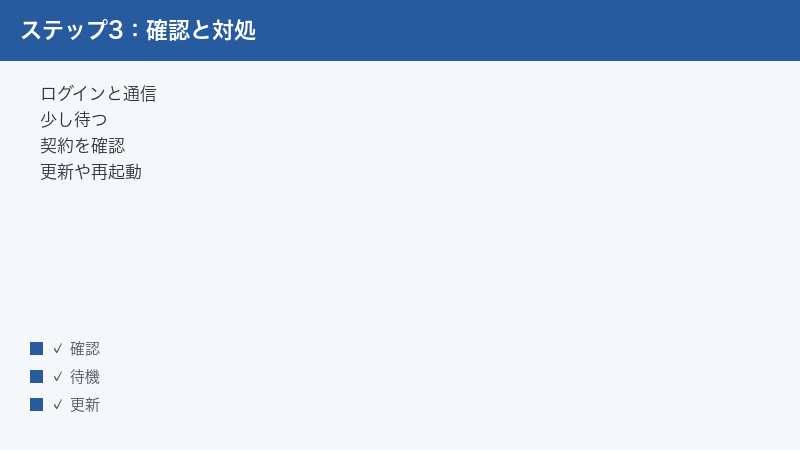
症状がはっきりしないときや、いくつかの不具合が重なっているように見えるときは、次の一般的な対処を上から順に試すのがおすすめです。多くのトラブルは、この流れの中で解決します。
- 同じアカウントでログインできているか確認する:すべての端末で同じアカウントに入っているかを見比べます。
- インターネット通信を確認する:Wi-Fiやモバイル通信がつながっているか、機内モードになっていないかを確認します。
- 少し待つ:同期やAIの処理には時間がかかることがあります。数分待ってから再確認します。
- 契約状態を確認する:一部機能が使えないときは、プランや支払いの状態を確認します。
- アプリを最新に更新し、再起動する:古いバージョンの不具合や一時的な不調をリセットします。
- 公式の最新情報を確認する:仕様や手順は変わることがあります。最後は公式情報で裏付けを取ります。
この6ステップは、Reflectに限らず、多くのクラウド型アプリのトラブルに共通して効く基本動作です。順番に試すことで、原因を切り分けながら確実に解決へ近づけます。あれもこれもと同時に変えてしまうと、何が効いたのか分からなくなるため、一つずつ試して結果を確かめるのが、遠回りのようでいて結局は一番の近道です。
もう一つ大切なのは、「変えたことを覚えておく」ことです。設定を変更したり、再ログインしたり、再インストールしたりしたら、その内容を頭の片隅に置いておきましょう。万が一、後から別の不具合が出たときに、直前の変更が手がかりになることがあります。慣れてくると、こうした切り分けが自然にできるようになり、トラブルへの対応がどんどん楽になっていきます。
うまくいかないときは
ここまでの手順をすべて試しても改善しない場合は、次の点を見直してみてください。
- 別の端末・別のブラウザで試す:問題が特定の端末だけで起きているのか、アカウント全体の問題なのかを切り分けられます。
- 時間を変えて試す:一時的な混雑やサービス側のメンテナンスが原因のこともあります。時間を置いて再度試してください。
- 設定を一つずつ元に戻す:直前に変更した設定が原因のこともあります。心当たりがあれば、その変更を元に戻して様子を見ます。
- 公式サポートに相談する:症状・使っている端末・試した対処を整理して伝えると、解決がスムーズです。暗号化やデータに関わる問題は、自己判断で操作を重ねず、サポートの案内に沿って進めるのが安全です。
とくに、メモの内容や暗号化に関わる問題は、慎重さが大切です。あわてて削除や上書き、設定の変更を繰り返すと、かえって状況が複雑になることがあります。迷ったときは操作の手を止め、公式の案内を確認することを心がけてください。
🛒 関連商品をAmazonでチェック
よくある質問(FAQ)
Q1. Reflectは日本語で使えますか?
日本語のメモを書くことは問題なく行えます。ただし、メニューや設定項目などの画面表示は英語が中心とされています。操作に迷ったときは、本記事のように日本語で項目を補った解説を参考にすると分かりやすくなります。表示や対応状況はバージョンによって変わることがあるため、最新の状況は公式情報をご確認ください。
Q2. Androidのスマホでも使えますか?
Reflectは、Mac、iPhoneやiPad(iOS)、Web(ブラウザ)での利用が中心とされています。Android向けの専用アプリについては、お使いの時期や地域によって状況が異なる場合があります。ブラウザから利用できることもありますので、対応状況の詳細は公式情報で確認してください。
Q3. 料金はいくらですか?
Reflectは基本的にサブスクリプション(定額制)で提供されているとされています。具体的な金額や無料体験の有無、支払い条件は、お使いの地域やタイミング、プランによって変わることがあります。正確な金額は、公式の料金ページで確認することをおすすめします。
Q4. メモが本当に消えてしまったのか心配です。どうすればよいですか?
まずは「消えた」と決めつけず、同期待ちの可能性を考えてください。通信を確認して少し待ち、アプリやページを再読み込みします。さらに、別の端末から同じアカウントにログインして表示されるかを確認すると、表示の問題か実際の消失かを切り分けられます。それでも見つからないときは、操作を増やさず、公式サポートに相談してください。
Q5. AIアシスタントがまったく反応しません。何を確認すればよいですか?
まず通信がつながっているかを確認し、少し時間を置いて再度試してください。それでも反応しないときは、AIや連携に関する設定(APIキーの入力など)が正しく行われているかを確認します。設定方法はプランやバージョンによって異なるため、公式の最新情報を参照しながら進めるのが確実です。アプリを最新に更新するのも有効です。
Q6. 暗号化のパスワードを忘れてしまいました。メモは取り出せますか?
暗号化の仕組みは、第三者だけでなく運営側からも中身を読めないように設計されている場合があります。その場合、パスワードやキーを失うと内容を取り出せなくなる可能性があります。まずは公式の案内やヘルプを確認し、復元の手段があるかを調べてください。日頃から、パスワードやキーの控えを安全な方法で保管しておくことが大切です。
Q7. 別の端末でログインしたら、メモが見えなくなりました。
端末ごとに違うアカウントでログインしている可能性があります。各端末のアカウント情報を見比べ、すべて同じアカウントになっているかを確認してください。違っていれば、正しいアカウントでログインし直します。同じアカウントであれば、通信を確認し、少し待ってから再読み込みすると表示されることがあります。
Q8. 契約しているのに一部の機能が使えません。なぜですか?
ログインはできても機能が使えない場合は、契約や支払いの状態が関係していることがあります。設定画面で現在のプランや支払い状況、無料体験の期間が終わっていないかなどを確認してください。支払い方法の有効期限切れが原因のこともあります。プランごとに使える機能の範囲は変わることがあるため、詳細は公式情報で確認しましょう。
📚 あわせて読みたい
まとめ
Reflect(リフレクト)は、メモ同士をリンクでつなぎながら知識を育てていくネットワーク型のノートアプリで、デイリーノートやAIアシスタント、暗号化によるプライバシー保護を特徴とするとされています。Mac、iOS、Web(ブラウザ)で使え、同じアカウントでログインすれば内容が同期される仕組みです。
トラブルが起きたときは、あわてず次の流れで対処してください。まずは、①同じアカウントでログインできているか、②通信がつながっているか、③同期やAIの処理が終わるまで少し待つ、を確認します。それでも解決しないときは、契約状態の確認、アプリの更新と再起動、最後に公式の最新情報の確認、という順で進めると、原因を切り分けながら落ち着いて対応できます。
とくに、暗号化やメモのデータに関わる問題は慎重さが大切です。操作を増やす前に手を止め、公式の案内に沿って確認することを心がけてください。なお、Reflectの仕様や料金、対応状況は、お使いのバージョンや地域、プランによって変わることがあります。最終的な判断は、必ず公式の最新情報を確認したうえで行うことをおすすめします。
