 minto.tech スマホ(iPhone/Android)・パソコン(Windows/Mac)・Office・Wi-Fi・AIツールの「できない」「困った」を解決する実用ガイド。トラブル対処法とノウハウが満載のお助けサイトです。
※本ページにはプロモーション(広告)が含まれています
📑 この記事の目次(タップで開く)
- Globe Explorer(グローブエクスプローラー)で結果が出ない・遅い・精度が低い時の対処法
- この記事でわかること
- 症状別 早見表(まずはここから)
- Globe Explorer(グローブエクスプローラー)とは
- 原因1: 検索結果が出ない・エラーになる時
- 原因2: 結果が遅い・読み込みが終わらない時
- 原因3: 結果の精度が低い・関連が薄い時
- 原因4: 日本語の質問・結果の精度について
- 原因5: 無料の利用回数(上限)に達したと思われる時
- 原因6: ログイン・アカウントの問題
- キャッシュ削除・別ブラウザの具体的な手順
- 他のAI検索ツールとの使い分けという考え方
- うまくいかない時の総合チェックリスト
- トラブルを減らすための日頃の使い方のコツ
- よくある質問(FAQ)
- まとめ
Globe Explorer(グローブエクスプローラー)で結果が出ない・遅い・精度が低い時の対処法
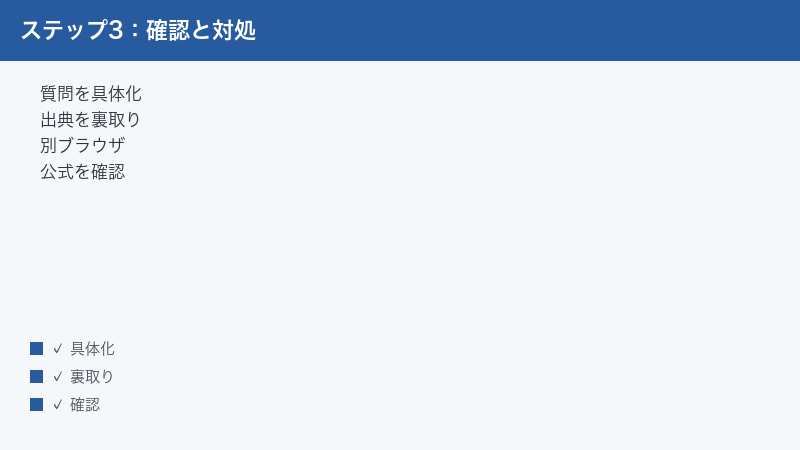
Globe Explorer(グローブエクスプローラー)で「検索しても結果が表示されない」「読み込みがいつまでも終わらない」「出てきた情報が知りたいこととズレている」――こうした症状の多くは、少し時間を置く・質問を具体的にする・通信とブラウザを確認するという基本の3手で改善することが多いとされます。
まず試したいのは次の3つです。(1)数分待ってから再読み込みする(混雑時はページの構築に時間がかかるため)、(2)質問をより具体的な言葉に書き直す、(3)Wi-Fi・モバイル通信の状態と、別のブラウザでの表示を確認する。これだけで「出ない・遅い・ズレる」のかなりの部分が解消するケースがあるとされます。
Globe Explorerは2024年ごろに話題になったAI検索/探索エンジンで、2026年時点でも稼働しているとされますが、最新ツールゆえに名称・画面(UI)・プラン・料金・対応状況は変わりうるものです。本記事では断定を避け、確実に役立つ一般的な対処を軸に、固有の細部はヘッジ(推定)を添えて解説します。正式な仕様や最新情報は、必ず公式サイトでご確認ください。
🛒 関連商品をAmazonでチェック
この記事でわかること
- Globe Explorer(グローブエクスプローラー)とは何か、ふつうの検索とどう違うのか
- 検索結果が出ない・エラーになる時の主な原因と対処
- 結果が遅い・読み込みが終わらない時の考え方と対処
- 結果の精度が低い・関連が薄い時に、質問を改善するコツ
- 日本語の質問と英語の質問で精度に差が出る理由と工夫
- 無料の利用回数(上限)に達したと思われる時の確認ポイント
- ログイン・アカウントまわりで困った時の基本対処
- どうしてもうまくいかない時の切り分け手順とFAQ
症状別 早見表(まずはここから)
「自分の症状はどれに近いか」を下の表で確認し、該当する章へ進んでください。原因が複数重なっていることも多いため、上から順に試すのがおすすめです。
| 症状 | 考えられる主な原因 | まず試すこと |
|---|---|---|
| 結果が出ない/真っ白 | 一時的な混雑・通信不良・キャッシュの不具合 | 数分待つ・再読み込み・通信確認・別ブラウザ |
| エラー表示が出る | サーバー側の混雑・一時的な不具合 | 時間を置いて再試行・公式の最新情報を確認 |
| 読み込みが遅い・終わらない | ページ構築に時間がかかる・混雑 | そのまま少し待つ・時間帯を変える |
| 結果の精度が低い・ズレる | 質問が曖昧・情報の少ないテーマ | 質問を具体化・キーワードを足す・出典を確認 |
| 日本語だと内容が薄い | 英語向けに最適化されている可能性 | 日本語は簡潔に・必要なら英語で質問 |
| 途中で使えなくなる | 無料の利用回数(上限)到達の可能性 | 時間を置く・プラン内容を公式で確認 |
| ログインできない | セッション切れ・キャッシュ・入力ミス | 再ログイン・キャッシュ削除・別ブラウザ |
※上の表の原因・対処は一般的な目安です。お使いの環境・地域・プラン・時期によって挙動は異なります。最新の仕様は公式情報をご確認ください。
Globe Explorer(グローブエクスプローラー)とは
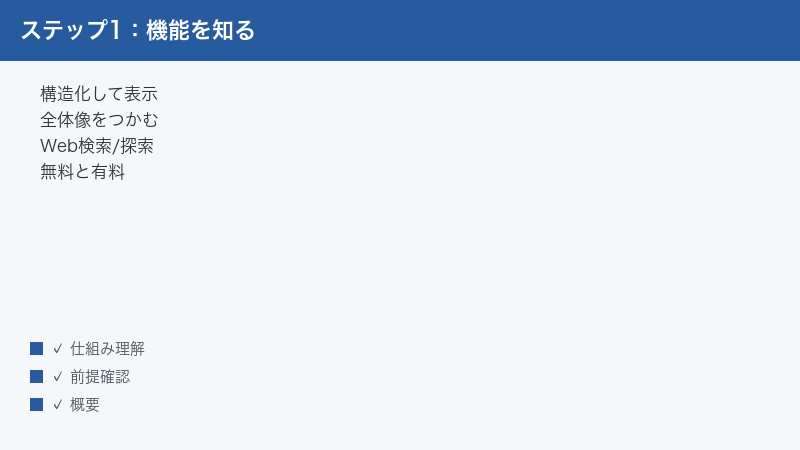
Globe Explorer(グローブエクスプローラー)は、知りたいことを入力すると、関連する情報を「百科事典の特集ページ」のように構造化して見せてくれるとされるAI検索/探索エンジンです。一般的な検索エンジンが「リンクの一覧」を返すのに対し、Globe Explorerは見出し・カテゴリ・サブトピックに整理した、まとまった1ページを生成しようとする点が特徴とされます。
公開情報では、Webブラウザ上で利用するツールで、トップページ(explorer.globe.engineer とされます)の検索欄にテーマを入力すると、AIがWeb上の情報を集めて見出しごとに整理された、ウィキペディアの個別ページに近い構成のページを作る、と紹介されています。画像や図を交えた、インタラクティブなマインドマップのような見え方になるとも説明されています。アプリのインストールは基本的に不要で、パソコンでもスマートフォンでも、ブラウザからアクセスして使えるとされます。
なお、本記事で触れるドメイン名・正式表記・画面の文言・プラン名などは、執筆時点で公開されている情報をもとにした目安です。最新ツールは予告なく名称やURL、仕様が変わることがあります。アクセスする際は、検索エンジンで正式名称を調べ直すなどして、公式の入口かどうかを確認してから利用するのが安全です。似た名前のサービスや、無関係な「Globe」を冠したサイトと取り違えないよう注意してください。
ふつうの検索との違い
例えば「電気自動車」と調べた場合、一般的な検索ではニュースや各メーカーのページへのリンクが並びます。一方Globe Explorerでは、「仕組み」「主要メーカー」「メリット・デメリット」「充電」「価格帯」といったサブトピックに分割した一覧を、1つの構造化ページとして見せようとするとされます。これにより「まず全体像をつかみたい」「テーマを俯瞰したい」という場面で使いやすいことを狙ったツール、と位置づけられています。
公開されている紹介では、Globe Explorerは「Google検索」「Perplexity AI」「ウィキペディア」を掛け合わせたようなツール、と表現されることがあります。つまり、検索エンジンのように幅広くWebから情報を集めつつ、AIがそれを要約・整理し、ウィキペディアのように見出し立てされた読みやすいページにまとめようとする、という発想です。表示されたサブトピックをクリックすると、さらにその下位のテーマへ掘り下げていける作りになっているとも紹介されており、1つの質問から枝分かれするように知識を広げていける点が特徴とされます。
こんな使い方に向いているとされる
Globe Explorerは、次のような場面で力を発揮しやすいツールとされています。逆に、「最新のニュースを1件だけ正確に知りたい」「特定の公式ページに直接たどり着きたい」といった用途は、従来の検索エンジンのほうが向いていることもあります。道具の得意・不得意を理解して使い分けるのがおすすめです。
- 初めてのテーマを大づかみに理解したい時: 全体像をサブトピックに分けて見せてくれるため、どこから学べばよいか当たりをつけやすいとされます。
- 調べ物の入り口として使いたい時: まず俯瞰し、気になった項目をさらに掘り下げる、という流れに向くとされます。
- 学習・リサーチの下調べ: 学生・教員や、新しい分野を学ぶ社会人の下調べに向くと紹介されています。
- 関連トピックの発見: 自分では思いつかなかった切り口やキーワードに出会いやすいとされます。
料金・プランについて(重要・公式で要確認)
公開情報では、登録不要で無料で使える範囲があるとされ、加えて検索の品質や速度に関わる複数のモード(Default/Pro/Turbo Pro/Research などの名称が紹介されています)や、有料プランが存在するとされます。ただし、料金の具体額・無料枠の回数・各プランの内容は情報源によって記載が分かれており、変わりやすい部分です。本記事では具体的な金額を断定しません。最新の料金や無料枠の上限は、必ず公式の料金ページでご確認ください。
UI(画面)の言語について
画面表示は英語が中心とされます。日本語で質問すること自体は可能とされますが、ボタン名やメニュー名が英語のため、操作に迷う場面があるかもしれません。本記事では英語表記のボタン名はできるだけ補足の日本語を添えて説明しますが、画面の文言はバージョンによって異なる場合があります。
原因1: 検索結果が出ない・エラーになる時
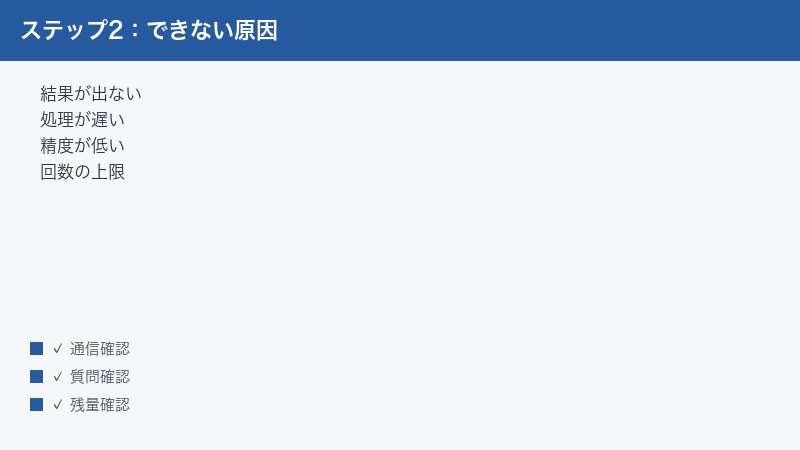
「検索したのに結果が表示されない」「画面が真っ白」「エラーメッセージが出る」という症状は、多くの場合一時的な要因が原因とされます。次の順に切り分けてみてください。
手順1: 数分待ってから再読み込みする
- 利用者が多い時間帯は、サーバー側が混雑してページの生成に失敗・遅延することがあるとされます。
- いったんタブを閉じるか、ブラウザの更新(再読み込み)ボタンを押して、数分後にもう一度同じ質問を試します。
- キーボード操作で更新する場合、Windowsでは「Ctrlキー+Rキー」、Macでは「Commandキー+Rキー」が一般的です。
手順2: 通信環境を確認する
- Wi-Fiやモバイル通信が不安定だと、結果の読み込みが途中で止まることがあります。
- 別のサイト(例: いつも見ているニュースサイト)が普通に開くか確認し、開かないなら通信側の問題が疑われます。
- Wi-Fiの場合は、ルーターの再起動や、別の回線(モバイル通信など)への切り替えも有効なことがあります。
手順3: 質問の言葉を変えてみる
- あまりに短すぎる、または曖昧すぎる質問だと、AIが構造化ページをうまく作れない場合があるとされます。
- 「それ」「あれ」のような指示語ではなく、固有名詞やテーマ名を入れて、具体的に書き直します。
- 逆に長すぎる場合は、要点だけに絞って短くすると改善することもあります。
手順4: ブラウザ側の不具合を疑う
- キャッシュ(一時保存データ)が古いと、ページが正しく表示されないことがあります。後述の「キャッシュ削除」を試します。
- 拡張機能(広告ブロックなど)が表示を妨げている可能性もあるため、一時的に無効化して試します。
- 別のブラウザ(例: Chrome/Edge/Safari/Firefoxなど)で開いて、同じ症状が出るか確認します。別ブラウザで正常なら、元のブラウザ側の問題です。
手順5: 時間を置いて公式情報を確認する
上記を試しても改善しない場合、サーバー側の一時的な障害やメンテナンスの可能性があります。無理に何度も再試行せず、しばらく時間を置いてからアクセスし直してください。長く続く場合は、公式サイトやサービスの告知(あれば)で稼働状況を確認するのが確実です。
「結果が出ない」時にやりがちな勘違い
結果が出ない時、原因を1つに決めつけてしまうと、かえって遠回りになることがあります。次のような勘違いに注意してください。
- 「サービスが終了した」と早合点する: 一時的な混雑や通信の問題でも、画面が真っ白になることがあります。まずは時間を置いて再試行し、別の環境でも確認してから判断しましょう。
- 同じ質問を連打する: 短時間に何度も送ると、かえって混雑を助長したり、利用枠を消費したりすることがあります。1回試したら少し待つのが基本です。
- 1つのブラウザだけで判断する: 特定のブラウザや拡張機能が原因のことがあります。必ず別ブラウザでも確認してください。
- 端末の問題を見落とす: 端末のメモリ不足や、長時間つけっぱなしによる不安定さが原因のこともあります。端末の再起動は意外と効果的です。
「エラーメッセージが英語で読めない」時
Globe Explorerの画面は英語が中心とされるため、エラーメッセージも英語で表示されることがあります。意味が分からない時は、表示された文章をそのままコピーして翻訳ツールに貼り付けると、おおよその内容(混雑・上限到達・ログインが必要、など)が把握できます。メッセージの内容によって対処が変わるため、まずは「何を言われているか」を確認するのが近道です。
原因2: 結果が遅い・読み込みが終わらない時
Globe Explorerは、入力されたテーマをもとにその場で構造化ページを組み立てているとされるため、一般的な検索の「リンク一覧表示」よりも時間がかかる傾向があると考えられます。とくに情報量の多いテーマや、混雑時はその傾向が強まることがあります。
遅い時の考え方
- 少し待つのが基本です。ページの生成中は、すぐに止めずに数十秒程度様子を見ると、最後まで表示されることがあります。
- あまりに長く(数分以上)終わらない場合は、いったん再読み込みして、もう一度質問し直します。
- 利用が集中しやすい時間帯を避け、時間帯を変えて試すと改善することがあります。
速度を上げる工夫
- 質問を欲張りすぎないことです。1回で何でも盛り込むより、テーマを1つに絞ると生成が速く・安定しやすい傾向があるとされます。
- 同時に複数のタブで重い処理を走らせていると、ブラウザ全体が重くなります。不要なタブを閉じてから試します。
- 古い端末・メモリの少ない端末では、表示の描画自体が重くなることがあります。端末を再起動してから試すのも一案です。
※ Globe Explorerには速度や品質に関わるモード(Default/Pro/Turbo Pro/Research などの名称が紹介されています)があるとされ、選ぶモードによって処理時間や使用量の扱いが変わる可能性があります。各モードの仕様・違いは公式情報でご確認ください。
遅さの原因を切り分ける
「遅い」と感じた時、原因がGlobe Explorer側にあるのか、自分の環境側にあるのかを切り分けると、対処が選びやすくなります。次の観点で確認してみてください。
- 他のサイトも遅いか: いつも見ているサイトも同じように遅いなら、通信や端末側の問題が疑われます。Globe Explorerだけが遅いなら、サービス側の混雑や生成処理の重さが考えられます。
- 時間帯を変えても遅いか: 特定の時間帯だけ遅いなら、利用の集中が影響している可能性があります。時間をずらして試してみましょう。
- テーマを変えても遅いか: 情報量の多い大きなテーマだけ遅いなら、生成処理の負荷が原因と考えられます。テーマを絞ると速くなることがあります。
- 端末を変えても遅いか: パソコンとスマートフォンの両方で試し、片方だけ遅いなら、その端末やブラウザの状態が関係している可能性があります。
このように「何を変えると症状が変わるか」を観察すると、むやみに設定をいじらずに、効きそうな対処へ近づけます。焦って何度も再読み込みするより、落ち着いて1つずつ条件を変えるほうが、結果的に早く解決することが多いものです。
原因3: 結果の精度が低い・関連が薄い時
「出てきた内容が知りたいことと違う」「関連の薄い項目ばかり並ぶ」という場合、多くは質問の伝え方を工夫することで改善するとされます。AIは入力された言葉から意図を推測するため、質問が具体的なほど、関連性の高いページを作りやすくなります。
質問を具体化するコツ
- 固有名詞・型番・年代を入れる: 例えば「カメラ」ではなく「ミラーレス一眼 入門 2026」のように、対象と条件を明確にします。
- 知りたい観点を添える: 「比較」「選び方」「メリット デメリット」「初心者向け」など、欲しい切り口を言葉にします。
- あいまいな指示語を避ける: 「これ」「その手の」ではなく、テーマそのものを書きます。
- 段階的に絞り込む: まず広いテーマで全体像を見て、表示されたサブトピックの中から興味のある語をさらに調べる、という使い方も有効とされます。
出典・裏取りを必ず自分で行う
これはGlobe Explorerに限らず、すべてのAI検索/AI生成ツールに共通する最重要ポイントです。AIがまとめた内容には、古い情報・誤り・出典のあいまいな記述が混じる可能性があります。重要な判断(購入・契約・健康・法律・お金に関わることなど)に使う情報は、必ず元の出典や公式サイトで裏取りしてください。表示されている参照元リンクがあれば、それを開いて一次情報を確認するのが安全です。
情報の少ないテーマは結果が薄くなりやすい
ごく新しい話題、ニッチすぎる話題、固有名詞が一般的でない話題は、そもそもWeb上の情報が少なく、AIがまとめられる材料が乏しいため、結果が薄くなりがちです。別の言い回しや関連する一般的なキーワードに置き換えて試すと、関連情報にたどり着きやすくなることがあります。
質問の書き換え例(ビフォー・アフター)
具体的にどう直せばよいか、いくつか例を挙げます。あくまで考え方の見本であり、テーマに合わせて応用してください。
| あいまいな質問(改善前) | 具体的な質問(改善後) |
|---|---|
| パソコン | ノートパソコン 選び方 初心者 2026 予算別 |
| 投資 | 新NISA 仕組み メリット デメリット 初心者向け |
| 健康 | 睡眠の質を上げる方法 生活習慣 根拠 |
| 旅行 | 京都 1泊2日 モデルコース 初心者 混雑回避 |
ポイントは、対象(何について)+条件(誰向け・いつ・予算など)+観点(選び方・比較・仕組みなど)を組み合わせることです。情報が多すぎて絞れない時は、まず広いテーマで全体像を見て、表示されたサブトピックから興味のある語をさらに調べる、という二段構えも有効とされます。
「裏取り」の具体的なやり方
裏取りといっても難しく考える必要はありません。次のような確認を1つでも行うだけで、情報の信頼度はぐっと上がります。
- 参照元リンクを開く: 結果に出典リンクが表示されていれば、それを開いて元の文章を確認します。要約と元の内容がズレていないかを見ます。
- 公式サイトで確認する: 製品の価格・仕様、サービスの規約、制度の内容などは、メーカーや運営の公式サイトで最新情報を確認するのが最も確実です。
- 複数の情報源で突き合わせる: 同じ内容が、別の信頼できるサイトでも書かれているかを確認します。1か所だけの情報は鵜呑みにしないようにします。
- 日付を確認する: 古い情報がまとめに混じることがあります。価格や仕様、制度は時期によって変わるため、いつ時点の情報かを意識します。
原因4: 日本語の質問・結果の精度について
Globe Explorerのような海外発のAIツールは、英語向けに最適化されていることが多く、日本語の質問では英語ほどの精度・情報量が得られない場合があるとされます。これは不具合ではなく、学習データや対応の都合による「言語差」と考えるのが現実的です。
日本語で使う時の工夫
- 日本語は簡潔に: 回りくどい長文より、要点を短くまとめた質問のほうが意図が伝わりやすい傾向があります。
- 固有名詞は正式表記で: 製品名・サービス名は、できるだけ公式の正式名称(英字表記が一般的ならそのまま)で入力します。
- 必要なら英語で質問する: 専門的・国際的なテーマでは、英語で質問すると情報量が増えることがあります。英語が不慣れな場合は、翻訳ツールで英訳した短い質問を入れる方法もあります。
- 結果が薄ければ言語を切り替えて比較: 同じテーマを日本語と英語の両方で試し、内容の濃いほうを参考にする、という使い分けも有効です。
※ 日本語対応の度合いや、結果の言語はバージョン・時期によって変わる可能性があります。最新の対応状況は公式情報でご確認ください。なお、英語の結果を読む際も、内容の正しさは前章のとおり必ず自分で裏取りしてください。
原因5: 無料の利用回数(上限)に達したと思われる時
Globe Explorerには無料で使える範囲があるとされますが、無料枠には利用回数や機能の制限が設けられている可能性があります。「途中まで使えていたのに急に検索できなくなった」「特定のモードが選べない」といった場合、上限到達が原因のことがあります。
確認・対処の手順
- 時間を置いて再試行: 上限が一定時間や一定期間でリセットされる方式なら、しばらく待つと再び使えるようになる場合があります。
- 表示メッセージを確認: 「上限に達しました」「アップグレードが必要です」といった案内が出ていないか確認します(文言は英語のことがあります)。
- プラン内容を公式で確認: 無料枠の回数や、有料プラン(Pro/Turbo Pro などの名称が紹介されています)でどこまで使えるかは、公式の料金・プランページで確認するのが確実です。本記事では金額を断定しません。
- 必要に応じてアップグレードを検討: 頻繁に上限に当たり、継続利用したい場合は、自分の用途に合うか公式の説明を読んだうえでプラン変更を検討します。
有料プランを検討する前に確認したいこと
「上限に当たるから有料にしようか」と考える前に、いくつか確認しておくと無駄な出費を避けられます。あくまで一般的な考え方であり、最新の条件は公式でご確認ください。
- 本当に頻繁に使うか: たまにしか使わないなら、無料枠の範囲で時間を置いて使う運用でも十分なことがあります。
- どの機能が必要か: 速度なのか、利用回数なのか、特定のモードなのか、自分が欲しいものを整理します。プランによって何が増えるかは公式の説明で確認します。
- 解約のしやすさ: 月単位で解約できるか、更新のタイミングはいつかなど、続けにくくないかを契約前に確認します。
- 支払い方法と通貨: 海外サービスの場合、表示が外貨のことがあります。為替や手数料も含めて、実際の負担額を把握してから判断します。
※ 無料枠の有無・上限・リセットの仕組み・プランの内容や料金は、変わりやすく情報源によっても差があります。契約前に必ず公式情報で最新の条件をご確認ください。本記事は特定のプランへの加入を勧めるものではありません。
原因6: ログイン・アカウントの問題
公開情報では「登録不要で使える範囲がある」とされますが、機能によってはログインやアカウントが必要になる場合があります。ログインできない・アカウントまわりで困った時は、次の基本対処を順に試してください。
手順1: 入力内容を確認して再ログイン
- メールアドレスやパスワードの打ち間違い、全角・半角の混在、余分なスペースがないか確認します。
- キーボードの大文字固定(Caps Lock)が意図せずオンになっていないか確認します。
- パスワードを忘れた場合は、ログイン画面の「パスワードをお忘れですか(Forgot password など)」の案内から再設定します(文言は英語のことがあります)。
手順2: キャッシュ・Cookieを削除する
古いログイン情報(Cookie)が残っていると、ログインがうまくいかないことがあります。ブラウザの設定から、Globe ExplorerのサイトのキャッシュとCookieを削除してから、再度ログインを試します。一般的な手順は次のとおりです。
- ブラウザの設定(メニュー)を開きます。
- 「プライバシー」「閲覧履歴の削除」などの項目を探します。
- 「キャッシュされた画像とファイル」「Cookieとサイトデータ」にチェックを入れて削除します(重要なログイン情報が消える場合があるため、必要に応じて範囲を絞ってください)。
- 削除後、ブラウザを開き直してから再ログインします。
手順3: 別のブラウザ・シークレットモードで試す
- 別のブラウザ(Chrome/Edge/Safari/Firefoxなど)でログインを試します。そちらで成功するなら、元のブラウザの設定や拡張機能が原因の可能性があります。
- シークレット/プライベートモードで開くと、拡張機能やキャッシュの影響を受けにくいため、切り分けに役立ちます。
- 外部アカウント(Googleなどでのログイン)を使っている場合は、そのアカウント側でログインできているかも確認します。
手順4: 端末・通信を変えて試す
スマートフォンとパソコンの両方で試す、Wi-Fiとモバイル通信を切り替えるなど、環境を変えると原因の切り分けがしやすくなります。特定の環境だけで失敗する場合は、その環境側(通信制限・社内ネットワークのフィルタリングなど)が関係していることもあります。会社や学校のネットワークでは、一部のサイトやAIサービスへのアクセスが制限されていることがあります。その場合は、自宅やモバイル通信など、別のネットワークで試すと改善することがあります。
手順5: 外部アカウント連携の状態を確認する
- Googleなどの外部アカウントでログインしている場合、まずそのアカウント自体にログインできているかを、別のサービスで確認します。
- 外部アカウント側でパスワード変更や2段階認証の設定変更を最近行った場合、連携が切れて再認証が必要になることがあります。画面の案内に従って、もう一度連携を許可します。
- 複数のアカウントを使い分けている場合、意図しないアカウントでログインしようとしていないか確認します。いったんすべてからログアウトし、目的のアカウントだけでログインし直すと整理できます。
※ ログイン方法やアカウントの仕組みは、サービスのバージョンや時期によって変わる場合があります。画面の文言(英語のことがあります)や案内に従い、不明な点は公式情報をご確認ください。
キャッシュ削除・別ブラウザの具体的な手順
「キャッシュを削除」「別ブラウザで試す」は、Globe Explorerに限らずWebサービスの不具合対処で最も効果が高い基本技です。やり方をもう少し具体的に紹介します。なお、メニュー名や場所はブラウザのバージョンによって異なるため、見当たらない場合は各ブラウザのヘルプもご参照ください。
キャッシュ・Cookieの削除(一般的な流れ)
- ブラウザ右上などにあるメニュー(点が3つ並んだボタンなど)を開きます。
- 「設定」または「履歴」を選びます。
- 「閲覧データの削除」「履歴の消去」などの項目を選びます。
- 削除する項目で「キャッシュされた画像とファイル」「Cookieとサイトデータ」にチェックを入れます。
- 期間を選べる場合は、必要に応じて範囲を絞ります(すべて消すと、他サイトのログインも切れることがあります)。
- 削除を実行し、ブラウザを完全に閉じてから開き直し、Globe Explorerに再アクセスします。
※ Cookieを消すと、保存されていたログイン状態が解除されることがあります。各サービスのパスワードが分かる状態で行うと安心です。心配な場合は、まずは「キャッシュされた画像とファイル」だけを消す方法から試すとよいでしょう。
シークレット/プライベートモードの使い方
シークレットモード(プライベートブラウズ)は、拡張機能やキャッシュの影響を受けにくい「まっさらな状態」でサイトを開ける機能です。ブラウザのメニューから「新しいシークレットウインドウ」「プライベートウインドウ」を選んで開き、そこでGlobe Explorerにアクセスしてみてください。通常モードでは出ていた不具合が、シークレットモードで出ないなら、拡張機能やキャッシュが原因と切り分けられます。
拡張機能を一時的に無効化する
- 広告ブロック、プライバシー保護、スクリプト制御などの拡張機能は、ページの一部の読み込みを妨げることがあります。
- ブラウザの拡張機能の管理画面を開き、怪しいものを一時的にオフにしてから、Globe Explorerを再読み込みします。
- 無効化で改善した場合は、その拡張機能の設定で、Globe Explorerのサイトを許可リスト(例外)に加えると、両立できることがあります。
他のAI検索ツールとの使い分けという考え方
Globe Explorerがうまく動かない、あるいは結果が物足りない時、無理に1つのツールにこだわる必要はありません。AI検索/AIチャット系のサービスは複数あり、それぞれ得意分野が異なります。目的に応じて使い分けるのが、賢い調べ物のコツです。
例えば、Globe Explorerは「テーマの全体像を構造的に把握する」のが得意とされる一方、対話形式で深掘りしたい時は会話型のAIが向くこともありますし、特定の公式ページに直接たどり着きたいなら従来の検索エンジンが速いこともあります。1つのツールで結果が出ない・薄い時に、別の手段でも調べて突き合わせると、情報の偏りや誤りに気づきやすくなります。これは前述の「裏取り」とも相性のよい習慣です。
ただし、どのツールを使う場合でも、AIの生成結果は最終的に自分で確認するという原則は変わりません。便利さに頼りきらず、重要な判断は一次情報に当たる――この姿勢を持っておけば、どのAIツールでも安全に使いこなせます。
うまくいかない時の総合チェックリスト
ここまでの対処を試しても改善しない場合は、原因を1つずつ切り分けるのが近道です。次の順に確認してみてください。
- 質問を具体化したか: 固有名詞・条件・観点を入れて書き直す。
- 出典を裏取りしたか: AIの結果は鵜呑みにせず、参照元や公式で確認する。
- 別ブラウザで試したか: Chrome/Edge/Safari/Firefoxなどで再確認する。
- 再読み込みしたか: ページを更新し、数分待ってから再試行する。
- 通信を確認したか: 別サイトが開くか、Wi-Fi/モバイルを切り替える。
- キャッシュ・Cookieを削除したか: 古いデータを消してから開き直す。
- プラン・利用枠を確認したか: 無料枠の上限や有料プランの内容を公式で確認する。
- 時間を置いたか: 混雑・一時障害の可能性があるため、しばらく待つ。
- 公式の最新情報を確認したか: 名称・仕様・対応状況は変わりうるため、公式情報を確認する。
これらをすべて試しても解決しない場合は、サービス側の一時的な不具合・メンテナンス・仕様変更の可能性があります。慌てず時間を置き、公式の最新情報を確認するのが確実です。なお、似た目的のAI検索ツールは他にもあるため、急ぎの調べ物では一時的に別の手段を併用するのも現実的な選択肢です。
トラブルを減らすための日頃の使い方のコツ
最後に、そもそもトラブルに遭いにくく、遭ってもすぐ立て直せるようにするための、日頃の心がけをまとめます。どれも難しいことではなく、習慣にしておくと調べ物全体がスムーズになります。
- ブラウザは最新の状態に保つ: ブラウザを更新せず古いまま使っていると、表示崩れや不具合の原因になります。定期的に最新版へ更新しておきましょう。
- 質問は具体的にする癖をつける: 対象・条件・観点をセットで書く習慣がつくと、結果の精度が安定します。
- 結果は必ず裏取りする: AIの結果を「叩き台」として扱い、重要な部分は一次情報で確認する。これが最も大切な習慣です。
- 1つのツールに依存しすぎない: 調子が悪い時に備えて、別のAI検索や従来の検索エンジンも使えるようにしておくと安心です。
- 混雑時は無理をしない: 反応が悪い時は、少し時間を置いてから使うほうが結果的に効率的です。連打は逆効果になりがちです。
- 公式情報を時々チェックする: 名称・仕様・プランは変わりうるため、よく使うなら公式のお知らせにも目を通しておくと、変更に戸惑いません。
よくある質問(FAQ)
Q1. Globe Explorer(グローブエクスプローラー)は無料で使えますか?
公開情報では、登録不要で無料で使える範囲があるとされます。あわせて、品質や速度に関わるモードや有料プランも存在するとされます。ただし、無料枠の上限や料金の具体額は変わりやすく、情報源によっても差があります。最新の条件は公式の料金ページでご確認ください。
Q2. 検索しても結果が真っ白で出ません。どうすればよいですか?
多くは一時的な要因です。まず数分待ってから再読み込みし、通信環境を確認します。改善しなければ、別のブラウザで開く・キャッシュを削除する・質問の言葉を具体的に変える、を順に試してください。それでも続く場合は、サーバー側の混雑や一時障害の可能性があるため、時間を置いて再試行します。
Q3. 結果の表示がとても遅いです。故障でしょうか?
故障とは限りません。Globe Explorerは入力テーマからその場で構造化ページを組み立てているとされ、通常の検索より時間がかかる傾向があります。混雑時はさらに遅くなることがあります。少し待つ・時間帯を変える・質問を1テーマに絞る、といった工夫で改善することがあります。
Q4. 出てくる情報がズレている・関連が薄いです。改善できますか?
質問を具体的にするのが最も効果的とされます。固有名詞・年代・条件・知りたい観点を入れて書き直してください。また、情報の少ないニッチなテーマは結果が薄くなりがちです。別の言い回しに置き換えるほか、表示された内容は必ず出典で裏取りすることをおすすめします。
Q5. 日本語だと内容が薄い気がします。英語のほうがよいですか?
海外発のAIツールは英語向けに最適化されていることが多く、英語のほうが情報量が多くなる場合があるとされます。日本語で使う時は質問を簡潔にし、必要に応じて英語(翻訳した短い質問でも可)で試して、内容の濃いほうを参考にするとよいでしょう。いずれの場合も、内容の正しさはご自身で確認してください。
Q6. 途中で急に使えなくなりました。なぜですか?
無料の利用回数(上限)に達した可能性があります。画面に「上限に達した」「アップグレードが必要」といった案内(英語のことがあります)が出ていないか確認してください。上限が時間でリセットされる方式なら、待てば再び使えることがあります。継続して使いたい場合は、公式でプラン内容を確認のうえ検討してください。
Q7. ログインできません。どうすればよいですか?
まず入力内容(メールアドレス・パスワード・大文字小文字)を確認し、必要ならパスワードを再設定します。改善しなければ、ブラウザのキャッシュとCookieを削除し、別のブラウザやシークレットモードで試してください。外部アカウントでログインしている場合は、そのアカウント側の状態も確認します。
Q8. Globe Explorerの結果は、そのまま信用してよいですか?
そのまま鵜呑みにするのは避けてください。AIがまとめた内容には、古い情報や誤りが混じる可能性があります。これはGlobe Explorerに限らず、すべてのAI検索/生成ツールに共通する注意点です。重要な判断に使う情報は、表示されている参照元や公式サイトなどの一次情報で必ず裏取りしてください。
📚 あわせて読みたい
まとめ
Globe Explorer(グローブエクスプローラー)は、知りたいことを「百科事典の特集ページ」のように構造化して見せてくれるとされるAI検索/探索エンジンです。テーマの全体像をつかみたい場面で便利な一方、最新ツールゆえに名称・画面・プラン・料金・対応状況は変わりうるため、最新情報は公式での確認が前提になります。
「出ない・遅い・ズレる」の多くは、(1)少し時間を置いて再読み込みする、(2)質問を具体的にする、(3)通信とブラウザ(別ブラウザ・キャッシュ削除)を確認するという基本で改善することが多いとされます。日本語で物足りない時は簡潔に書く・英語も試す、急に使えなくなった時は利用枠やプランを確認する、ログインできない時は再ログイン・キャッシュ削除・別ブラウザを試す――と、症状に応じて切り分けていきましょう。
そして最も大切なのは、AIの結果は必ず自分で裏取りすることです。便利な道具として全体像の把握に活かしつつ、重要な判断は一次情報で確認する。この使い方を守れば、Globe Explorerをより安全に、より役立つ形で活用できるはずです。表示や仕様で不明な点があれば、最終的には公式の最新情報をご確認ください。
